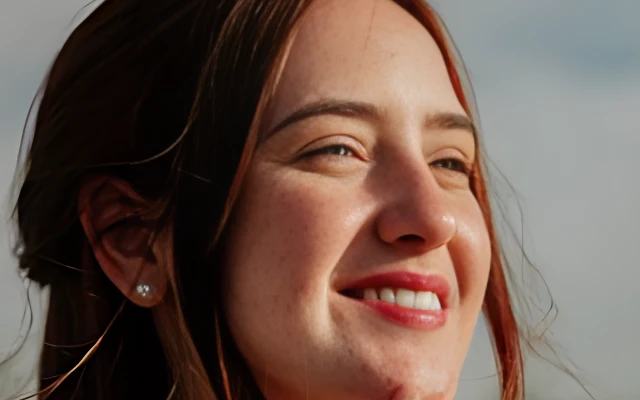
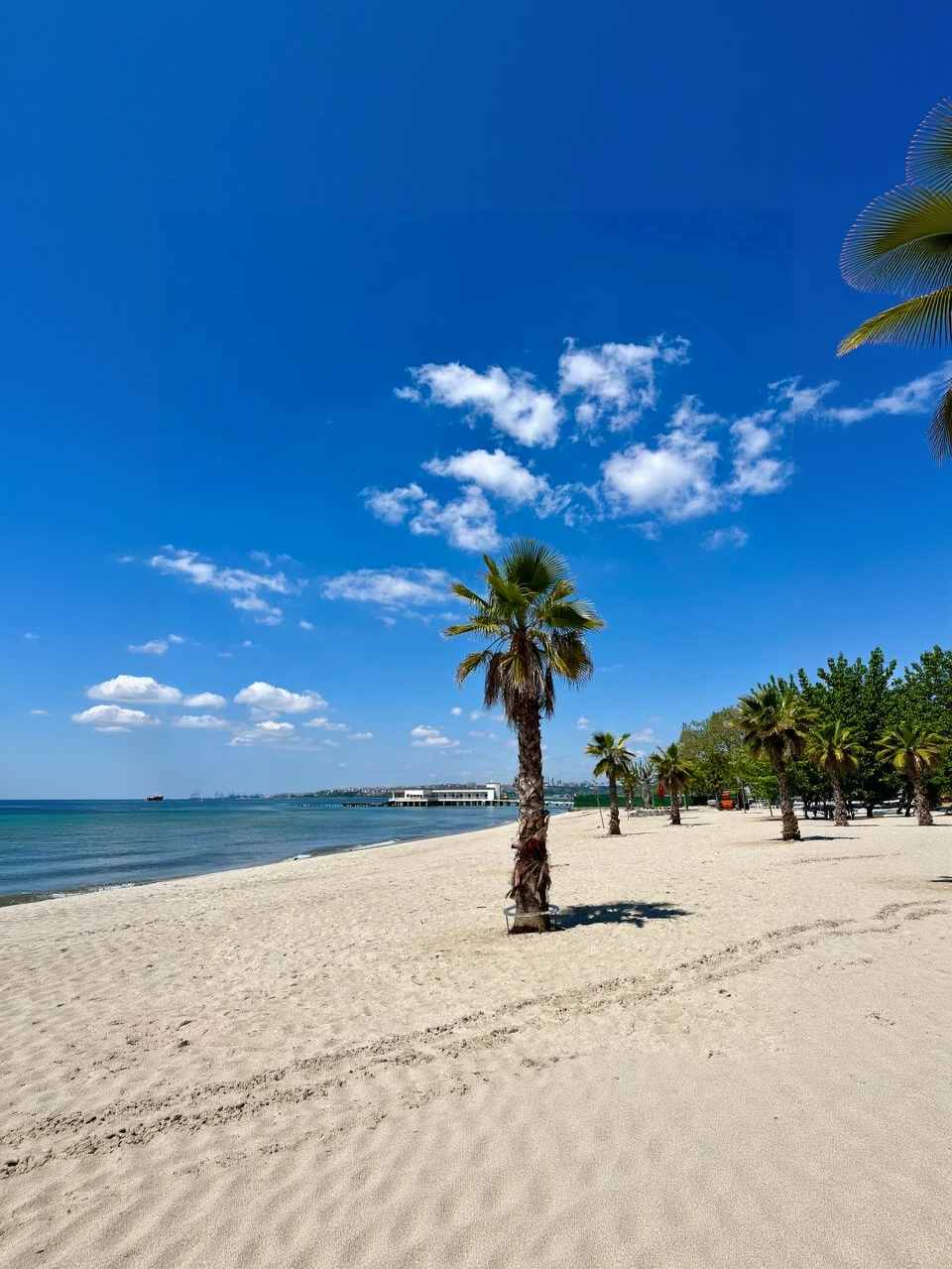
より高解像度の出力
低解像度の原画像を、より実用的な出力サイズへ拡大します。
低解像度の画像を拡大し、輪郭や質感を鮮明に復元します。
境界線をドラッグして、さまざまな場面の実際の処理結果を比較できます。
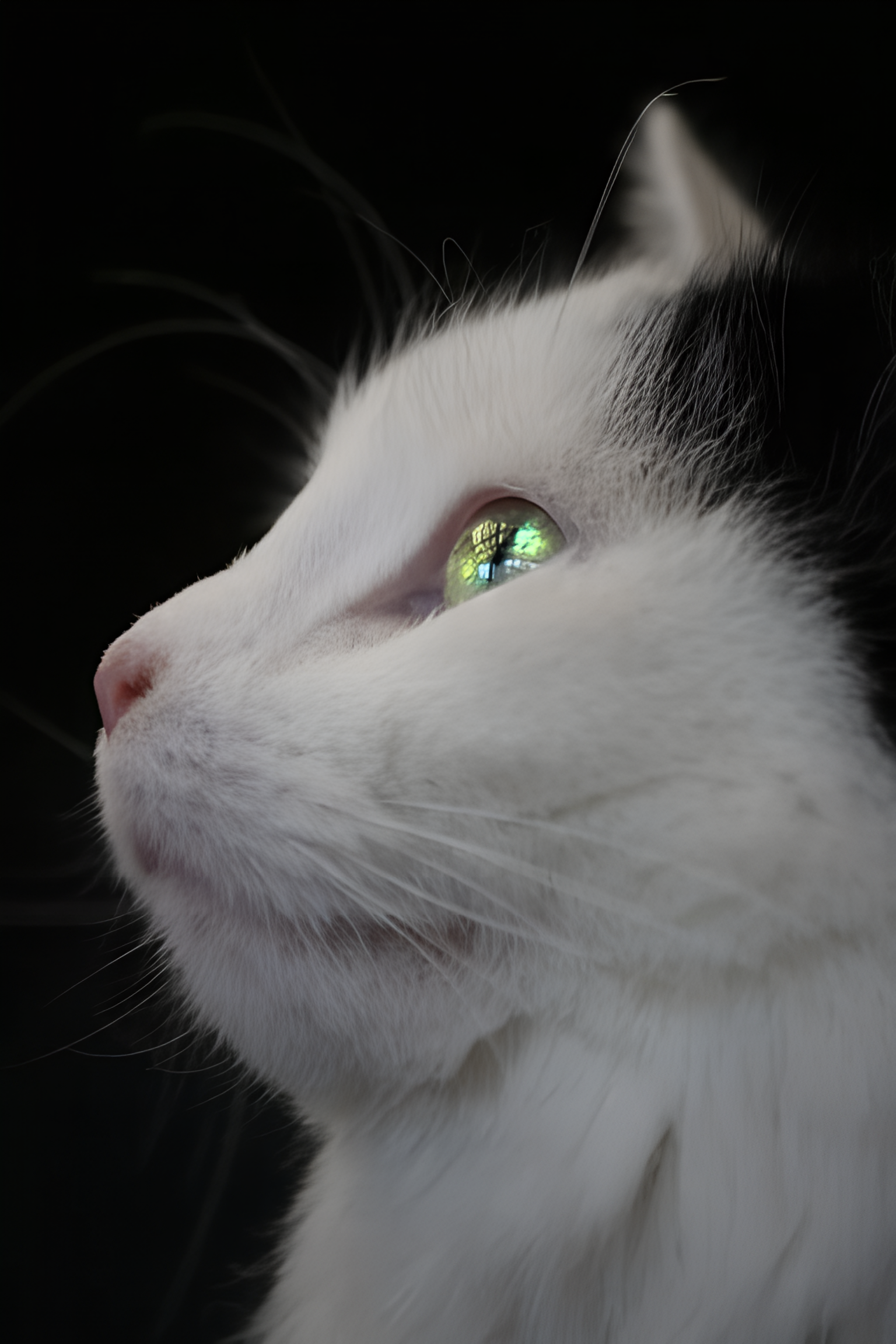
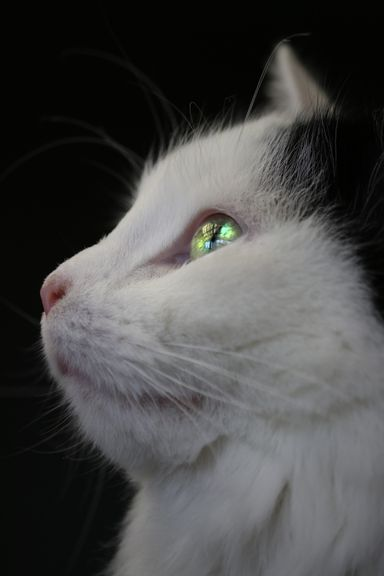
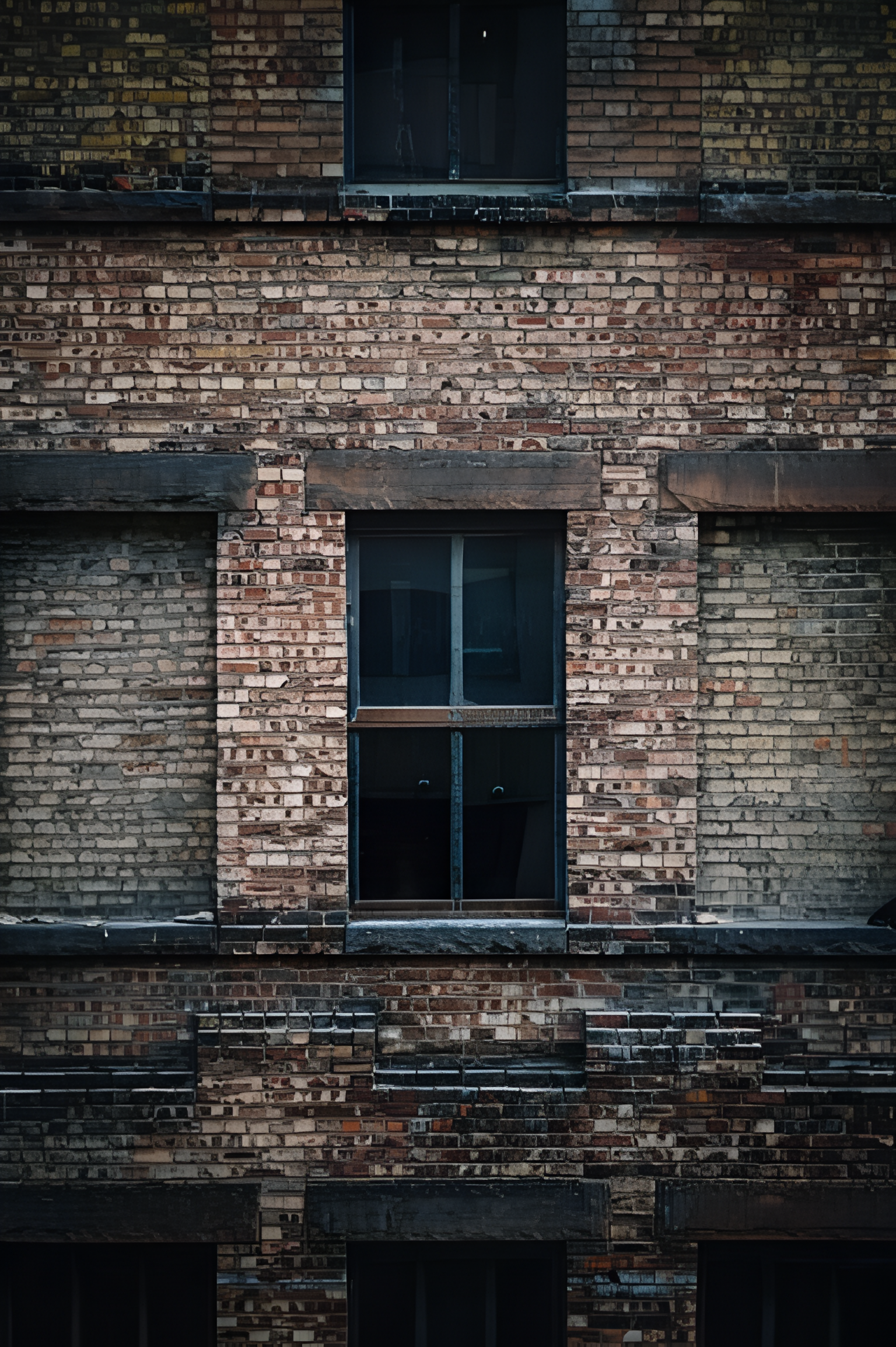
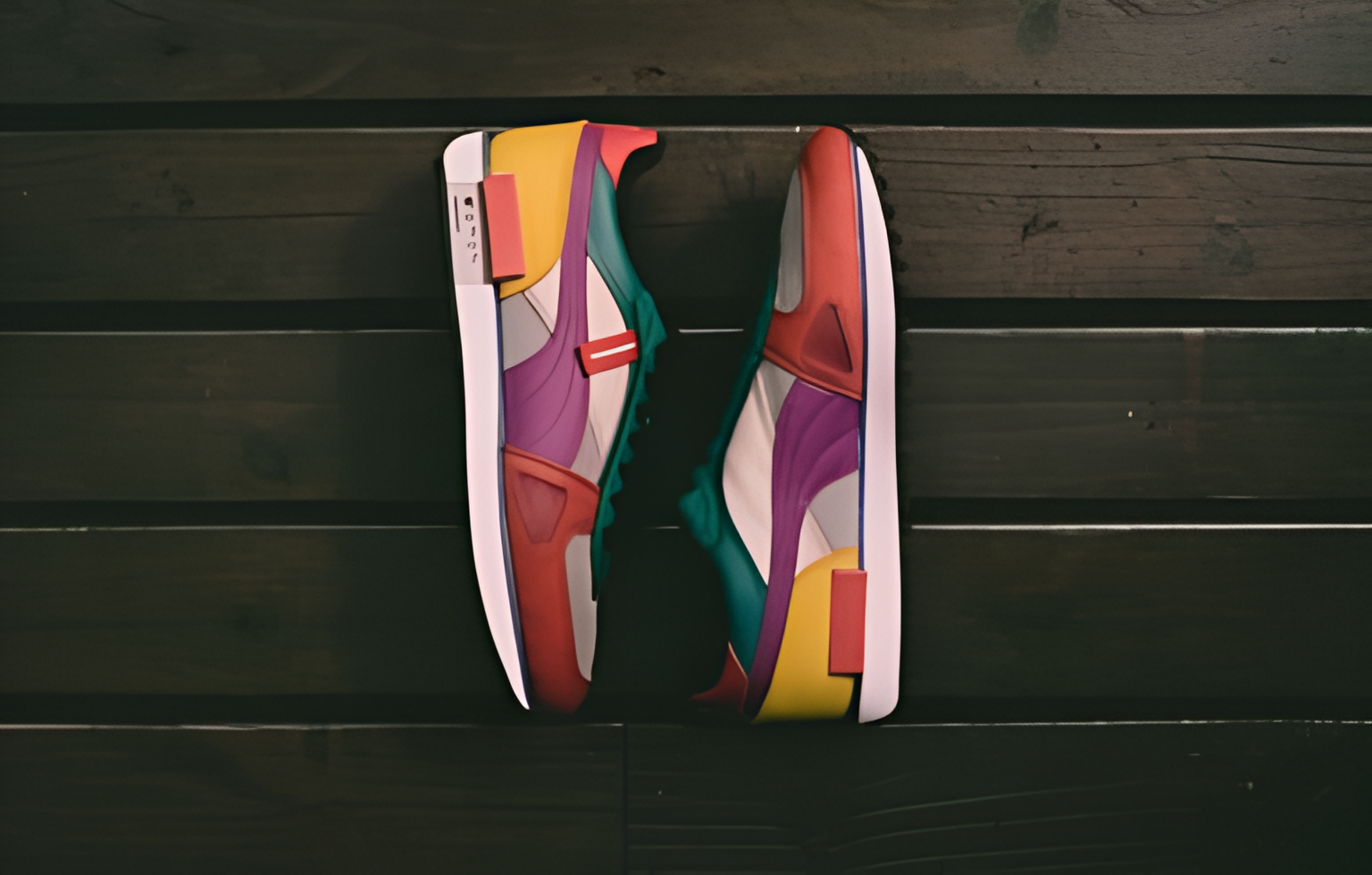
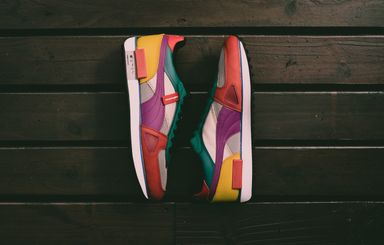
低解像度の写真をアップロードし、鮮明なAI拡大を実行して、よりシャープな結果をダウンロードします。
より高解像度や鮮明な細部が必要なJPG、PNG、WebP画像をアップロードします。
原画像プレビューを確認して拡大を開始します。集中制作フローが自動で強化を適用します。
拡大前後を比較し、細部に満足したら高解像度画像をダウンロードします。
小さく圧縮された画像を、大画面、商品ページ、プレゼン、創作再利用向けに整えます。
低解像度の原画像を、より実用的な出力サイズへ拡大します。
AIが単純な拡大ではなく、見える構造と質感を強化します。
商品ページ、プレゼン、SNS投稿、追加編集向けに強化画像をダウンロードできます。
解像度、形式、クレジット、AI拡大で復元できる範囲とできない範囲について。
拡大のあと、背景除去、顔修復、オブジェクト除去と組み合わせて完全な写真ワークフローにできます。
制作を続ける
特定の作業には特化ツールを使い、より多くのモデルやテンプレートが必要なら生成を続けられます。