写真をアートにする
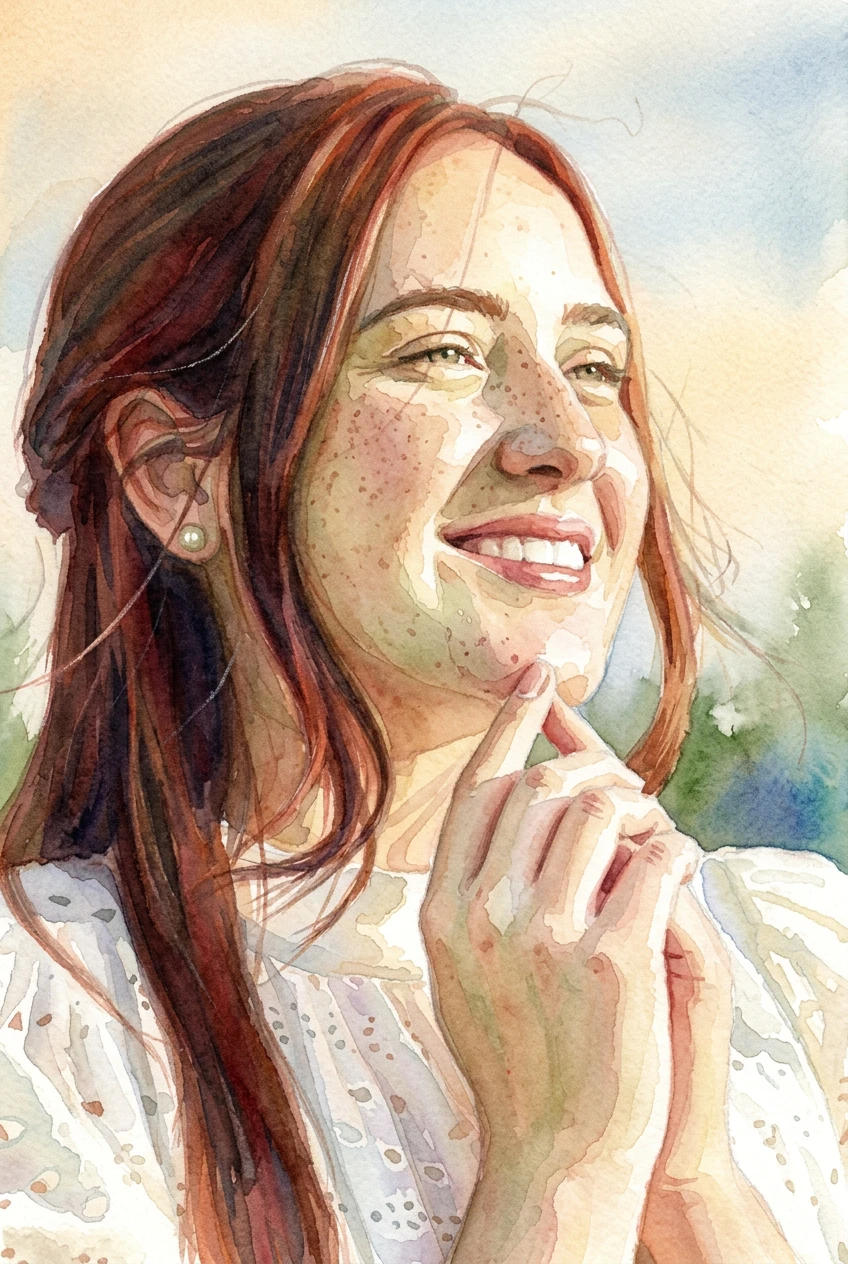
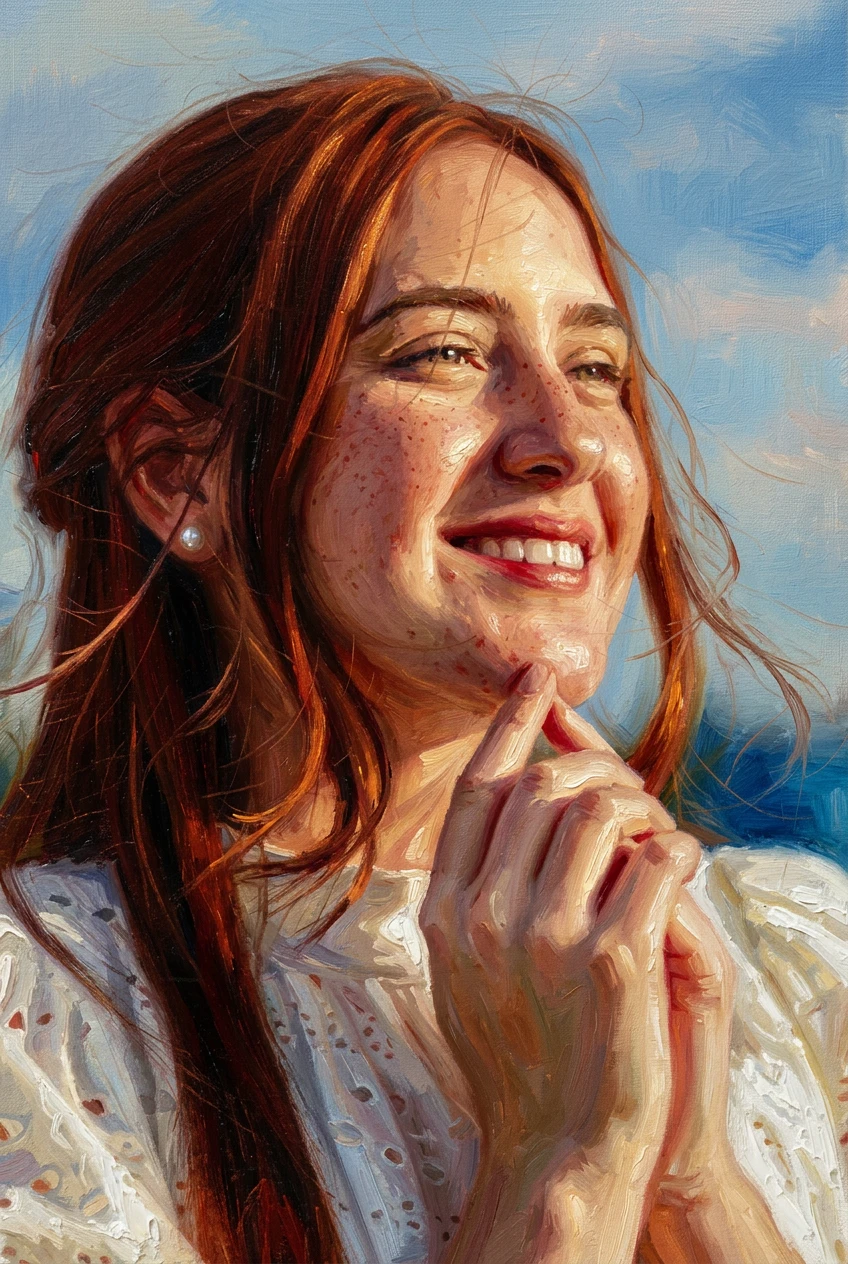
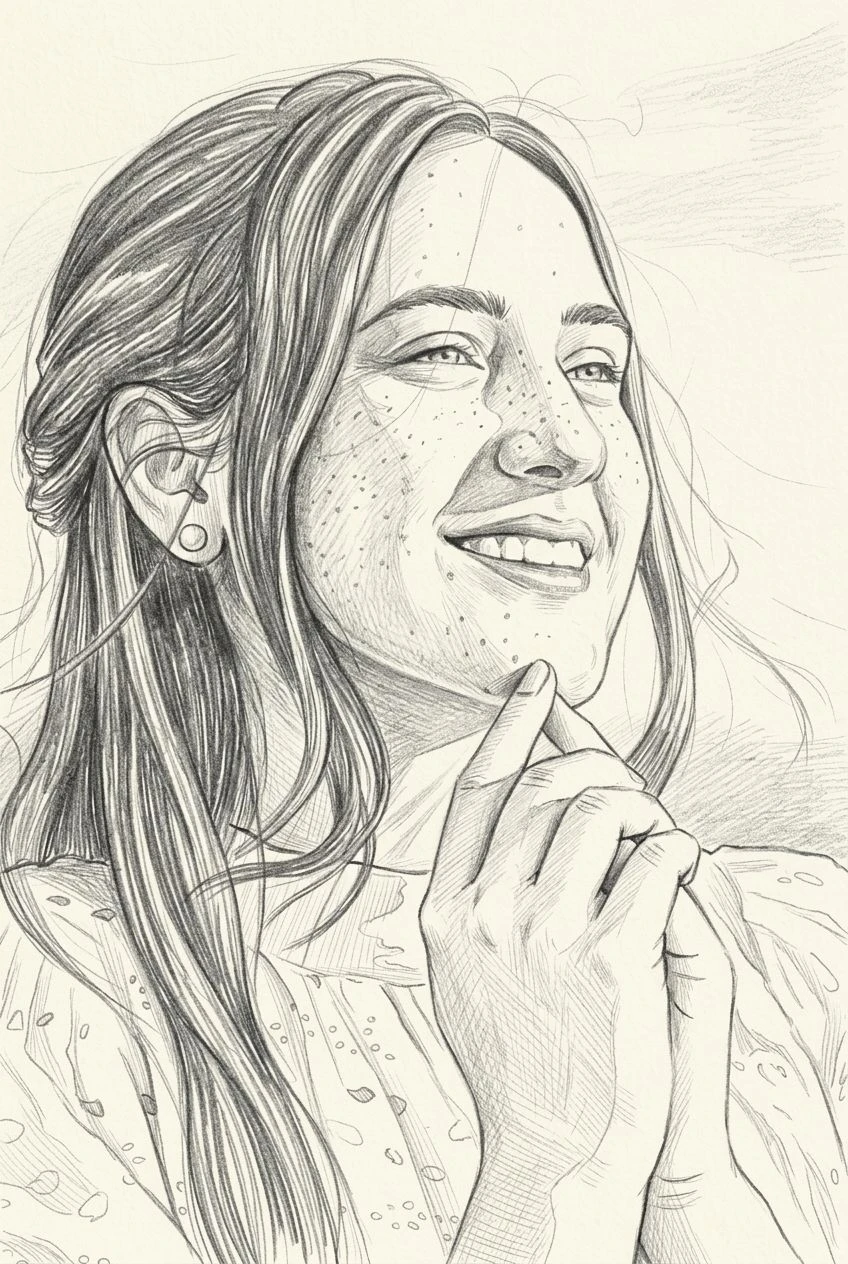
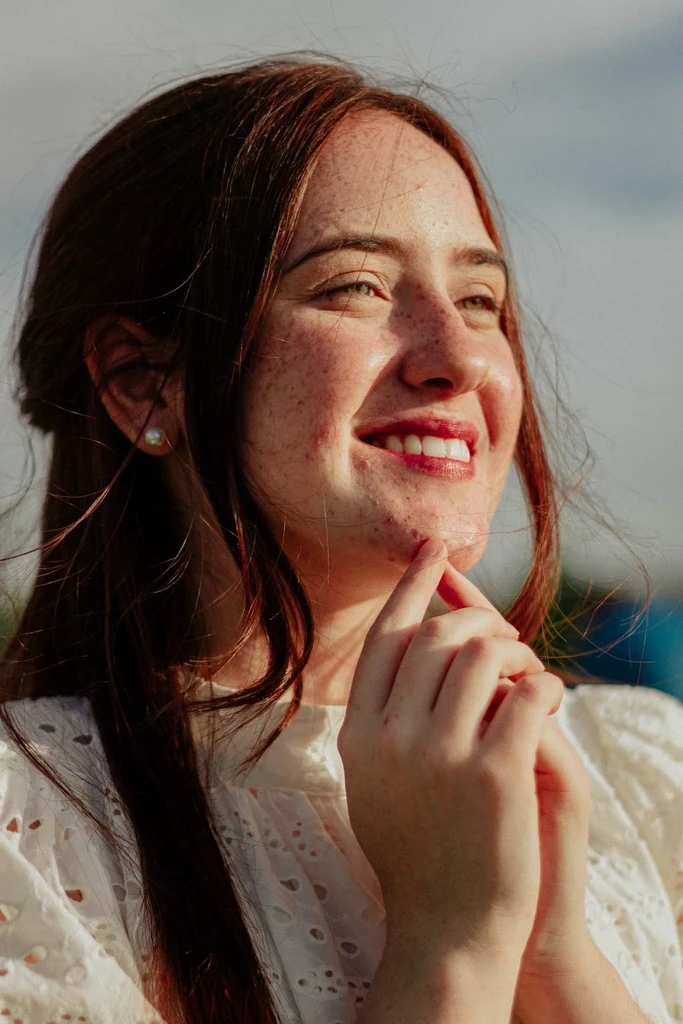
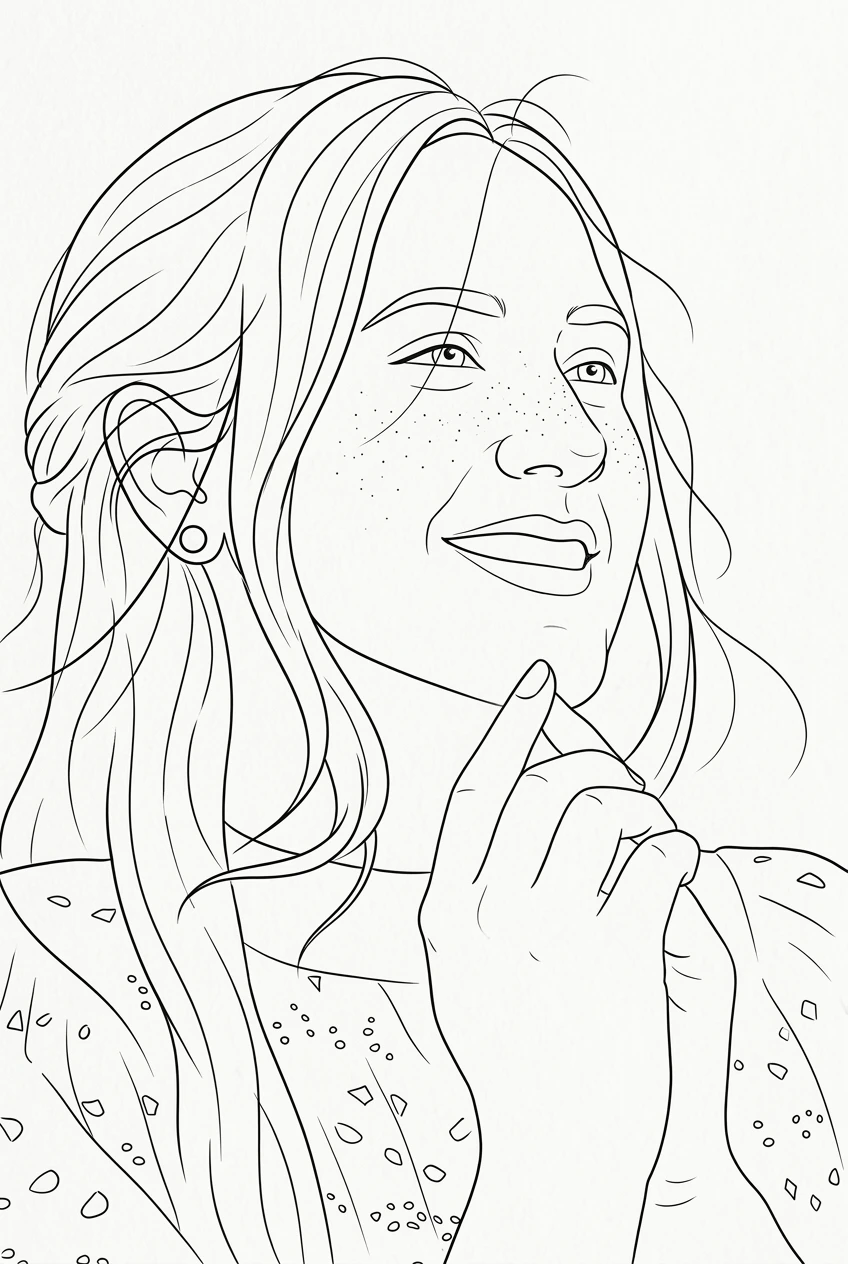
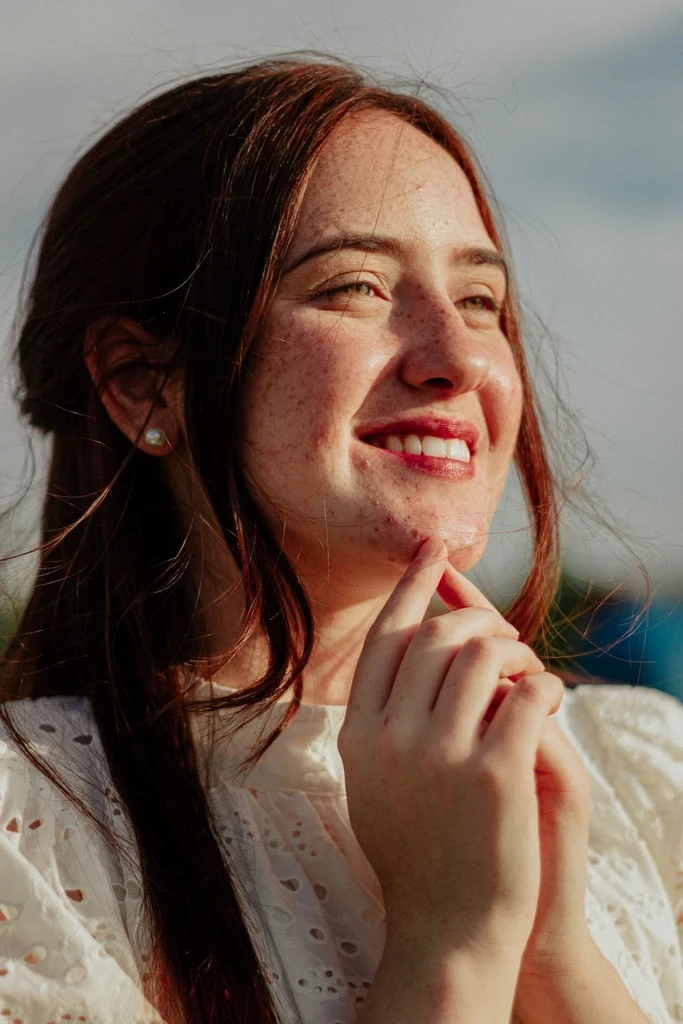
このページで完成した画風を選び、写真をアップロードして生成します。
画風
画風のページを開くと、作例を見てその場で生成できます。
絵画とイラスト
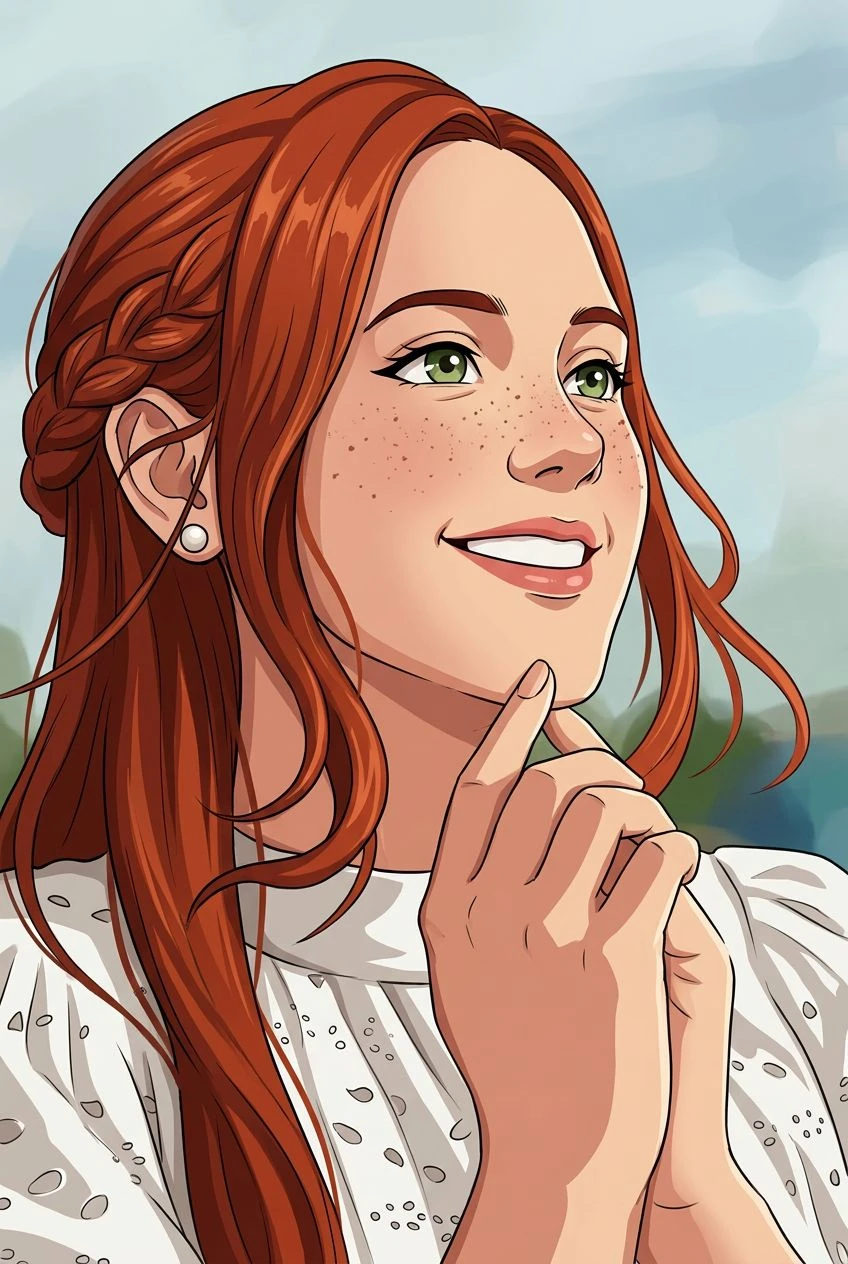
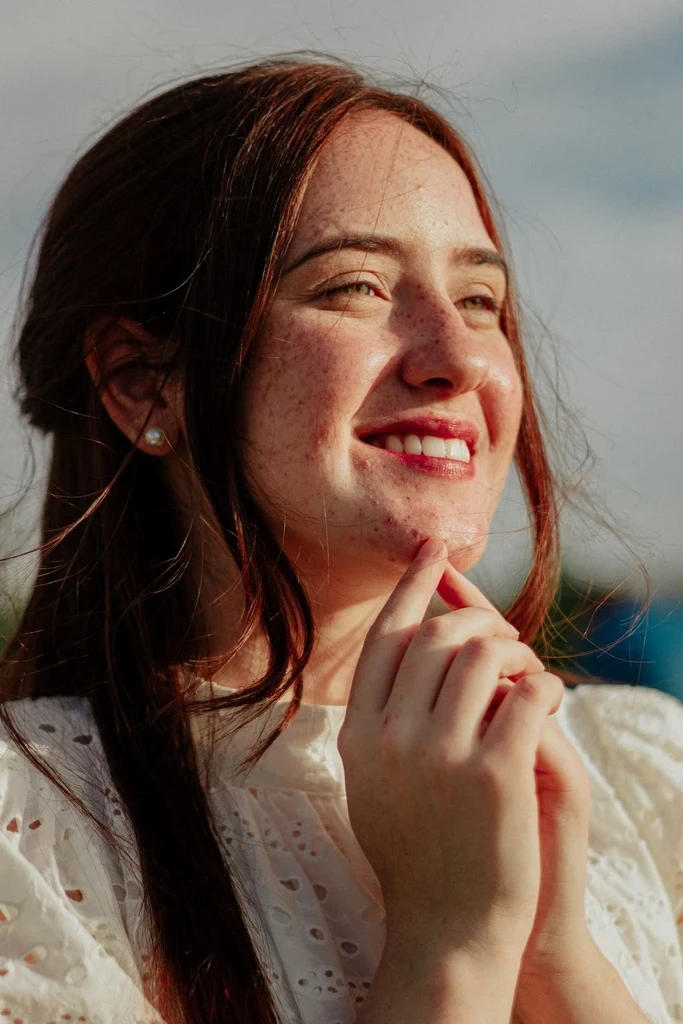
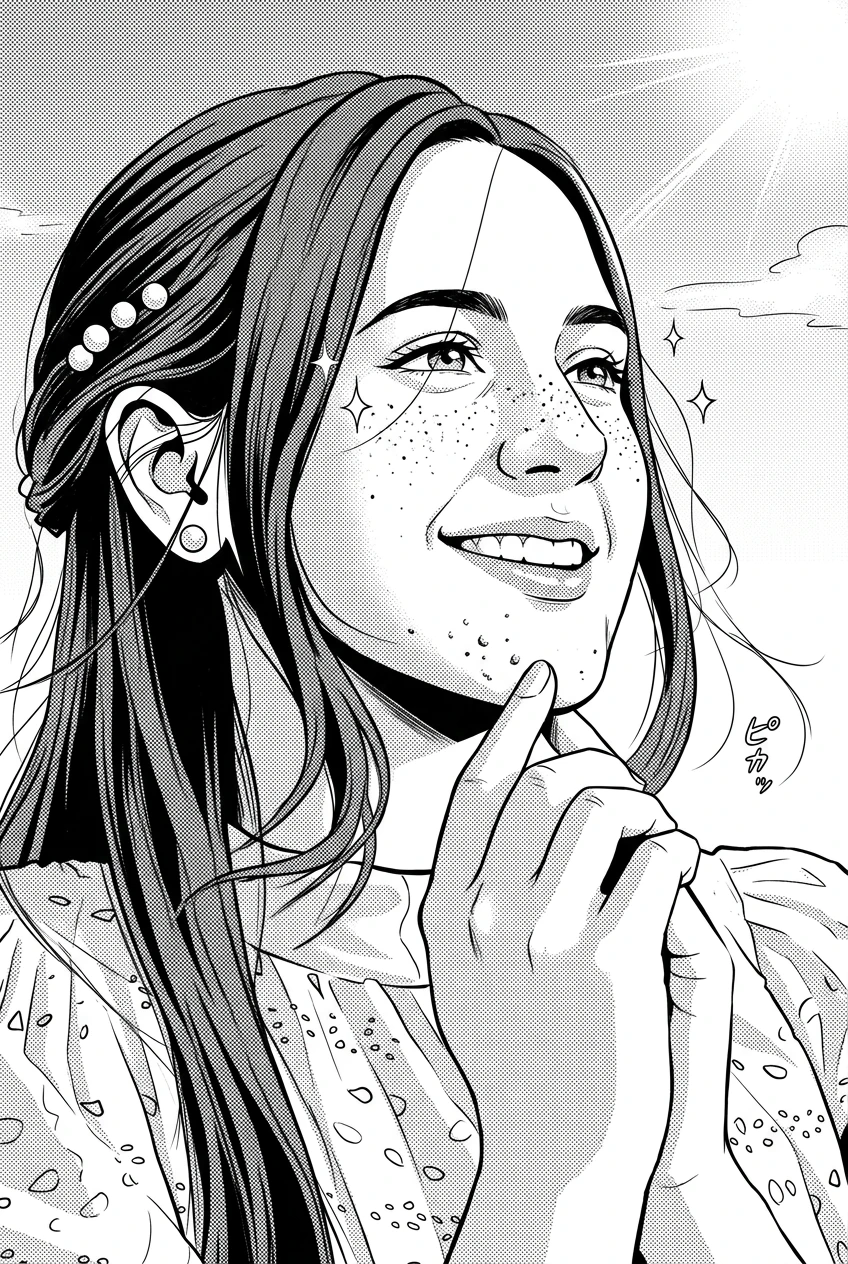
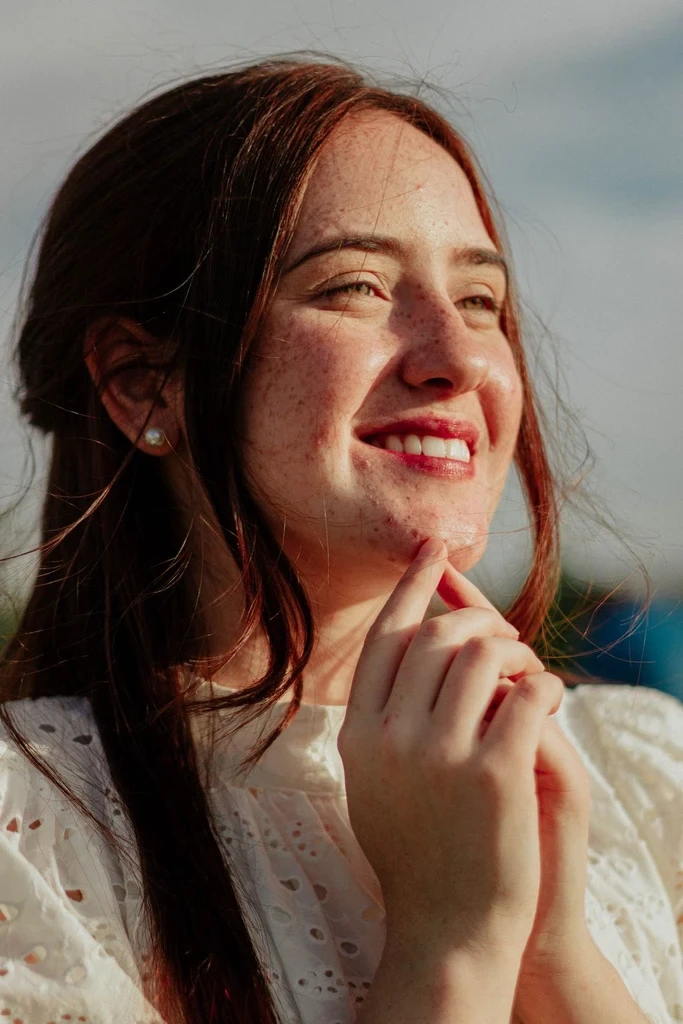
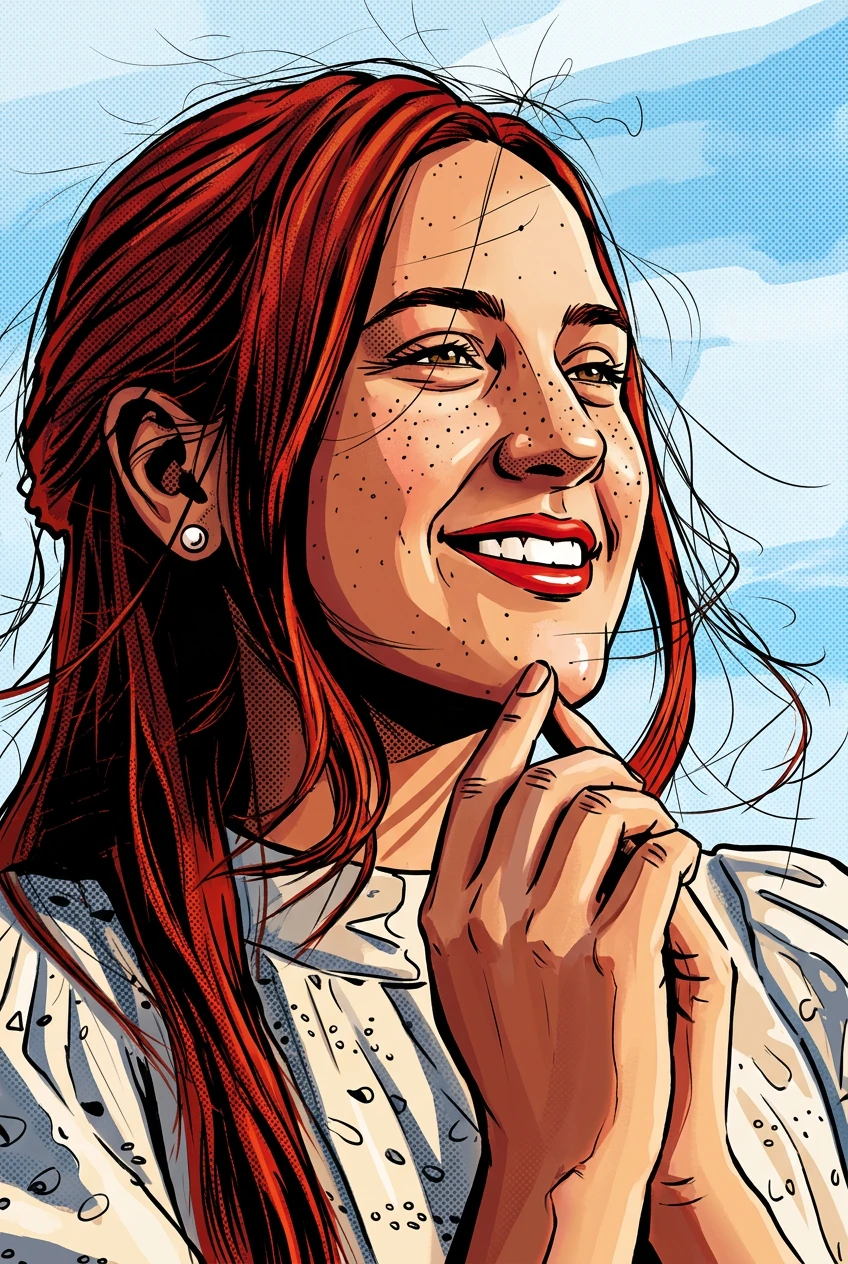
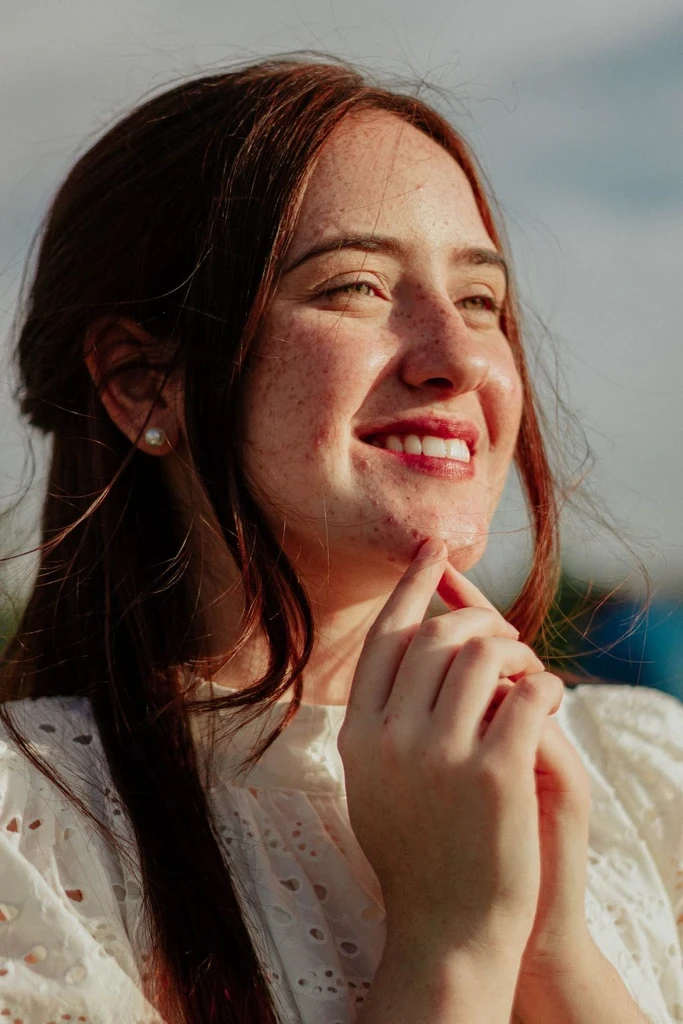
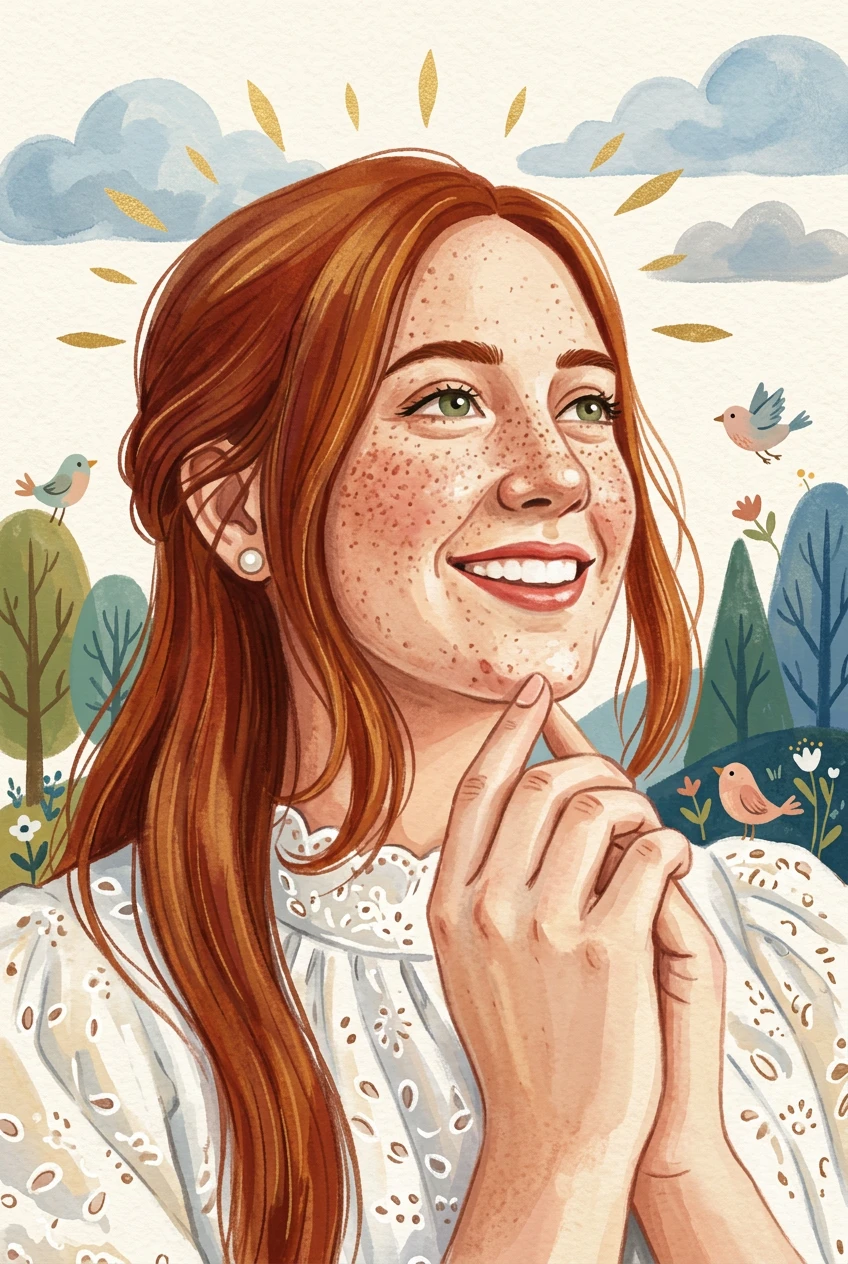
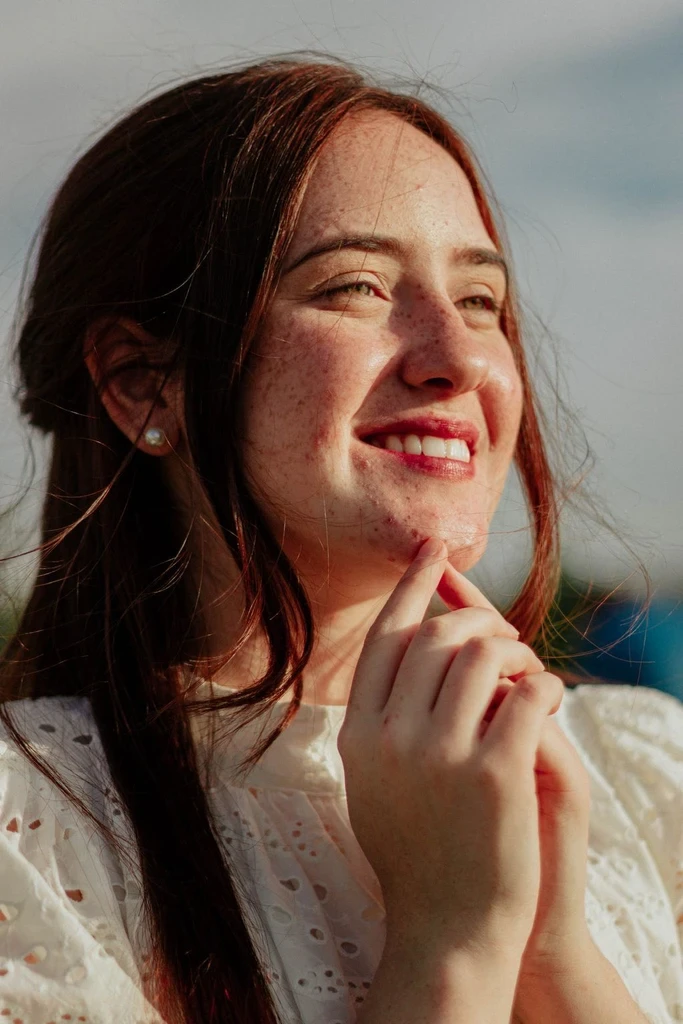
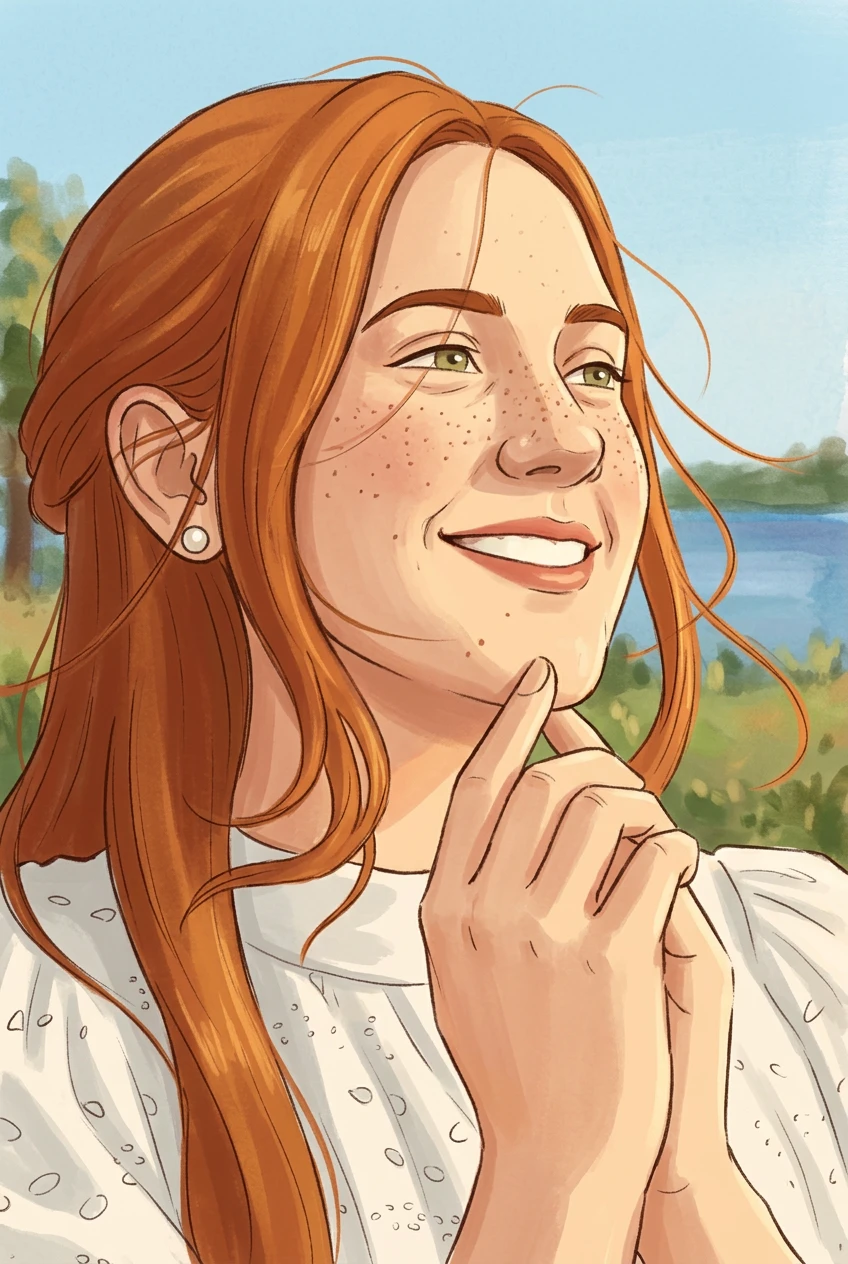
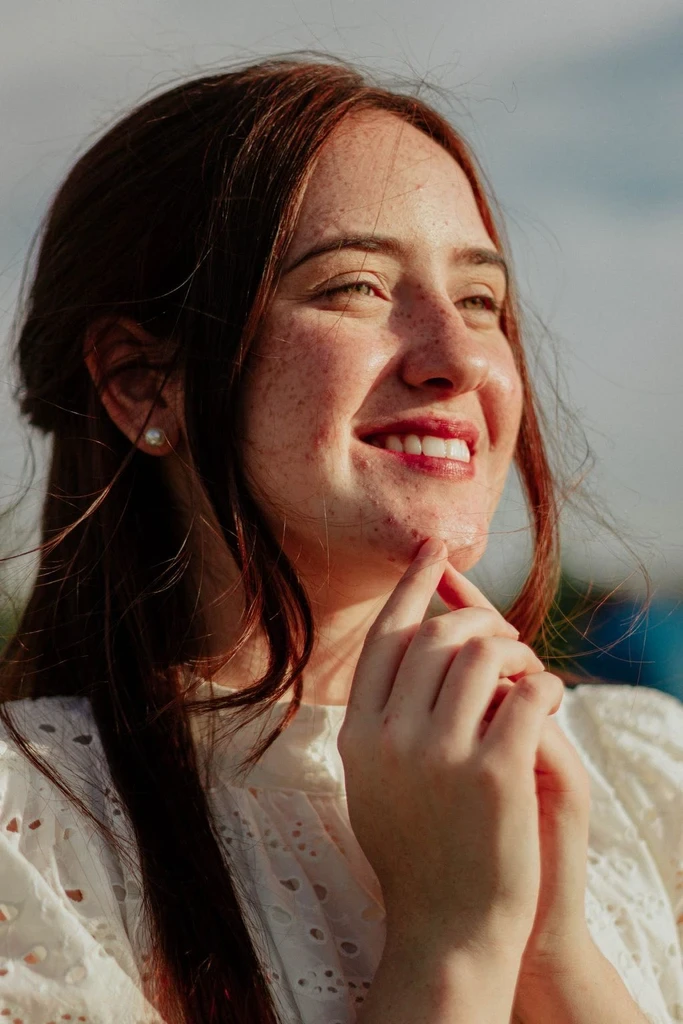
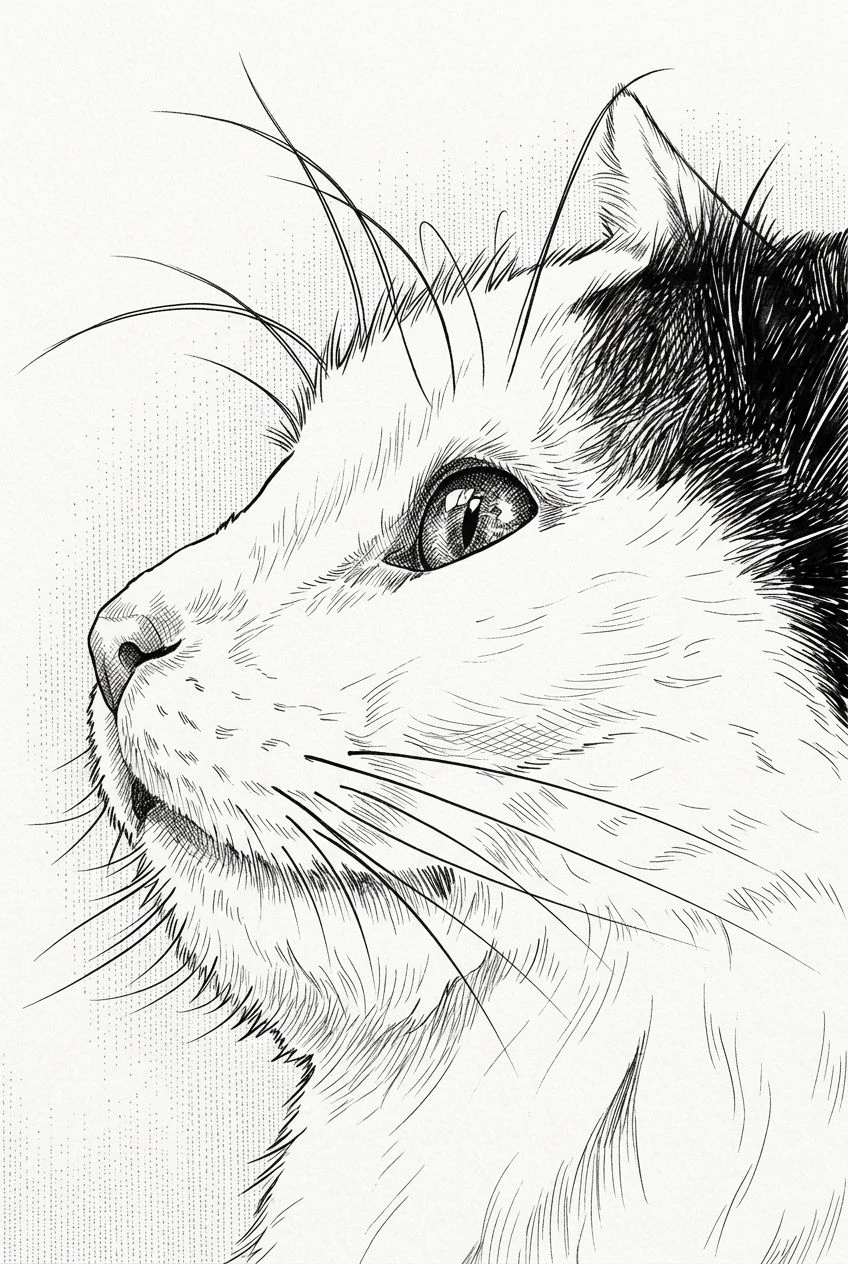
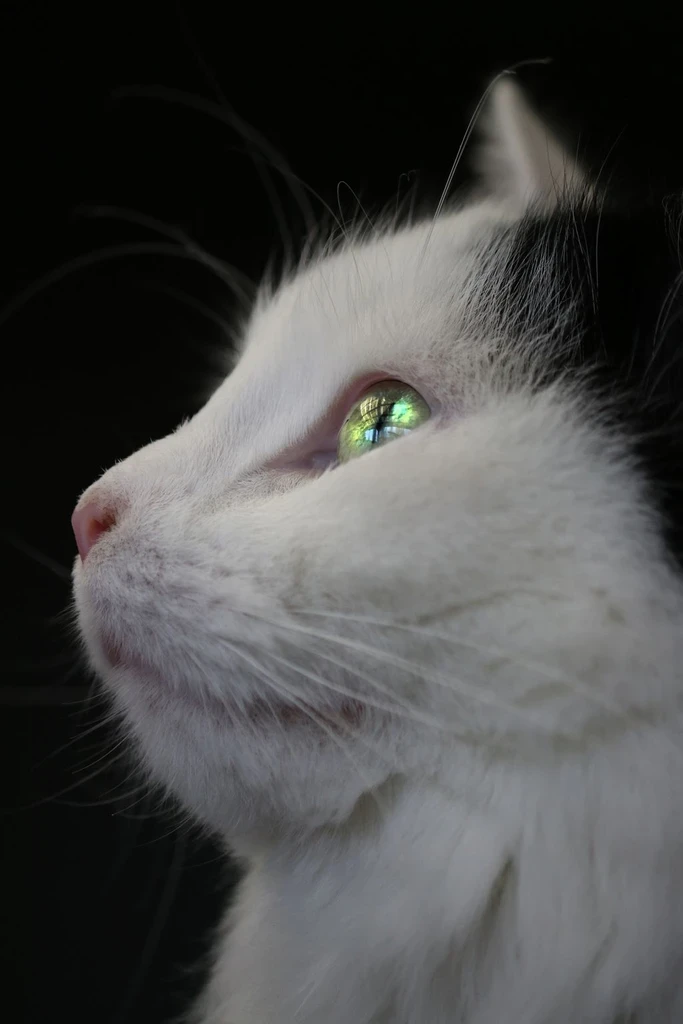
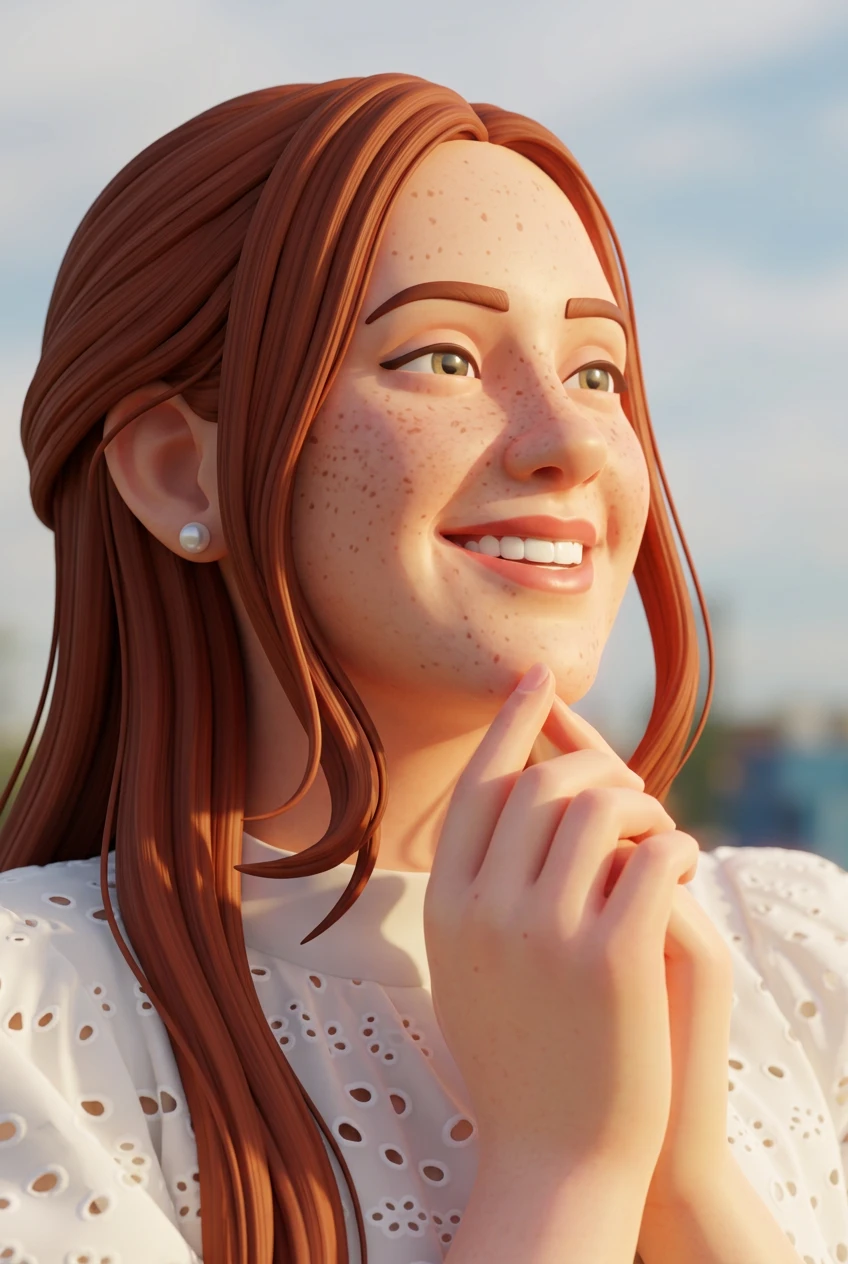
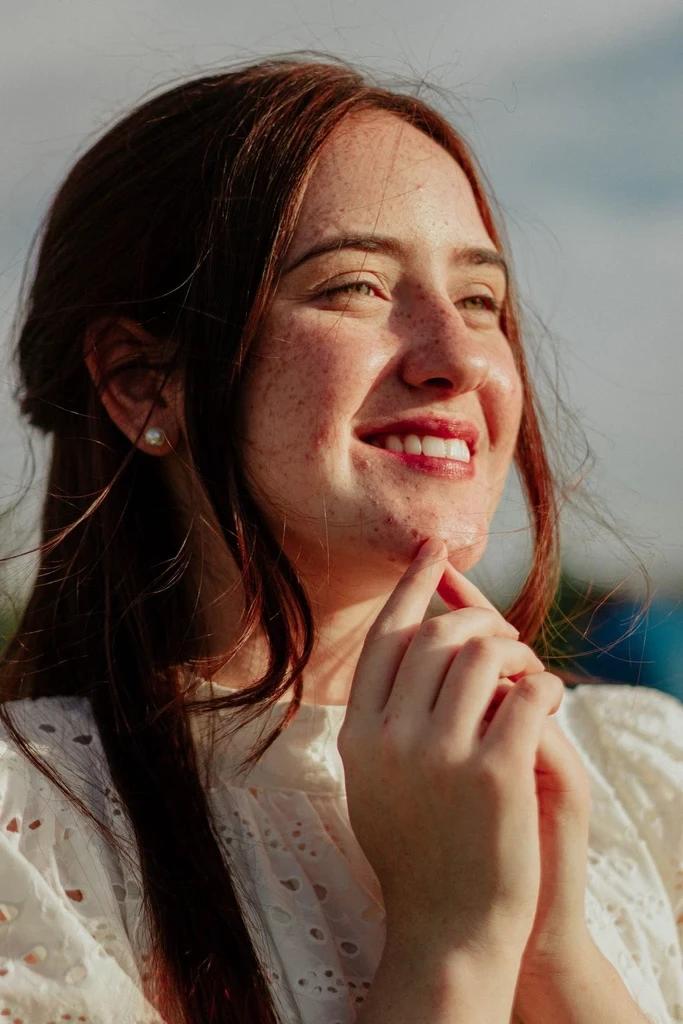
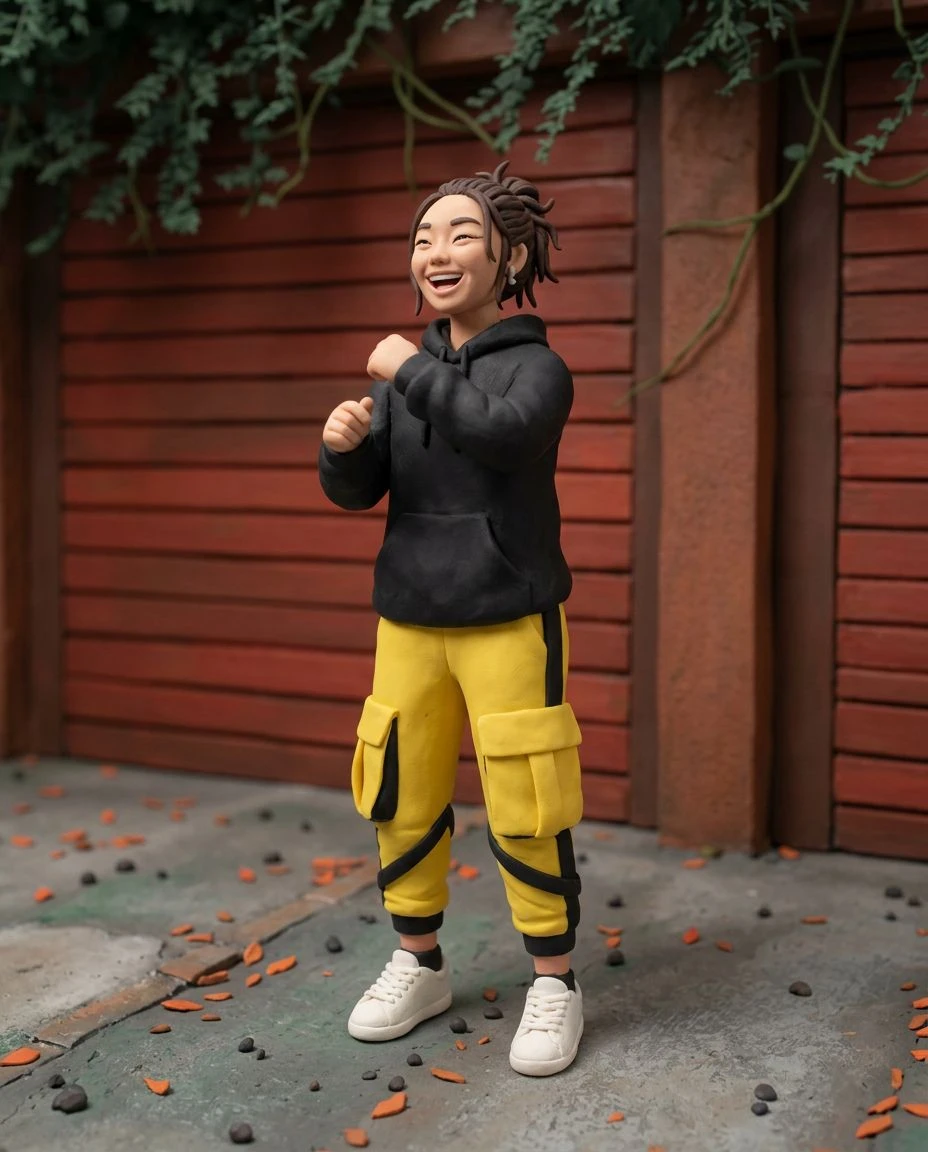
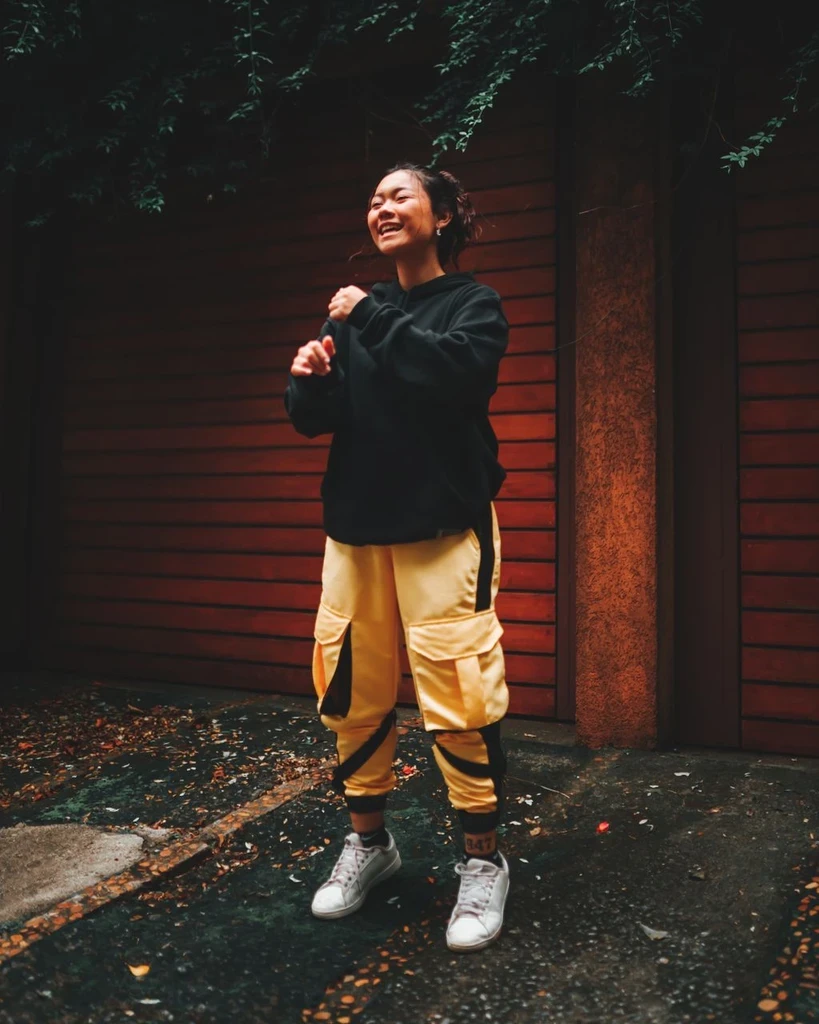
伝統画
ファンタジー
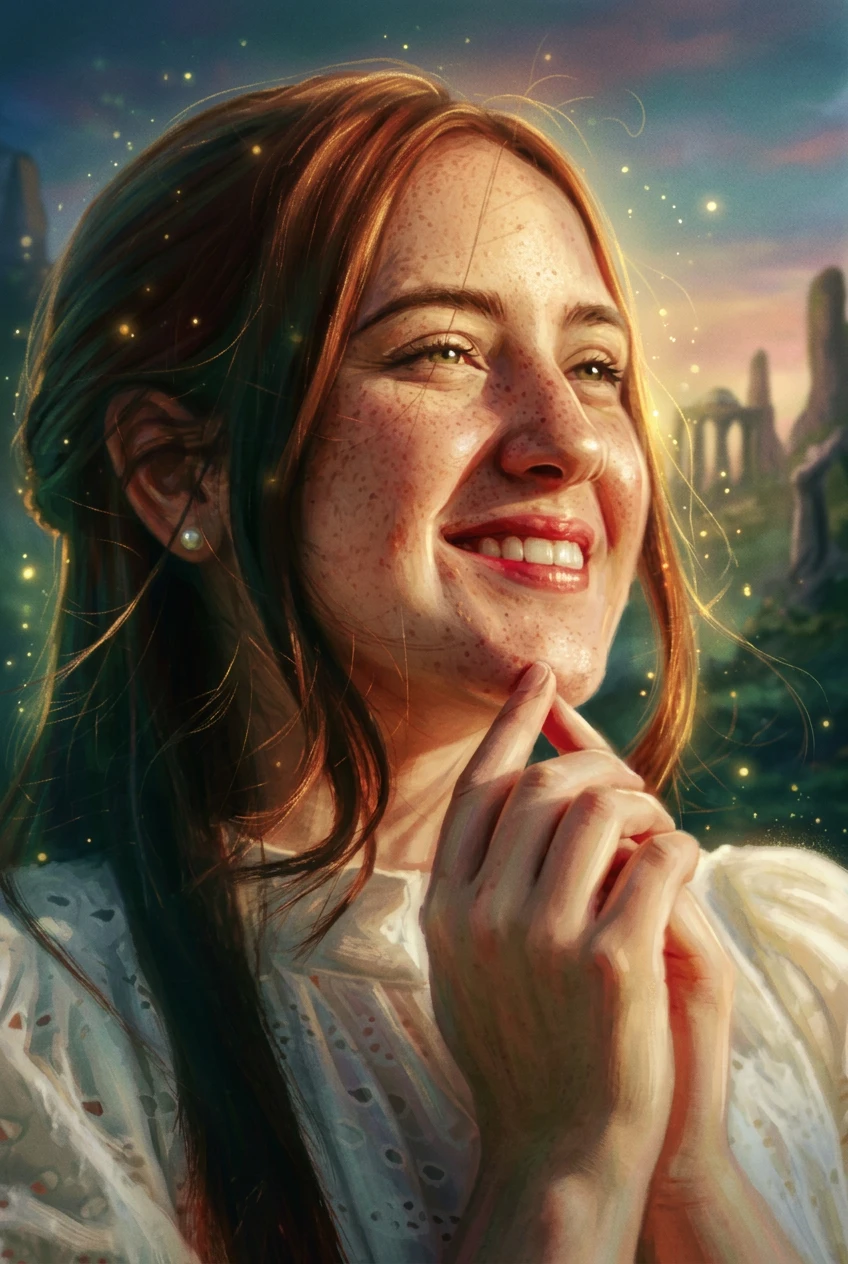
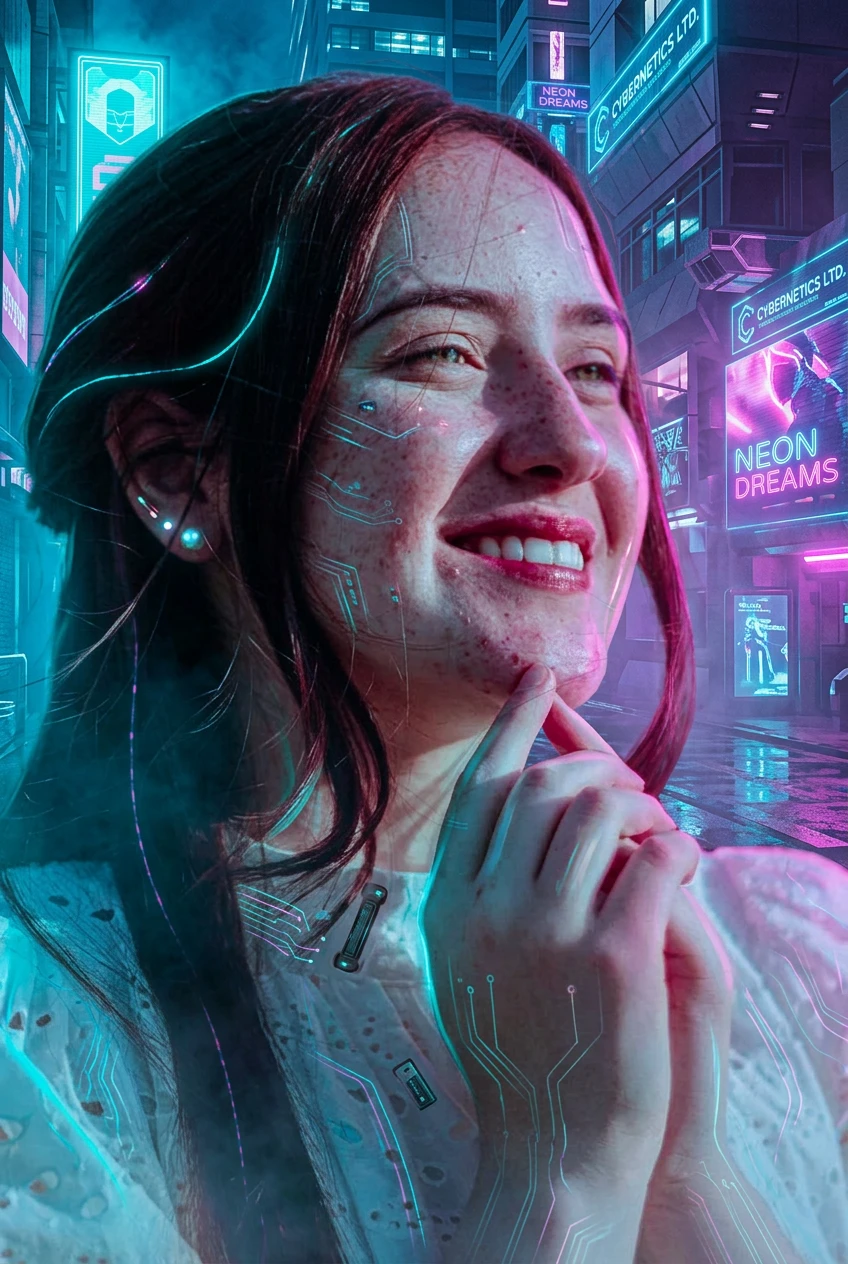
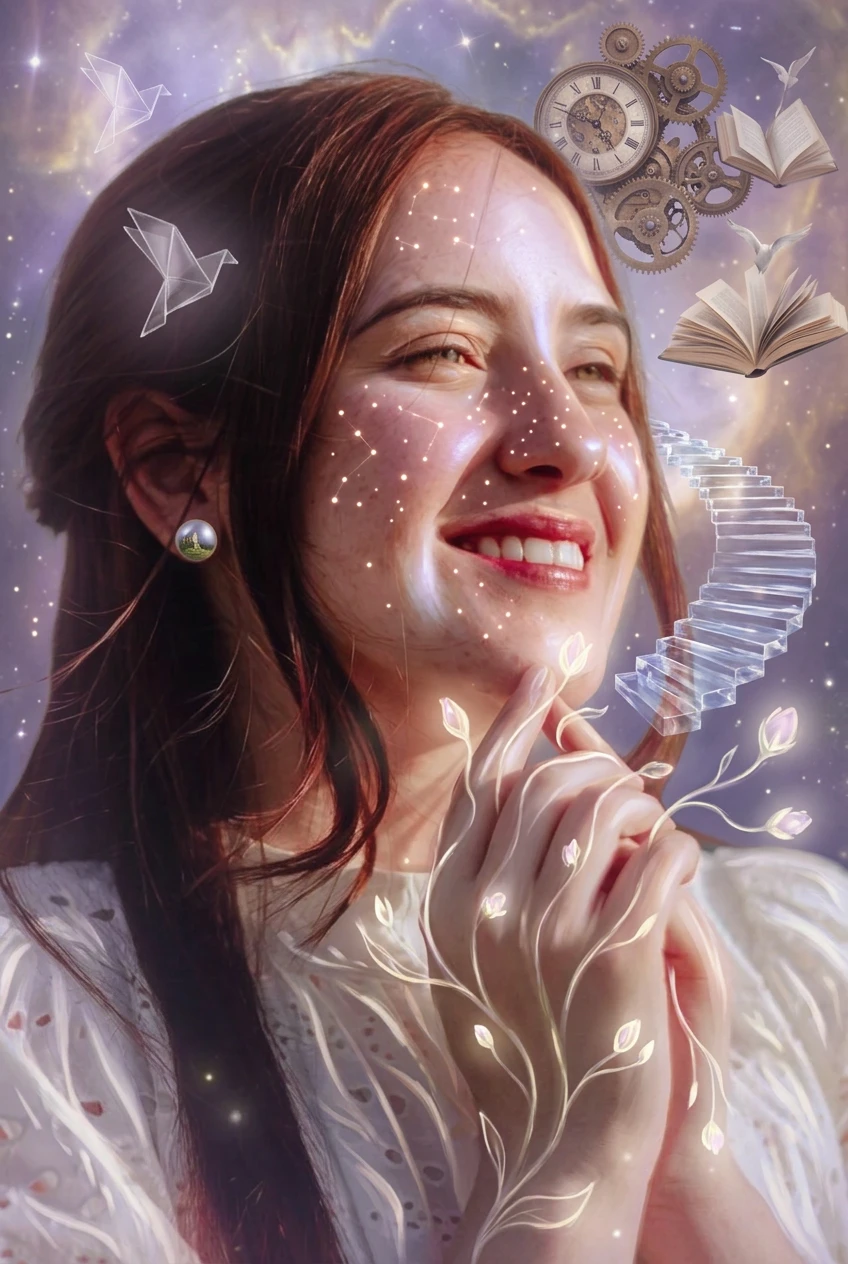
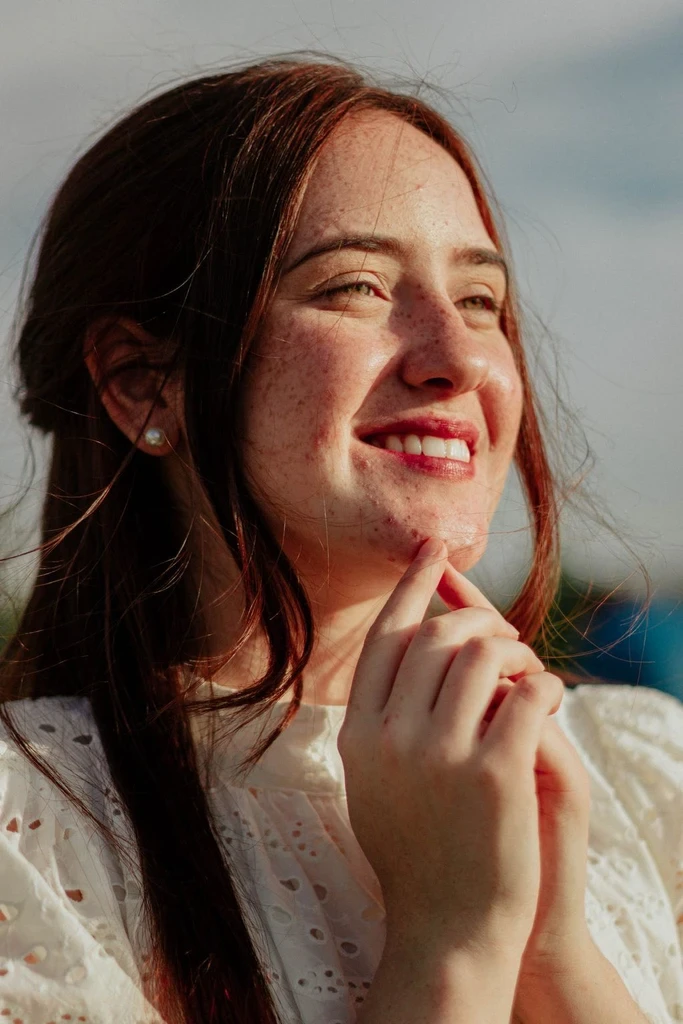
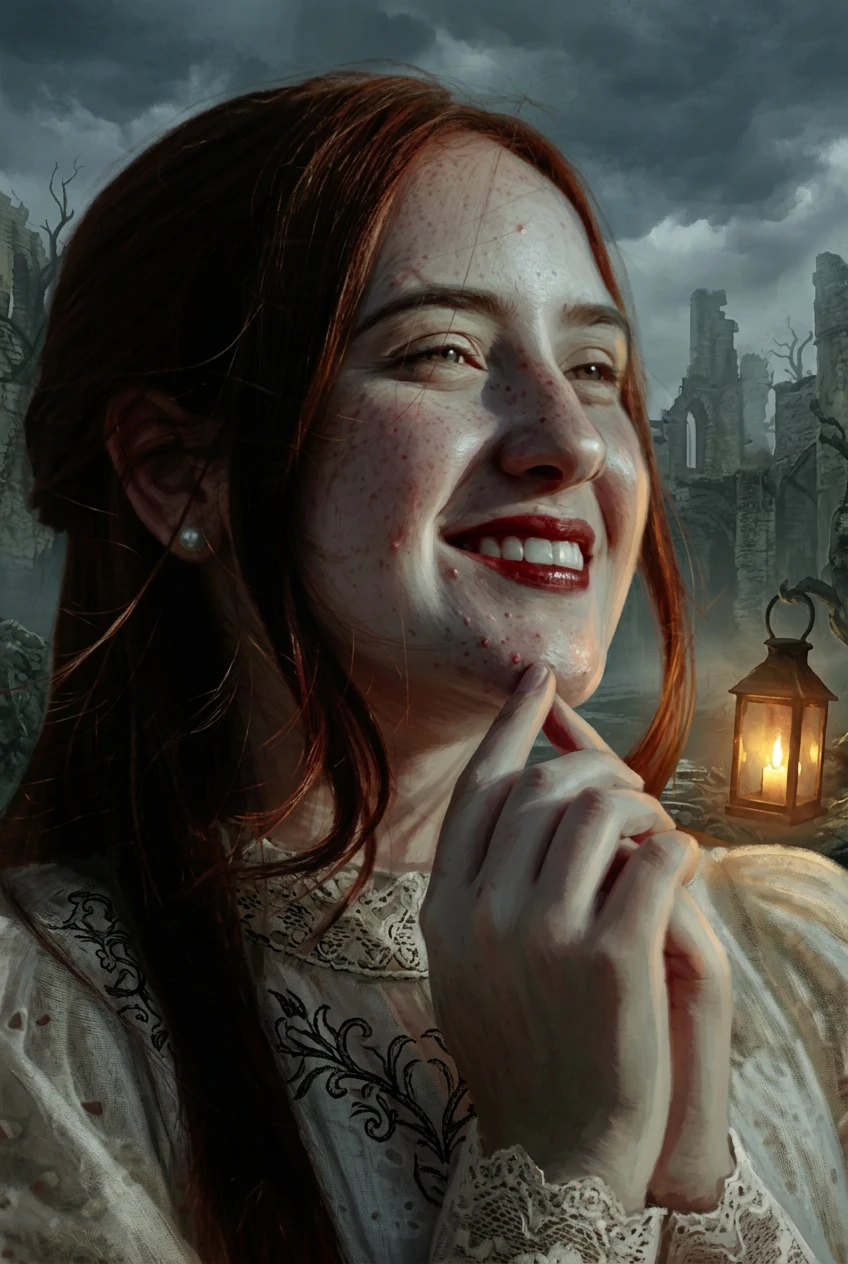
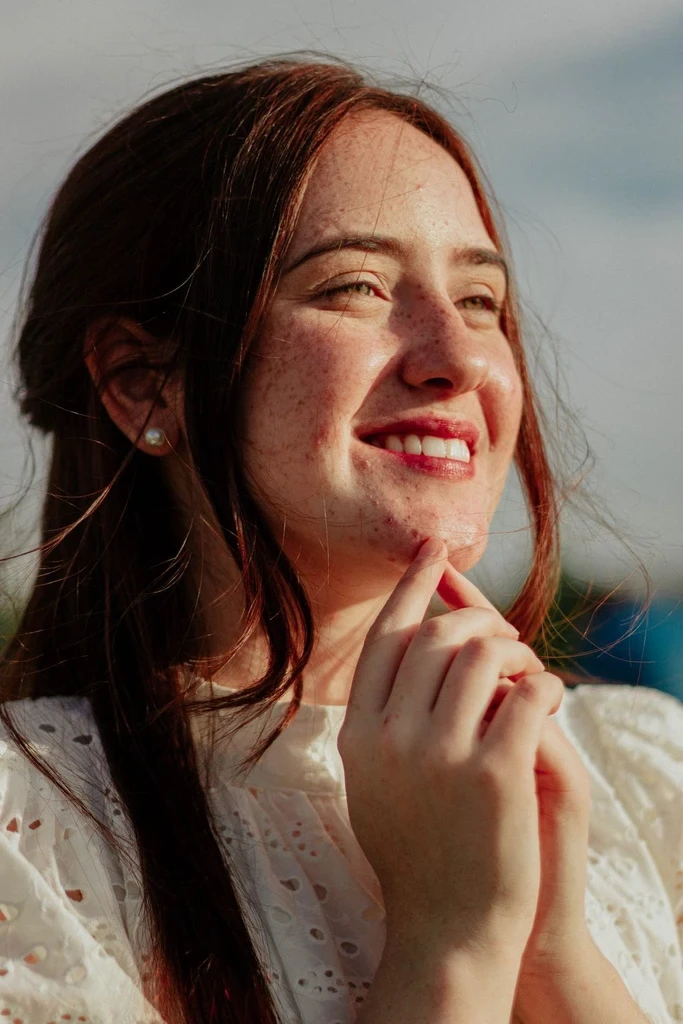
グラフィック
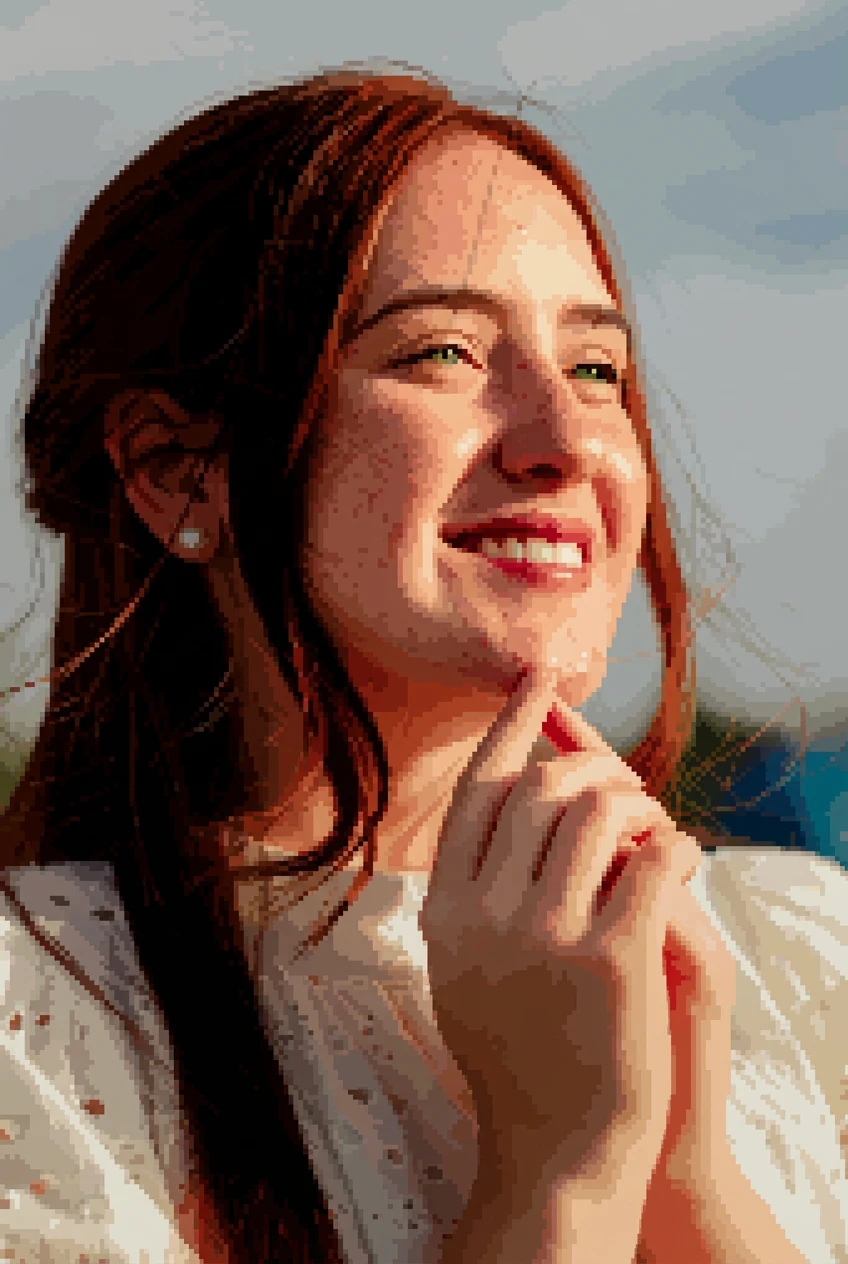
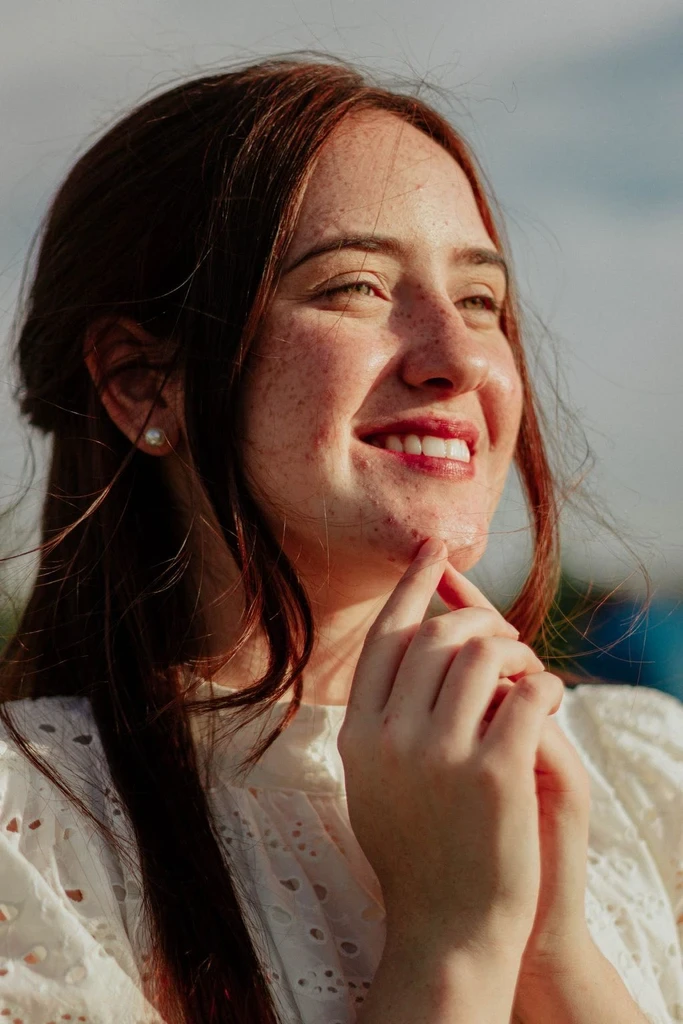
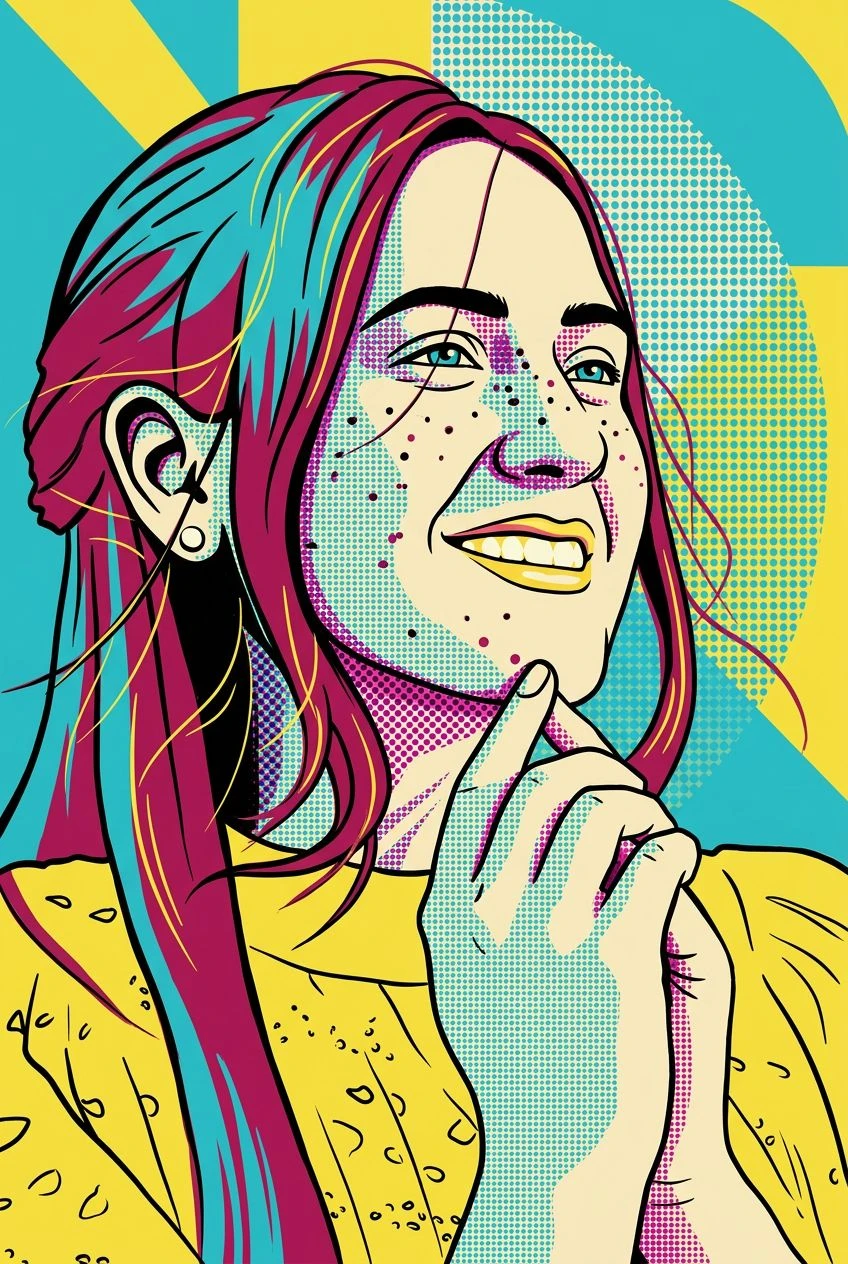
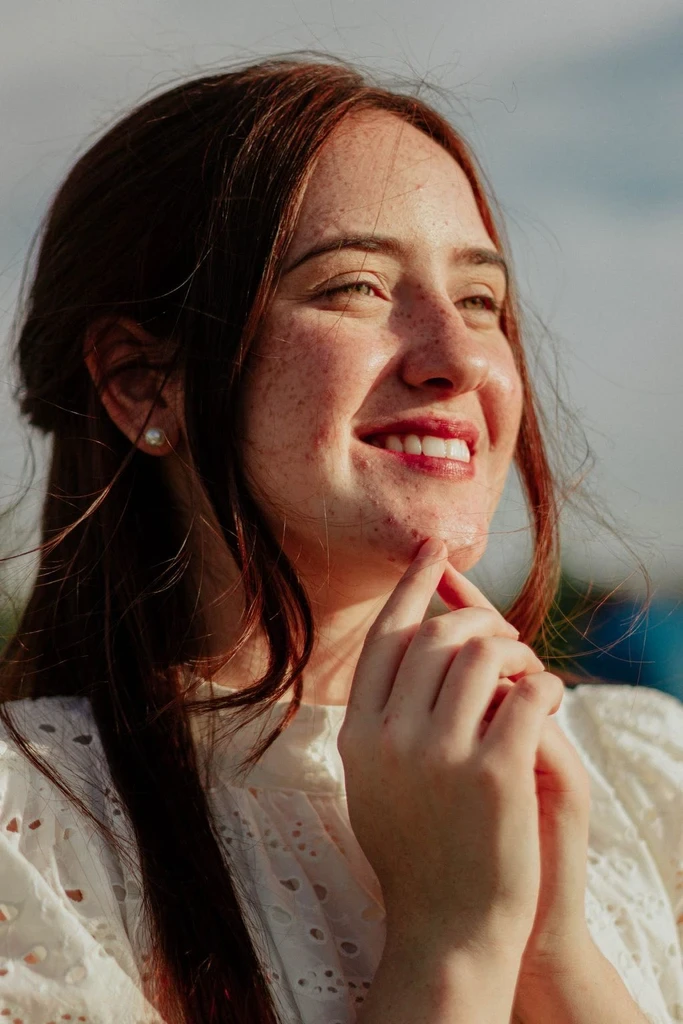
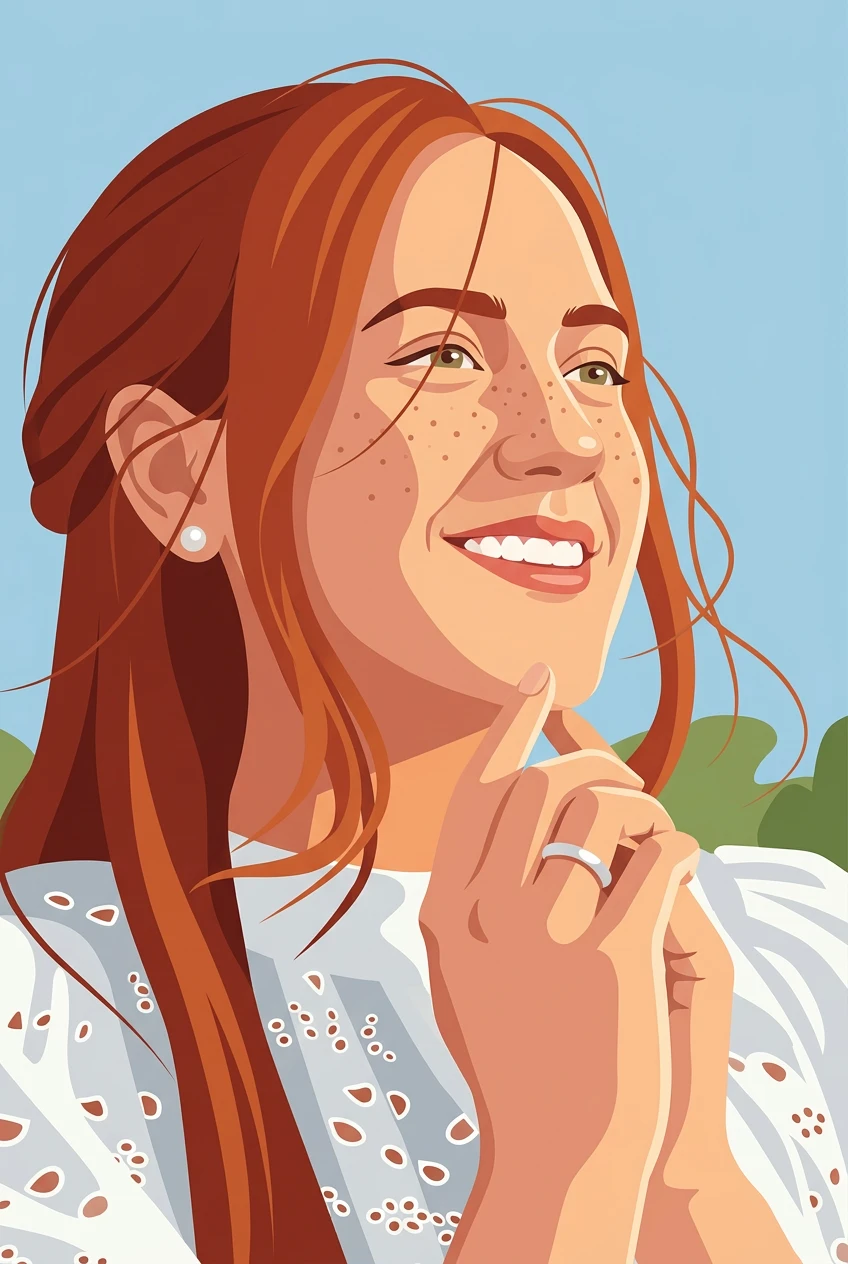
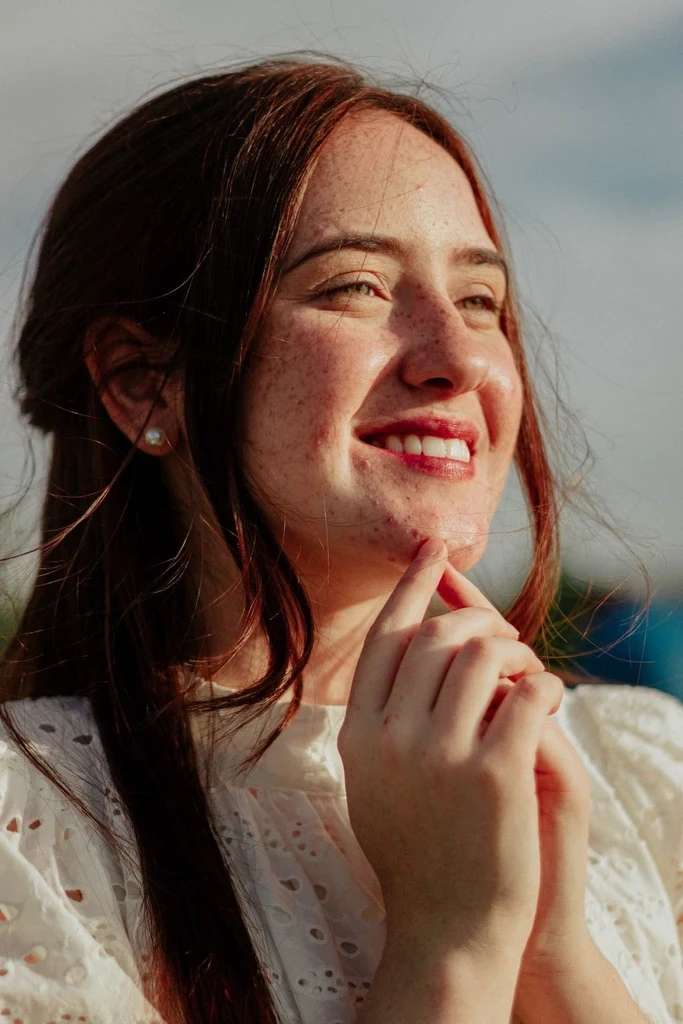
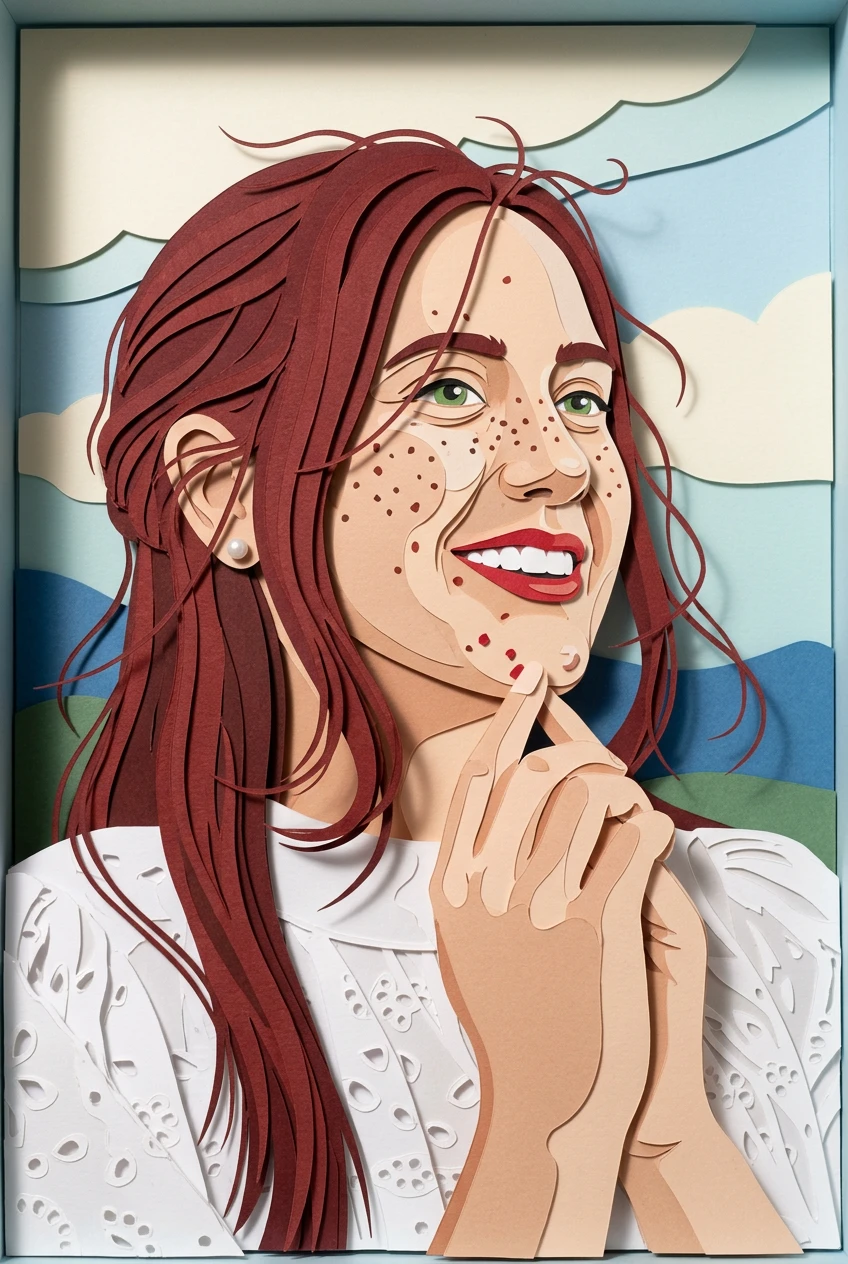
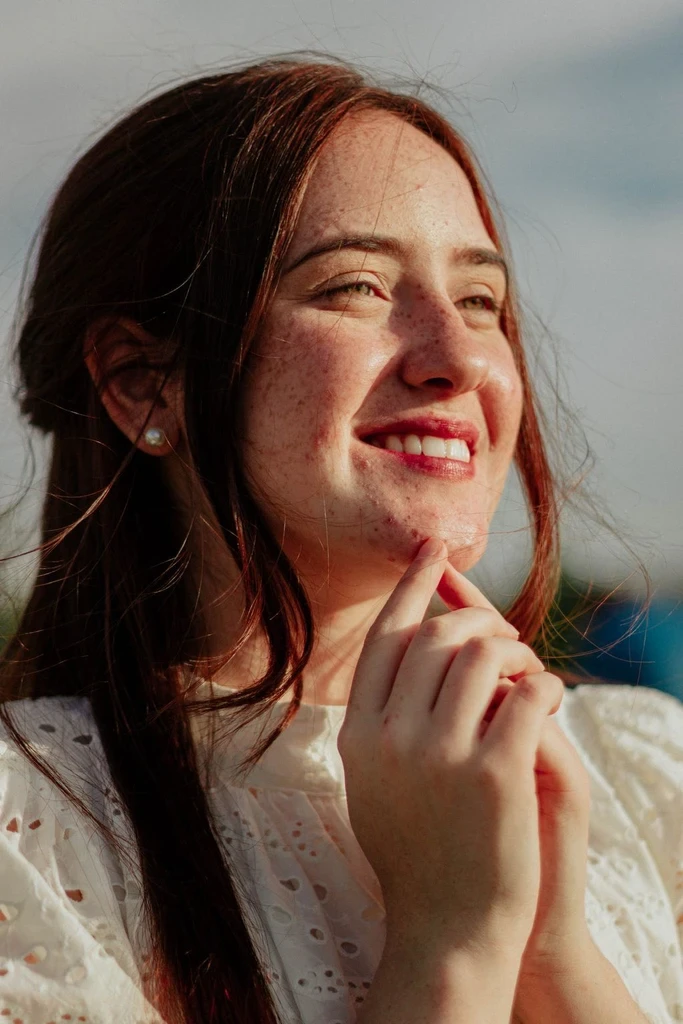
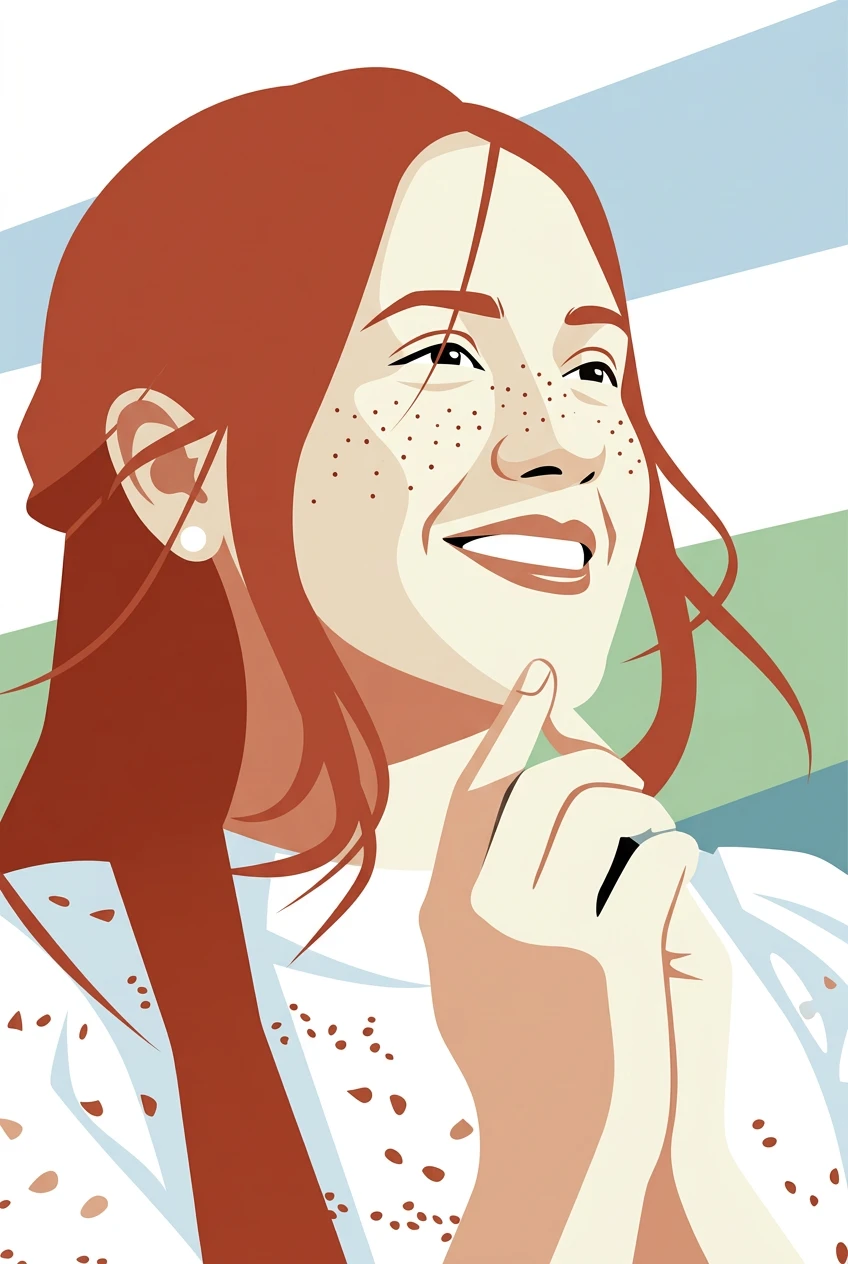
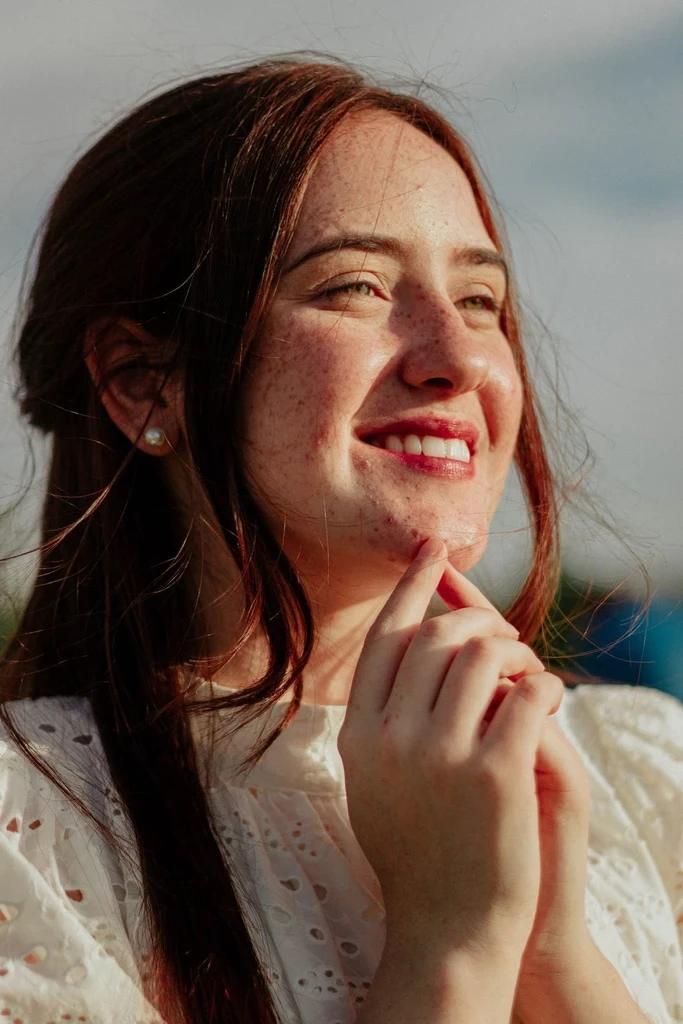
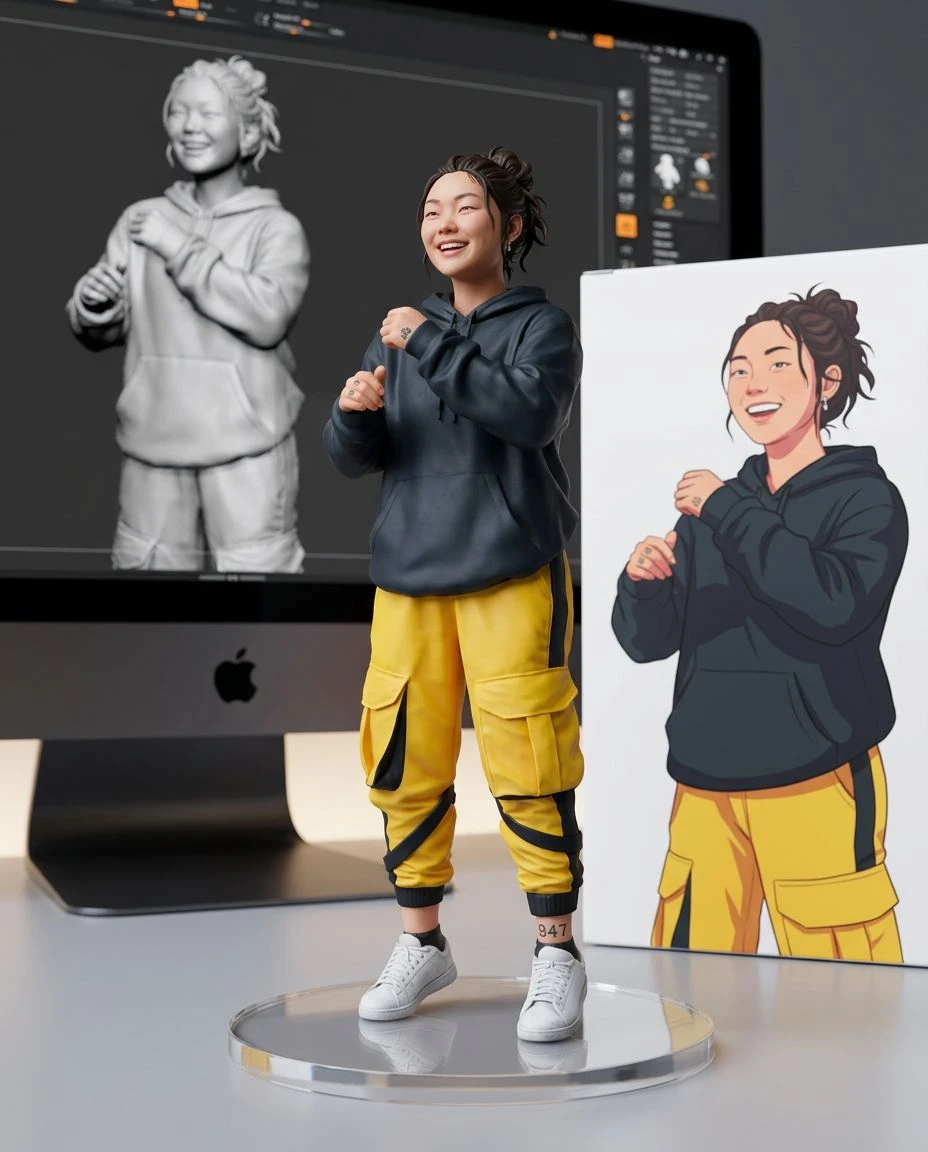
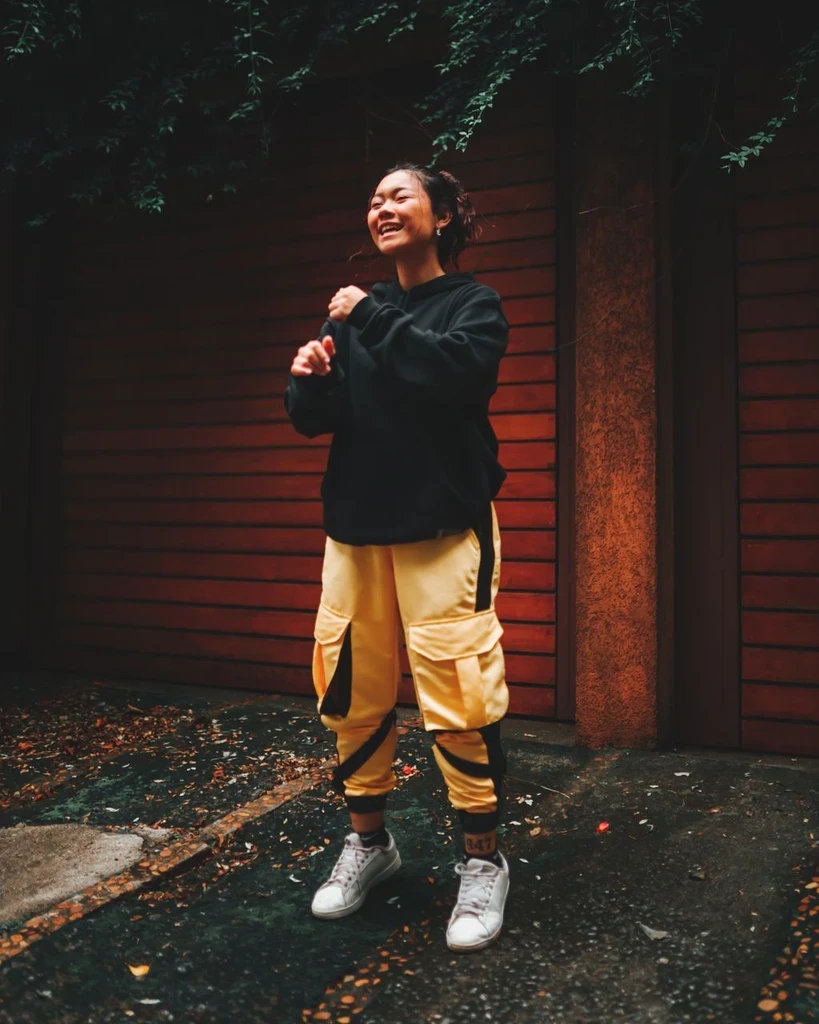
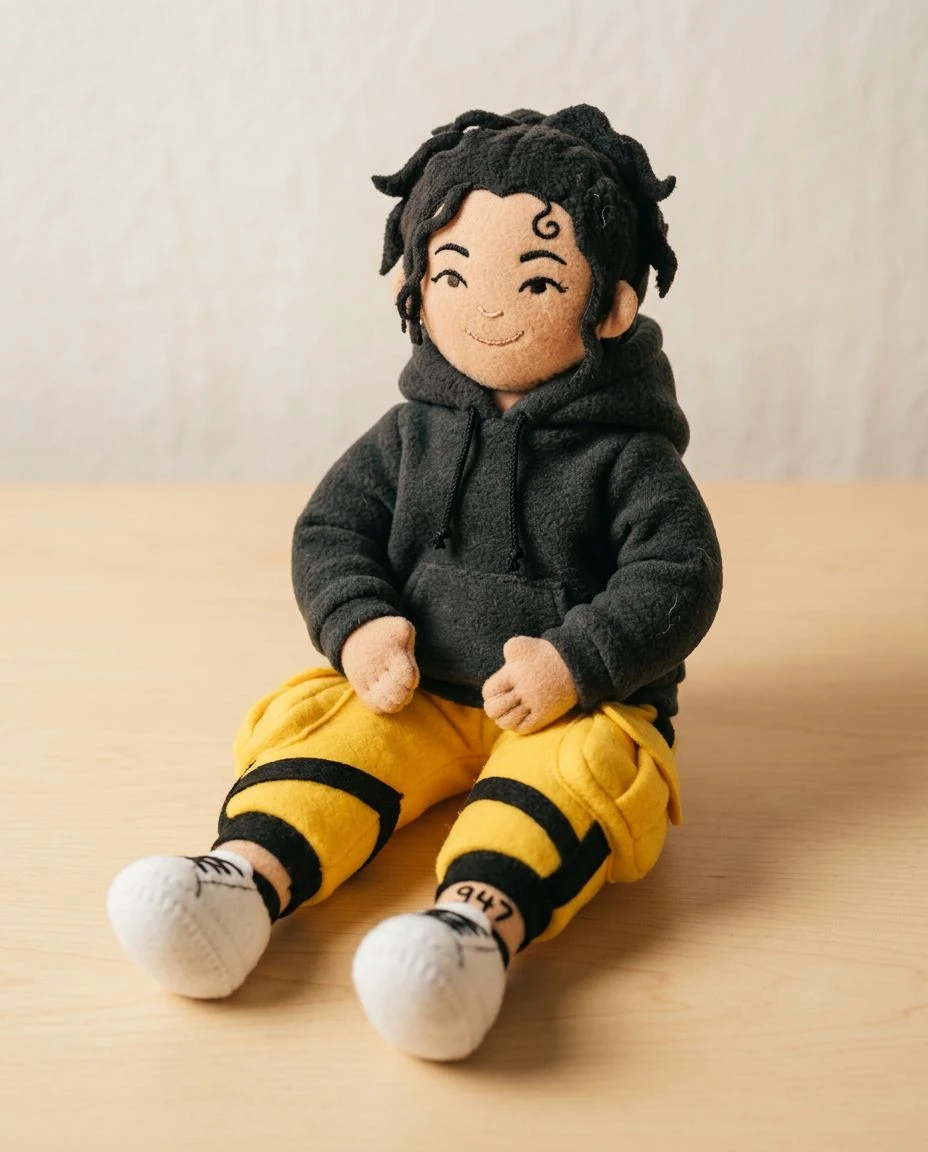
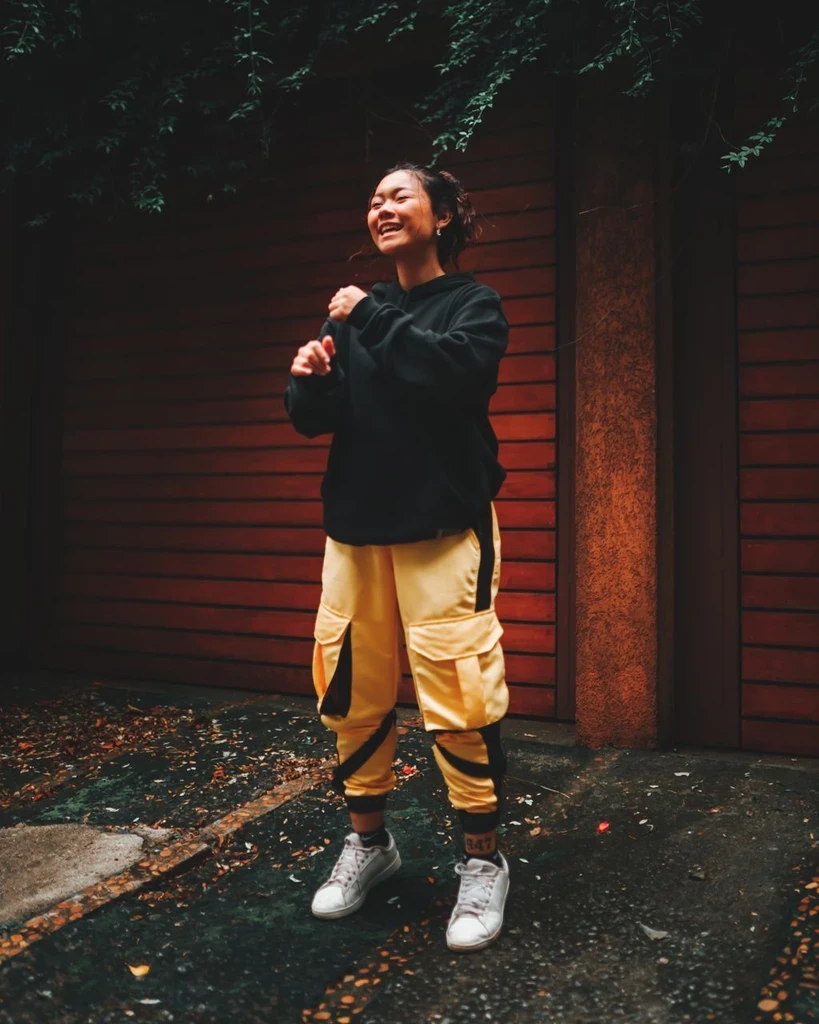
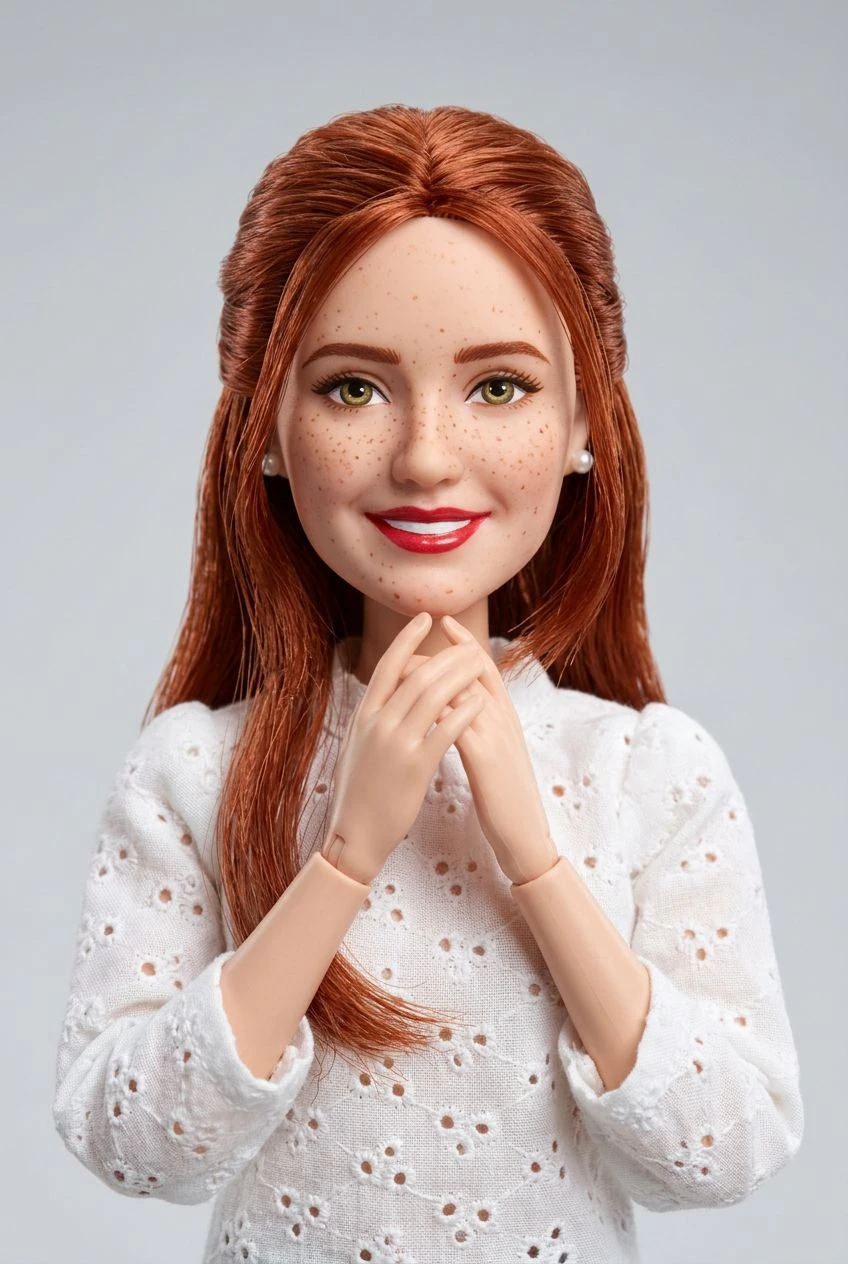
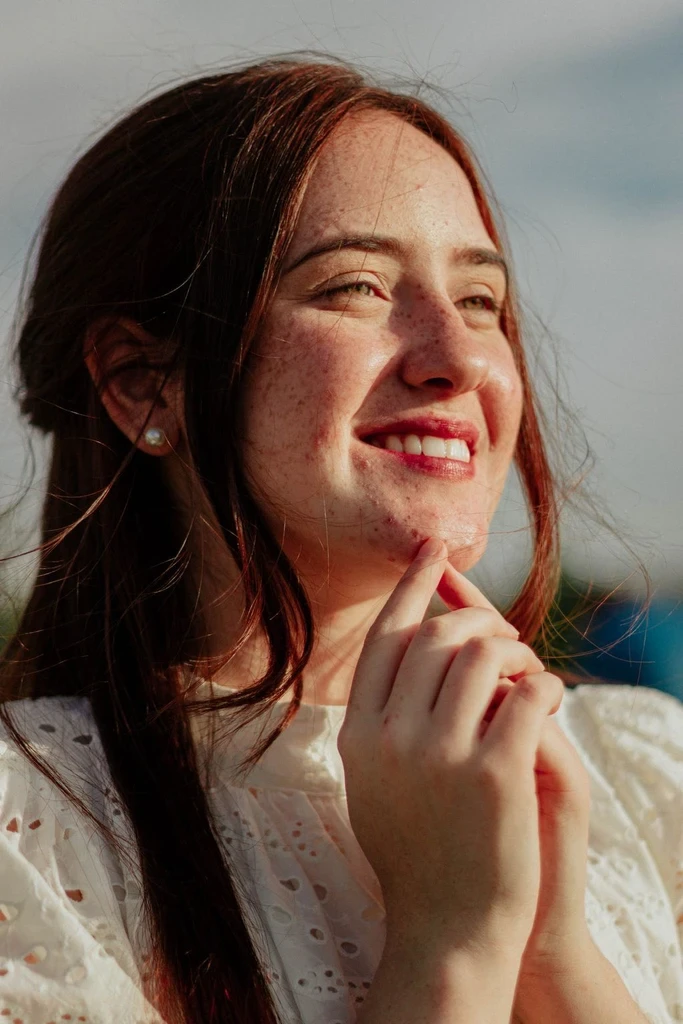
写真をアートにする手順
画風を選び、写真をアップロードして生成します。任意の指示と出力設定は「設定」にあります。
1
画風を選ぶ
カバー付きの画風から、イラスト、グラフィック、アニメ、立体表現を選びます。
2
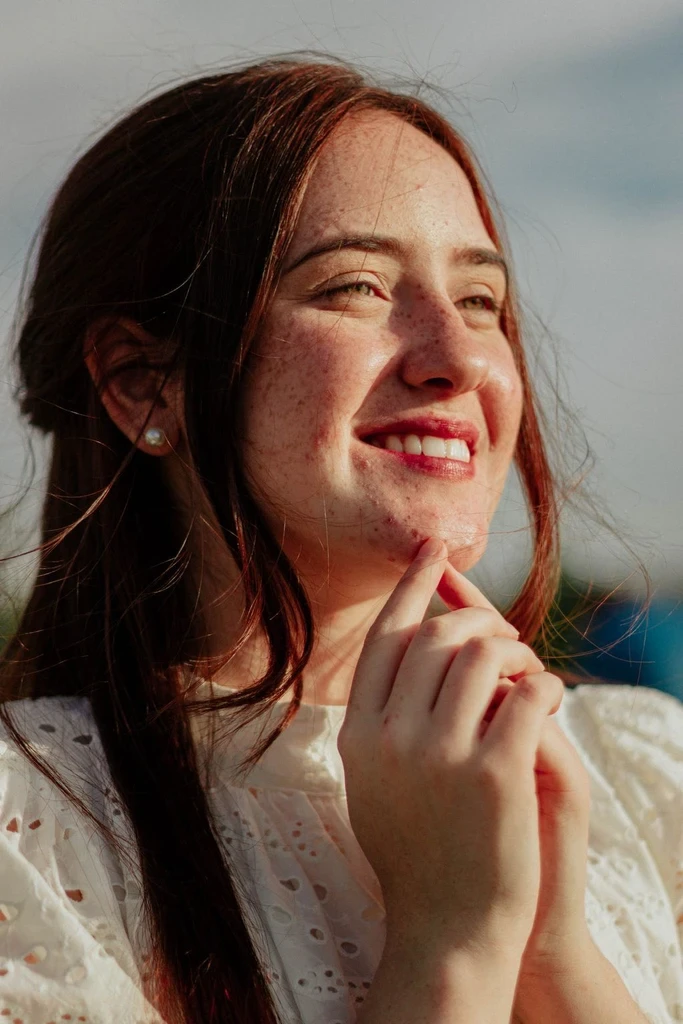
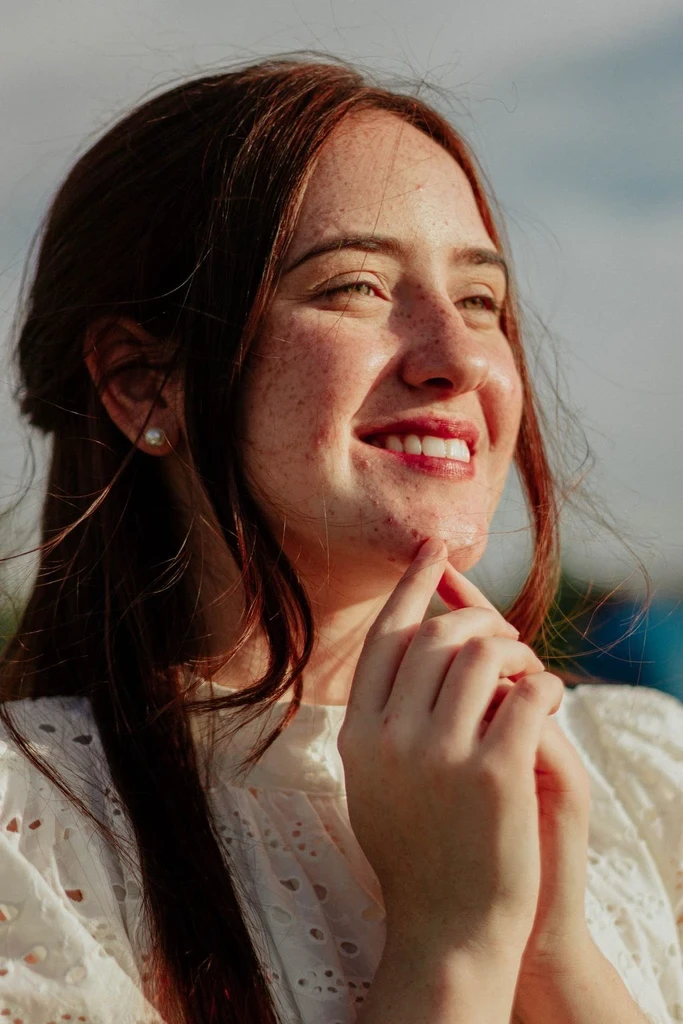
写真をアップロード
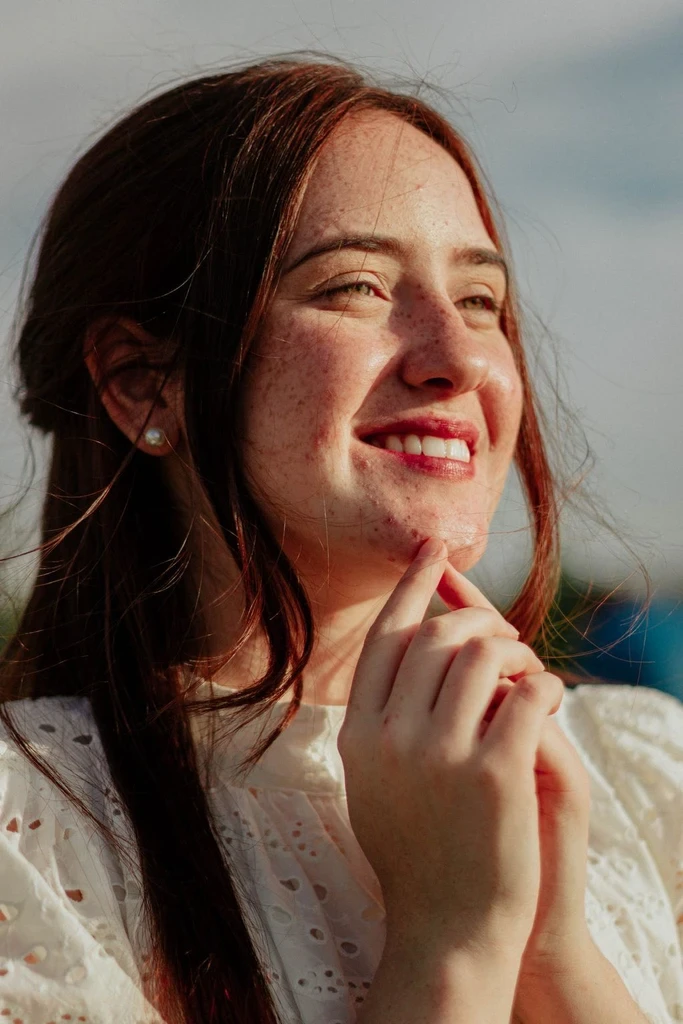
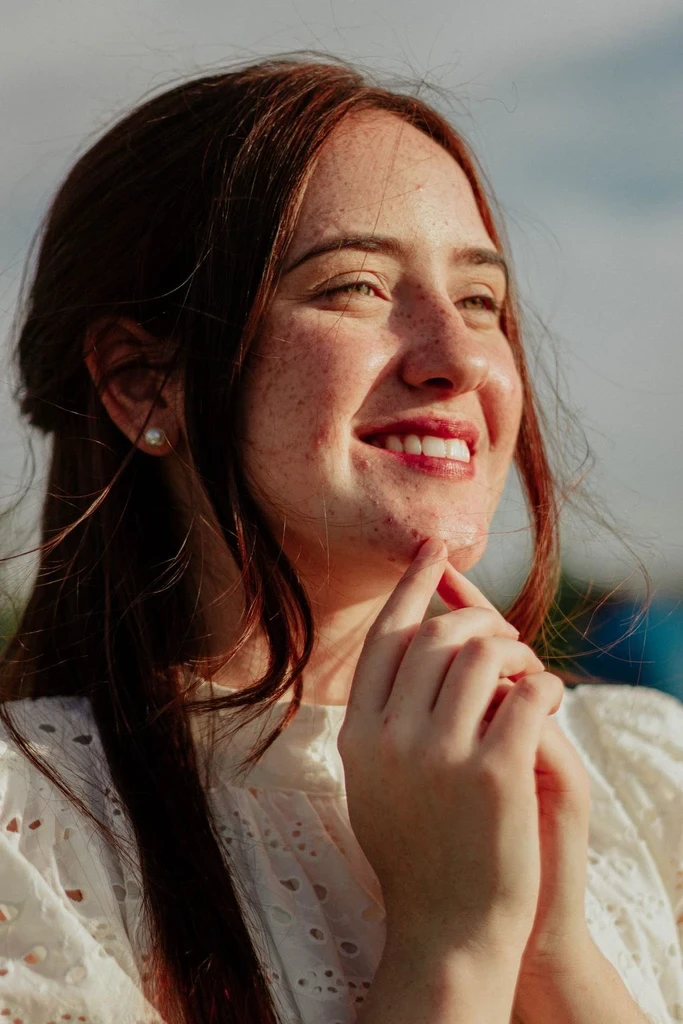
人物、ペット、風景がはっきり写った写真を使います。選んだ画風が適用されます。
3
生成する
クレジットの見積もりを確認して生成します。カバーを切り替えると、このページのまま別の画風を試せます。
AIアート生成を使うとき
すでに写真があり、イラスト、グラフィック、アニメ、立体の見た目にしたいときはこのページを使います。画風を選び、写真をアップロードして生成します。
プロンプトから絵を作るときはAI画像生成を使います。商品や動きを含む写真・動画効果の全体は効果一覧で見ます。背景削除、拡大、修復にはAIツールを使います。
AIアート生成のよくある質問
写真の画風の使い方、プロンプトからの画像生成との関係、画風の切り替えについて。