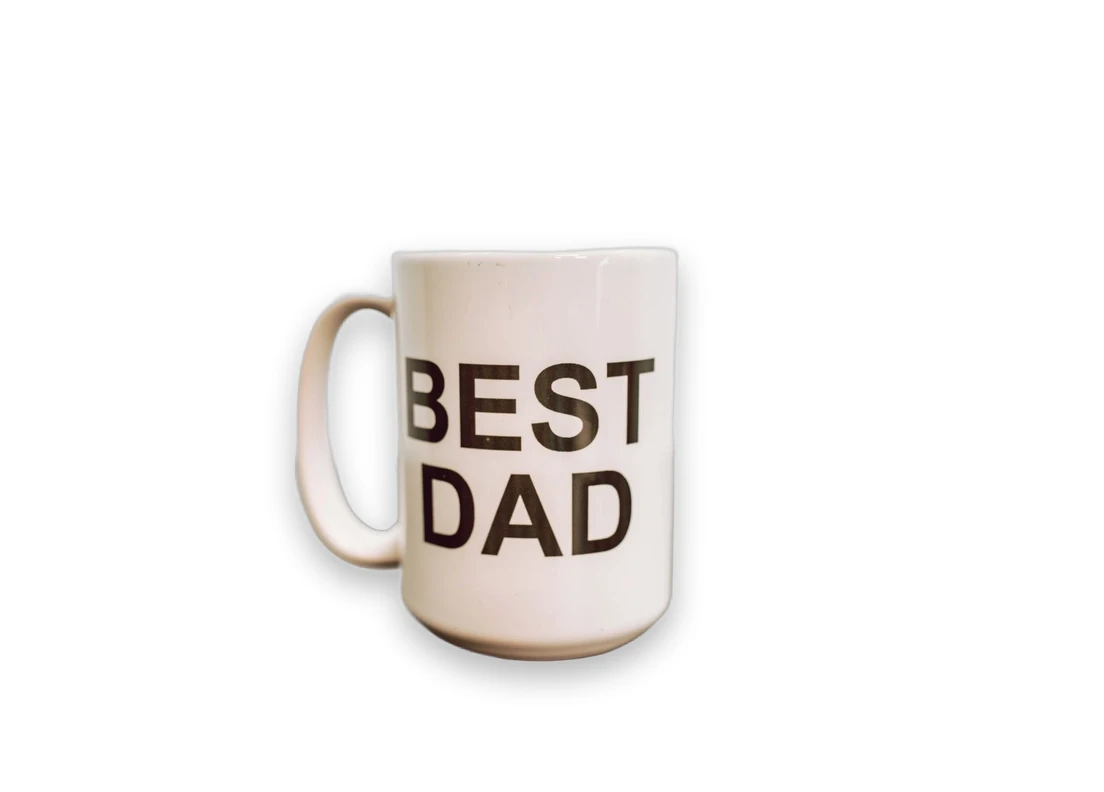
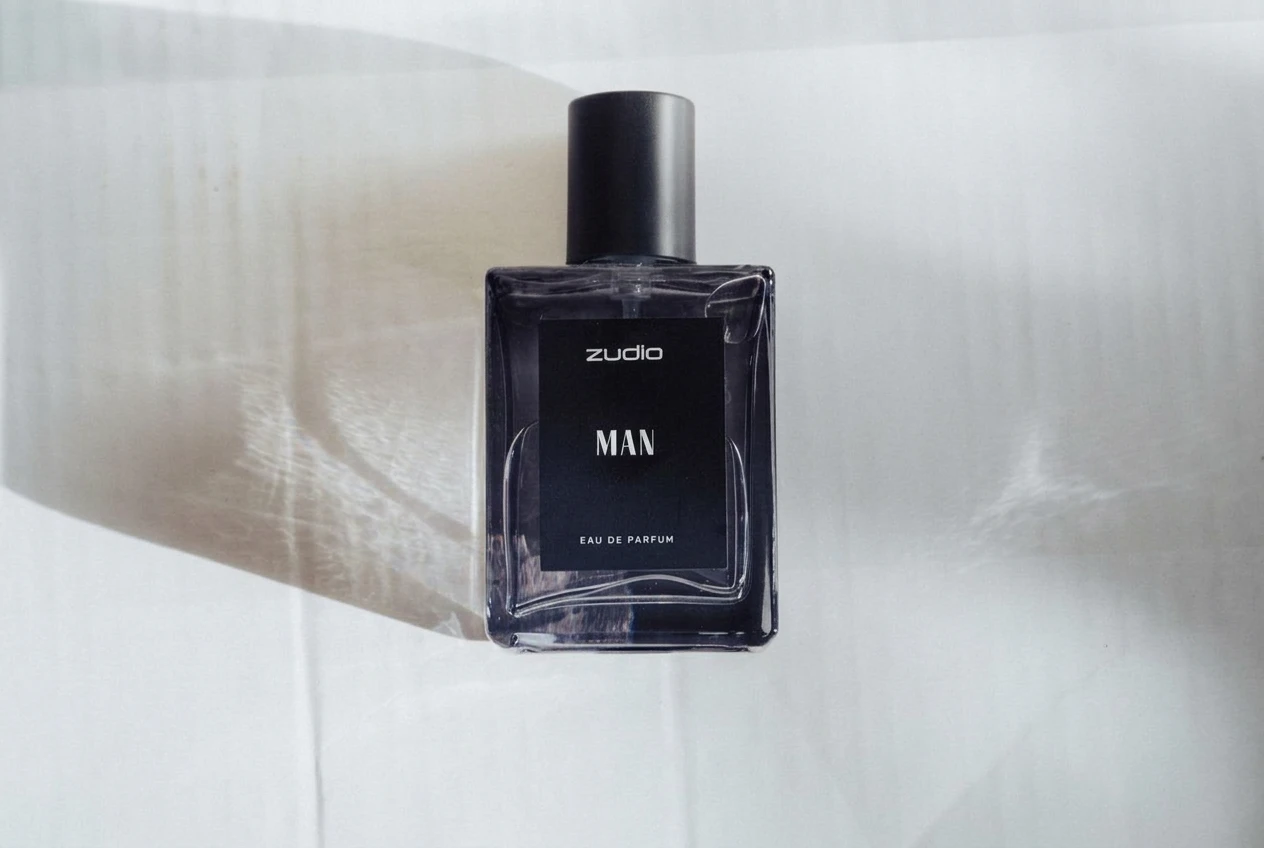
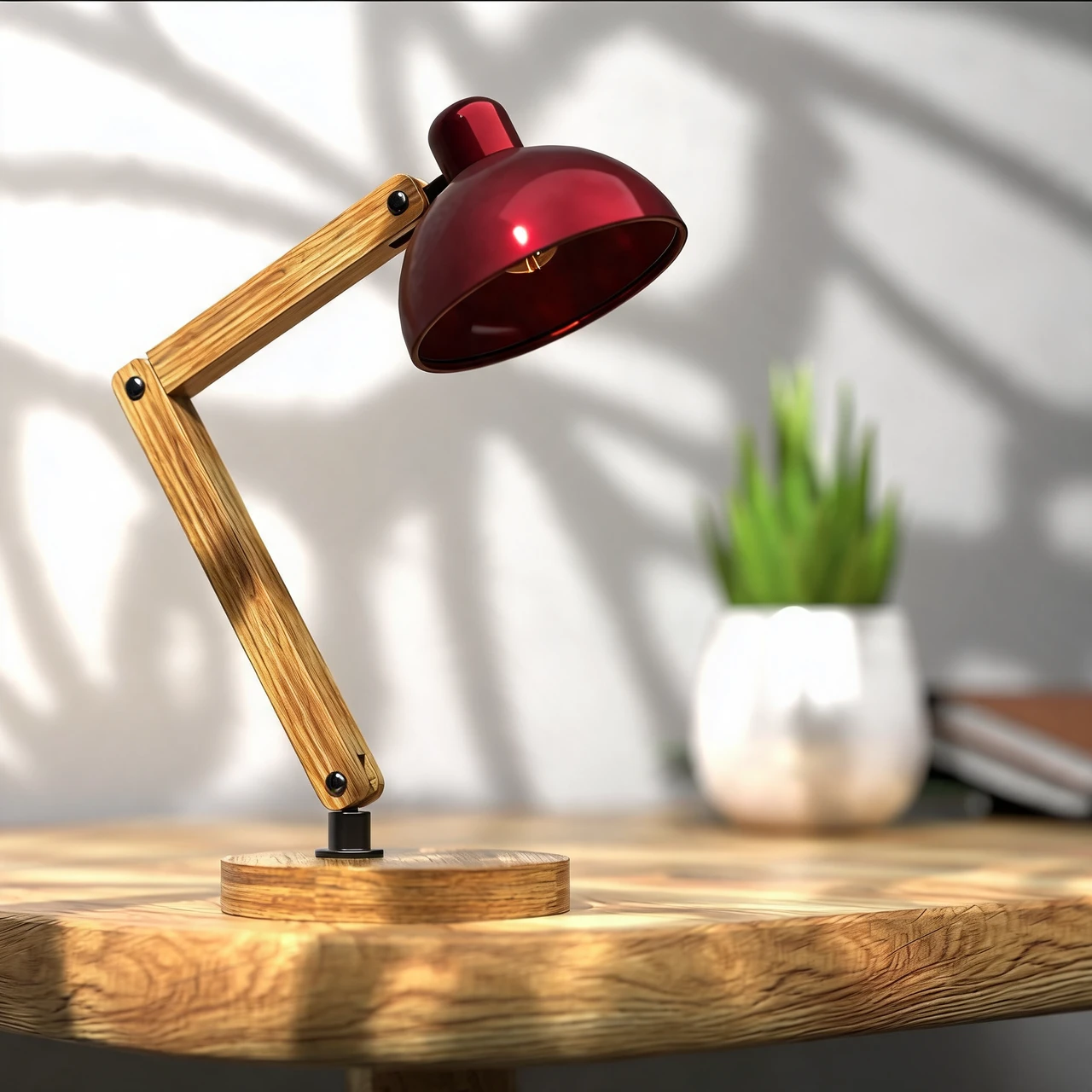
標準の商品写真
白または単色背景の正方形の商品写真を作成します。
背景、照明、シーン配置、影、レタッチ、配色プレビューで商品写真を作成・編集。
白または単色背景の正方形の商品写真を作成します。
プリセットを選ぶか、背景を英語で説明するか、参考画像をアップロードします。
商品写真の光の雰囲気を変えましょう。自然光、スタジオ、ソフト、ゴールデンアワー、ドラマチック、サイド光から選び、新しいキャンペーンの画像を作成できます。
1枚の商品写真から新しい撮影アイデアを作成。商品をアップロードし、比率を選んで、自動で演出された構図を試せます。
選んだ場面に商品を配置。商品写真と空きスペースのある背景をアップロードし、位置とサイズを指定して新しい画像を作成します。
白または単色の背景には標準の商品写真を選択。公開前に販売先の要件に照らして結果を確認してください。
既存の商品写真から、ショップページや季節のキャンペーン向けに新しい環境を作成。プリセット、英語の説明、参考背景で方向を指定します。
商品投稿やショップ用に縦長・横長のシーンを試しましょう。共有前にラベル、比率、色を確認してください。
商品全体が写った鮮明な JPEG、PNG、WebP を使用してください。包装やラベルも読み取れる写真が適しています。
商品撮影のタスクを選び、設定を調整します。シーン配置には場面の画像も必要です。
元の写真と比較し、商品の形、色、ラベルの文字を確認してから使用してください。
ほかの商品撮影タスクを試す、背景を削除する、画像を拡大して次のデザインに使う。