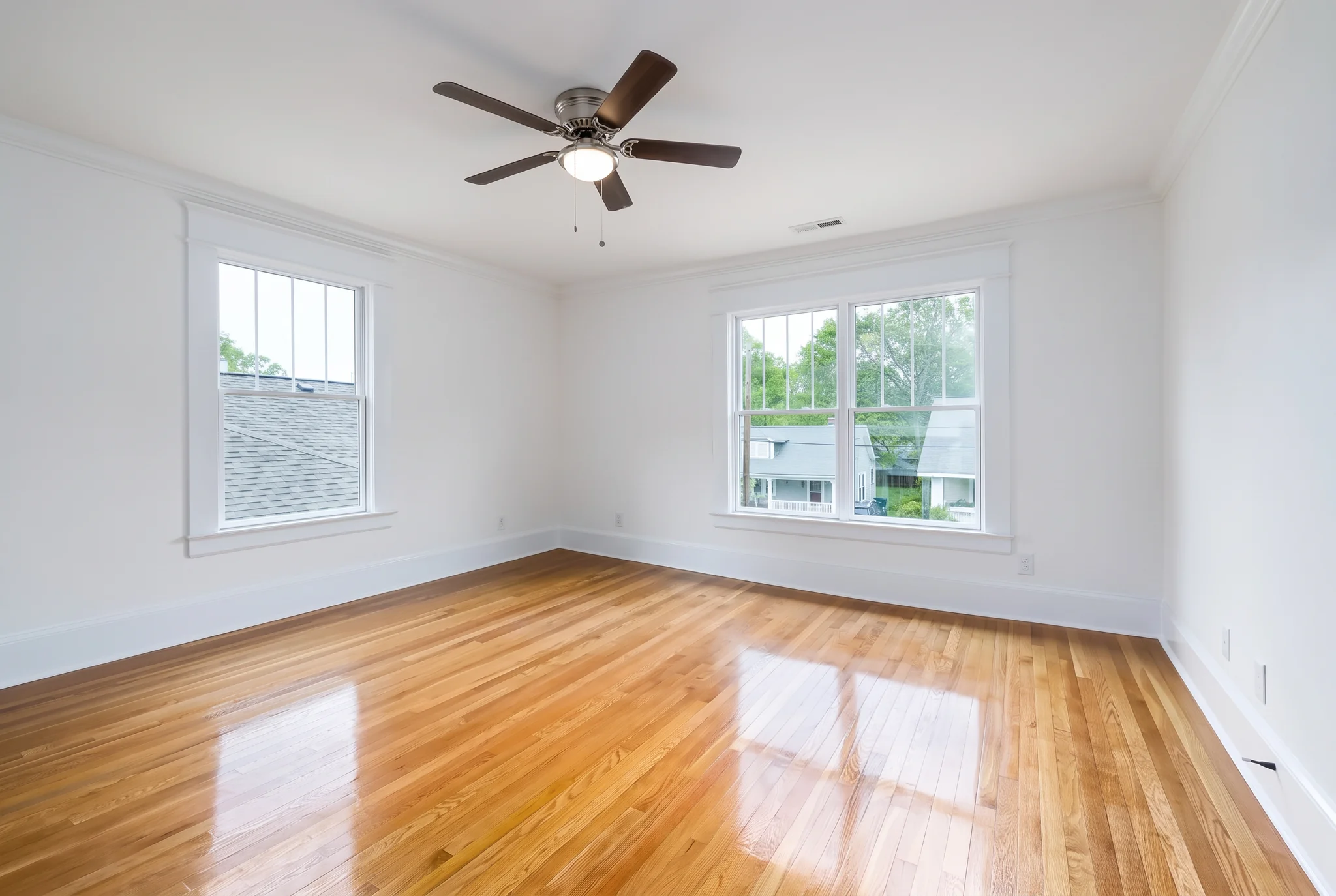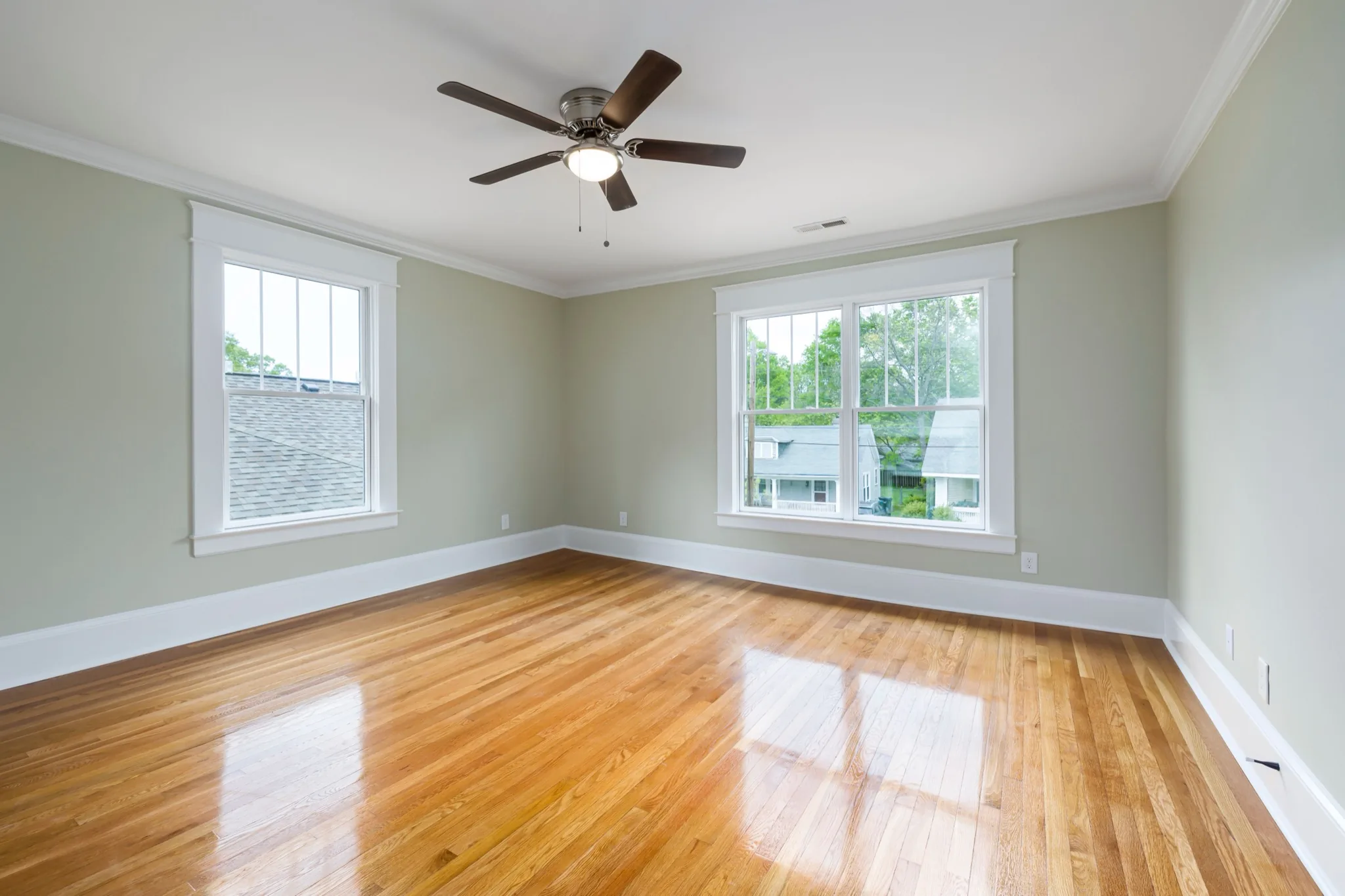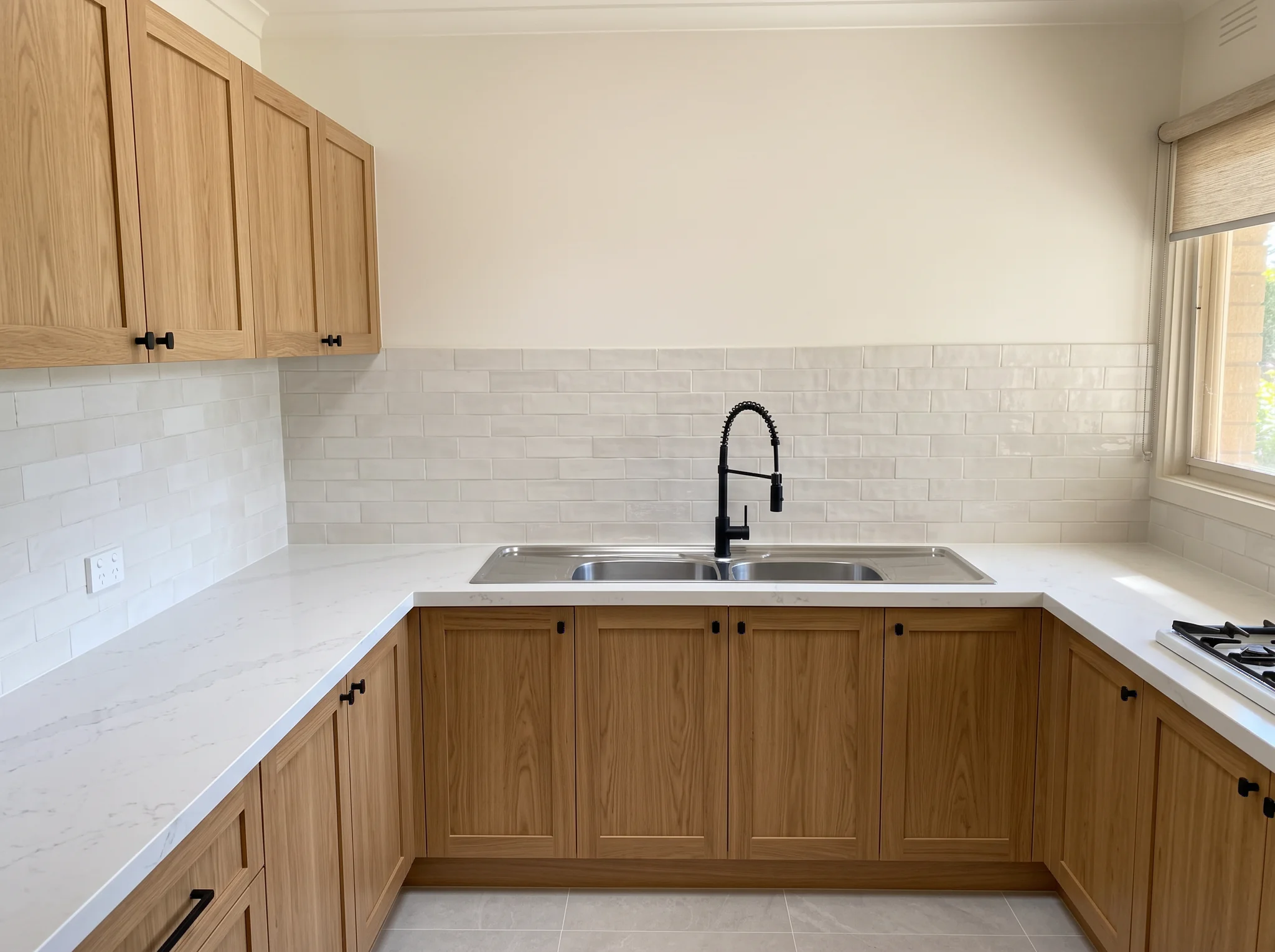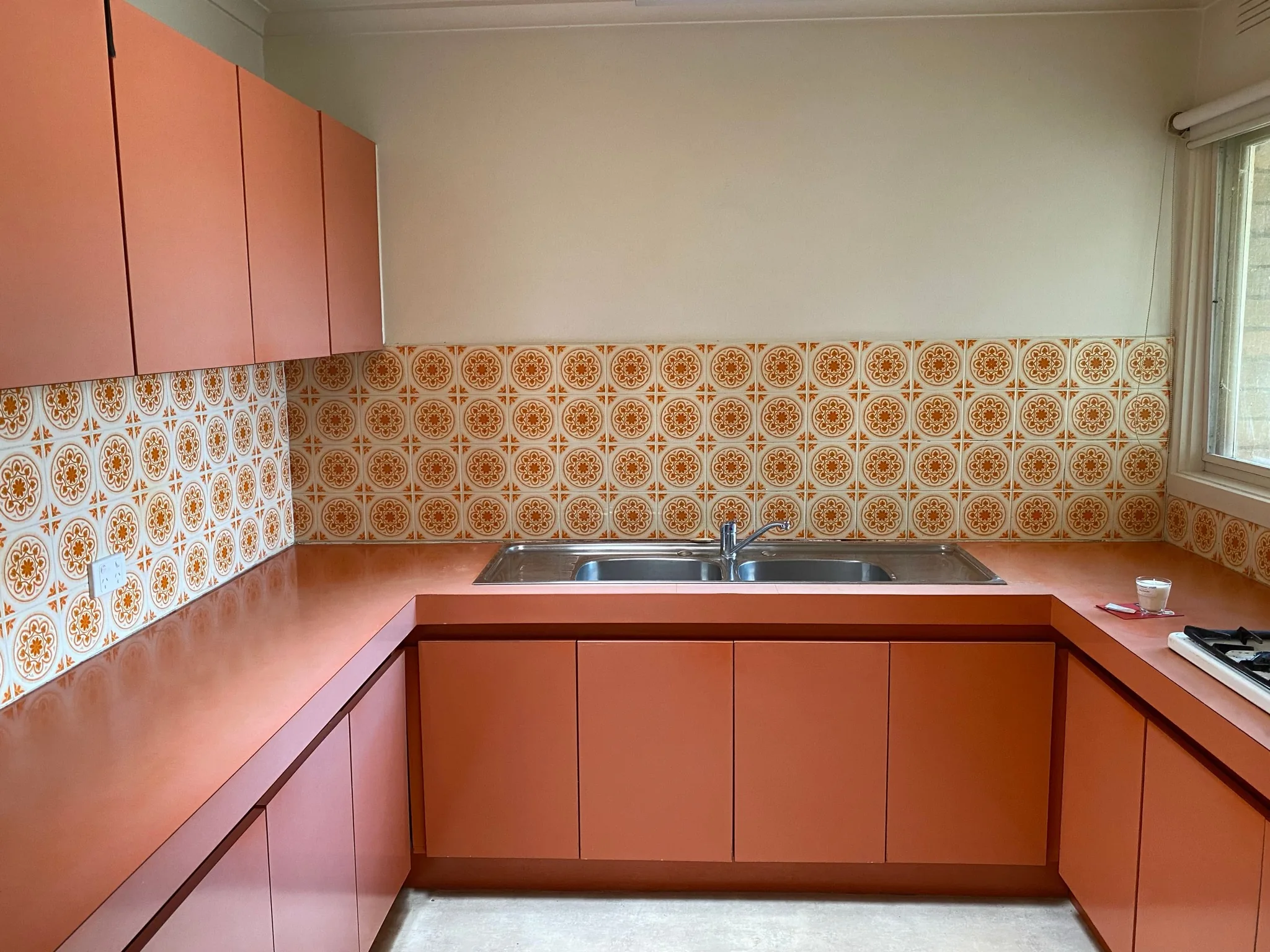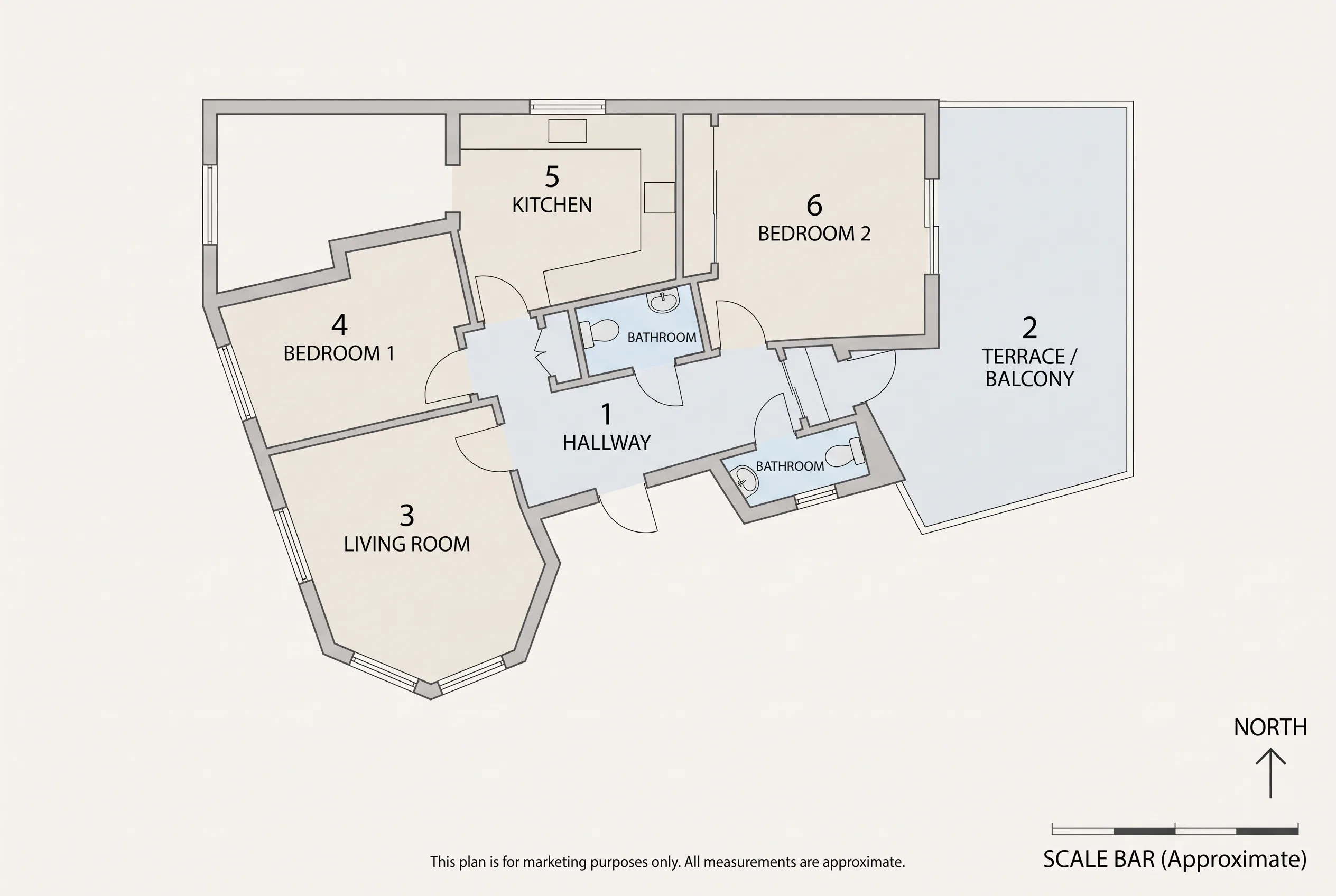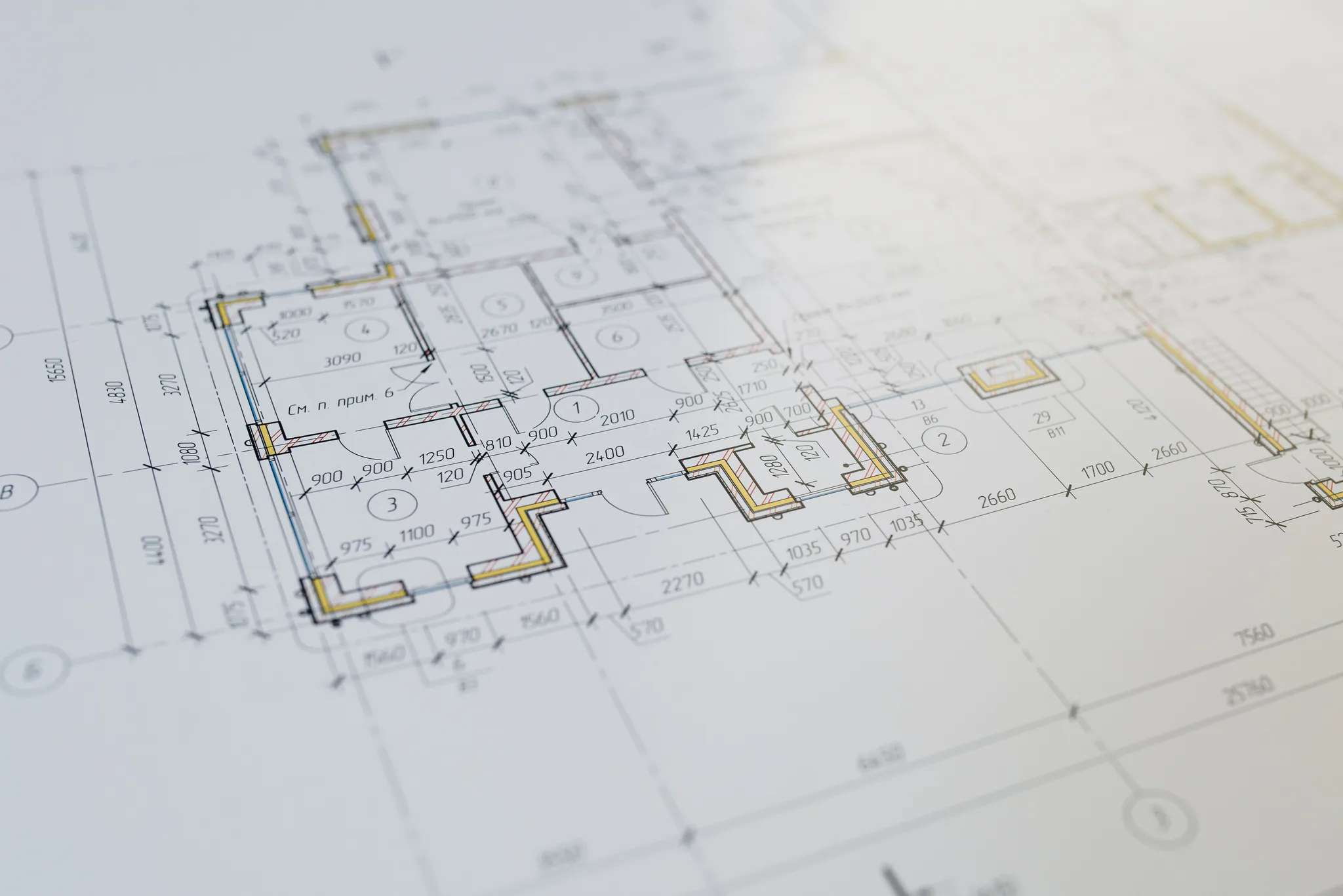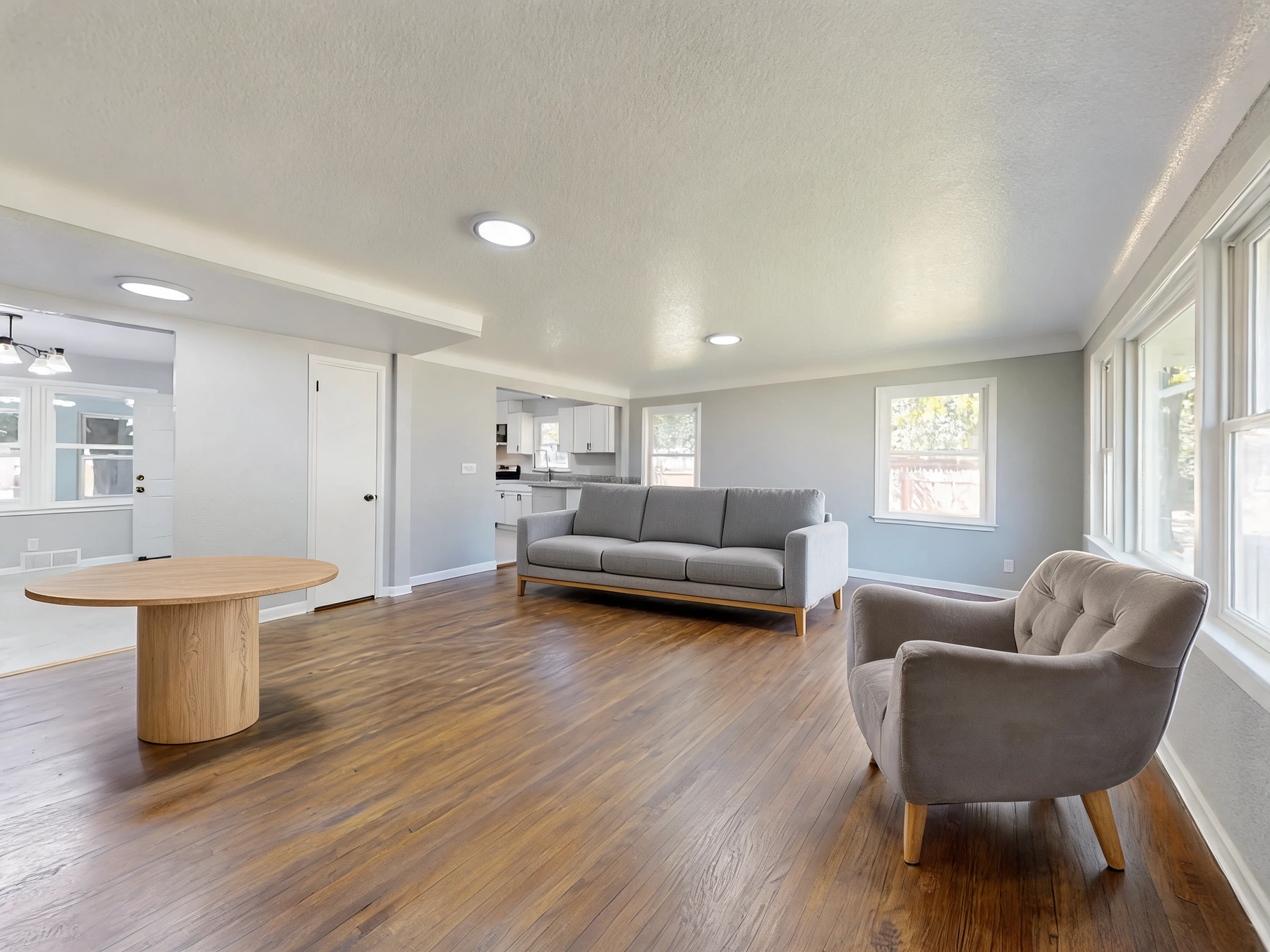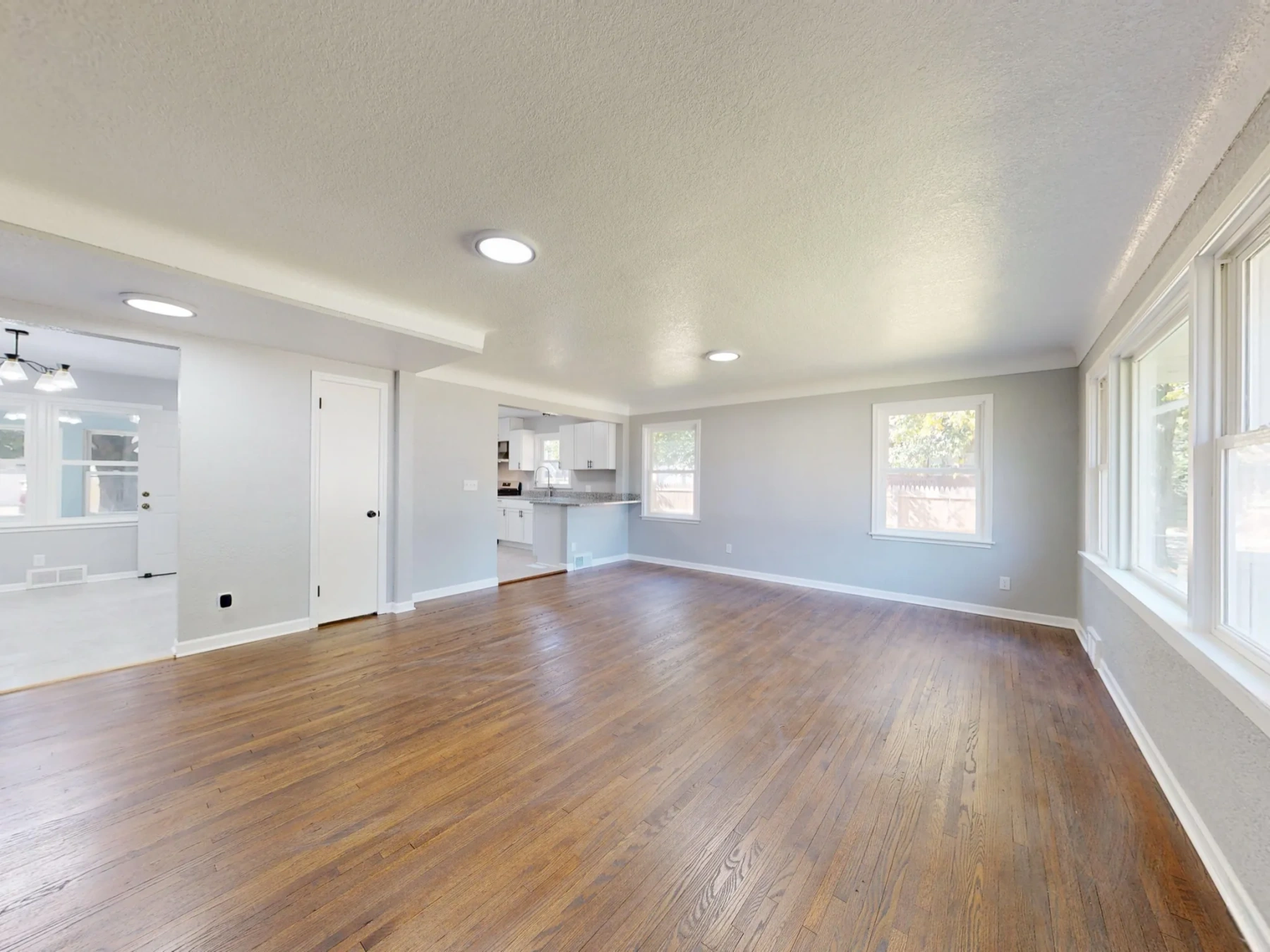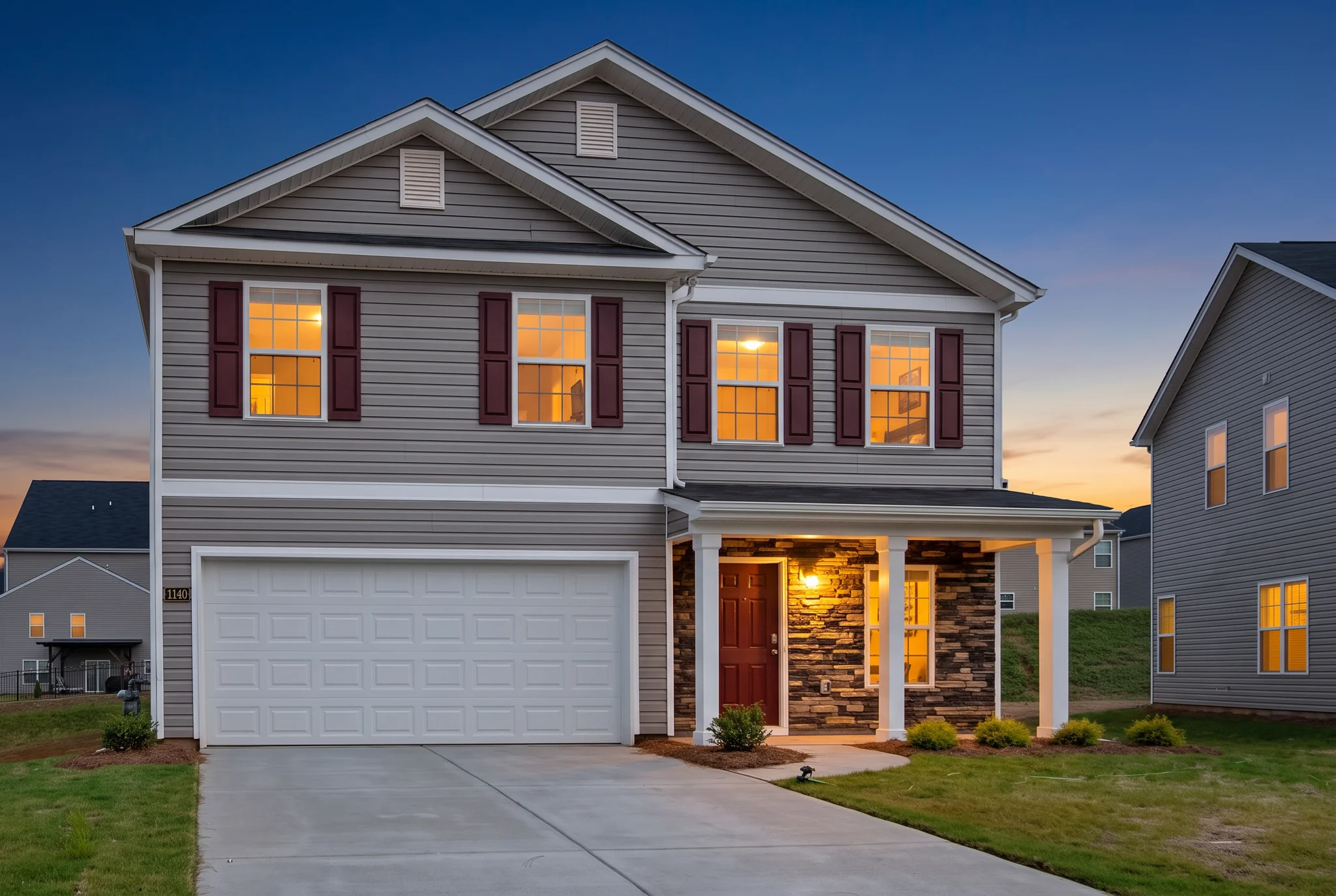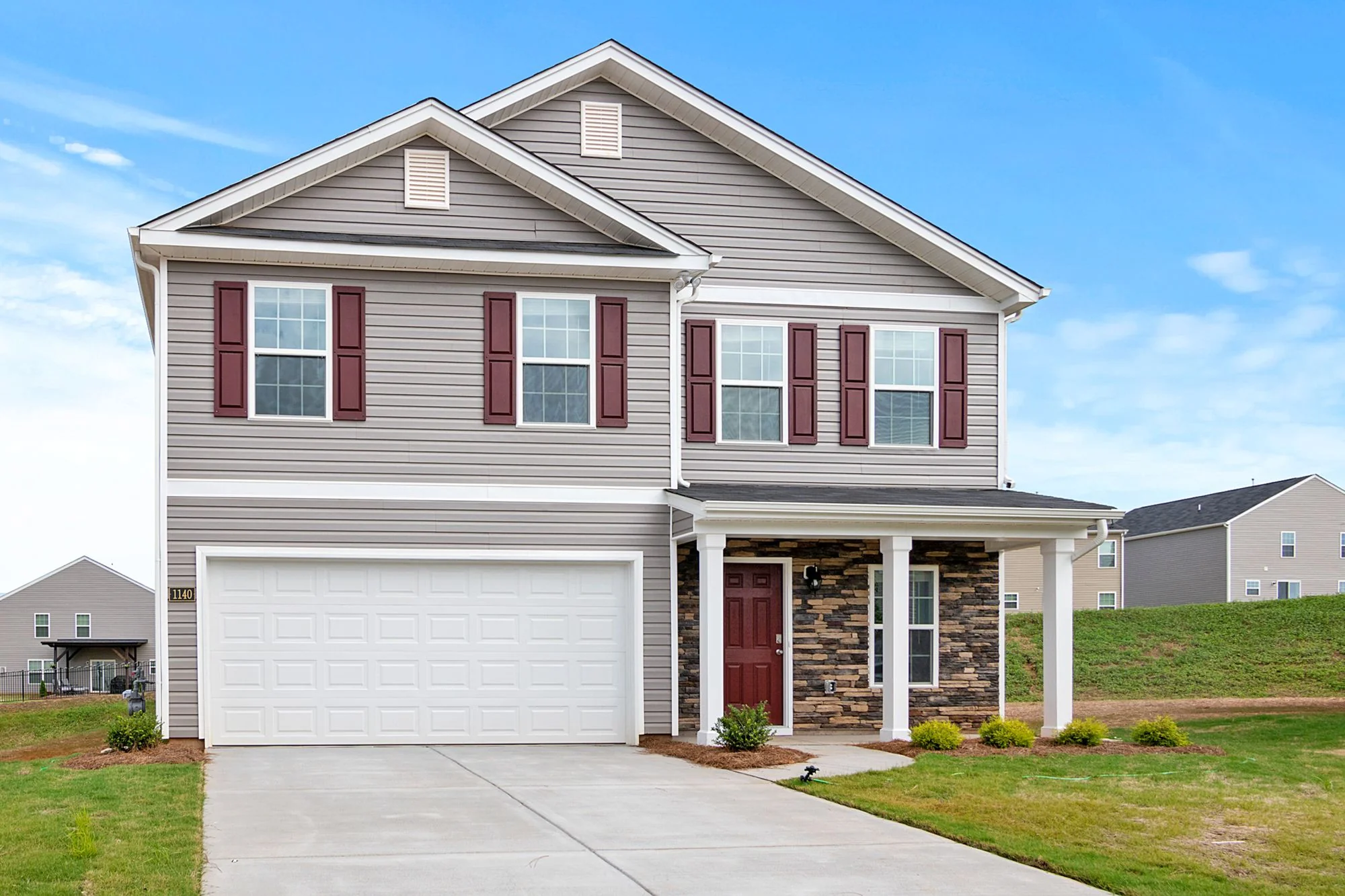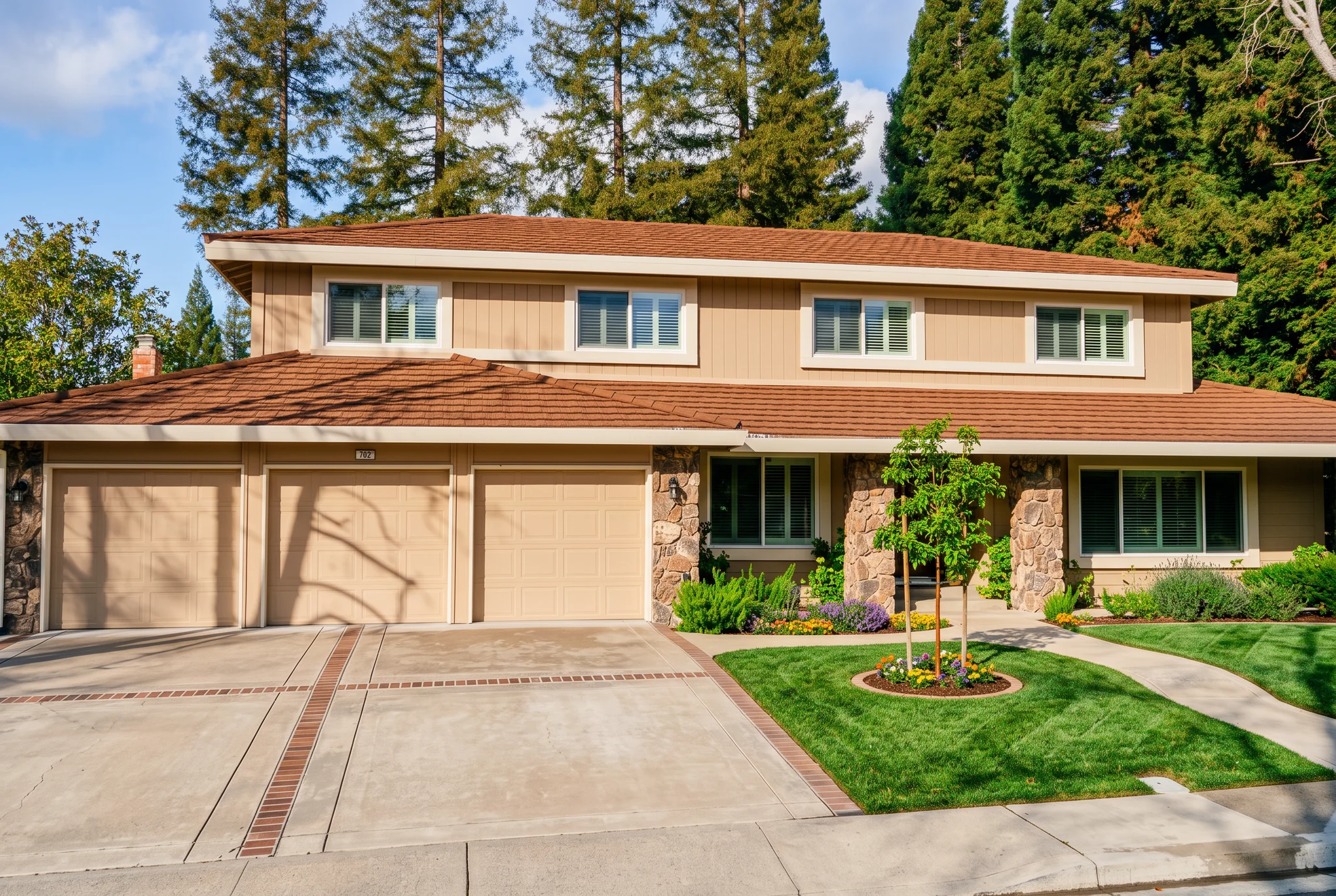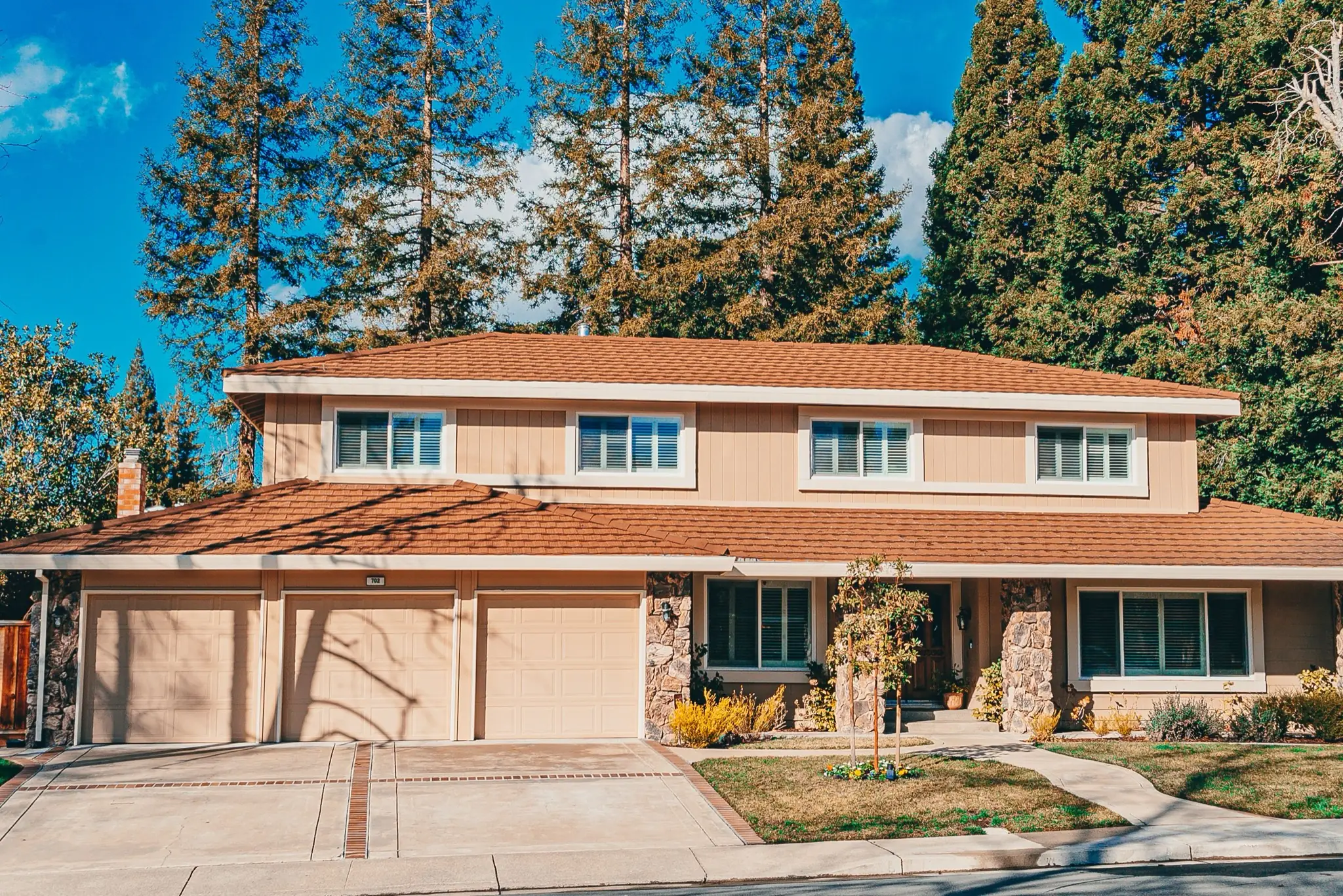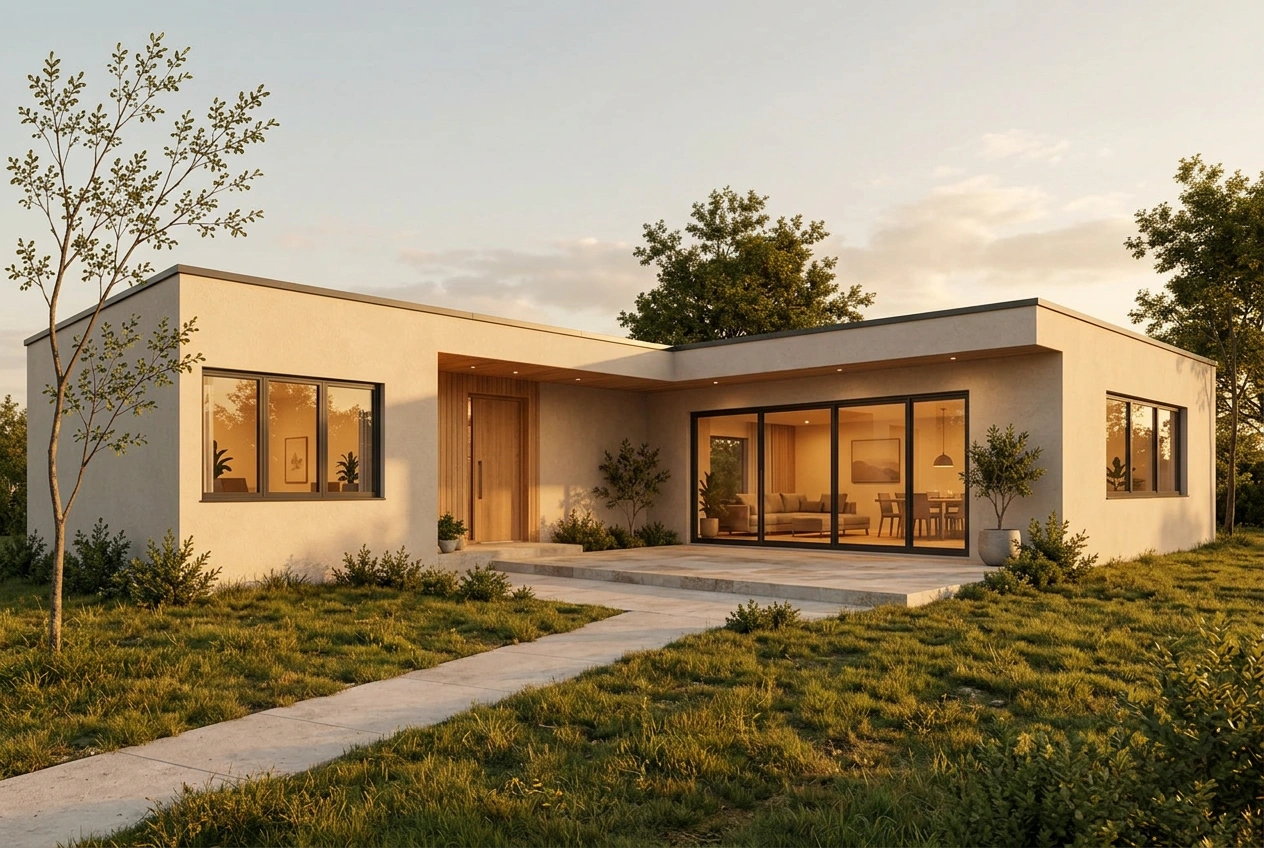
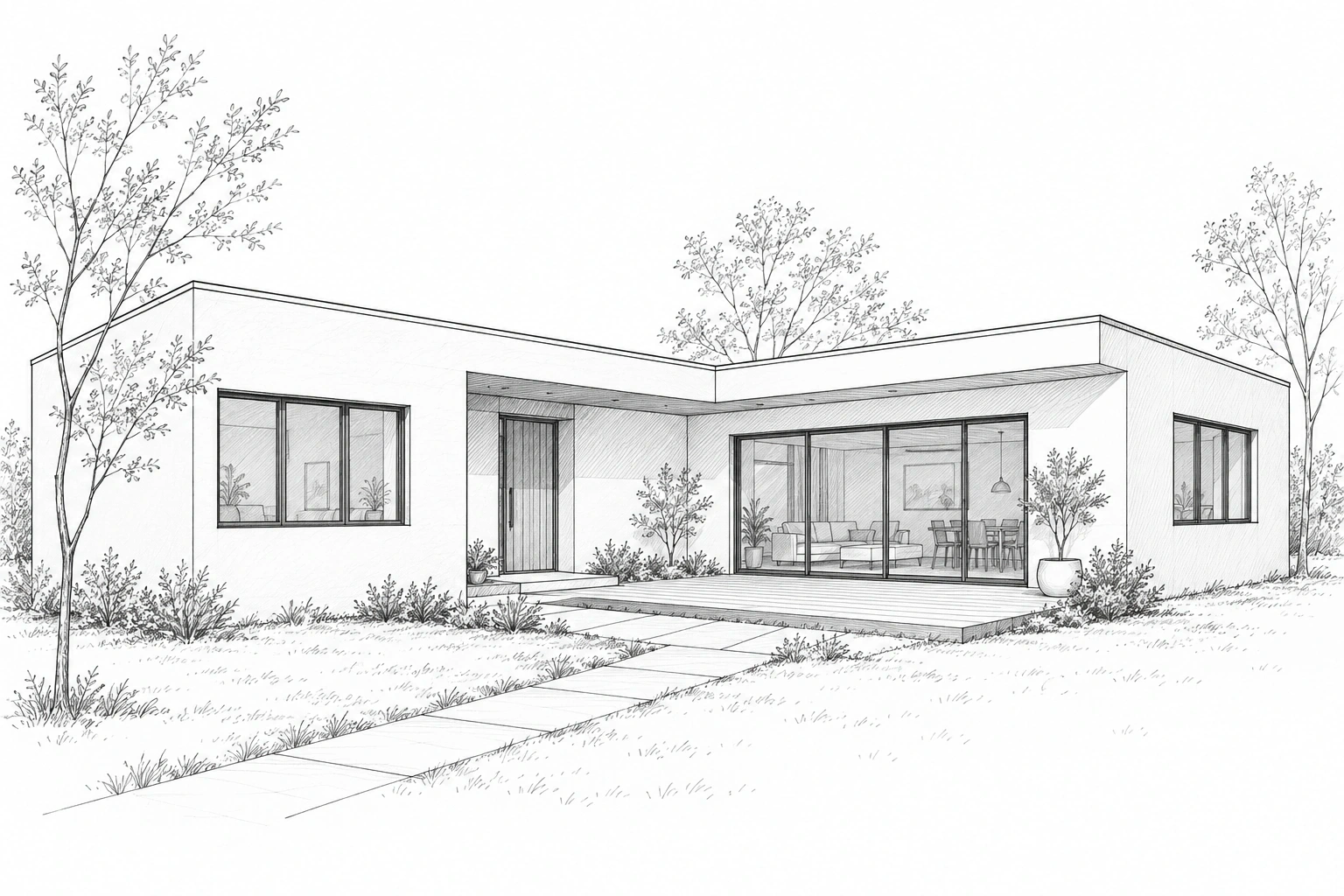
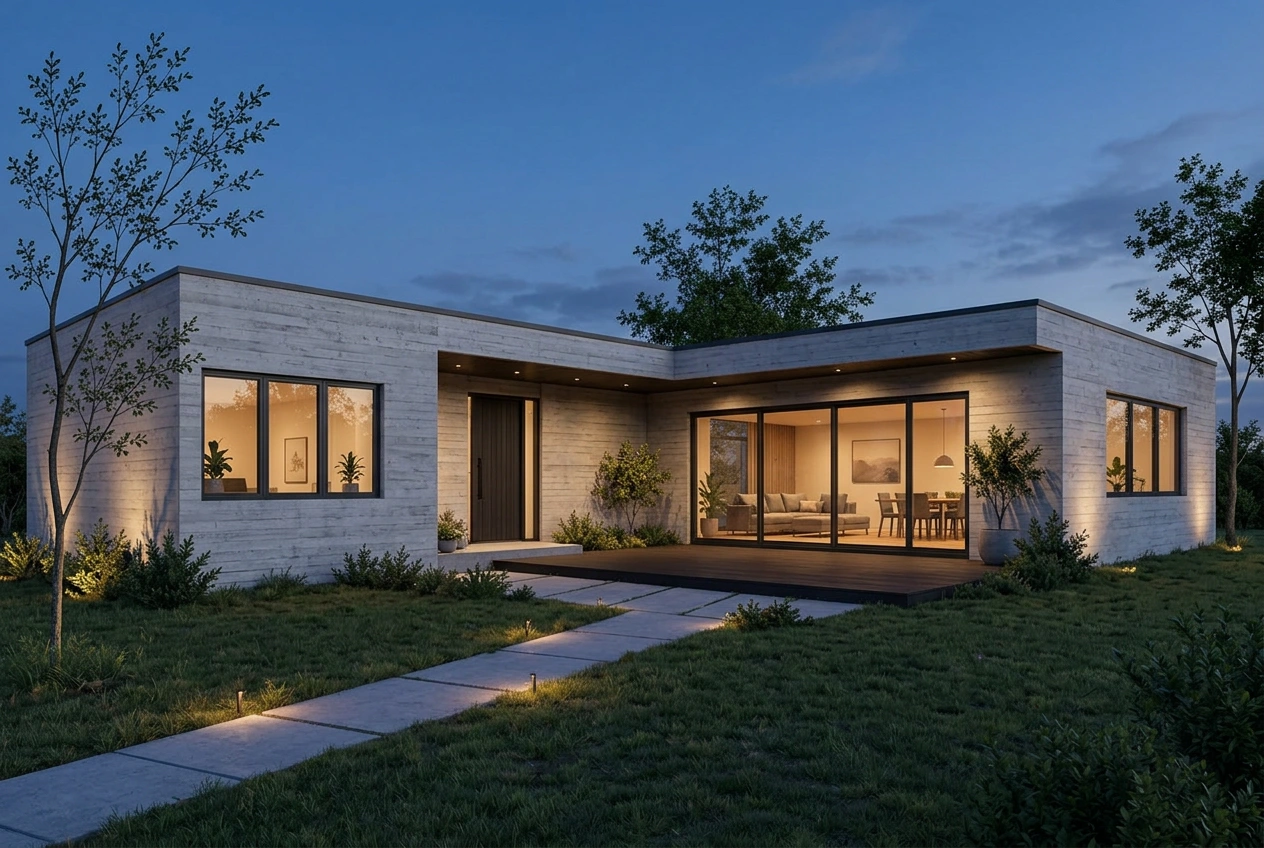
- 建物の外観
- ゴールデンアワー
手描き、白モデル、SketchUpの画面を写実的な建築・室内コンセプトへ変換。光と素材を指定し、元の形状と比較してください。
境界線をドラッグして、さまざまな場面の実際の処理結果を比較できます。
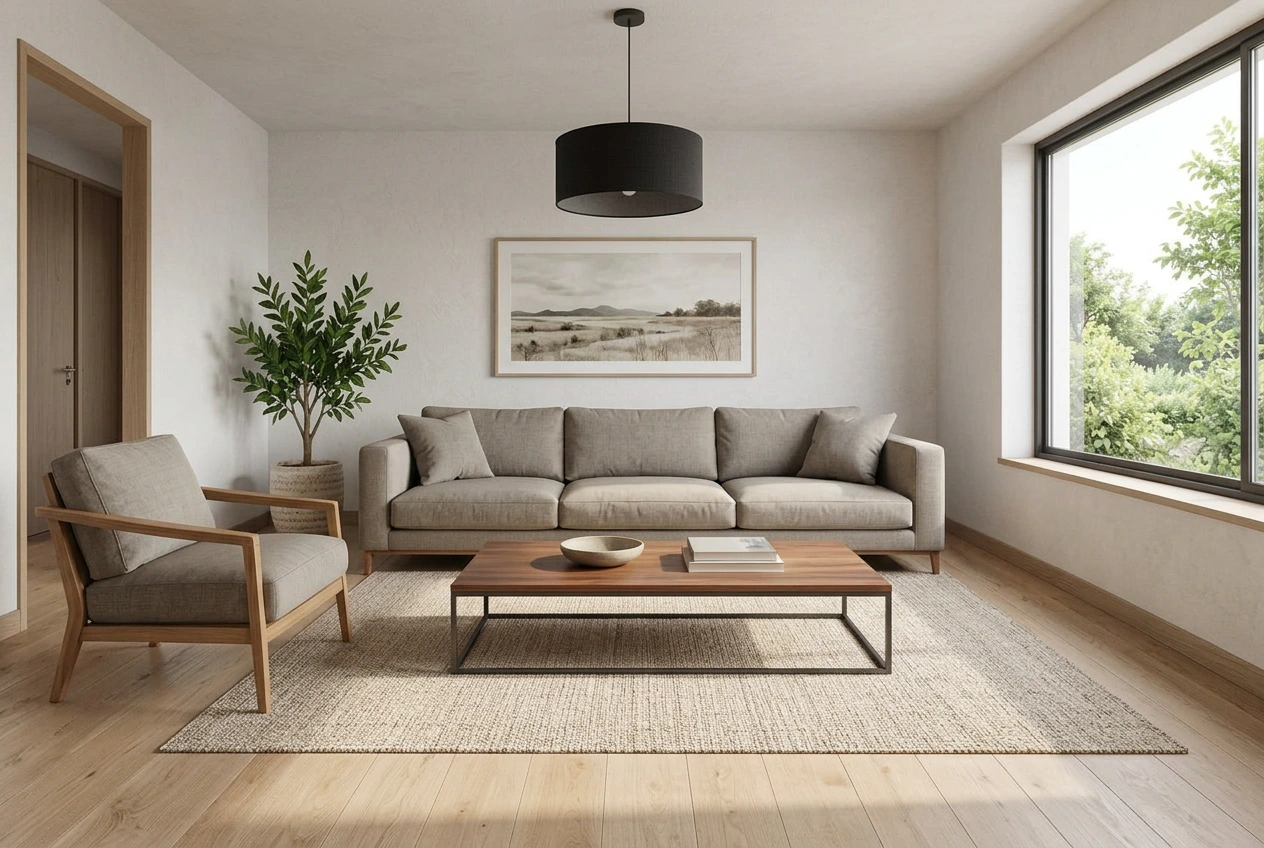
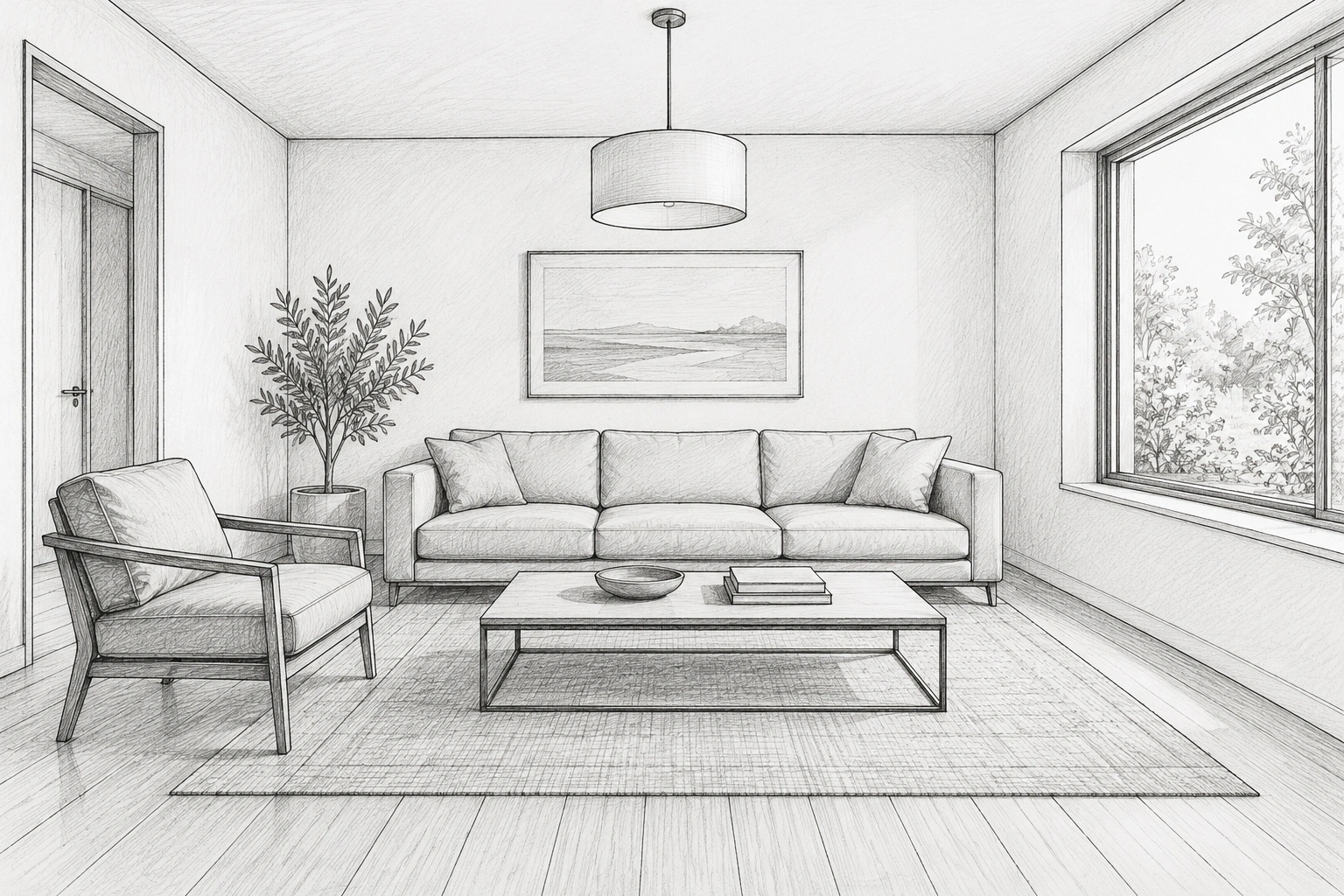
輪郭や奥行きがわかる、室内または外観の透視図を鮮明に撮影してください。
モデリングソフトから書き出したPNG・JPG・WebP画像を使います。SketchUp・Revit・CAD・3Dモデルの元ファイルは読み込みません。
左官、木、石、ガラスなどを説明し、昼光・ゴールデンアワー・夕方を選びます。視点と比率を保つよう指示します。
12 MBまでの鮮明なスケッチやモデル画像を使用し、アプリの操作部は事前に切り取ってください。
室内外、光、仕上げを選んでください。生成前に必要なクレジットを表示します。
窓、壁、比率、素材を元画像と比較してください。ダウンロードまたはエディターで編集を続けられます。
AIスケッチレンダリング の入力ファイル、設定、出力について確認できます。