テキストから動画
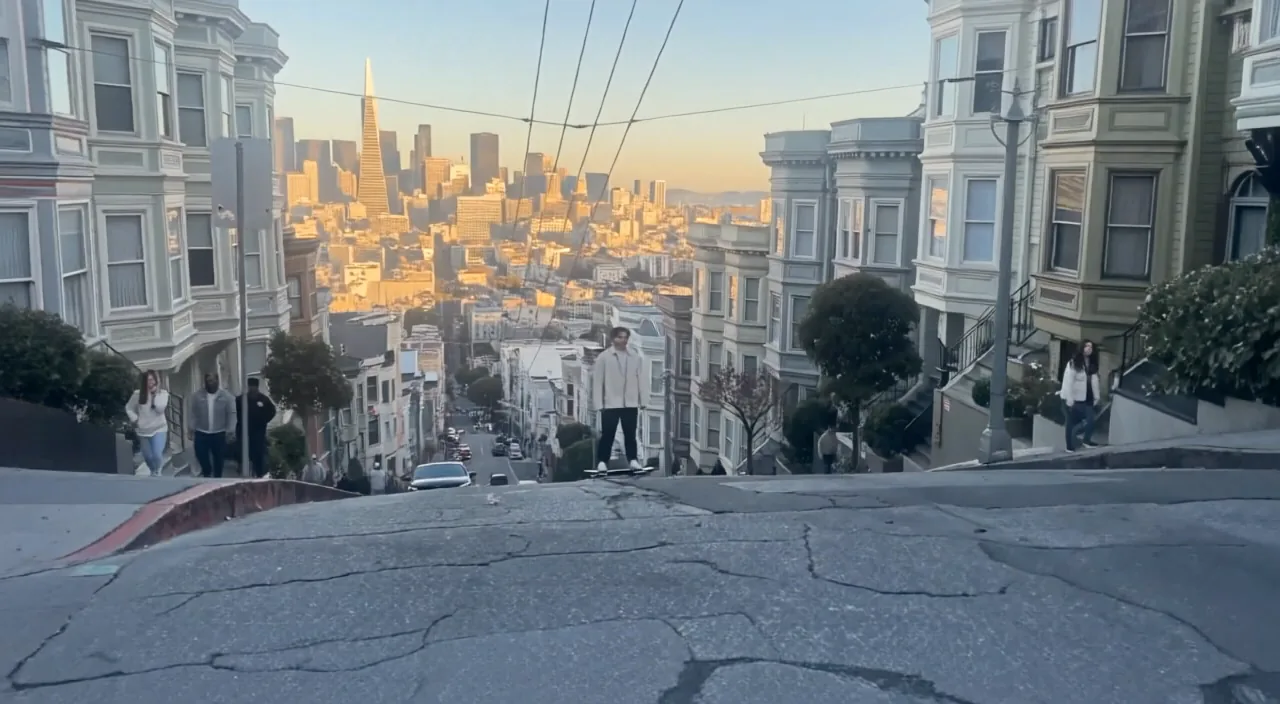
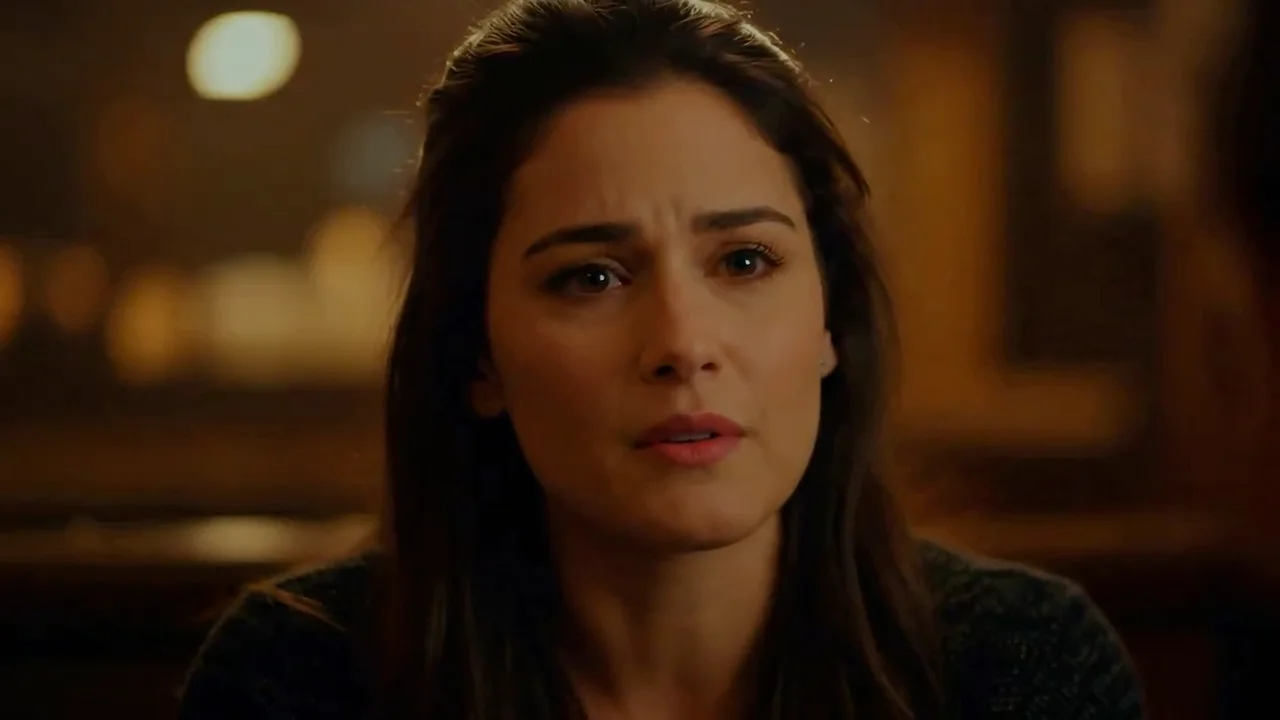
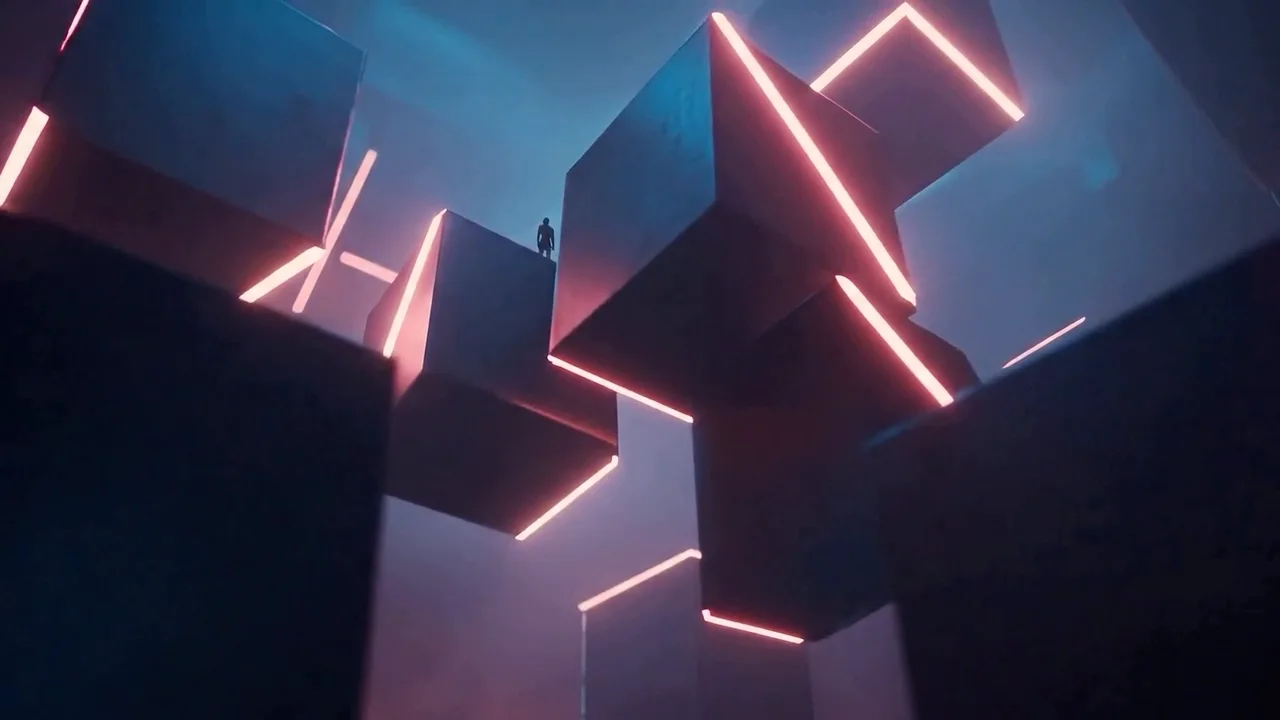
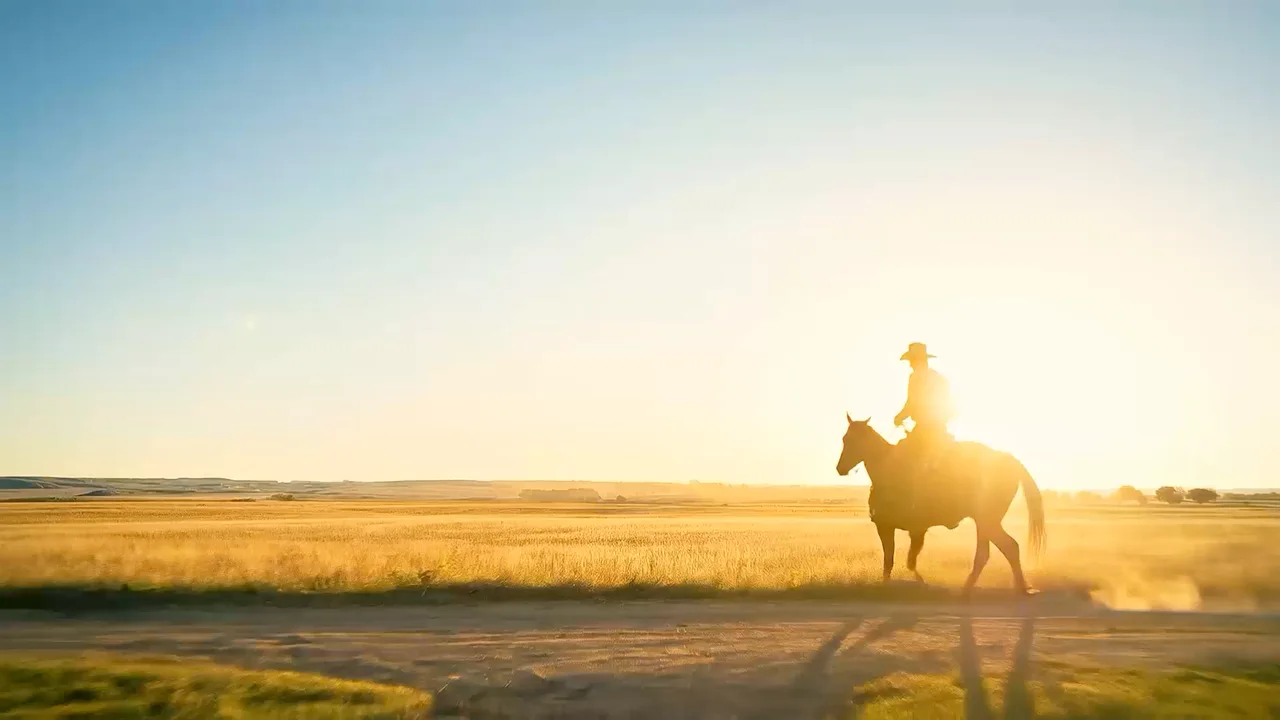
シーン、被写体の動き、カメラの方向、雰囲気を記述し、テキストから動画を生成します。
AI動画生成ツールは、プロンプトやビジュアル素材を動きのある映像に変換します。シーン、動作、カメラ、雰囲気を指定し、対応モデルを選んで、1つのワークスペースで作成できます。
手元の素材に合うワークフローを選択できます。各モードには、対応モデル、操作項目、入力、推定クレジットが表示されます。
シーン、被写体の動き、カメラの方向、雰囲気を記述し、テキストから動画を生成します。
静止画をアップロードし、被写体、シーン、カメラの動かし方を指定します。
対応する画像、動画、音声の参照素材を使って、新しい動画の生成をガイドします。
対応モデルと明確な変更指示を使い、既存のクリップを変換します。
プロンプト、画像、参照素材から、3つの分かりやすい手順で動画を生成します。
新しいシーンはテキストから、動きを細かく指定したい場合は画像から開始します。選択したモデルが対応していれば参照素材も利用できます。
動作、テンポ、カメラワーク、構図、雰囲気を指定し、対応するモデルと設定を選びます。
クレジット見積もりを確認してクリップを生成し、必要に応じて別の対応動画ワークフローで作業を続けます。
対応する動画モデルをまとめて比較できます。入力形式、長さ、品質設定、推定クレジットはモデルによって異なります。
このページでは、テキスト、画像、参考素材、および対応する編集フローから AI 動画を作成できます。最初のクリップから続けての編集まで進められます。
コンポーザーで開始し、モデルを比較し、レンダリング前にクレジット見積もりを確認しましょう。クリップの延長やアップスケールは動画ツールから進められます。
対応ステップをつなげ、クリップを次の動画操作の起点にできます。手動の書き出し・再取り込みは不要です。
プロンプトやキービジュアルを短いモーションに。カメラとテンポを指定。
広告・ストア・ローンチティーザー向けにヒーローフレームを動かし、ブランドの光を保つ。
本制作前にシーン案を素早く試す。
生成またはアップロードしたクリップから、対応する編集・延長へ続く。
画像・動画のモード、モデル、ツール、エフェクトを一か所で探せます。
動画の入力、モデル選び、ワークフロー、クレジットについて簡潔に回答します。