
テキストから画像
シーン、商品、キャラクター、デザインを文章で表現し、対応するAIモデルで新しい画像を生成します。
テキストプロンプト、モデルが対応する1枚または複数の参照画像、あるいはその両方から新しいビジュアルを作成できます。被写体、スタイル、構図、変更内容を記述し、対応モデルを選びます。
プロンプト、既存画像、またはその両方から始められます。Favoreならモデル選択、生成、編集、エフェクト、次の制作ステップまでがつながります。
シーン、商品、キャラクター、デザインを文章で表現し、対応するAIモデルで新しい画像を生成します。
モデルが対応する1枚または複数の画像をアップロードし、人物や対象の同一性、構図、スタイルの指針にしたり、既存画像の変更内容を指示したりできます。
プロンプト、参照画像、既存のビジュアルを3つのステップで新しい画像に仕上げます。
テキストから始め、モデルが対応する参照画像を追加するか、変換したい既存画像をアップロードします。
希望する被写体、スタイル、構図、編集内容を説明し、対応する設定と推定クレジットを確認します。
画像を生成し、意図どおりか確認してから、編集や補正を行うか、次の参照画像として使います。
対応モデルを1か所で比較。利用できる設定とクレジット見積もりは、選択したモデルや設定に応じて更新されます。
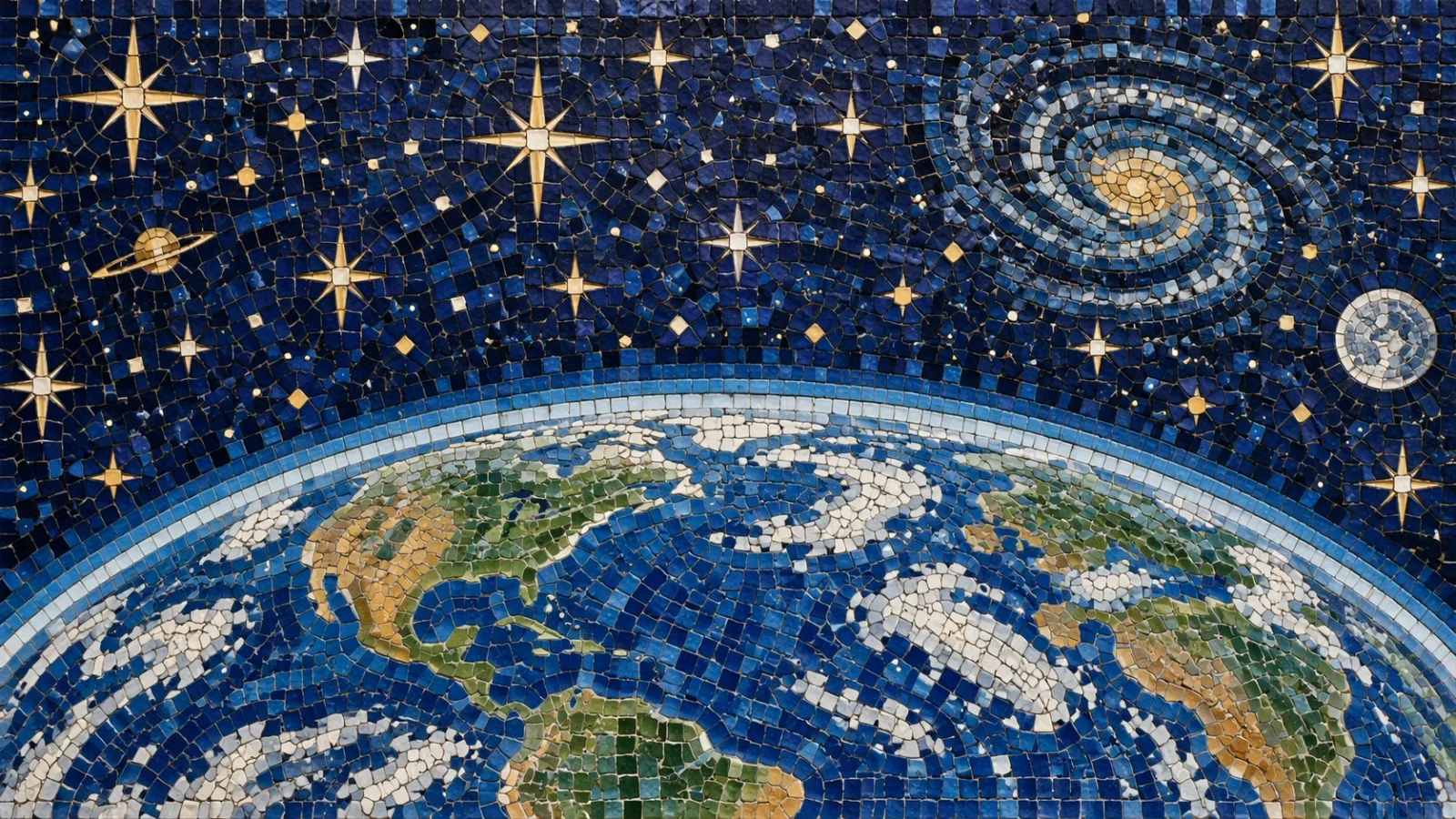
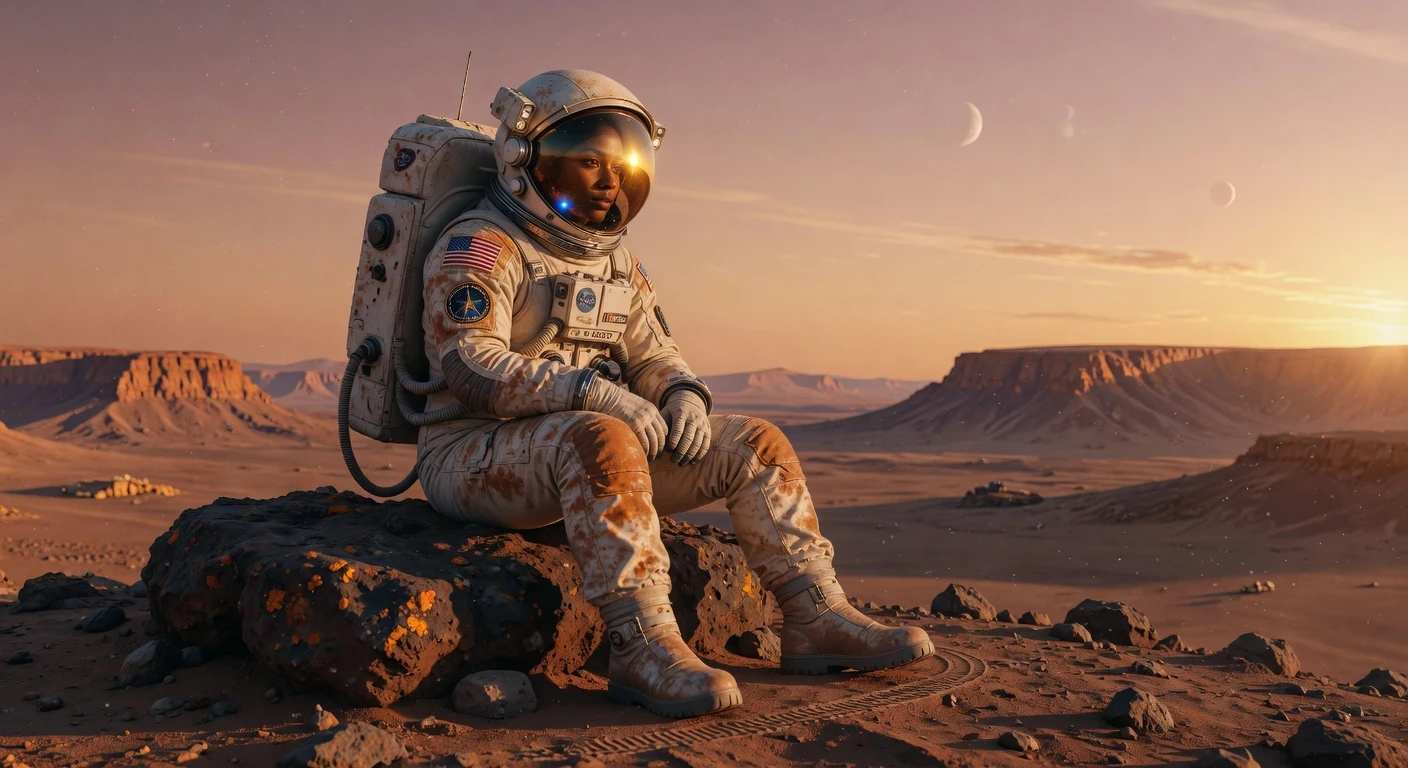
テキストの指示、参考画像、またはその両方から静止画を作成・編集したいときにこのページを使ってください。テキストから画像、参考画像ガイド生成、対応する画像編集を一か所で進められます。
上のコンポーザーでモデルを比較し、クレジット見積もりを確認して開始。背景除去やアップスケールなど特化ツールは AI ツール一覧へ。日常の画像モード切替は画像ハブを開いてください。
Favore は生成・編集・後続操作をつなげ、ファイルを再アップロードせずに結果を詰められます。
きれいなパックショットやライフスタイルシーンを生成し、背景除去やアップスケールで仕上げ。
プロンプトやブランド参照からバリエーションを試し、チャネル向けに最適フレームを編集。
最終アセット前に雰囲気・構図・スタイルを素早く反復。
既存画像をアップロードし、対応編集モデルでピンポイント修正を指示。
画像・動画のモード、モデル、ツール、エフェクトを一か所で探せます。
テキストと参照画像を使った作成、モデル選び、編集、クレジットについてわかりやすく回答します。