商品写真ガイド:背景・色・画像セット
写真に必要なステップだけを使います。選んだ結果から「次のツールで使う」を使い画像を次のステップに進め、新しい出力を元画像と比較します。
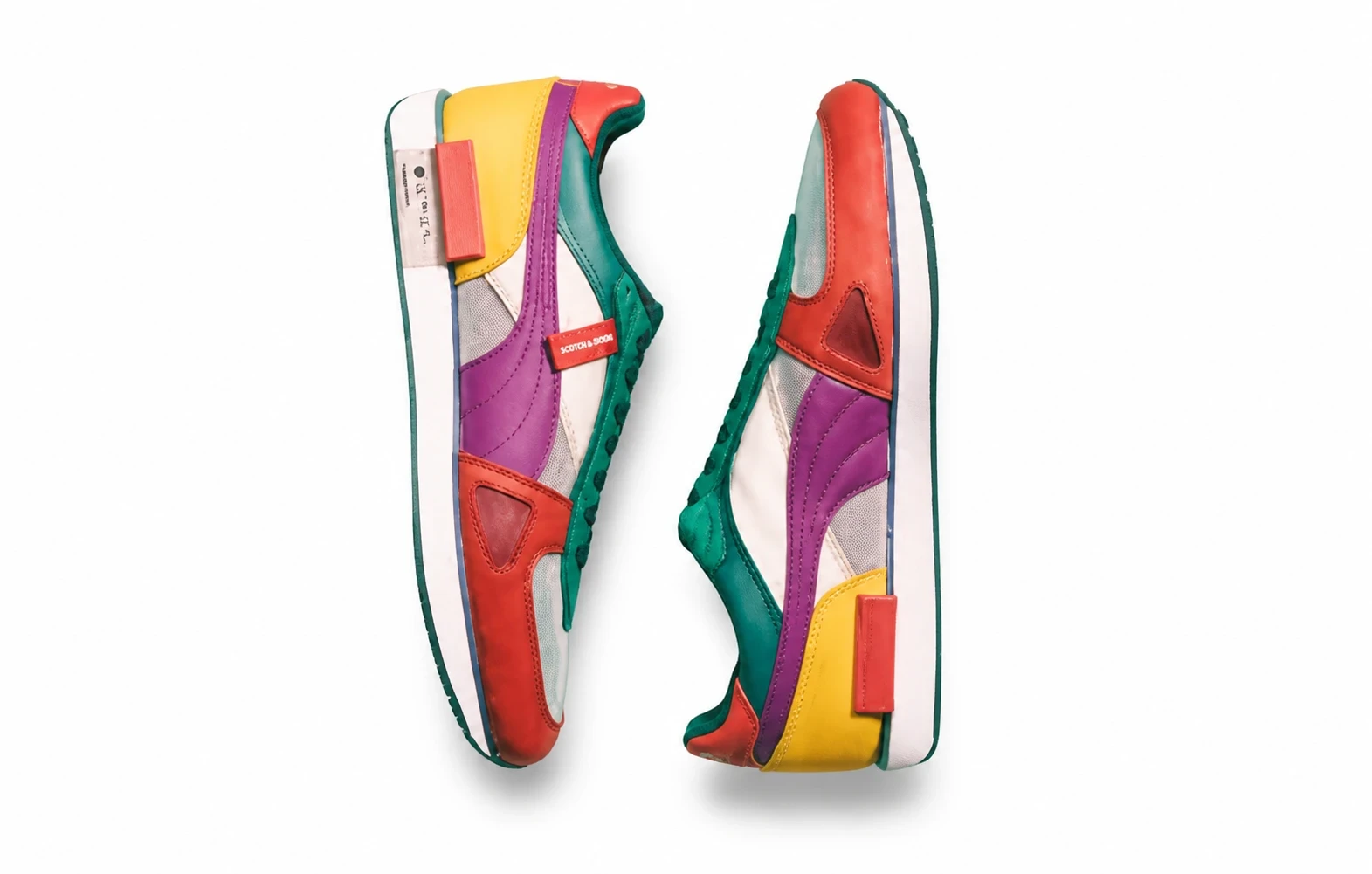
鮮明な商品写真から始めましょう。レタッチし、パックショットやシーンを選び、アパレルやカラーバリエーションを試し、店舗やキャンペーンに必要な画像を確認してダウンロードします。
パックショットと清潔な元画像
標準的な商品写真を作成、背景を除去、小さな傷を修正、準備済み切り抜きにソフト、ハード、フローティングシャドウを追加します。
背景、配置、光
設定を生成、提供されたシーンに商品を配置、光を調整、自動クリエイティブ構図を試すことができます。
アパレルとカラーバリエーション
衣類プレゼンテーションを準備、色を試します。新しいビューや再構築された衣類内部は実物と比較が必要です。
商品画像セットはどう生成しますか?
商品撮影を開き、商品画像セットを選択します。必要なフル画像のみ選択してください:パックショット、シーン、影、クリエイティブ、フラットレイ。各画像は元写真から個別に生成・請求され、プレビューの有料コラージュはありません。影は影なしの透明な元画像が必要で、ソフト、ハード、フローティングのスタイルが使えます。出力はスタイルのバリエーションで、未見角度の検証済み写真ではありません。
カラーバリエーションは在庫として掲載できるほど正確ですか?
マルチカラー操作は1枚の製品写真の指定領域に最大6色をプレビューします。在庫、素材、色の正確さやSKUの一致は検証しません。掲載前に必ず実物サンプルと比較してください。
結果を次のツールに送るには?
選択した結果に対して「次のツールで使う」を使うと、その画像をレタッチ、背景除去、影、パックショット、シーン、カラー、アパレル、商品画像セット、またはアップスケーリングに取り込めます。生成は移動先で送信したときにのみ開始されます。ソリューションリンクは結果を取り込まずにツールを開きます。
公開前にチェック
AI結果を編集可能な商品ビジュアルとして使用。元画像を並べて保持し、実物を正確に表す画像だけを選びます。
商品詳細
ロゴ、印刷文字、小さな部品、縁、表面の質感を比較。保存指示は保証ではありません。
色と素材
色プレビューやリライティング素材を実物と比較。選択したHEXカラーは校正済みの商品色測定ではありません。
セット全体の一貫性
フレーミング、トリミング、背景、見た目のスケールを画像間で合わせます。プリセットや参照の再利用は全SKUで同じ生成シーンを固定しません。
チャンネルとファイル要件
寸法、シャープネス、許可された背景やオーバーレイを確認。ダウンロードプリセットはファイル準備であり、出品承認や店舗へのアップロードではありません。
関連記事
 ガイド
 ガイド
 ガイド