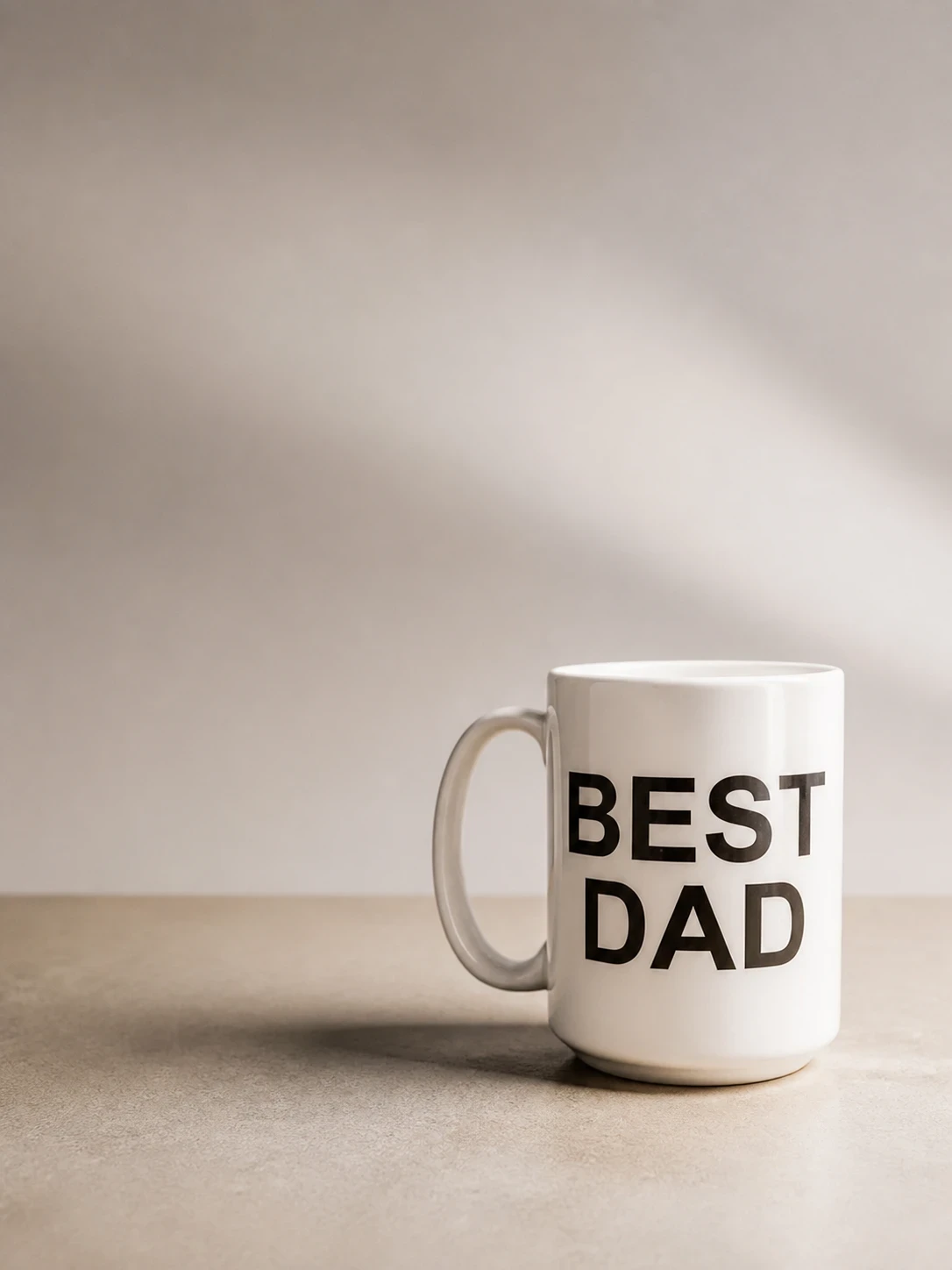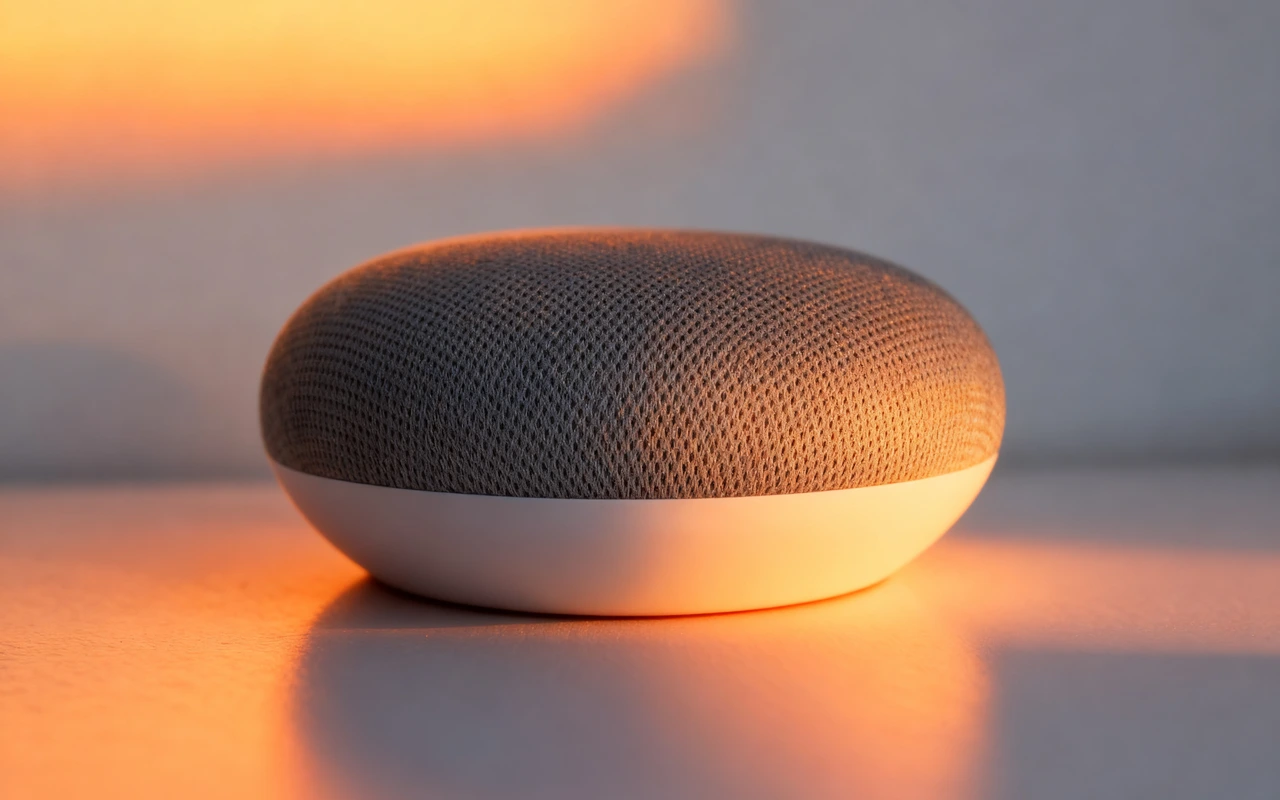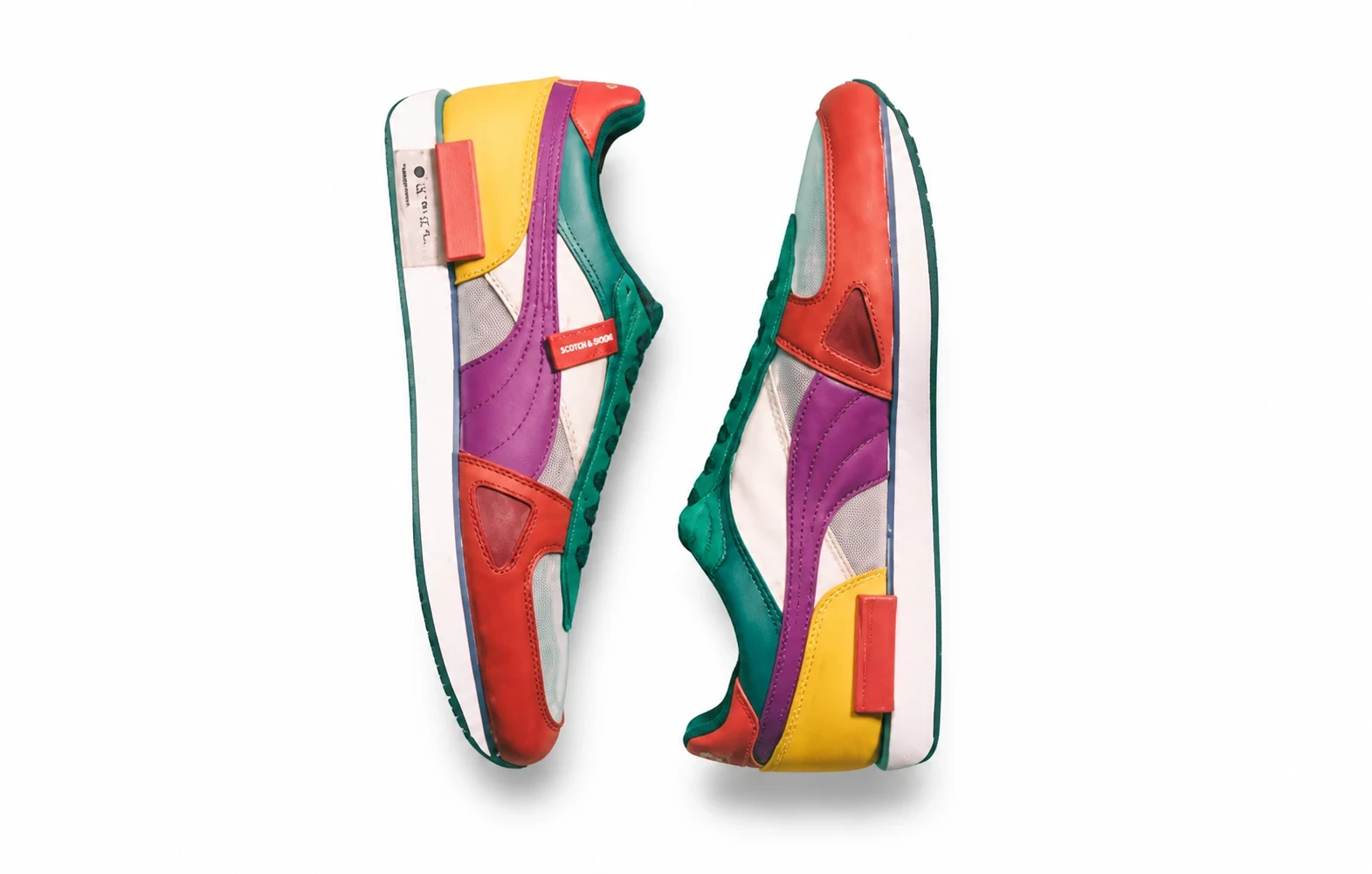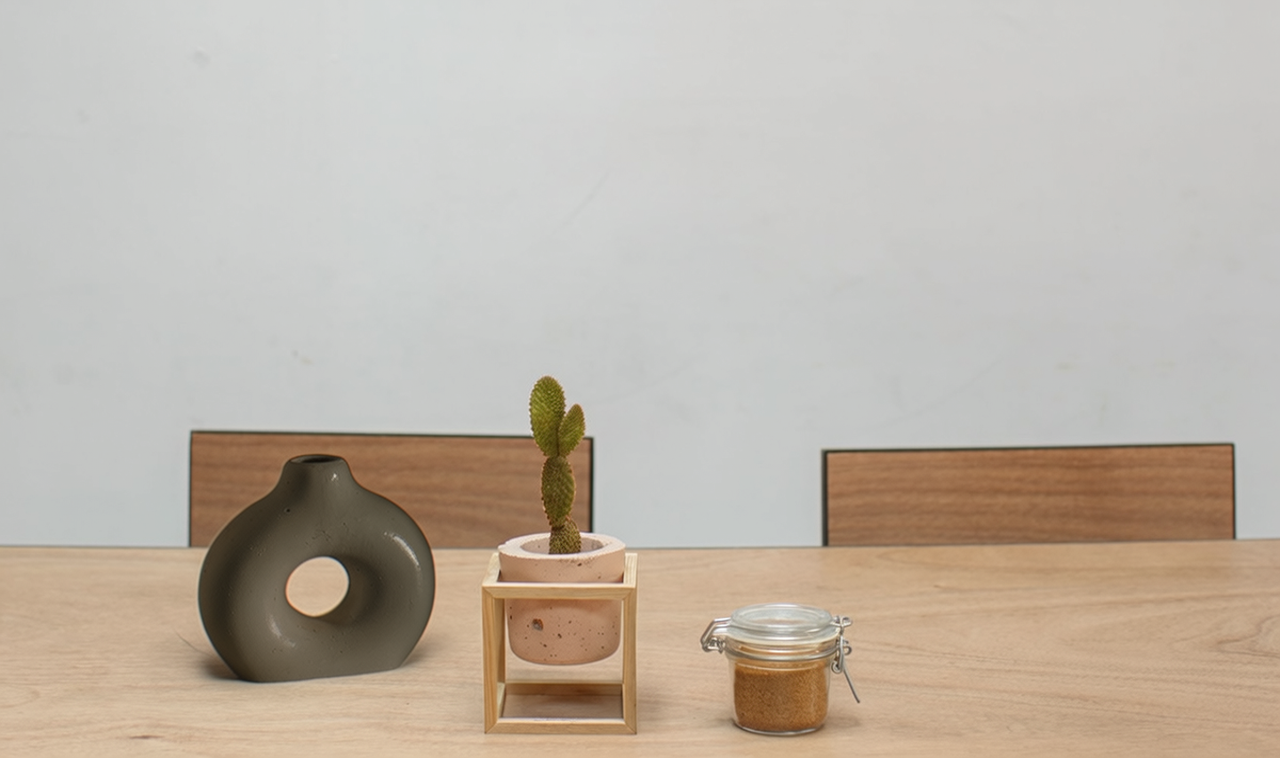
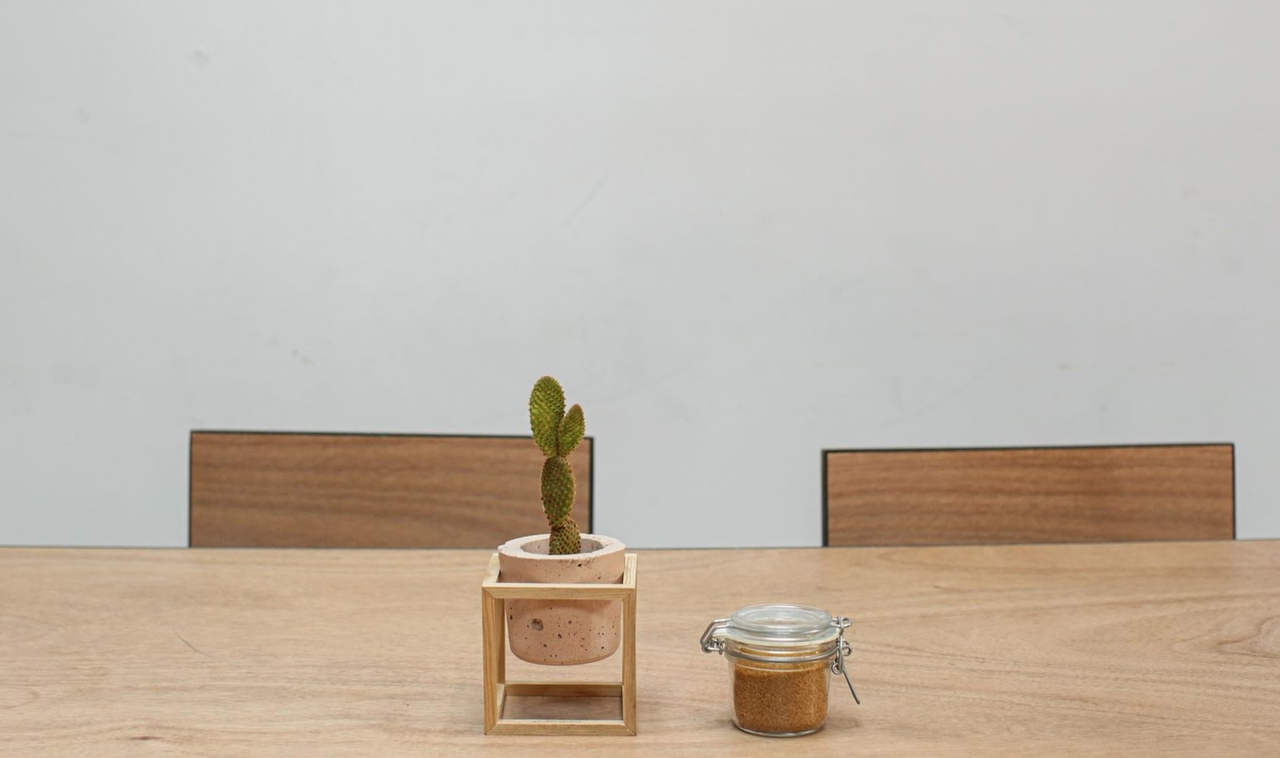
- 位置 X 16% · Y 60%
- サイズ 18% × 30%
選んだ場面に商品を配置。商品写真と空きスペースのある背景をアップロードし、位置とサイズを指定して新しい画像を作成します。
元のシーンと商品を追加した実際の結果を比較できます。仕切りをドラッグしてください。
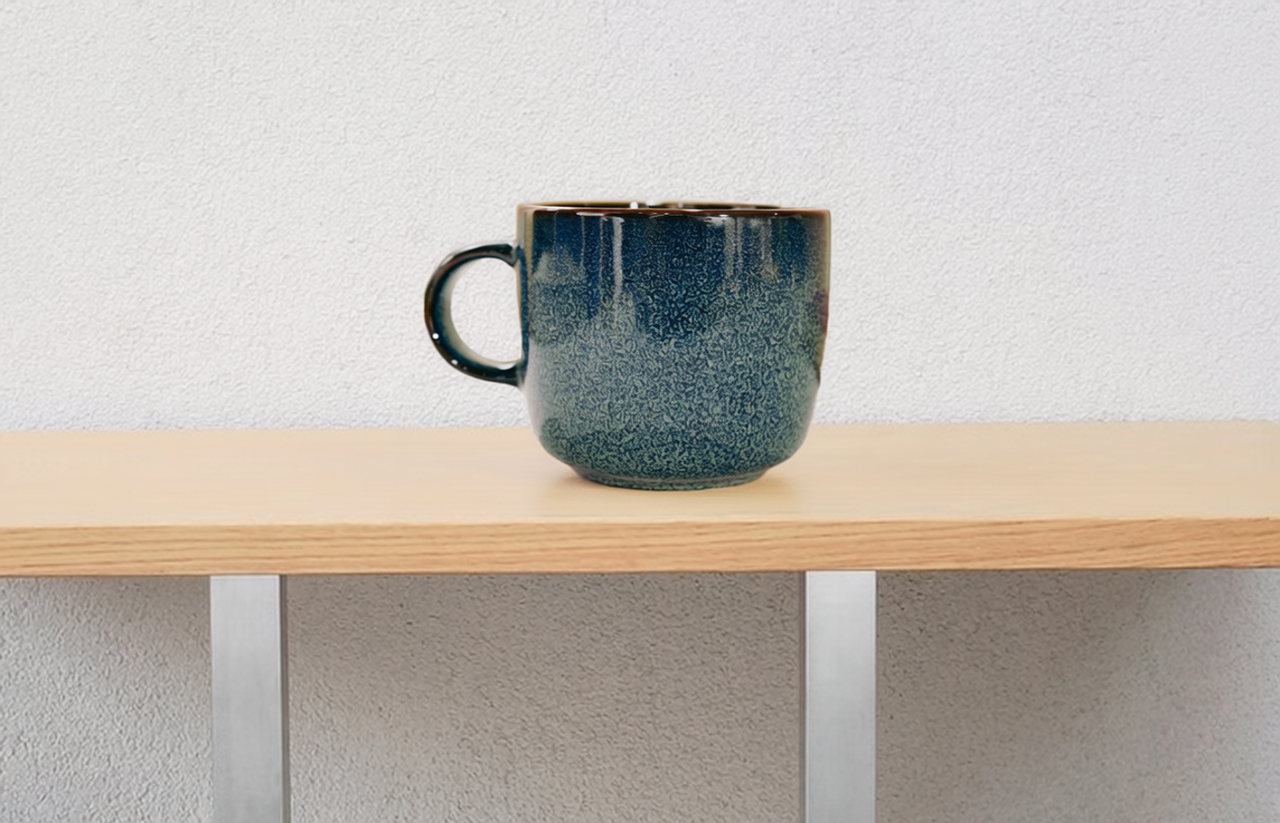
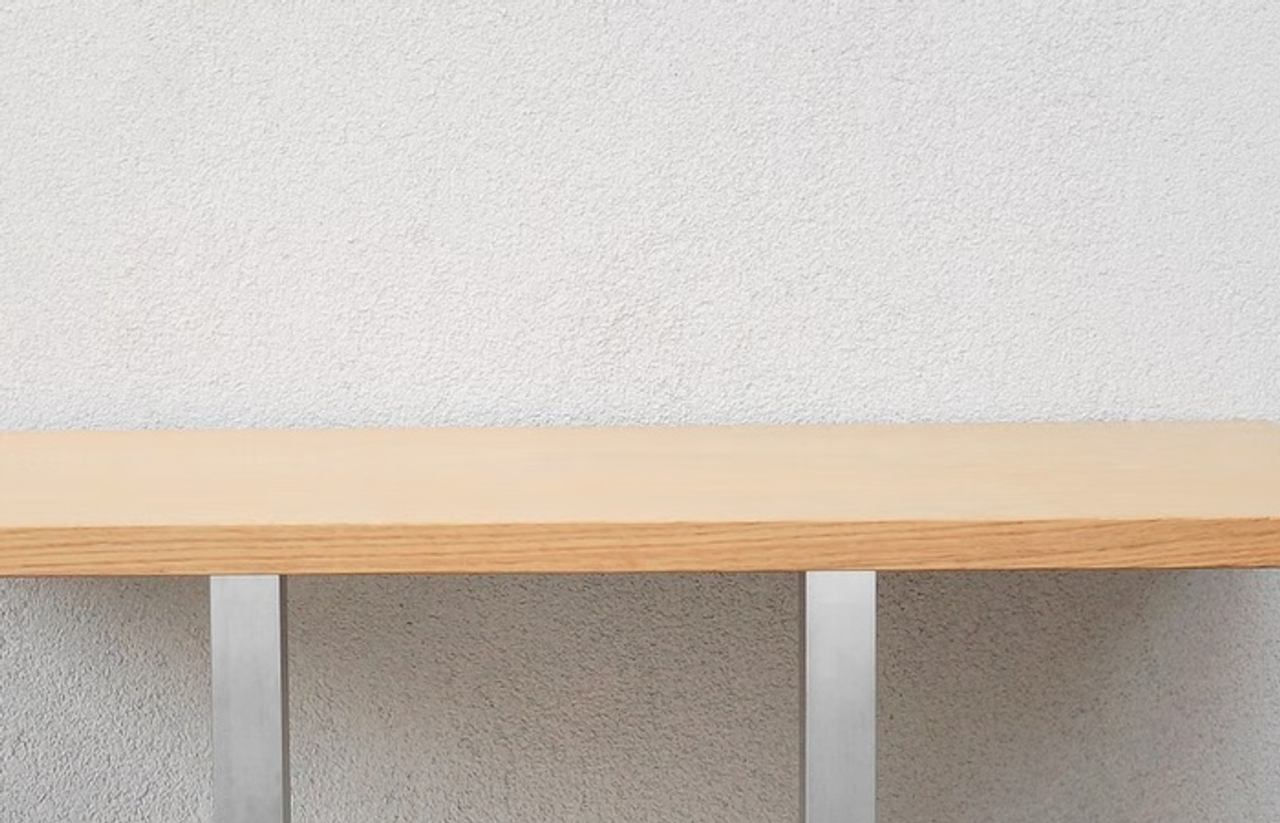
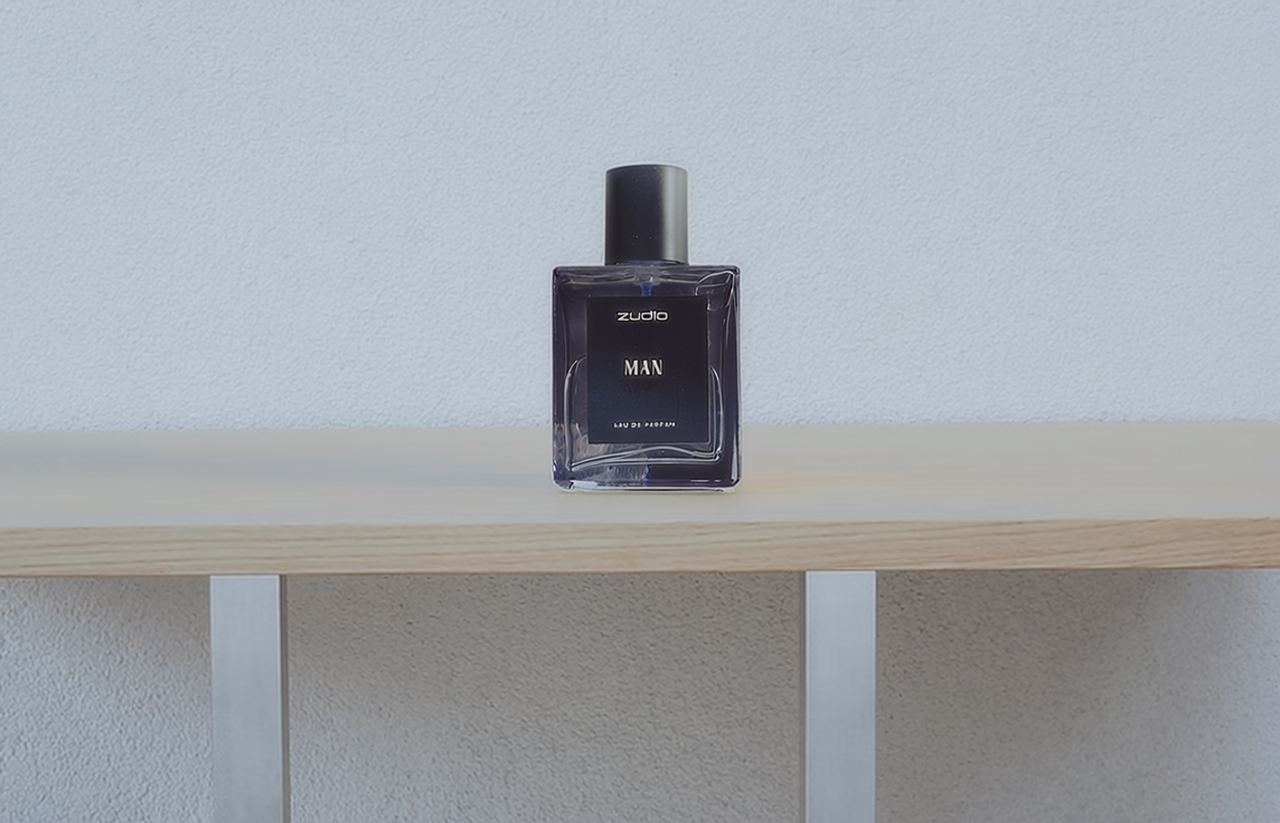
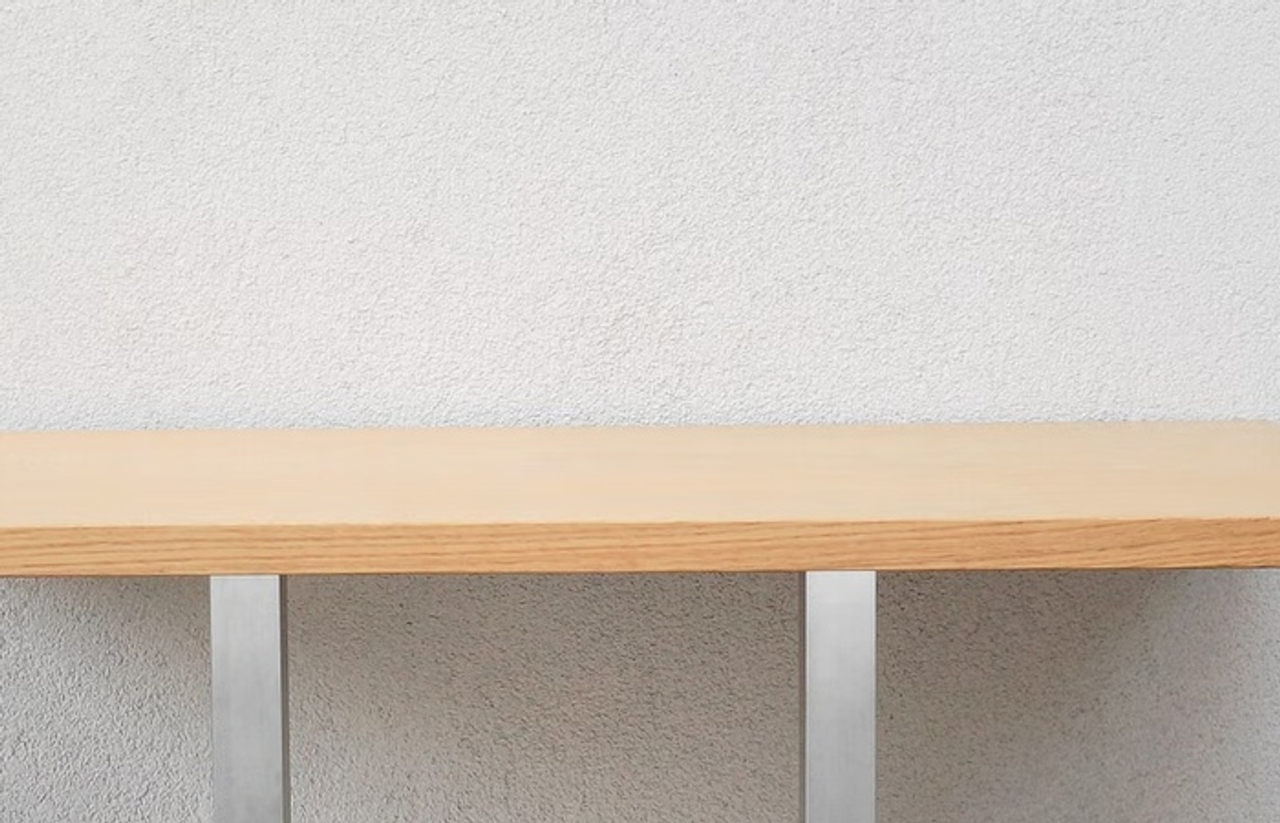
テーブルや棚など、商品全体を置ける空間と明確な支持面のある写真を選びます。
左・上・幅・高さを背景画像に対する割合で設定し、商品の底を支持面に合わせます。
商品を展示面に置いた場面をストアや企画向けに試せます。元写真と場面の視点を合わせてください。
商品周りに空間のある棚やカウンターを試せます。元写真に近い角度の場面を選び、商品の底を面に合わせます。
室内やテーブルの写真で企画を考えられます。周囲の物を基準に大きさを合わせ、接地や影を確認してください。
商品全体が写った鮮明な JPEG、PNG、WebP を使用してください。包装やラベルも読み取れる写真が適しています。
Scene画像をアップロードし、4つの割合を調整。枠を画像内に収め、周囲に合うサイズにします。
元の写真と比較し、商品の形、色、ラベルの文字を確認してから使用してください。
ほかの商品撮影タスクを試す、背景を削除する、画像を拡大して次のデザインに使う。