
Récupérer les détails du visage
Améliorez les yeux, la texture de peau, les contours et d'autres détails perdus par le flou, l'âge ou la compression.
Récupère les détails du visage dans les portraits anciens, compressés ou générés par IA.
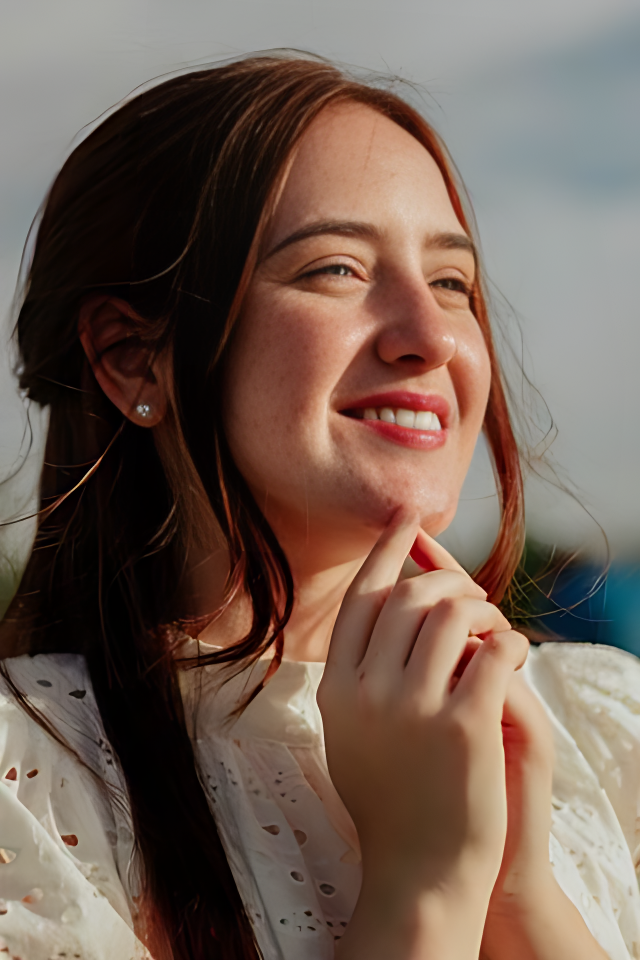
Faites glisser le séparateur pour comparer les résultats réels dans différentes scènes.

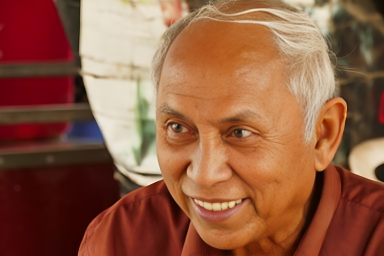
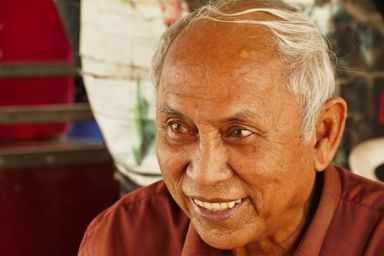


Importez un portrait, choisissez le style et l’échelle de restauration, puis téléchargez le visage réparé.
Importez un portrait JPG, PNG ou WebP avec au moins un visage clairement visible.
Choisissez le style de restauration et l'échelle 1×, 2× ou 4×, puis comparez le résultat restauré à la source.
Comparez le visage restauré à la source, puis téléchargez lorsque l’identité et le détail sont justes.
Améliorez des portraits endommagés ou de faible qualité tout en gardant le contrôle sur l'intensité de restauration et la taille de sortie.
Améliorez les yeux, la texture de peau, les contours et d'autres détails perdus par le flou, l'âge ou la compression.
Choisissez un modèle conçu pour préserver une structure faciale reconnaissable tout en réparant les détails.
Sélectionnez le style de restauration et choisissez une échelle de sortie 1×, 2× ou 4× selon l'usage prévu.
Questions courantes sur la restauration de portraits, les options d’échelle et les styles GFPGAN.
Ensuite, agrandissez l’image, détourez le fond ou nettoyez des objets.


Continuez à créer
Utilisez un outil spécialisé pour une tâche précise ou continuez à générer lorsque vous avez besoin de plus de modèles, de modes et de modèles prêts à l’emploi.
Importez une photo de visage, choisissez style et échelle, puis téléchargez le résultat réparé.