Transformer une photo en art
Choisissez un style prêt, importez une photo et générez sur cette page.
Styles artistiques
Ouvrez une page de style pour voir les exemples et générer sur place.
Illustration
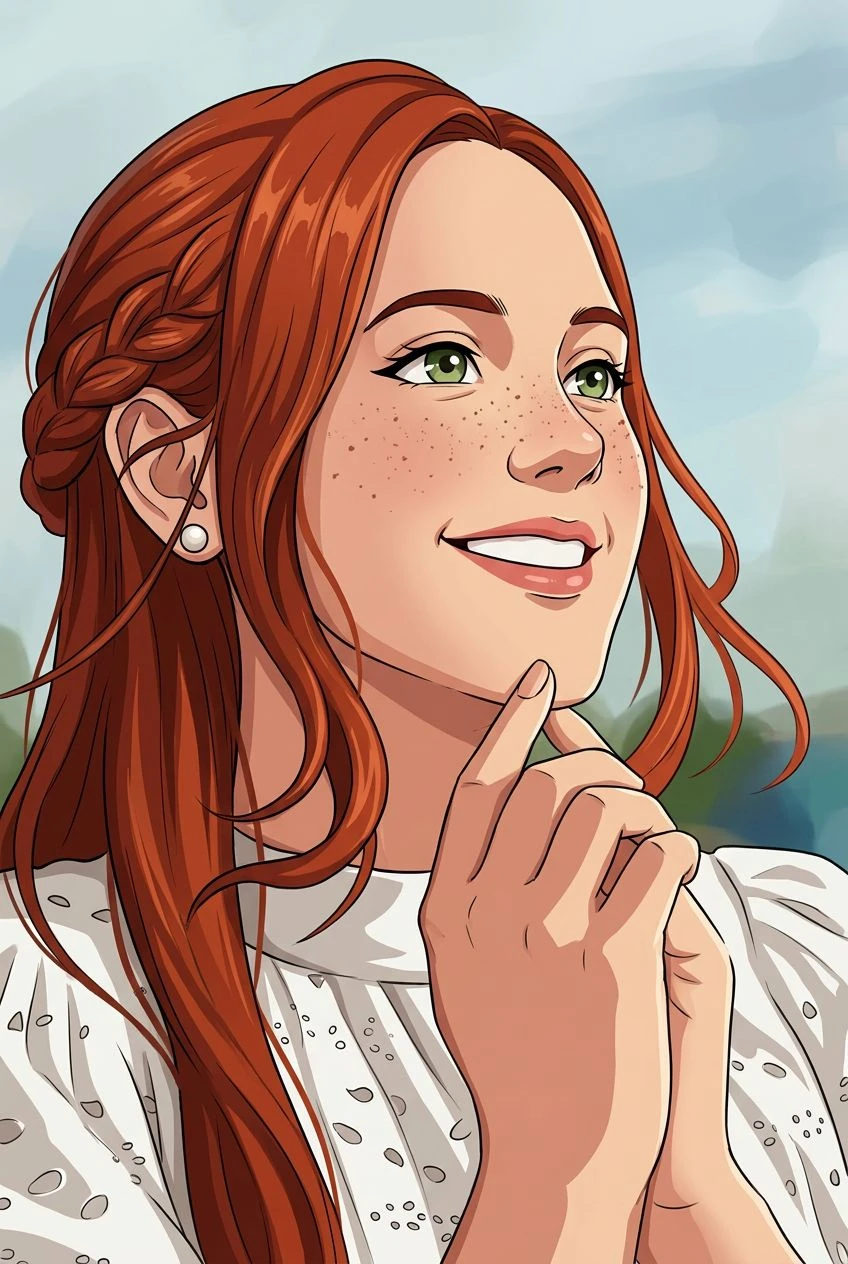
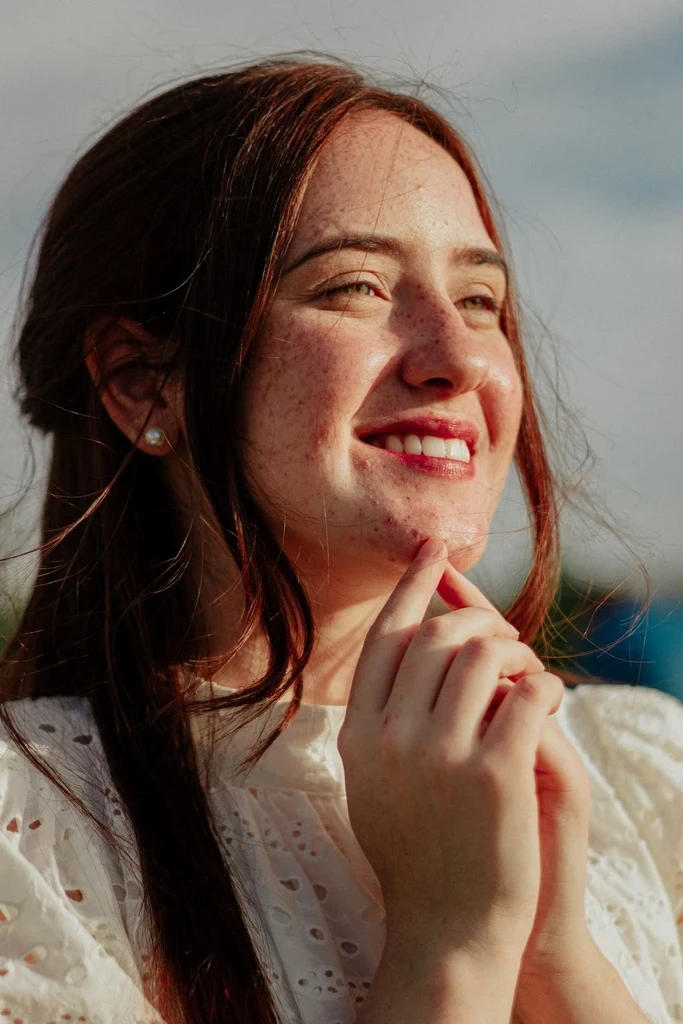
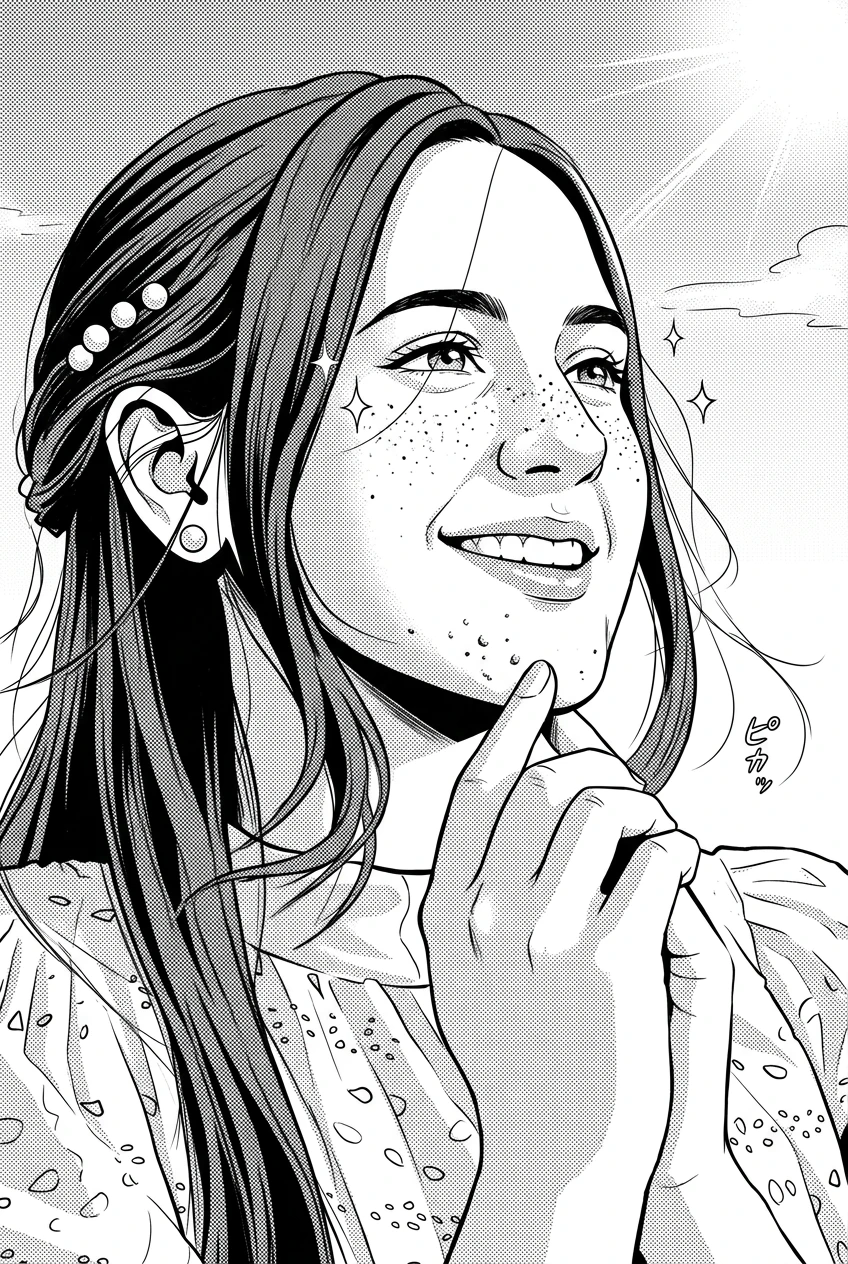
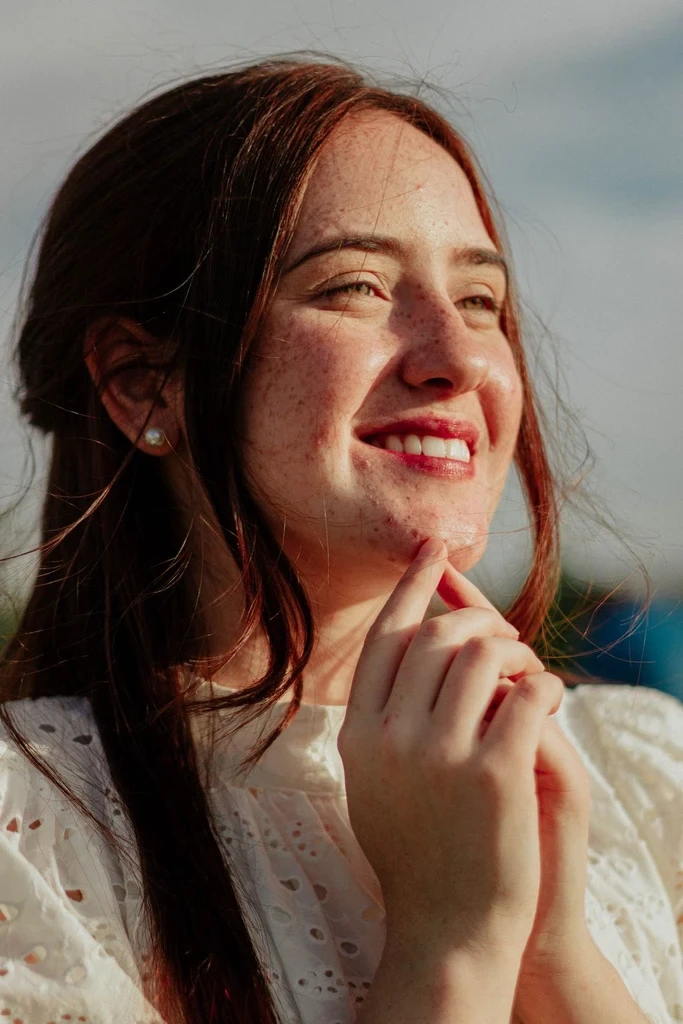
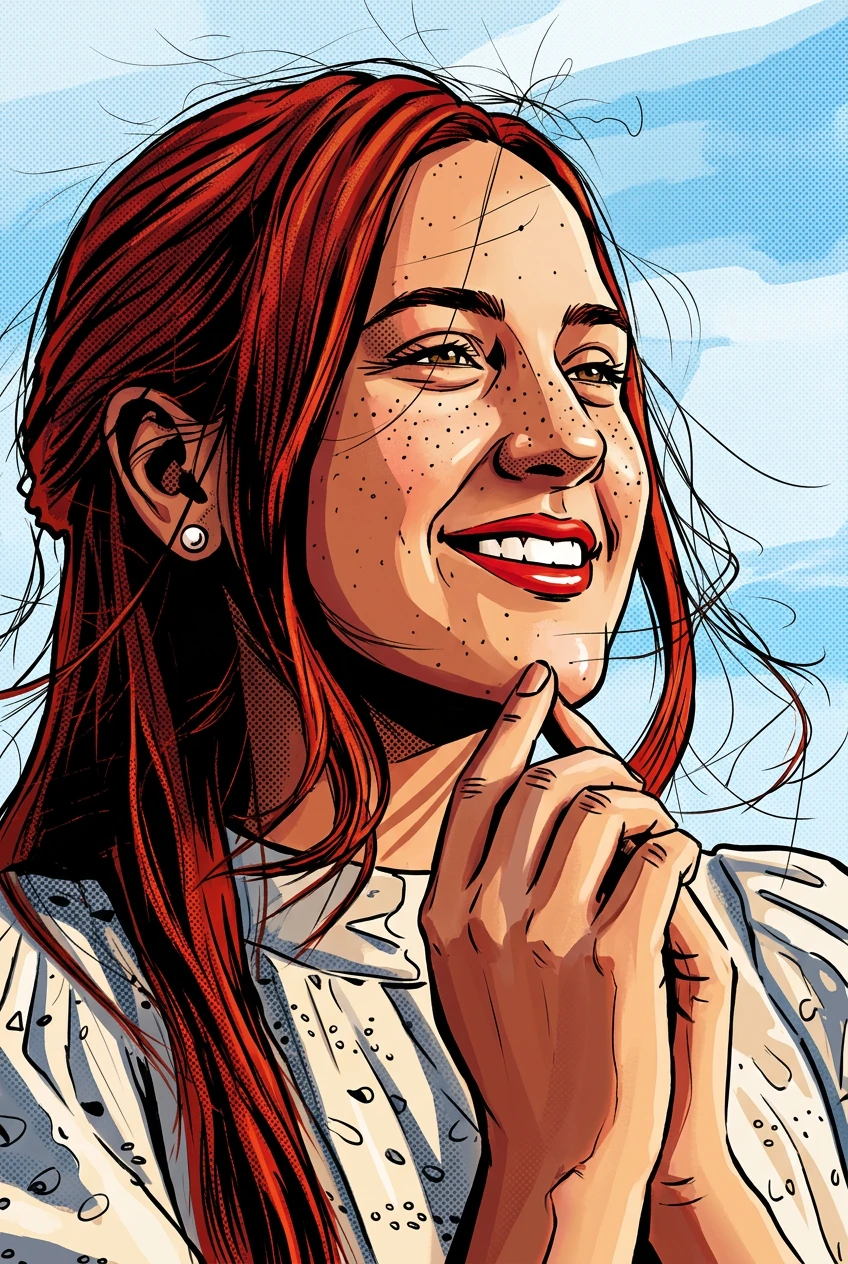
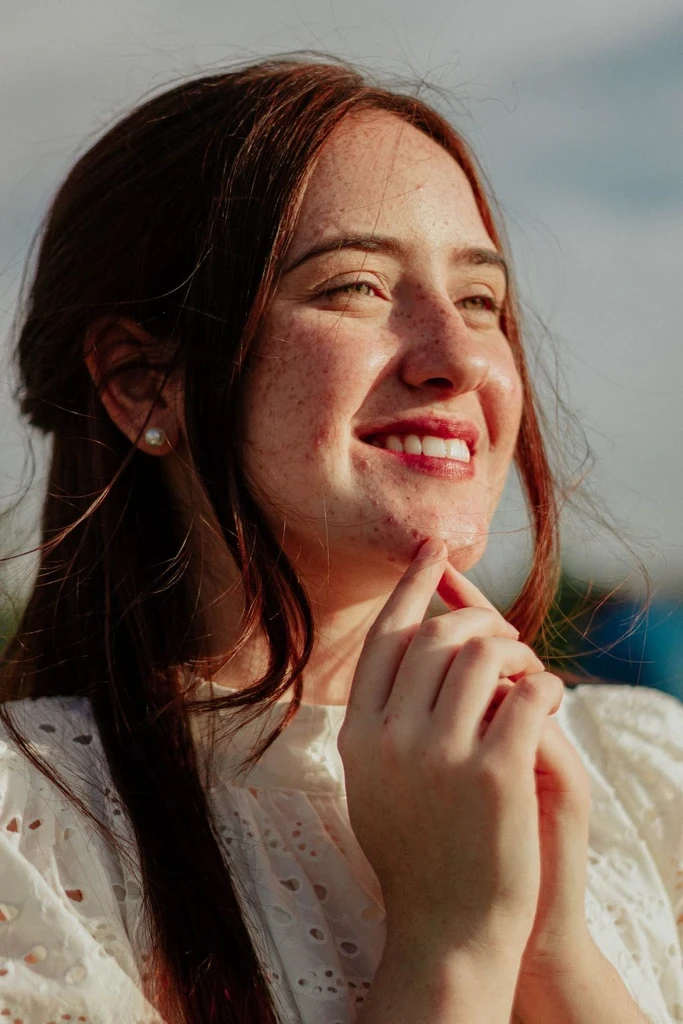
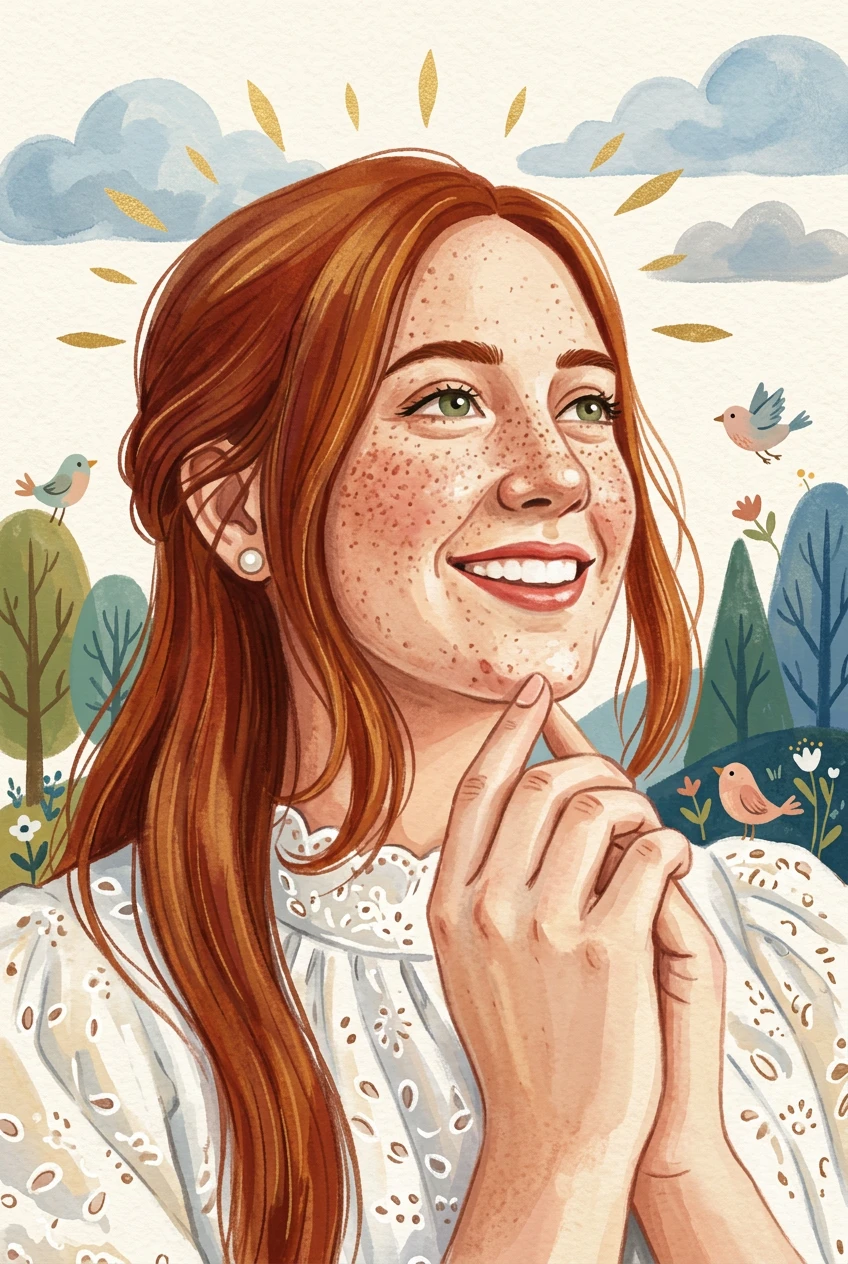
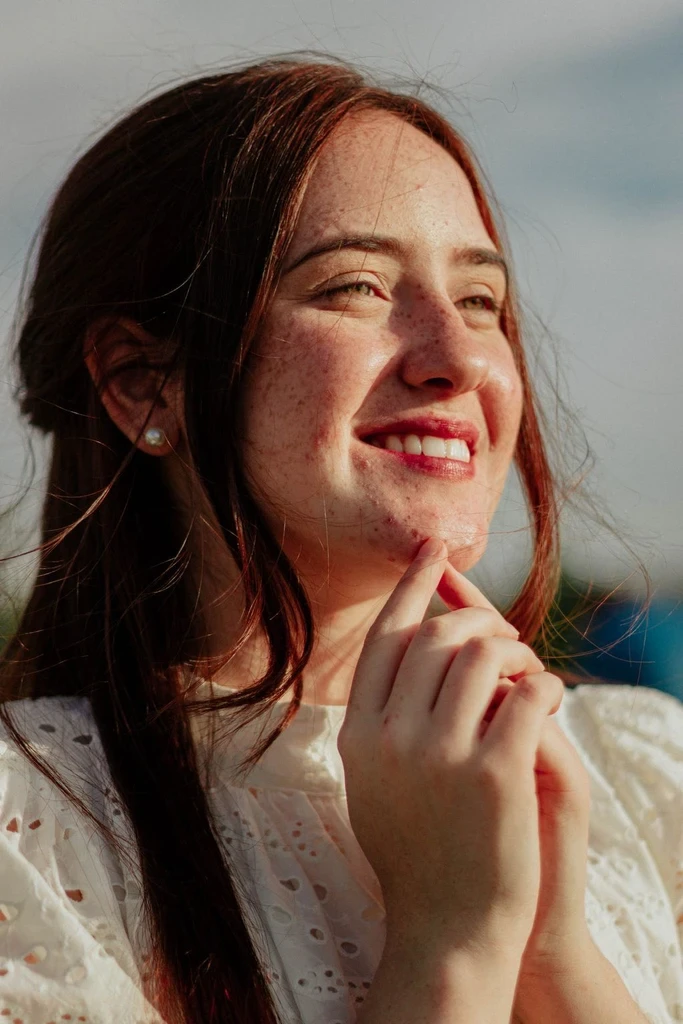
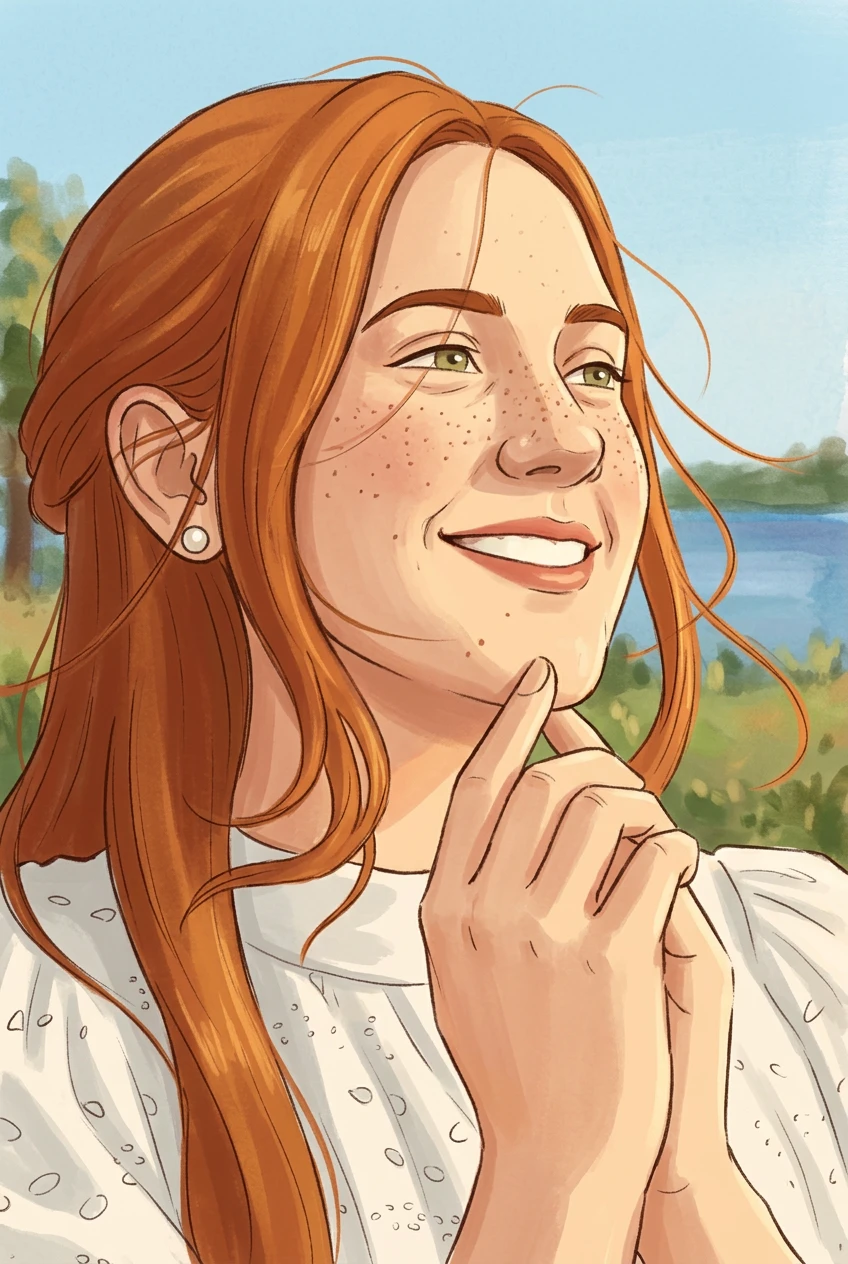
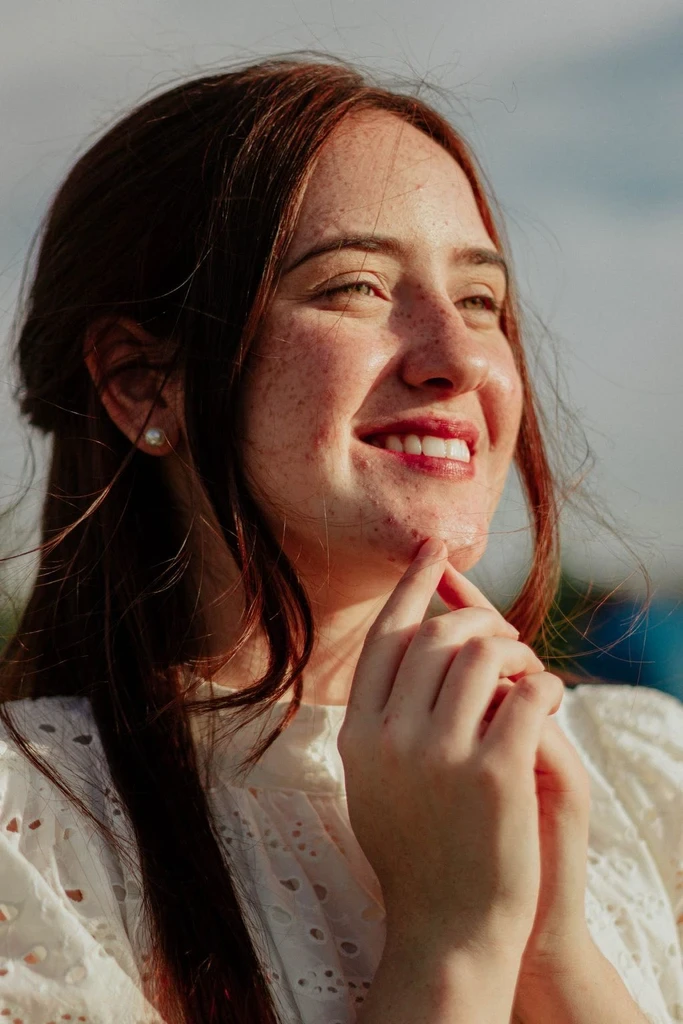
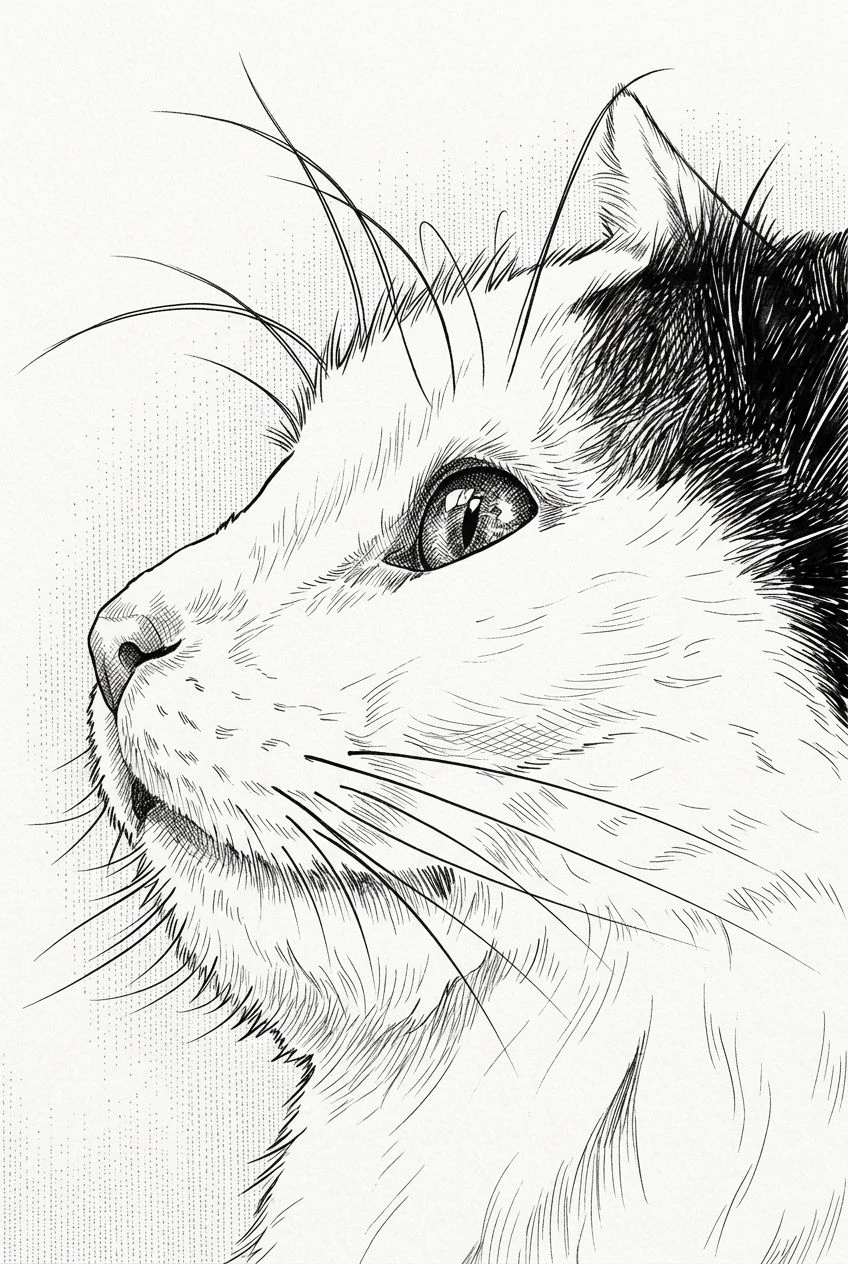
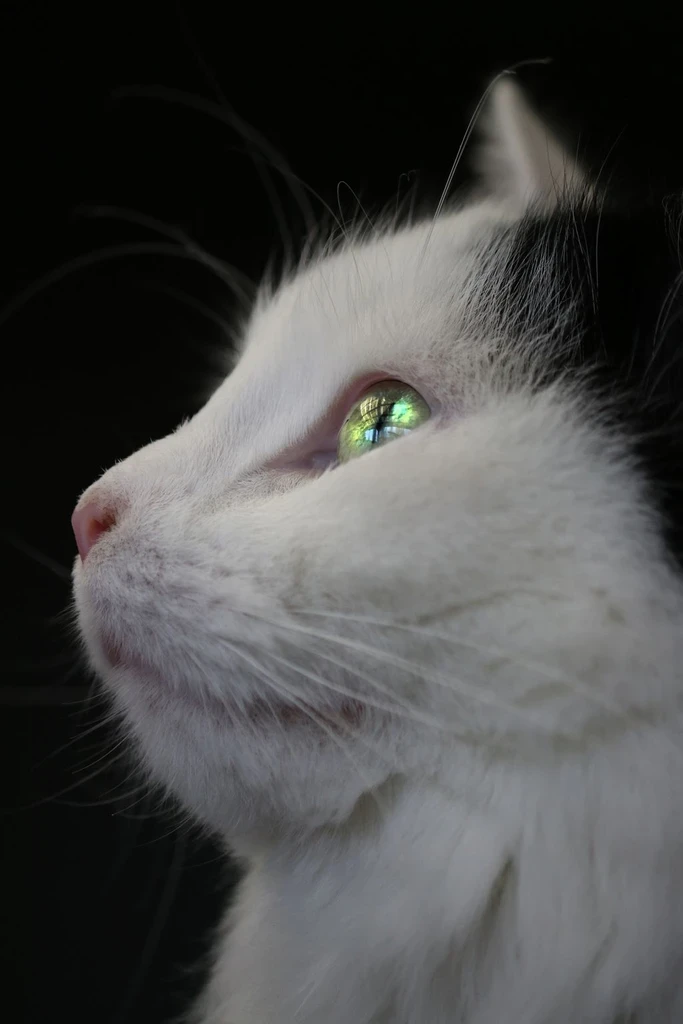
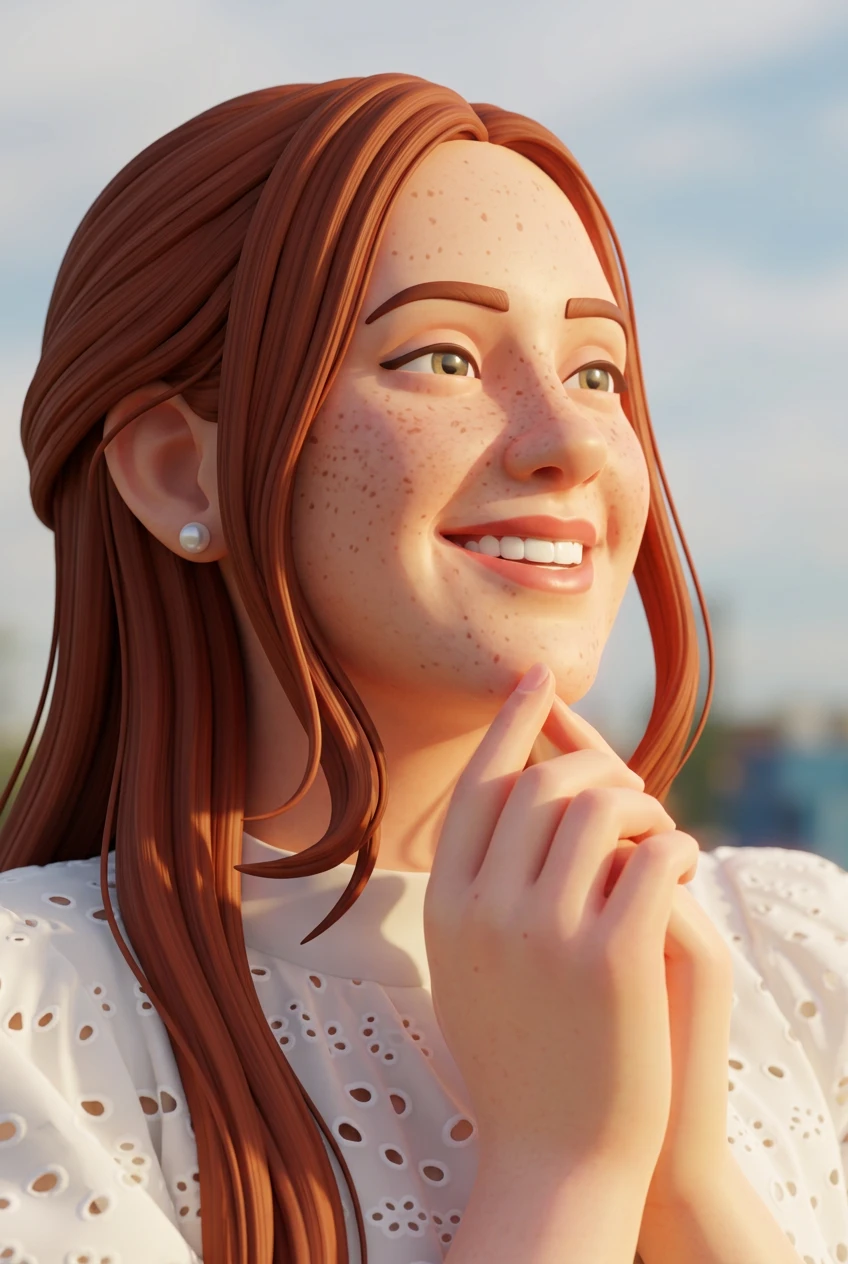
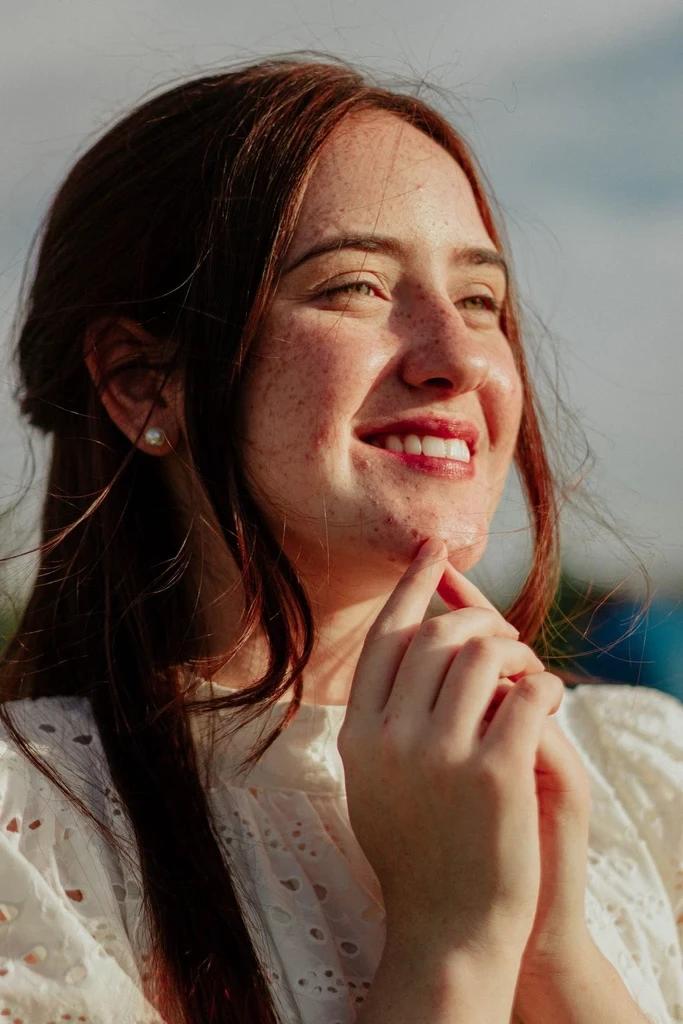
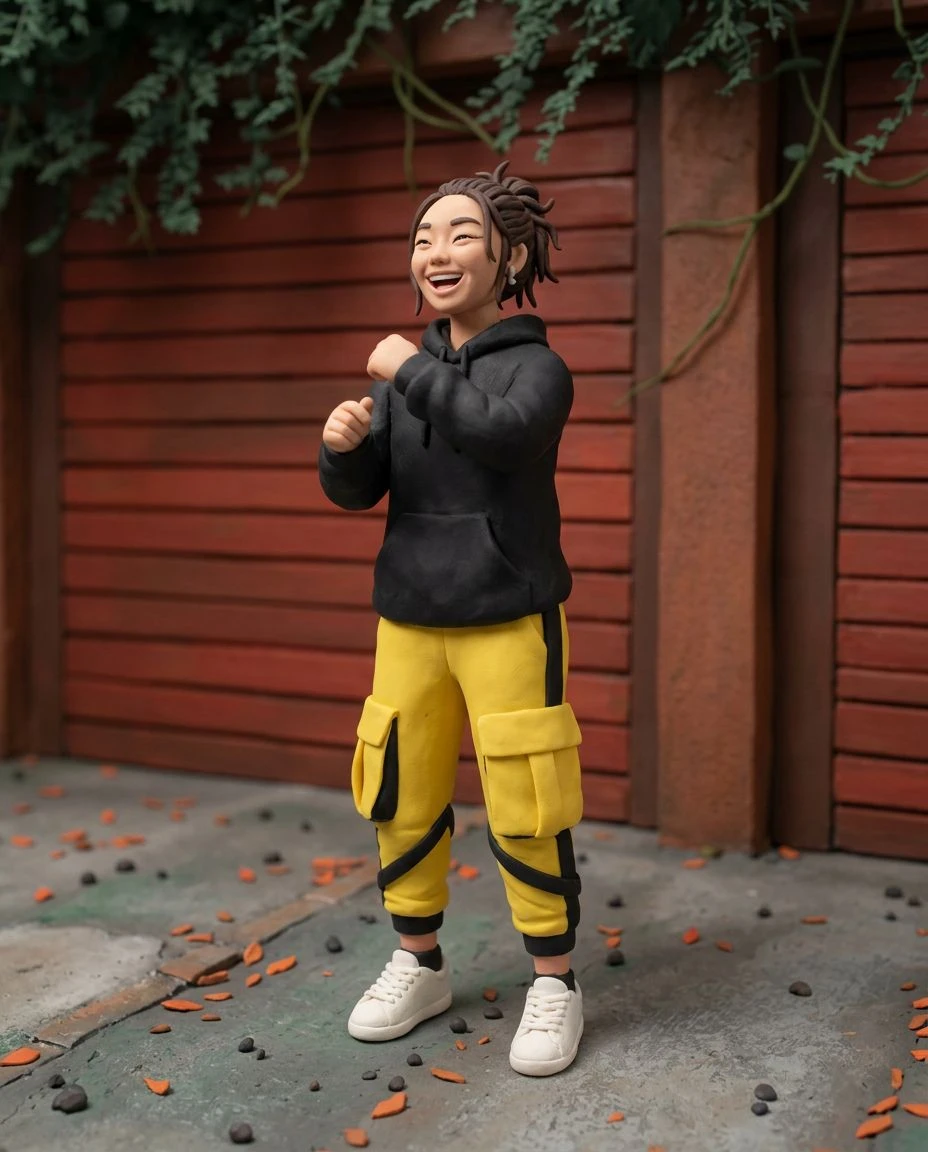
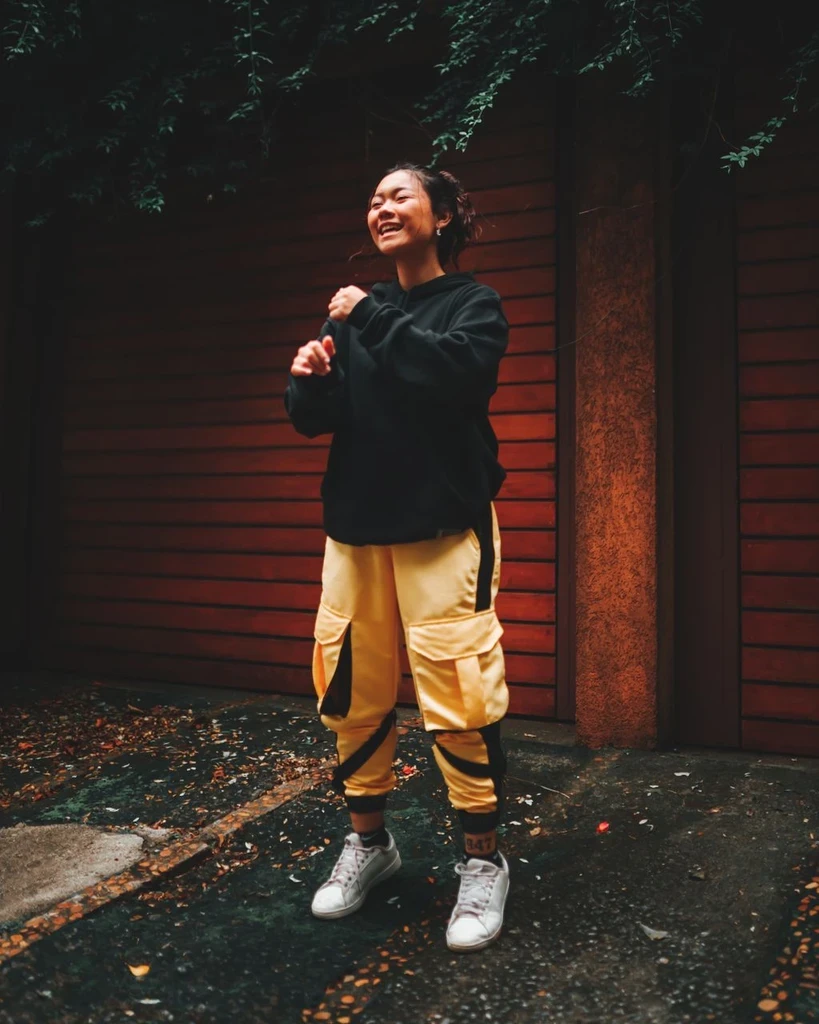
Cartoon
Traditionnel
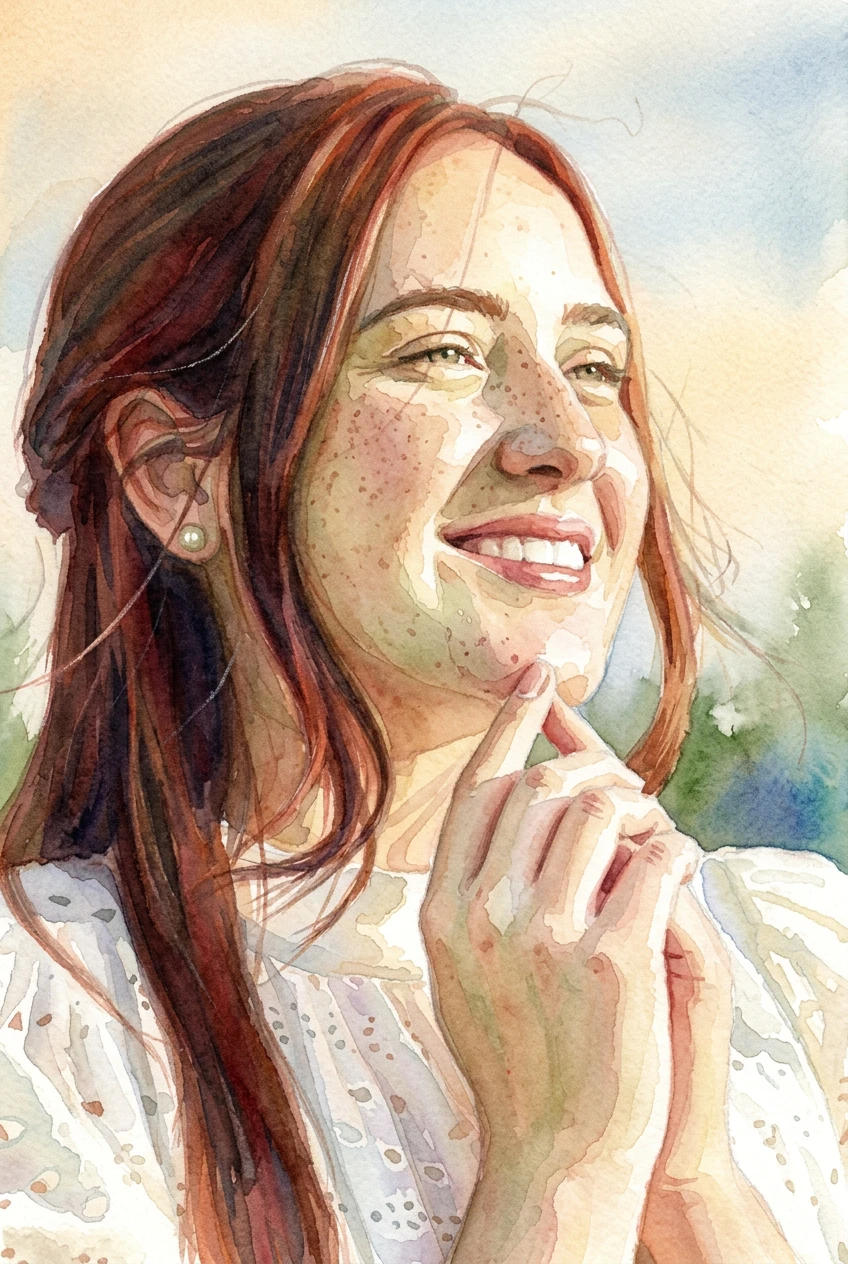
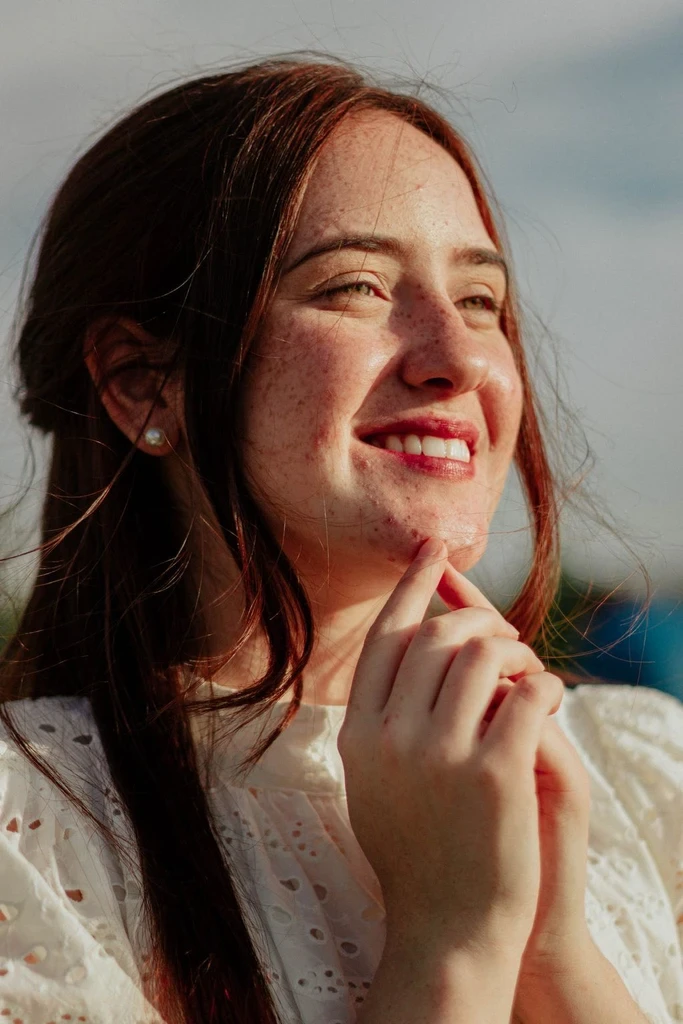
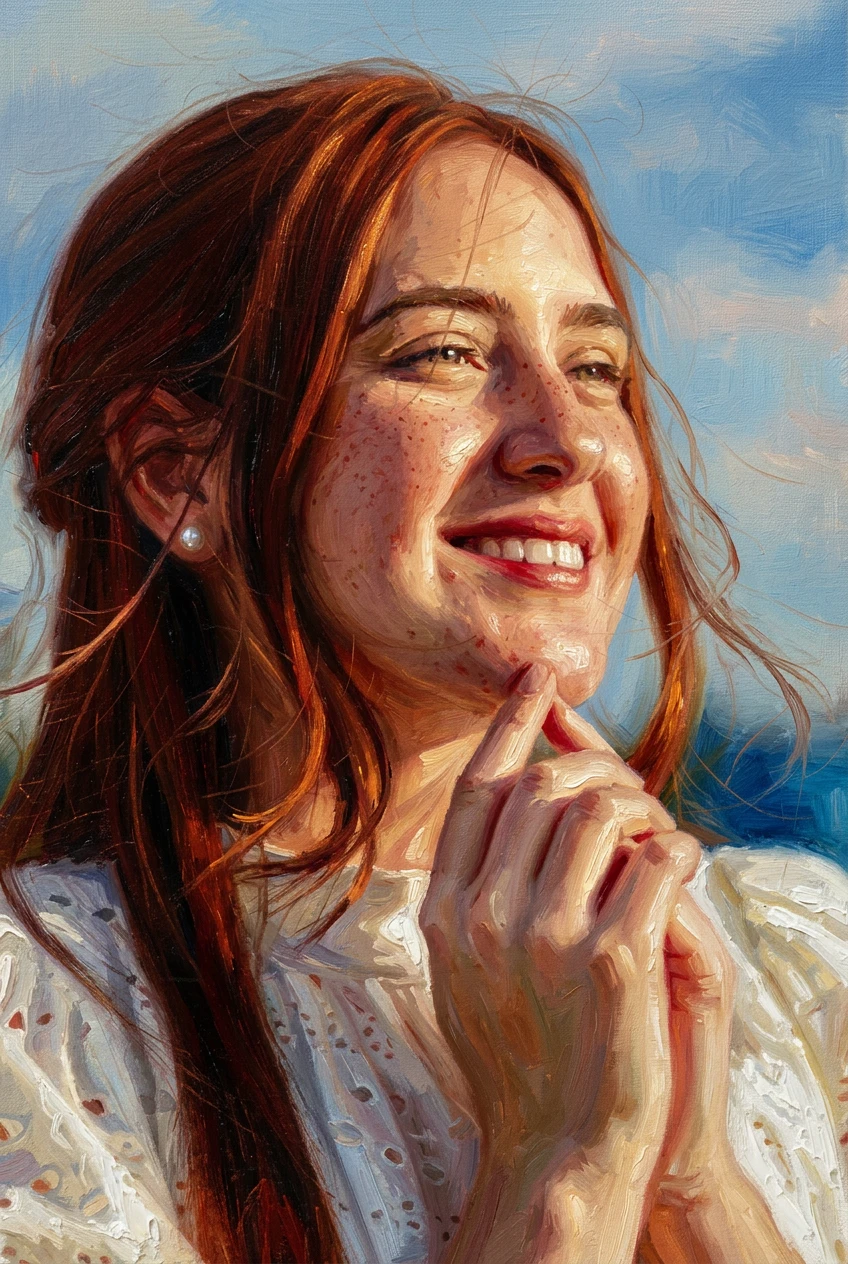
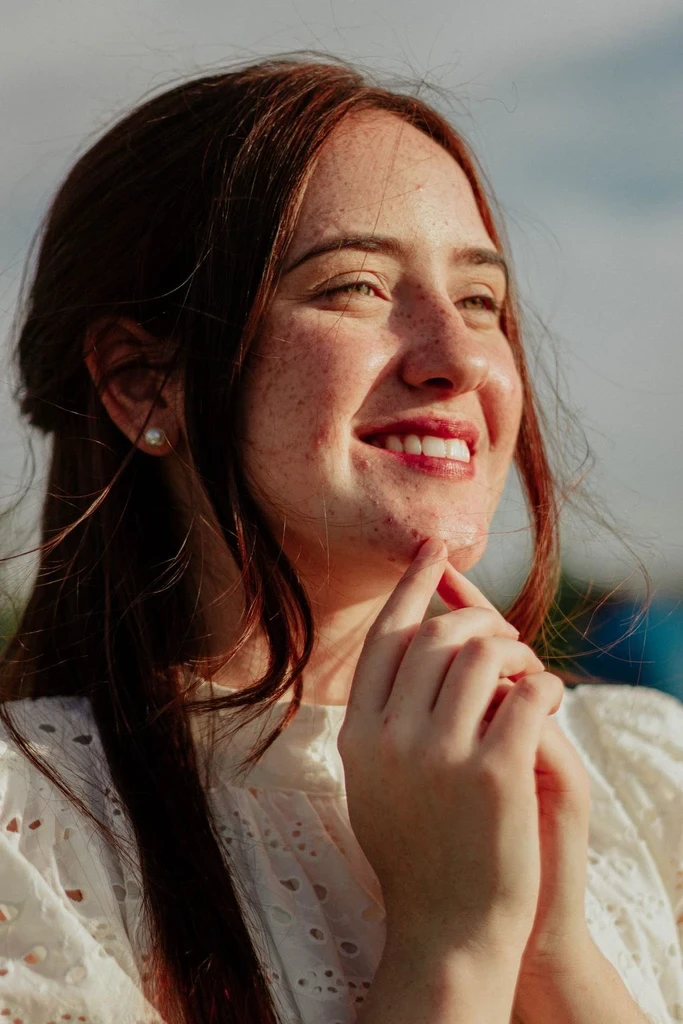
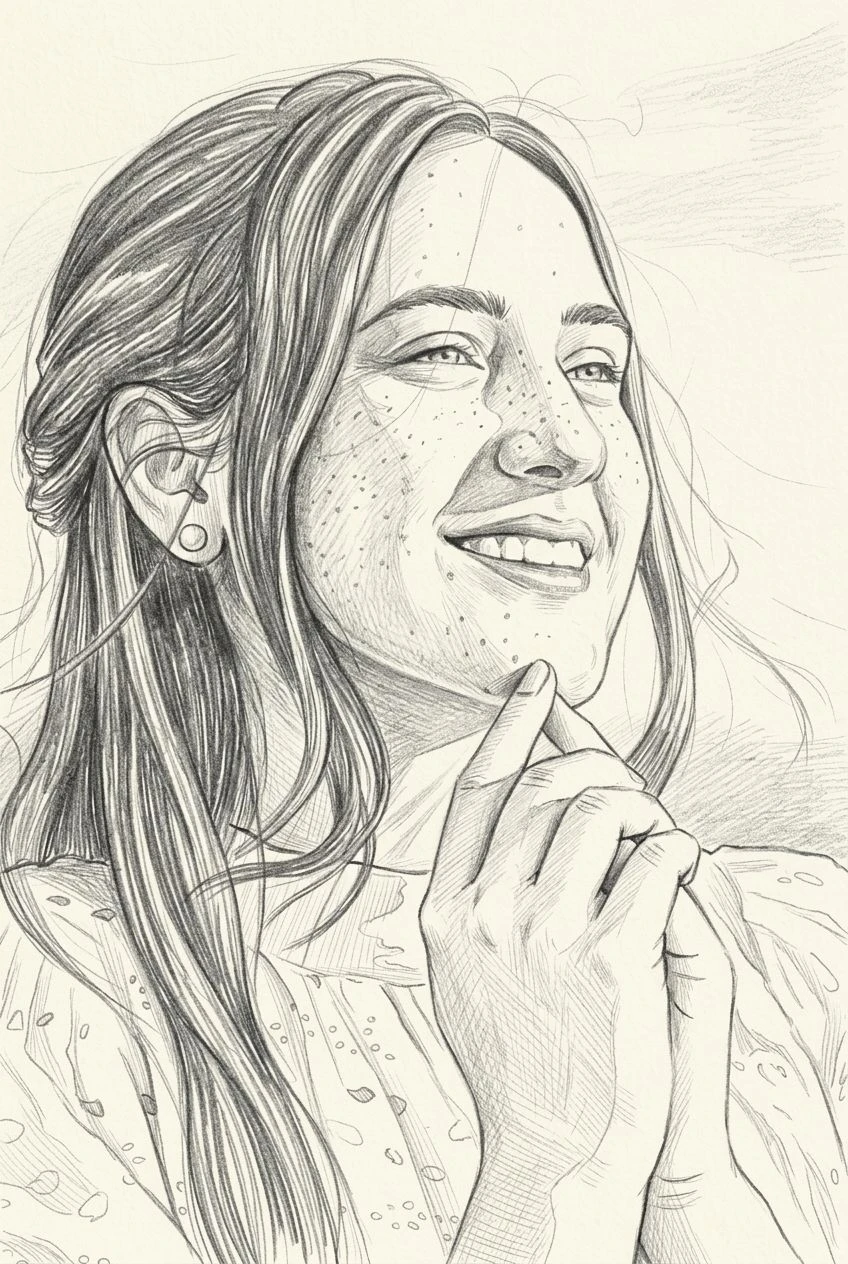
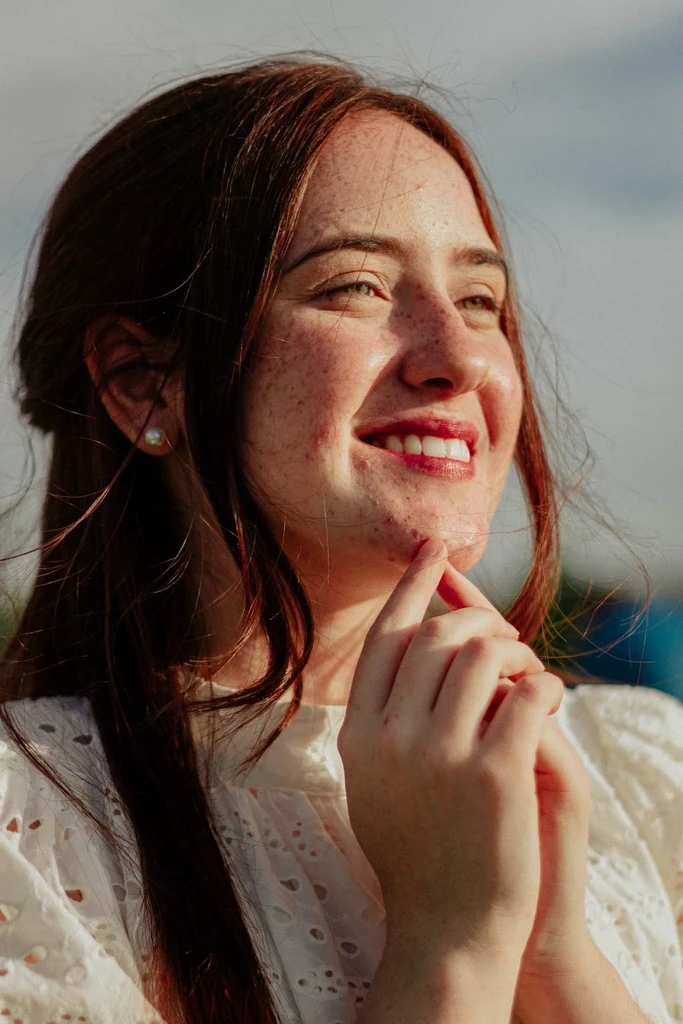
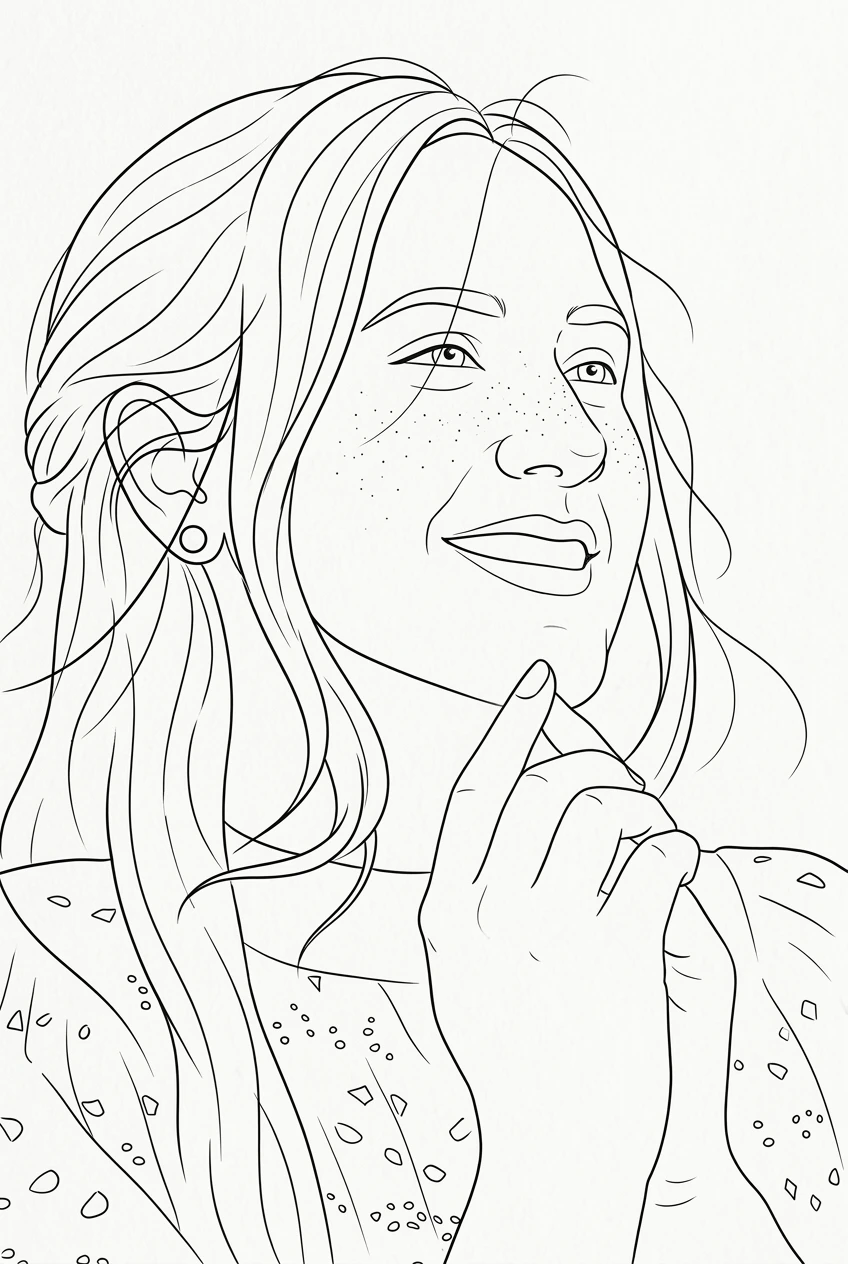
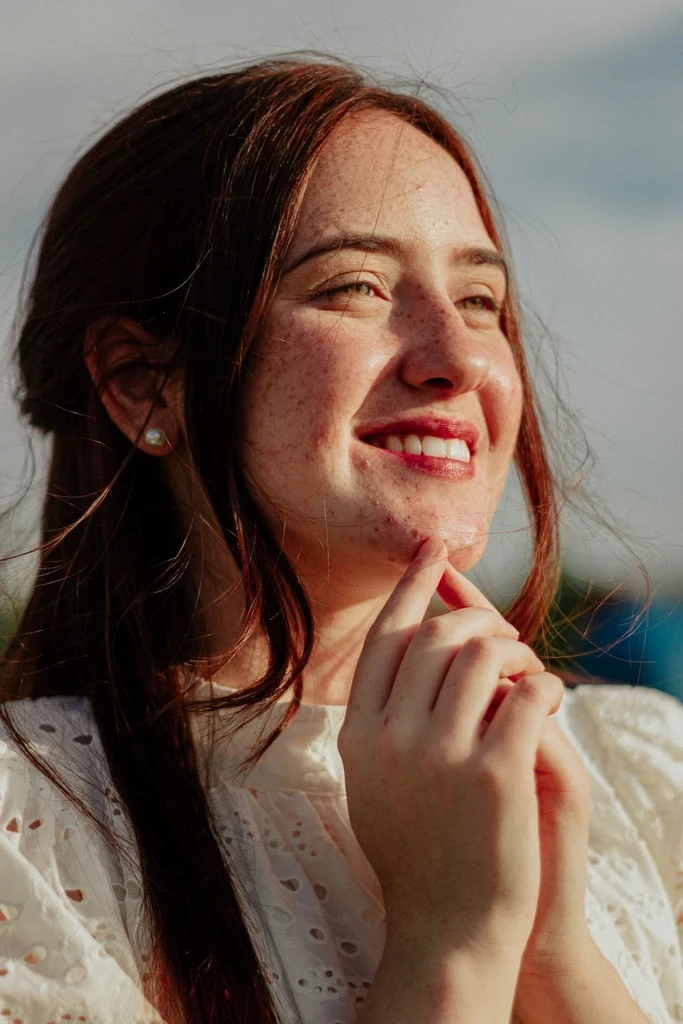
Fantastique
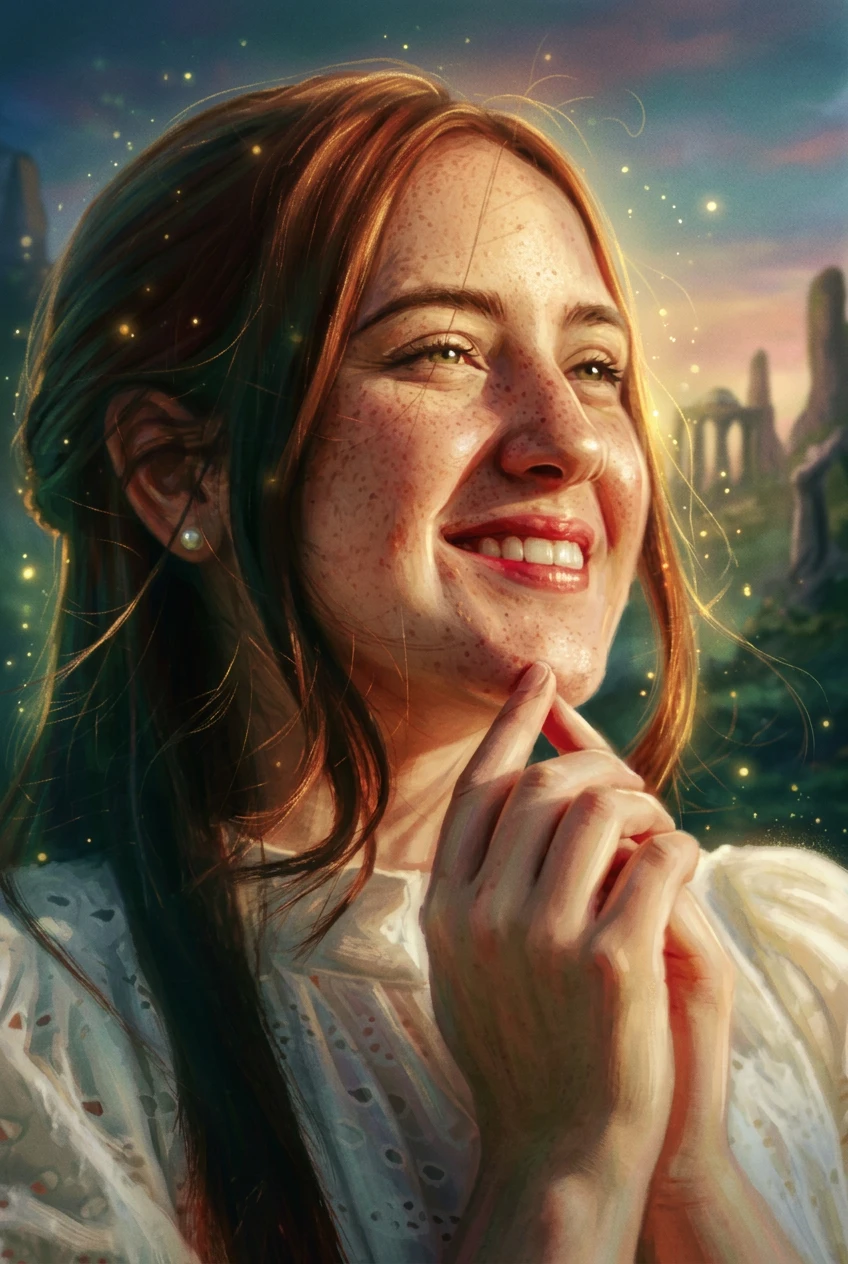
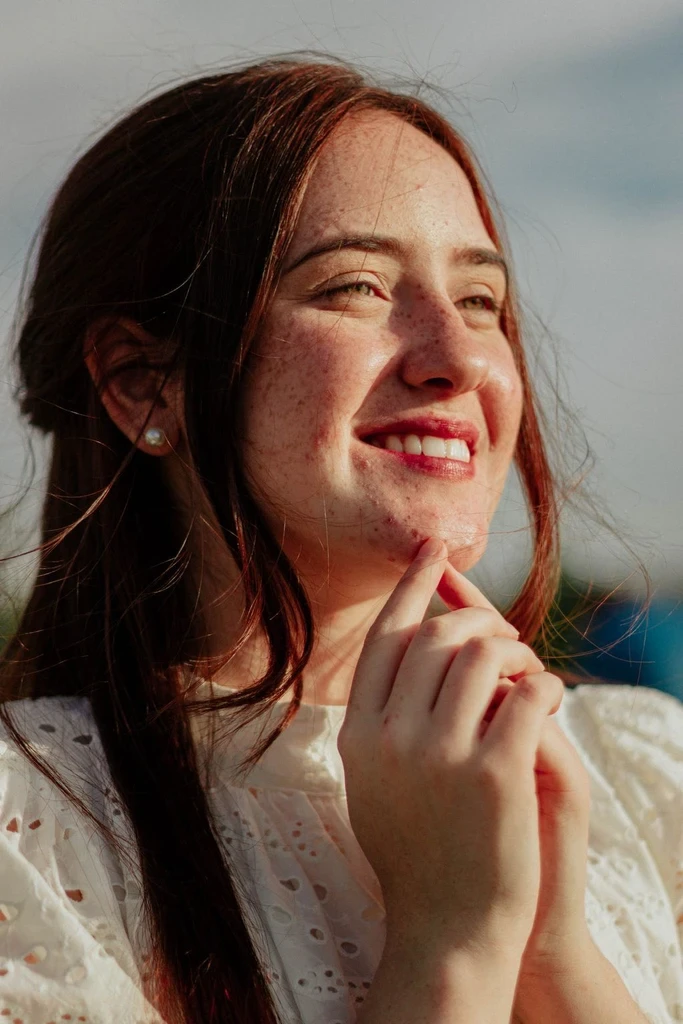
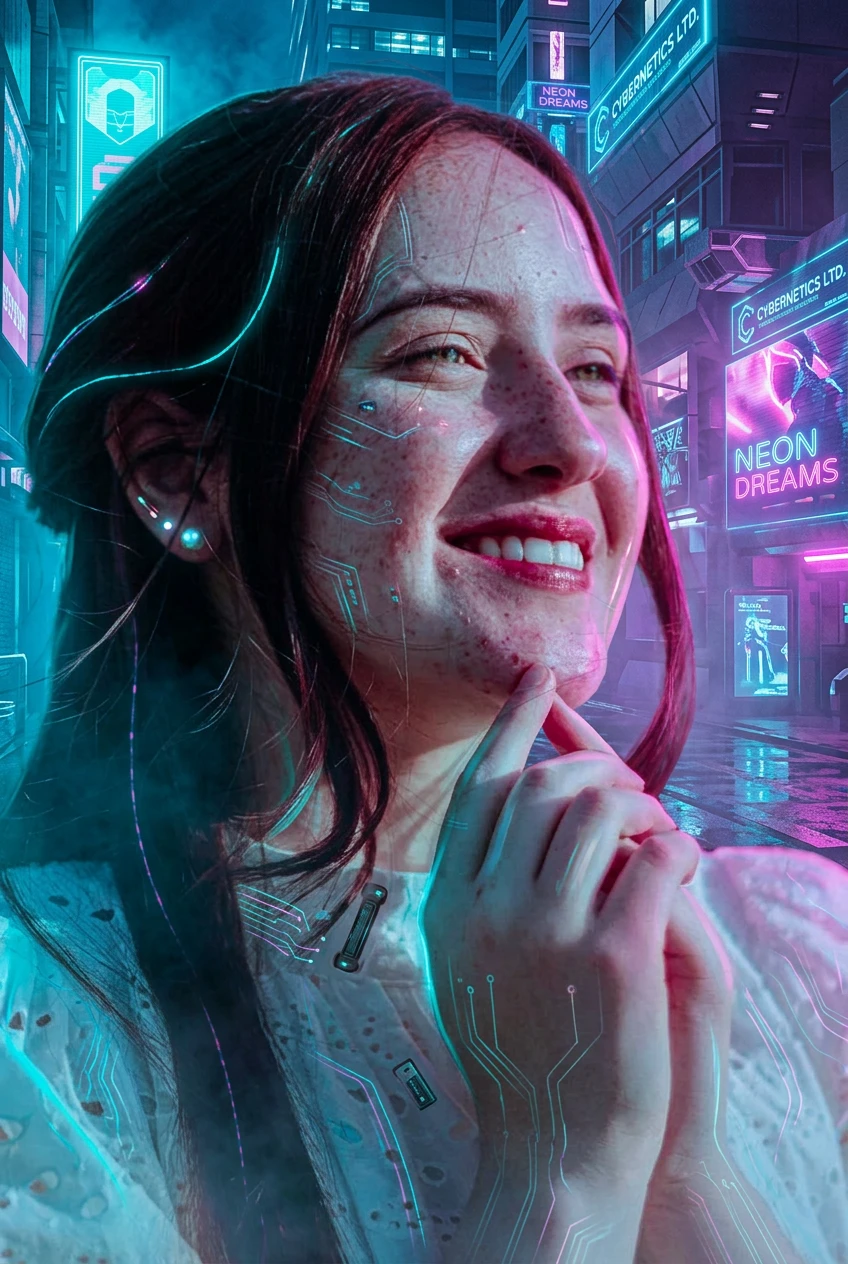
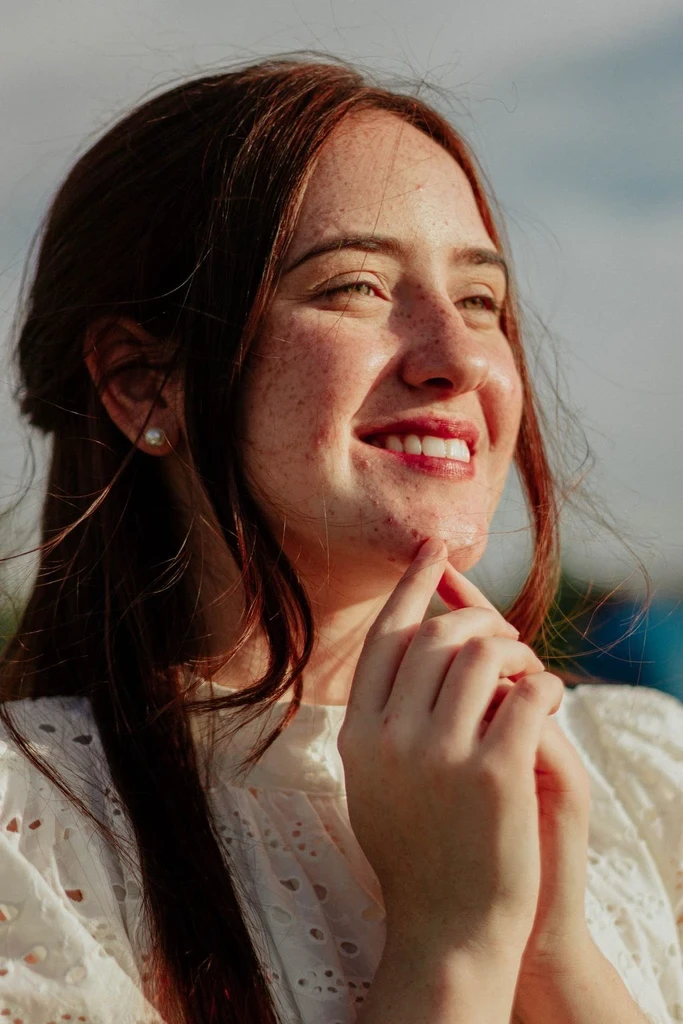
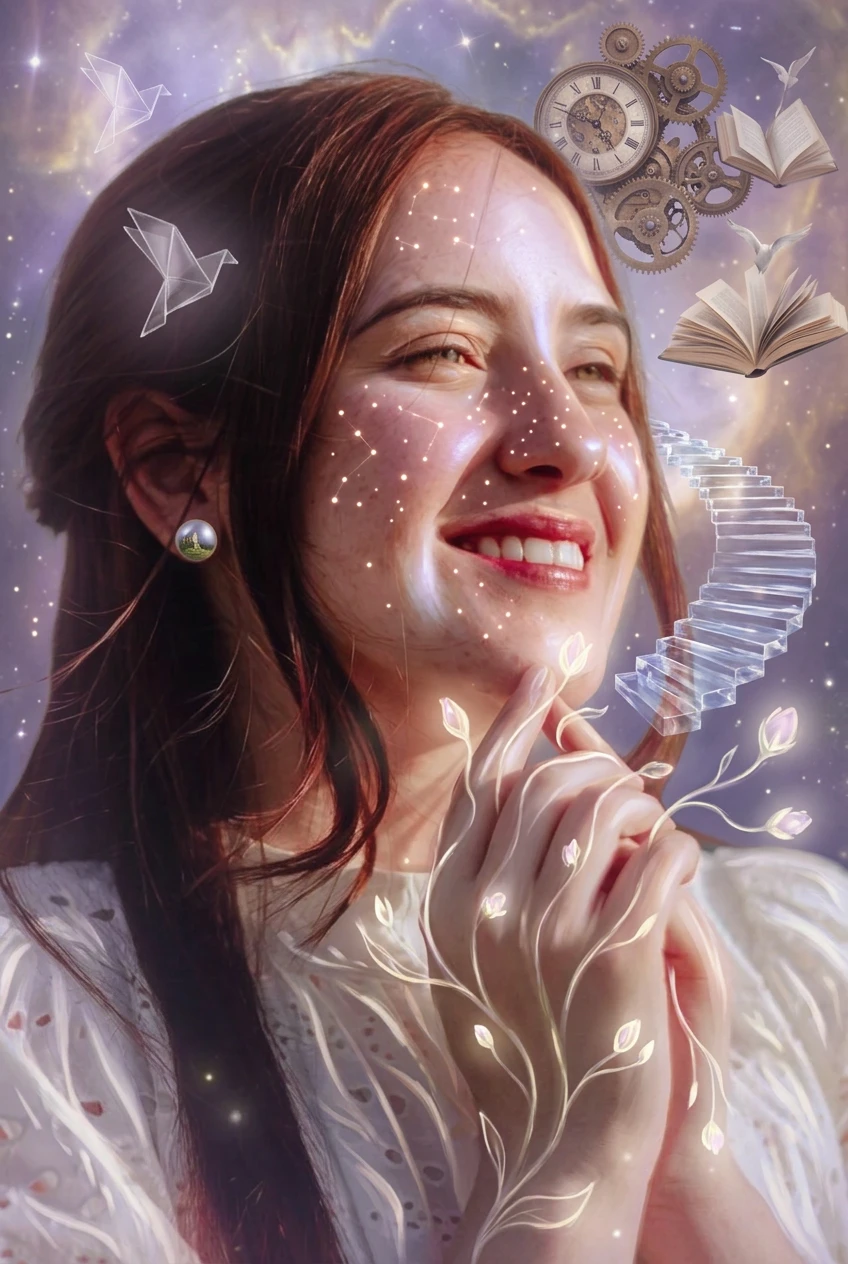
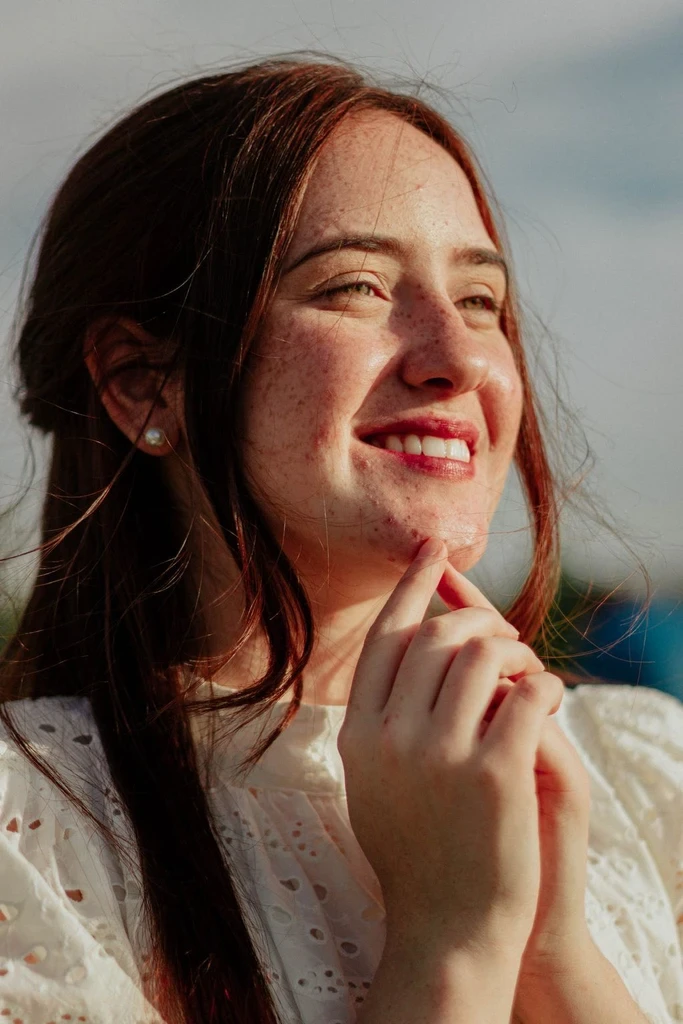
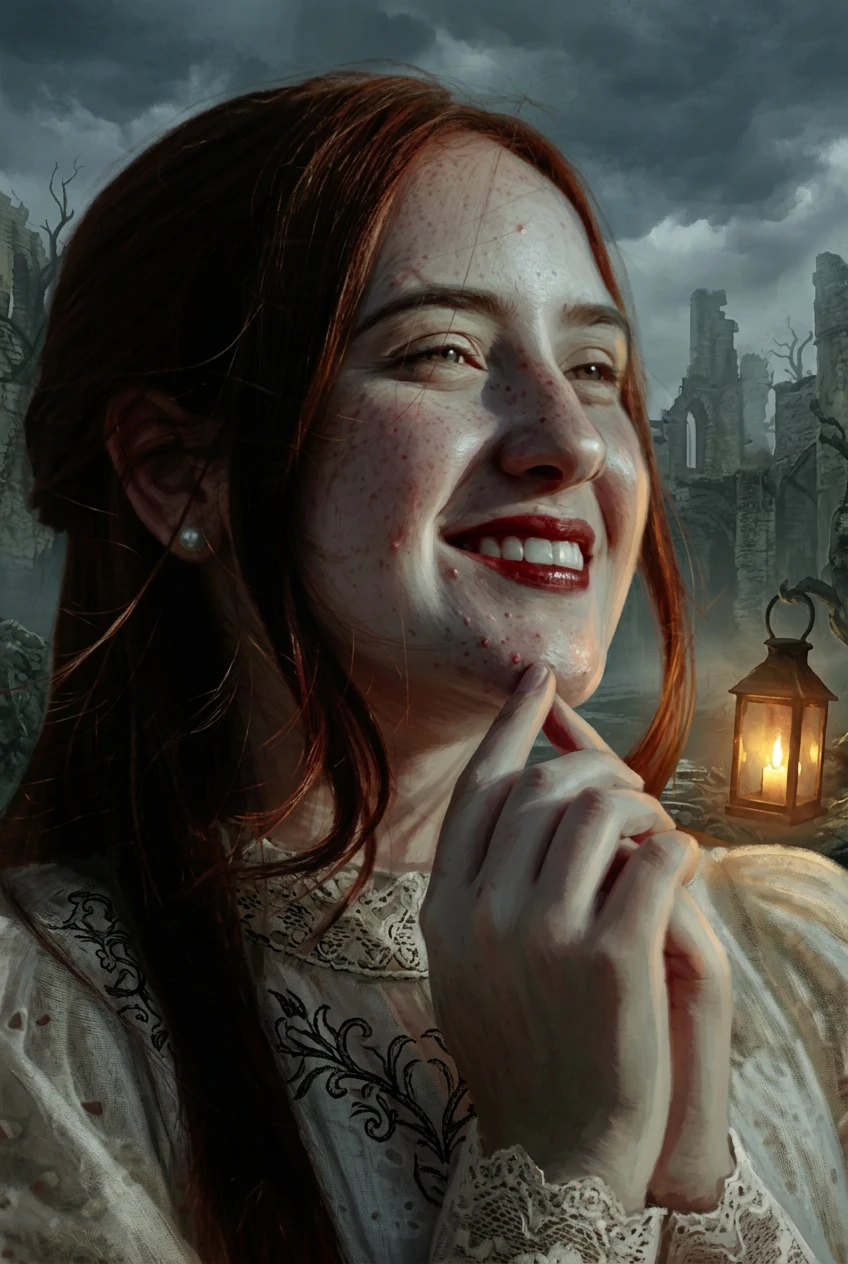
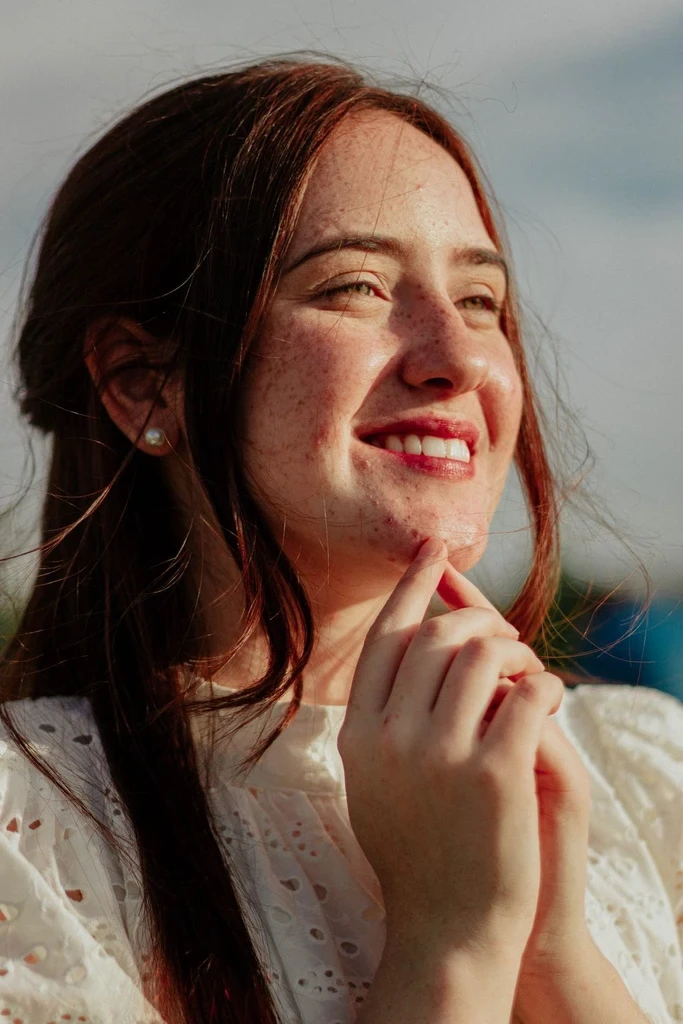
Graphique
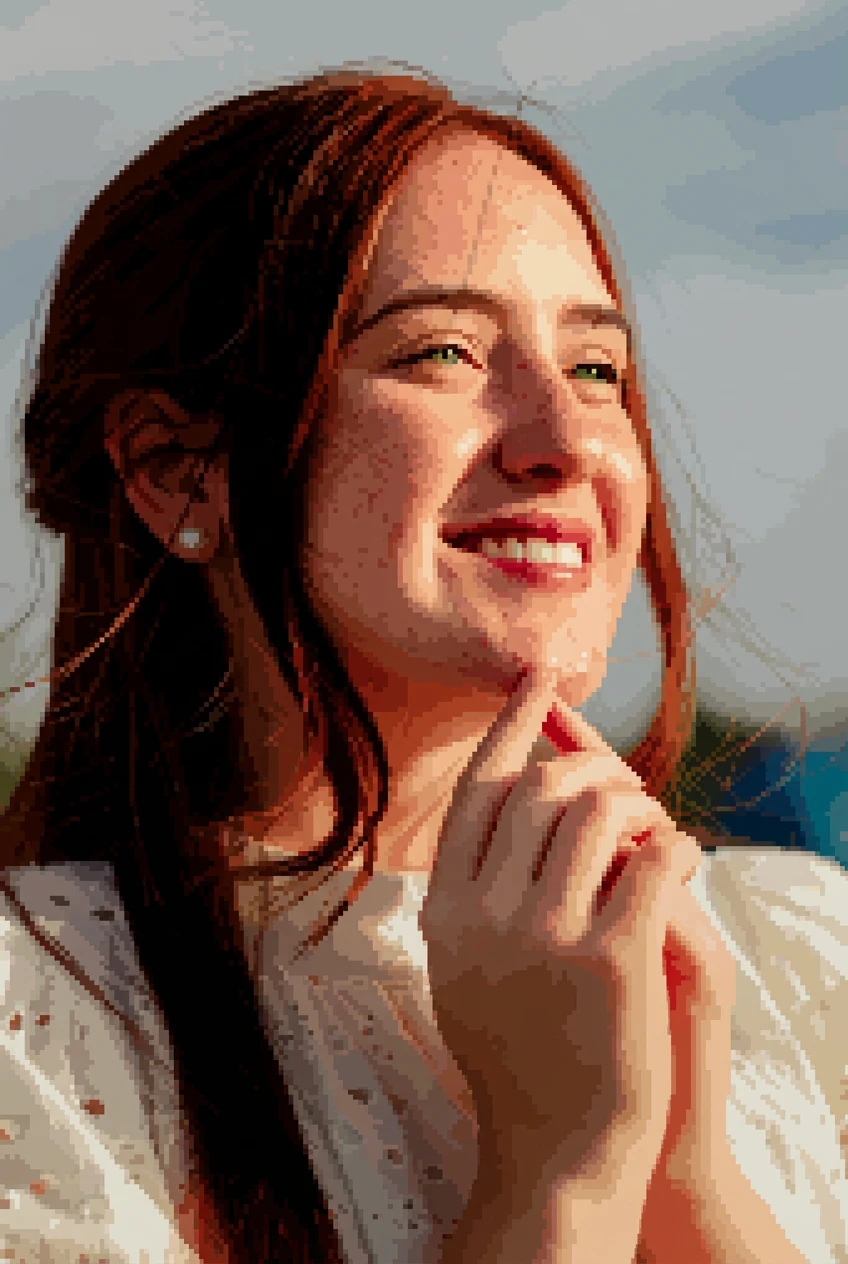
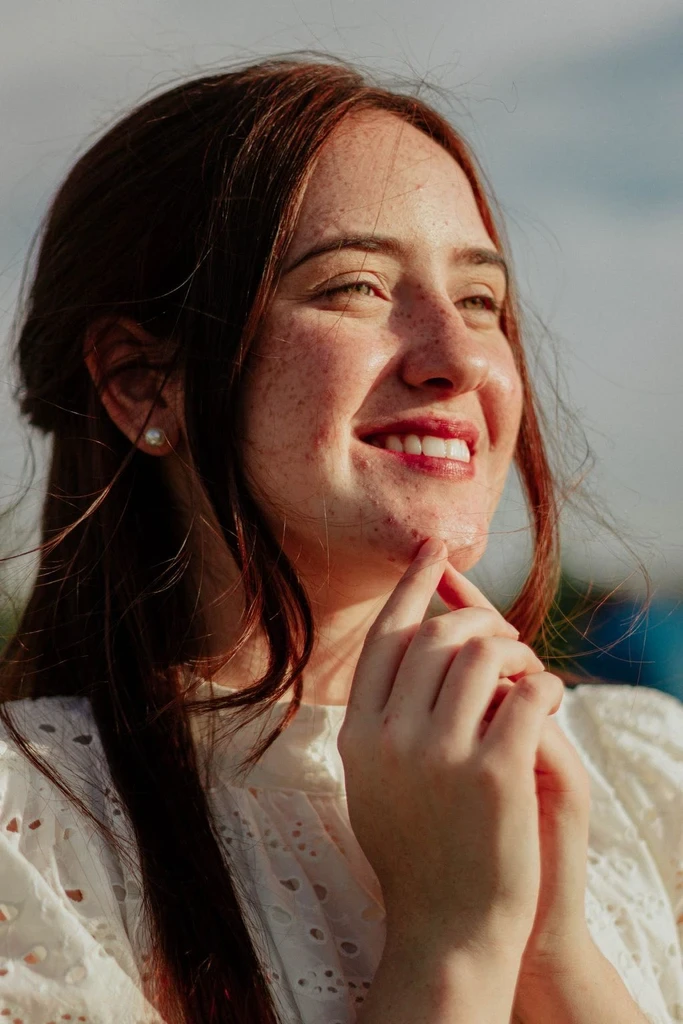
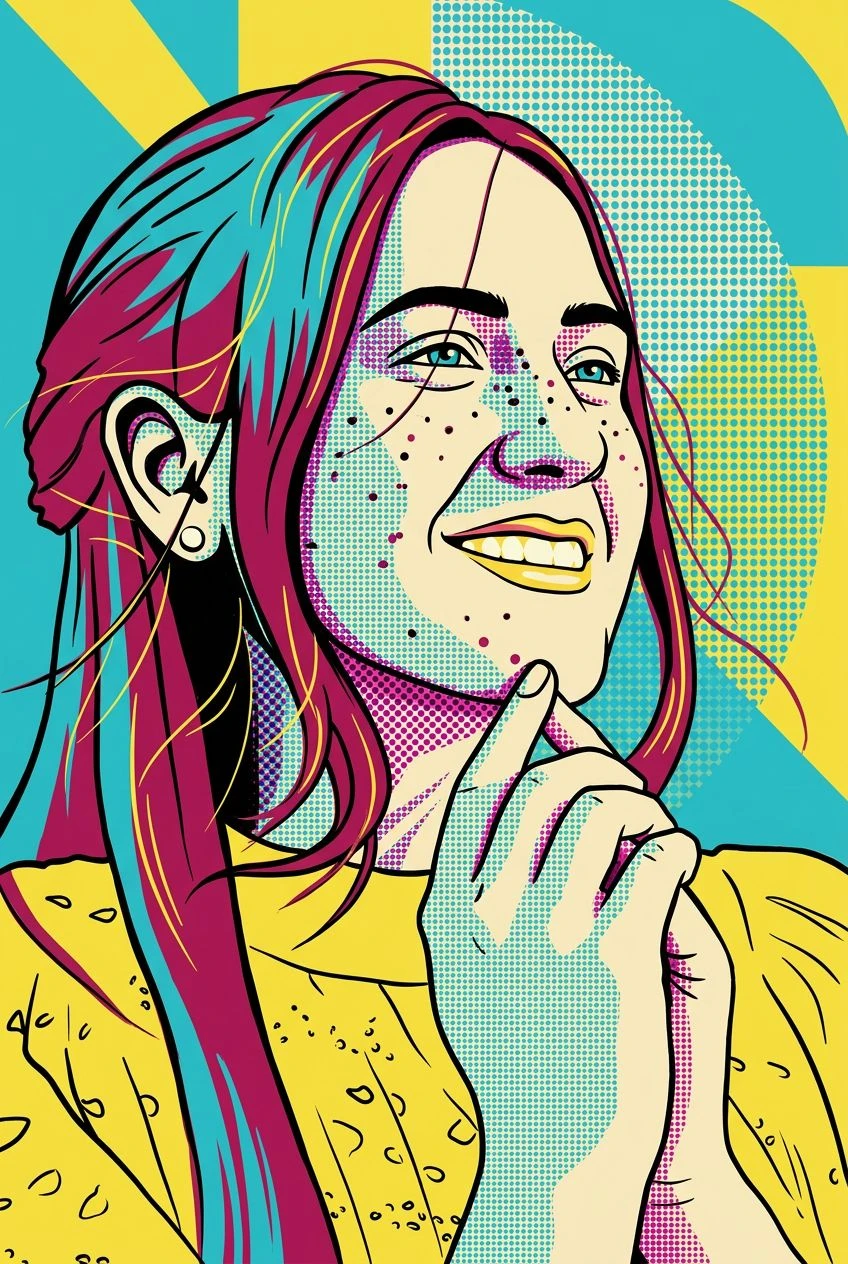
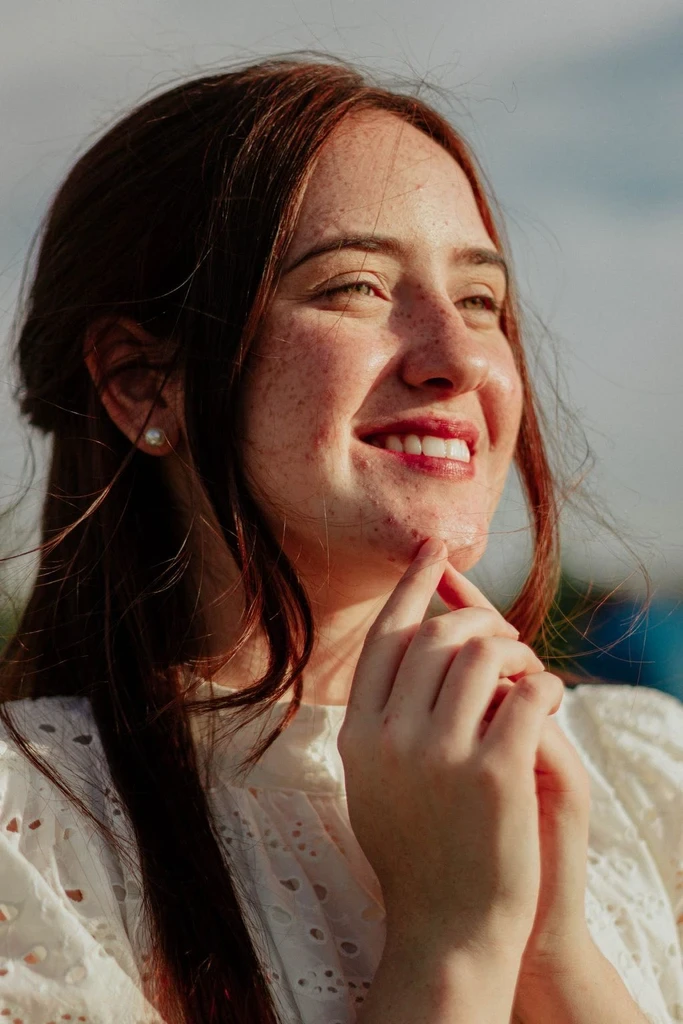
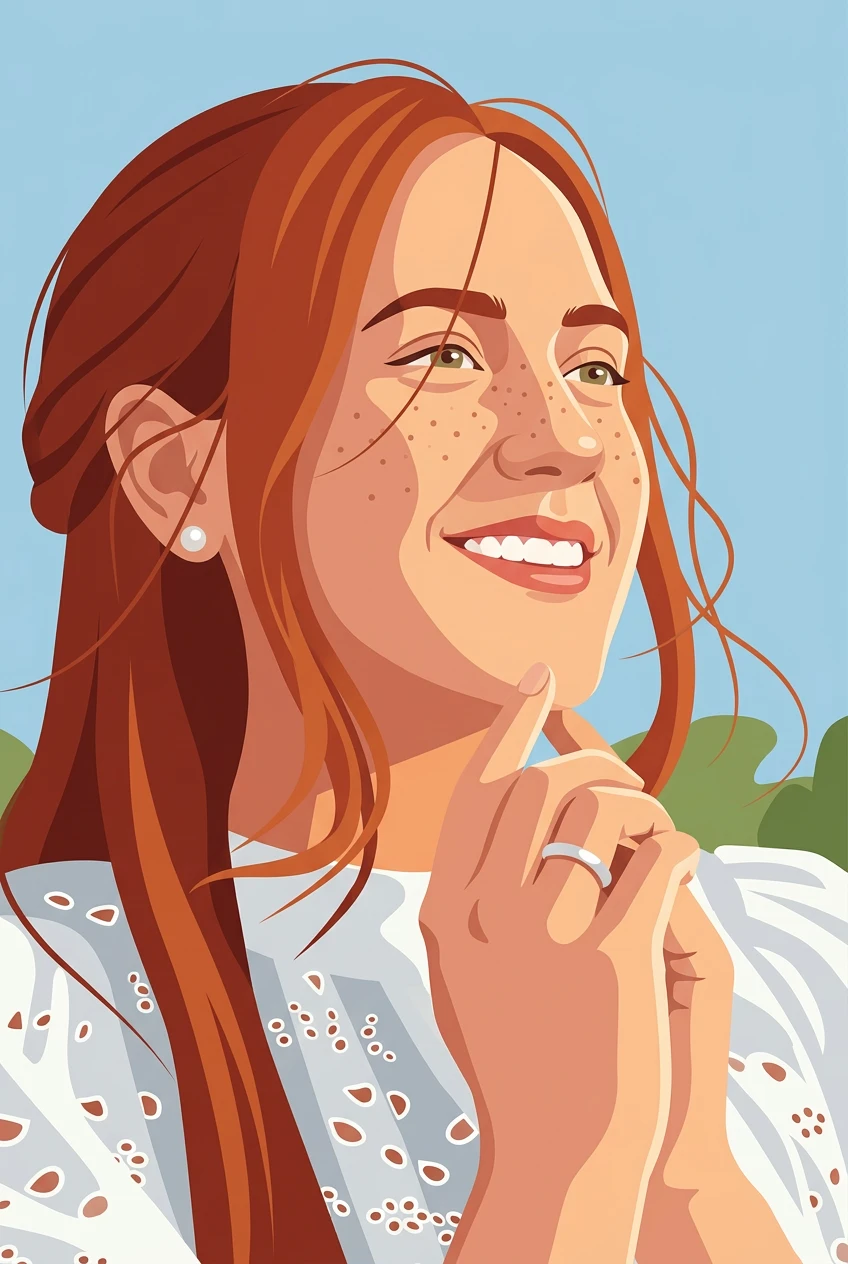
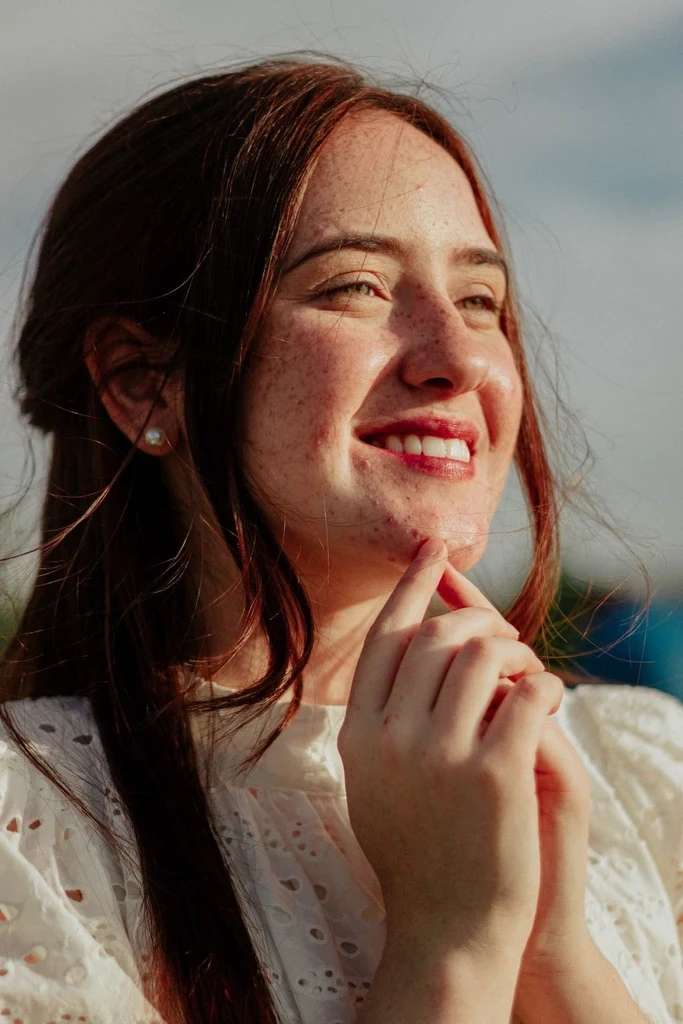
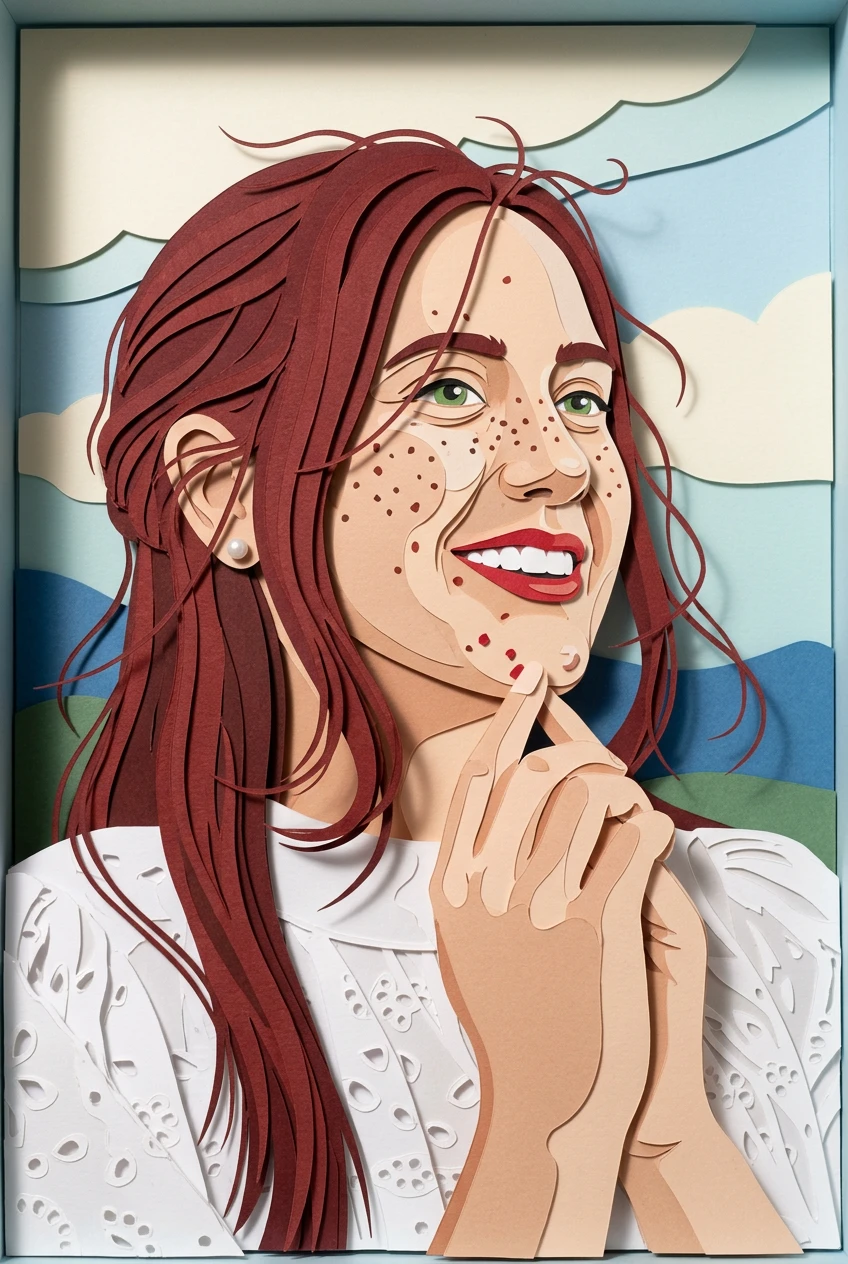
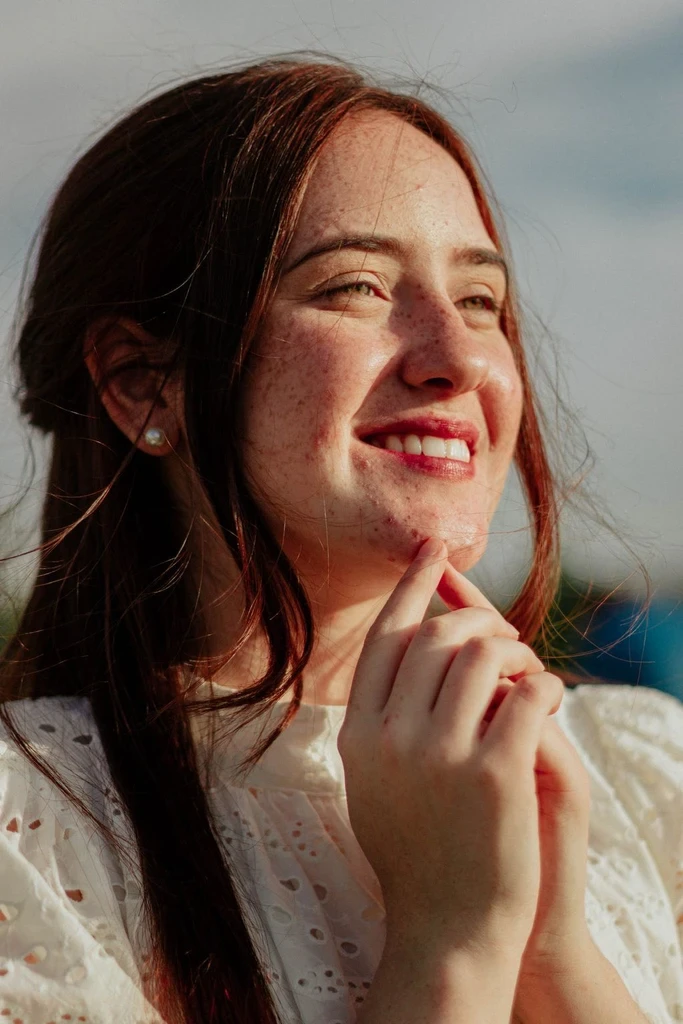
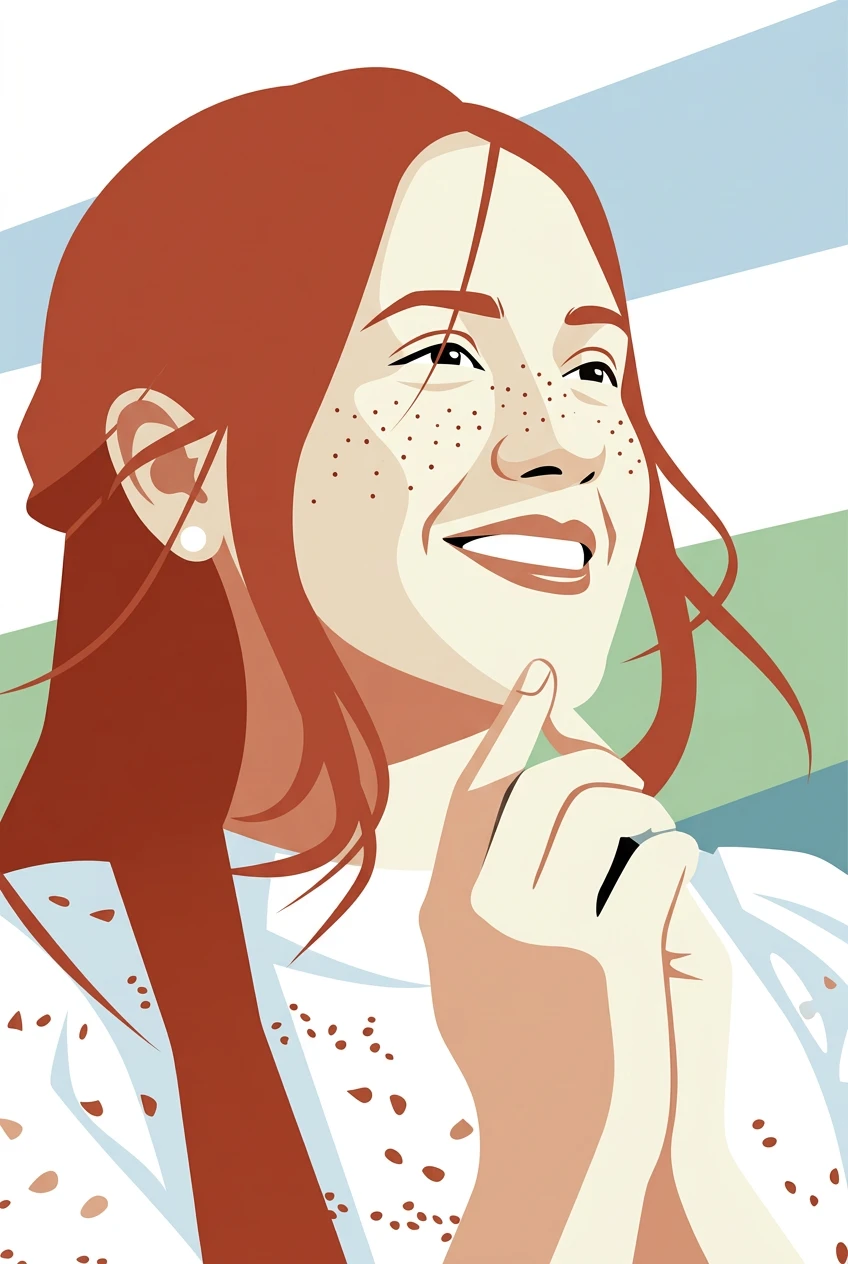
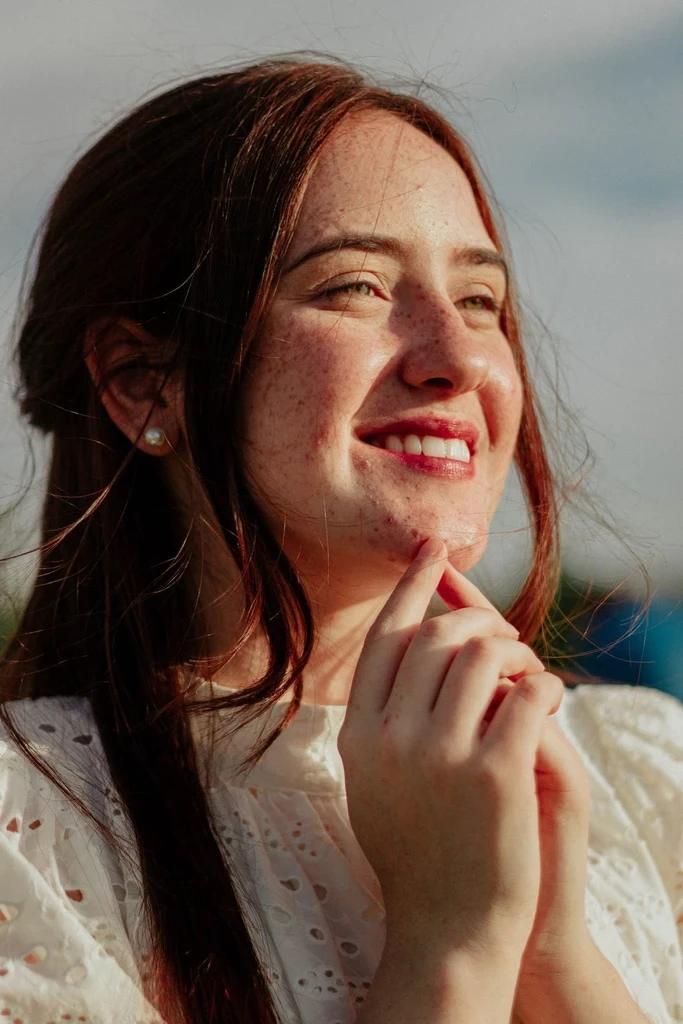
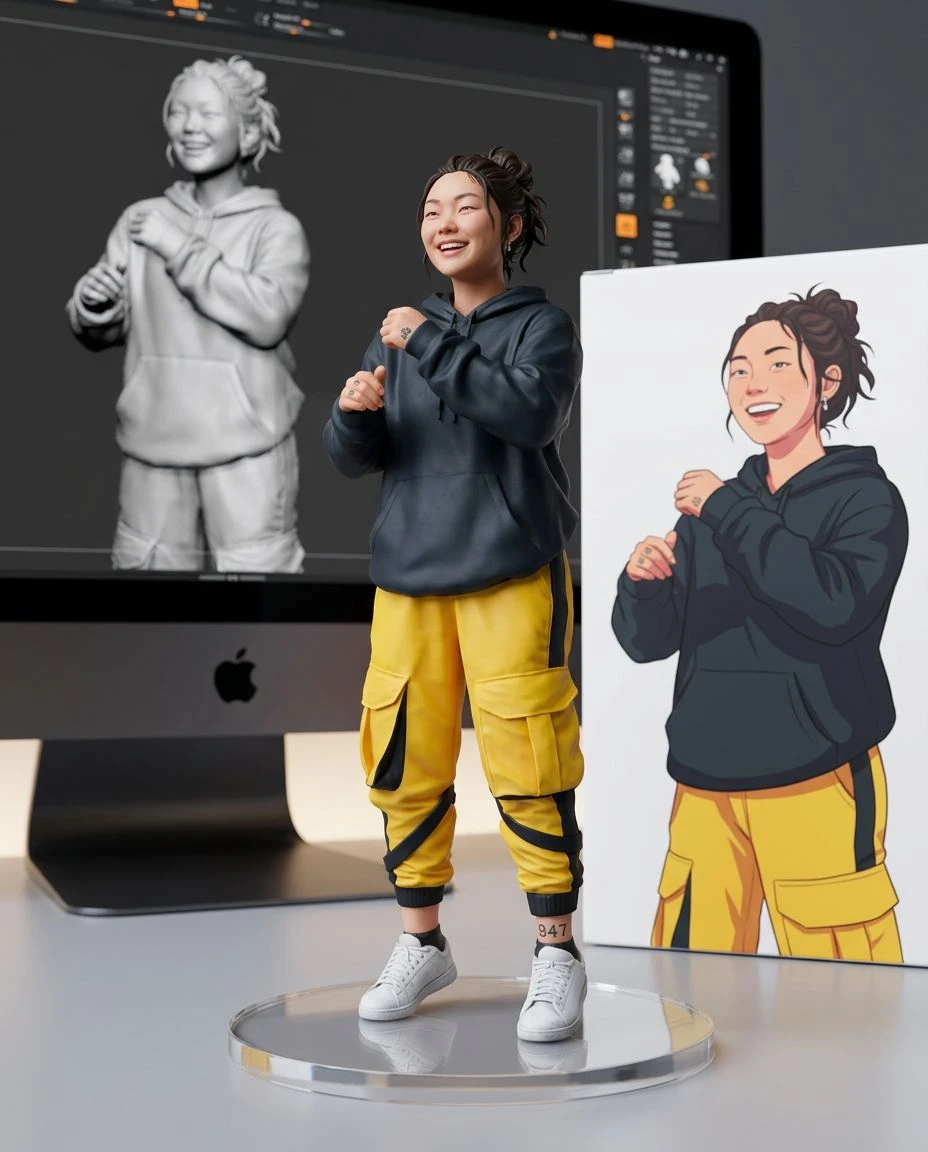
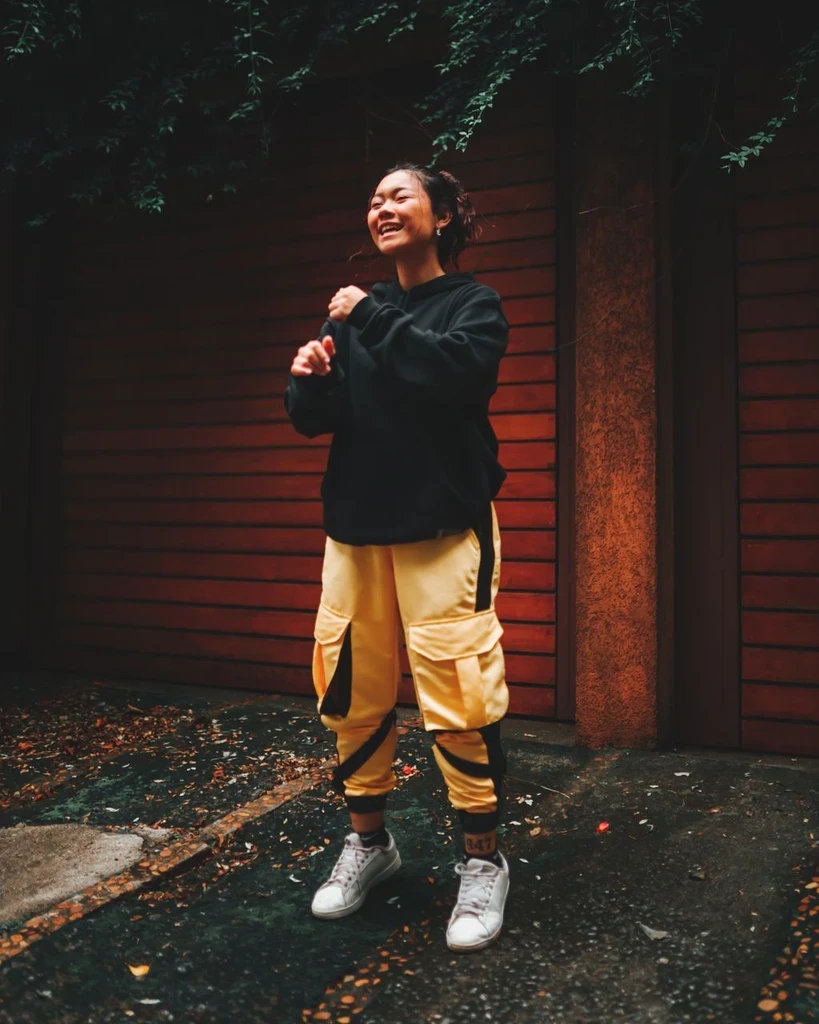
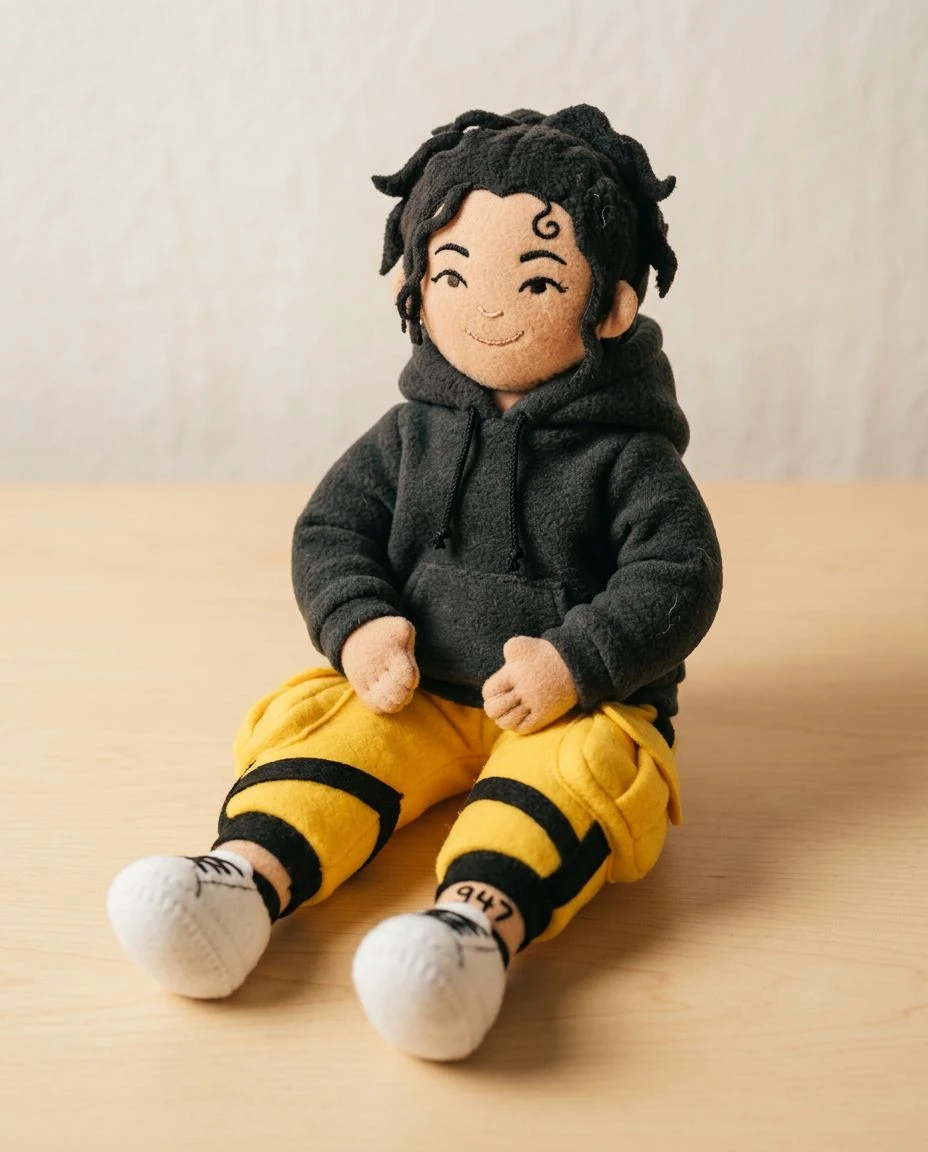
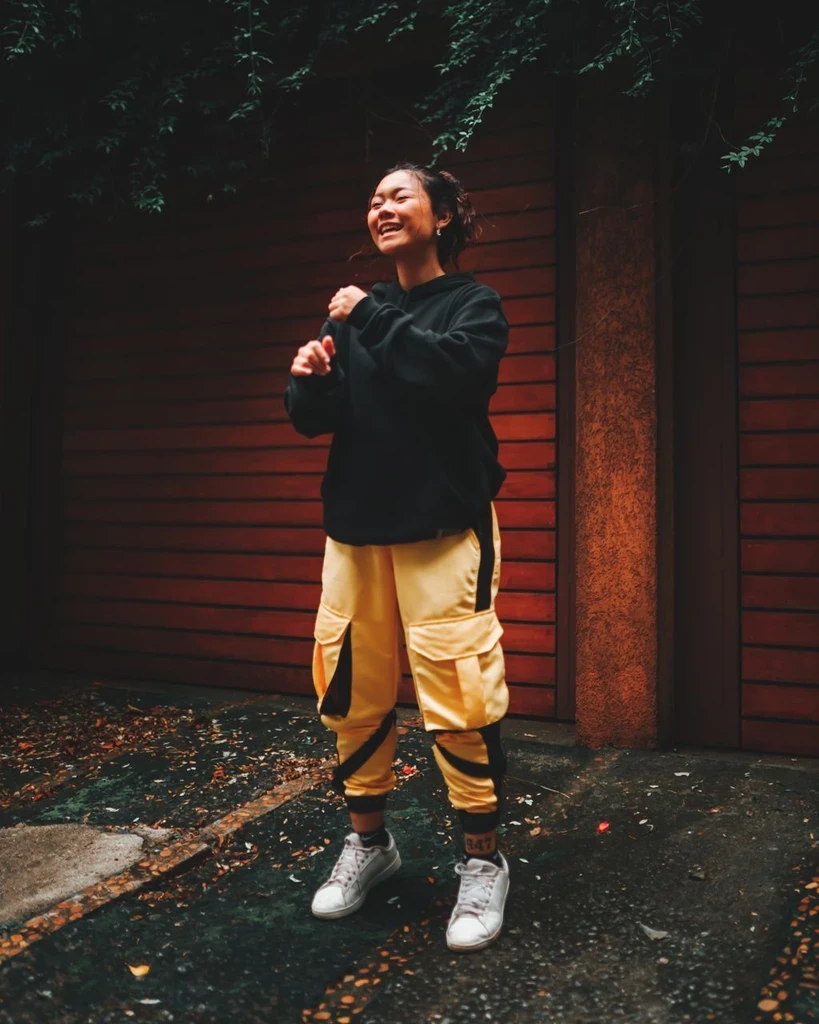
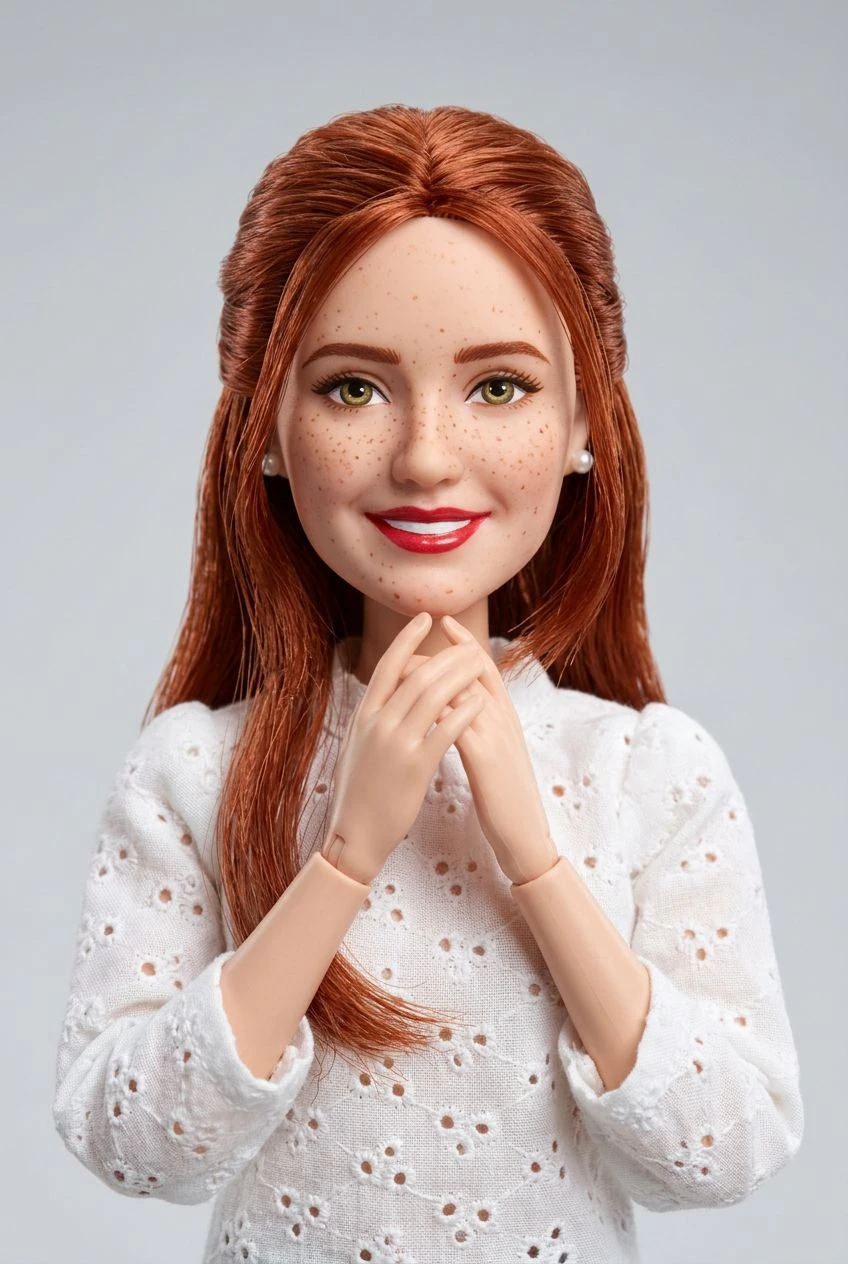
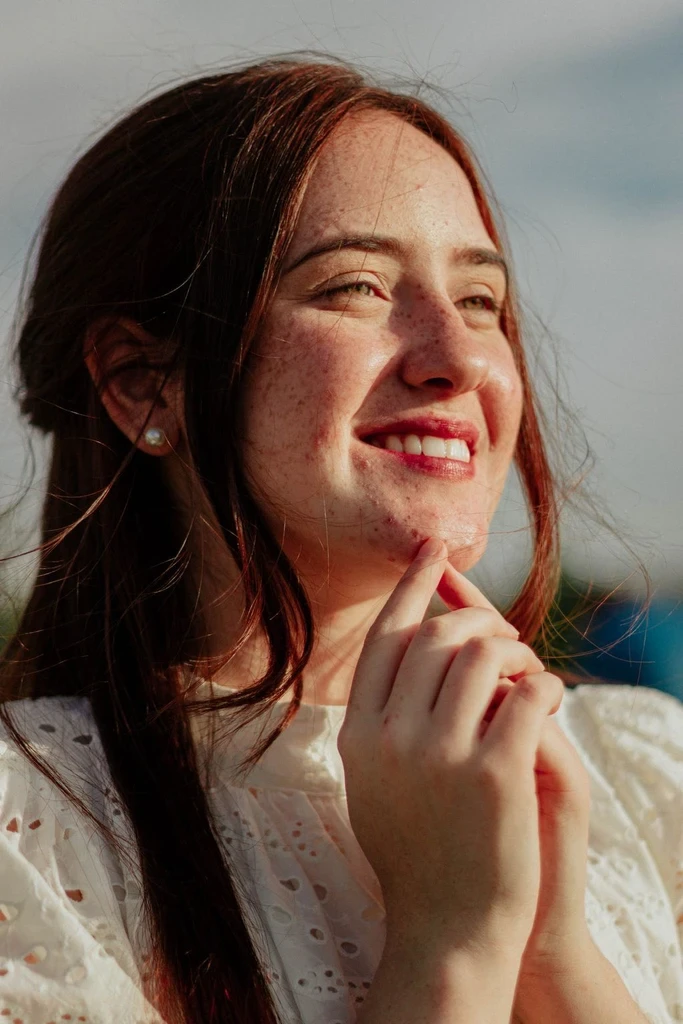
Comment transformer une photo en art
Choisissez un style, importez une photo et générez. L’indication facultative et les réglages de sortie sont dans Réglages.
Choisir un style
Choisissez une illustration, un graphisme, un anime ou un rendu 3D parmi les couvertures de style.
Téléverser une photo
Utilisez une photo nette d’une personne, d’un animal ou d’une scène. Le style choisi s’y applique.
Générer
Vérifiez l’estimation de crédits, puis générez. Changez de couverture pour essayer un autre style sans quitter cette page.
Quand utiliser le générateur d’art IA
Utilisez cette page quand vous avez déjà une photo et voulez un rendu dessiné, graphique, anime ou 3D. Choisissez un style, importez la photo et générez.
Créez une image à partir d’un prompt avec le générateur d’images IA. Ouvrez Effets pour l’ensemble des effets photo et vidéo, y compris produit et mouvement. Utilisez les outils IA pour retirer un fond, agrandir ou réparer une photo.
Autres façons de créer
Générateur d’images IA
Créez une image à partir d’un prompt ou d’images de référence.
Image en art
Donnez un relooking artistique à vos images préférées. Importez une photo, choisissez un style et obtenez illustration, peinture ou croquis tout en gardant le sujet reconnaissable.
Image en illustration
Donnez vie illustrée aux photos que vous avez déjà. Portrait, animal ou scène du quotidien : importez, choisissez un style, l’IA réinterprète l’image.
Tous les effets
Parcourez les effets photo et vidéo au-delà de ces styles.
Questions sur le générateur d’art IA
Le fonctionnement des styles photo, leur place à côté de la création par prompt, et le changement de rendu.
Transformer une photo en art
Choisissez un style, importez une photo et générez.