Choisir une photo
Choisissez un JPG, PNG ou WebP de 12 Mo, 24 mégapixels et 8192 pixels par côté maximum. La photo reste dans le navigateur.
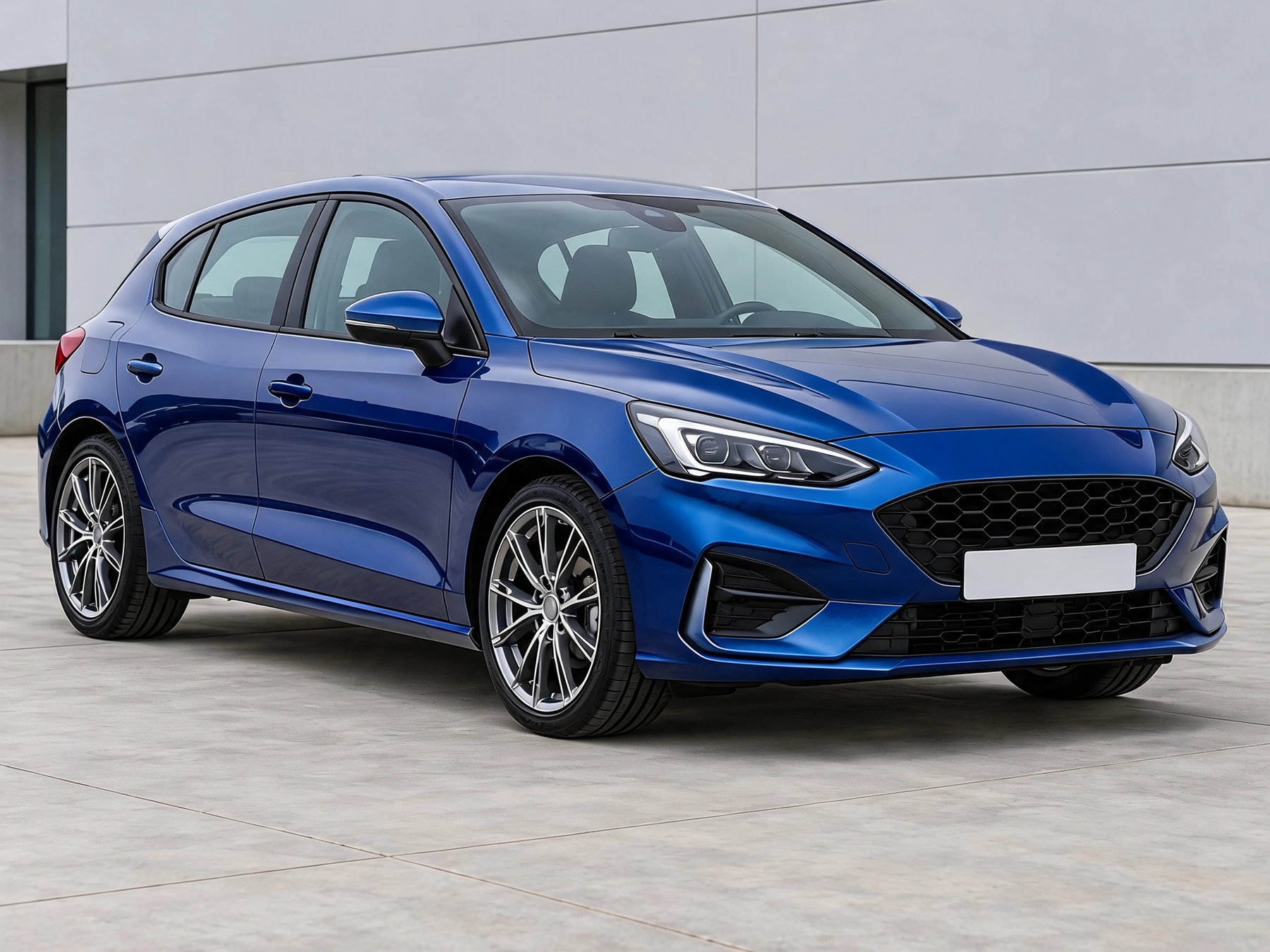
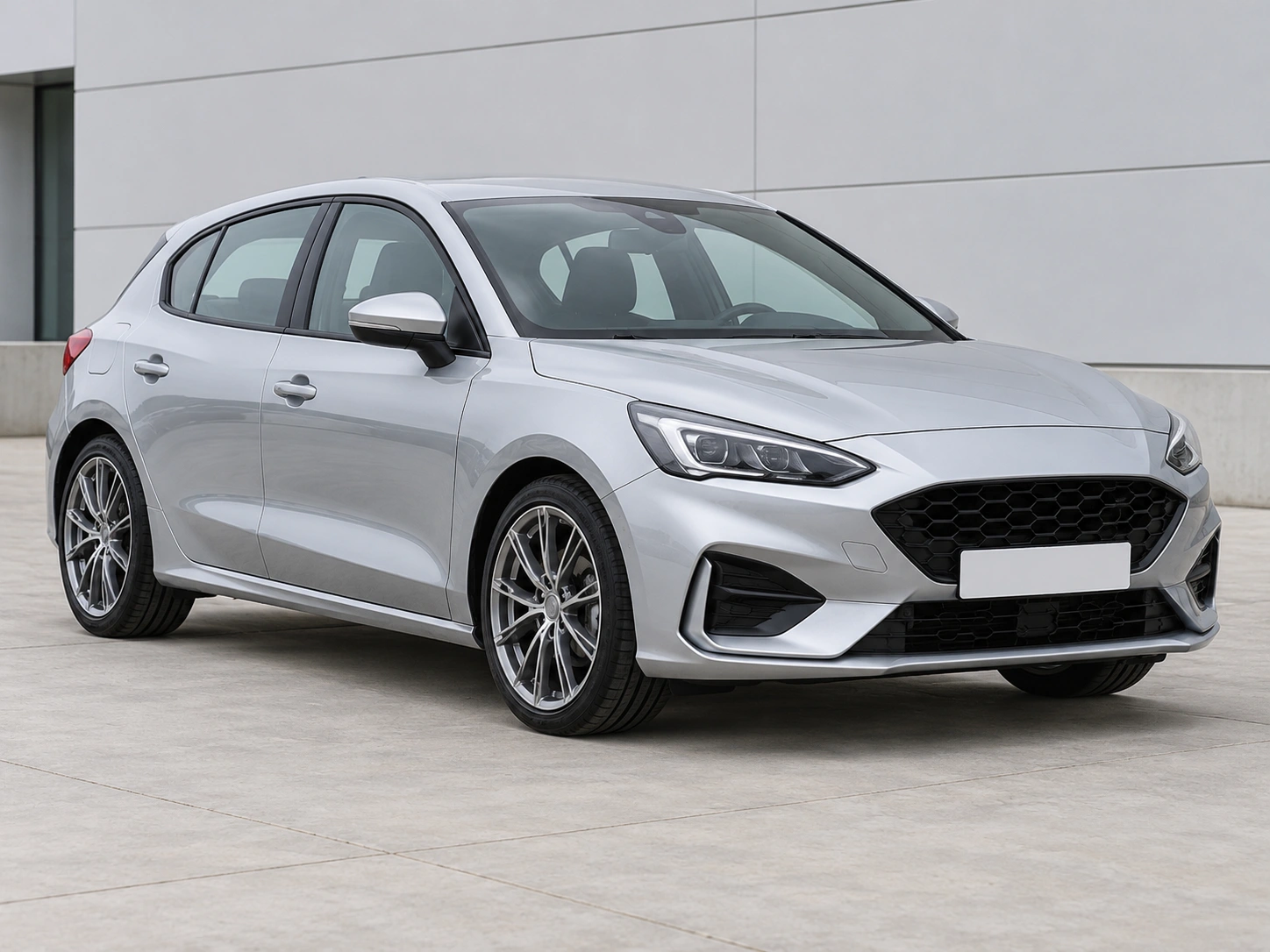
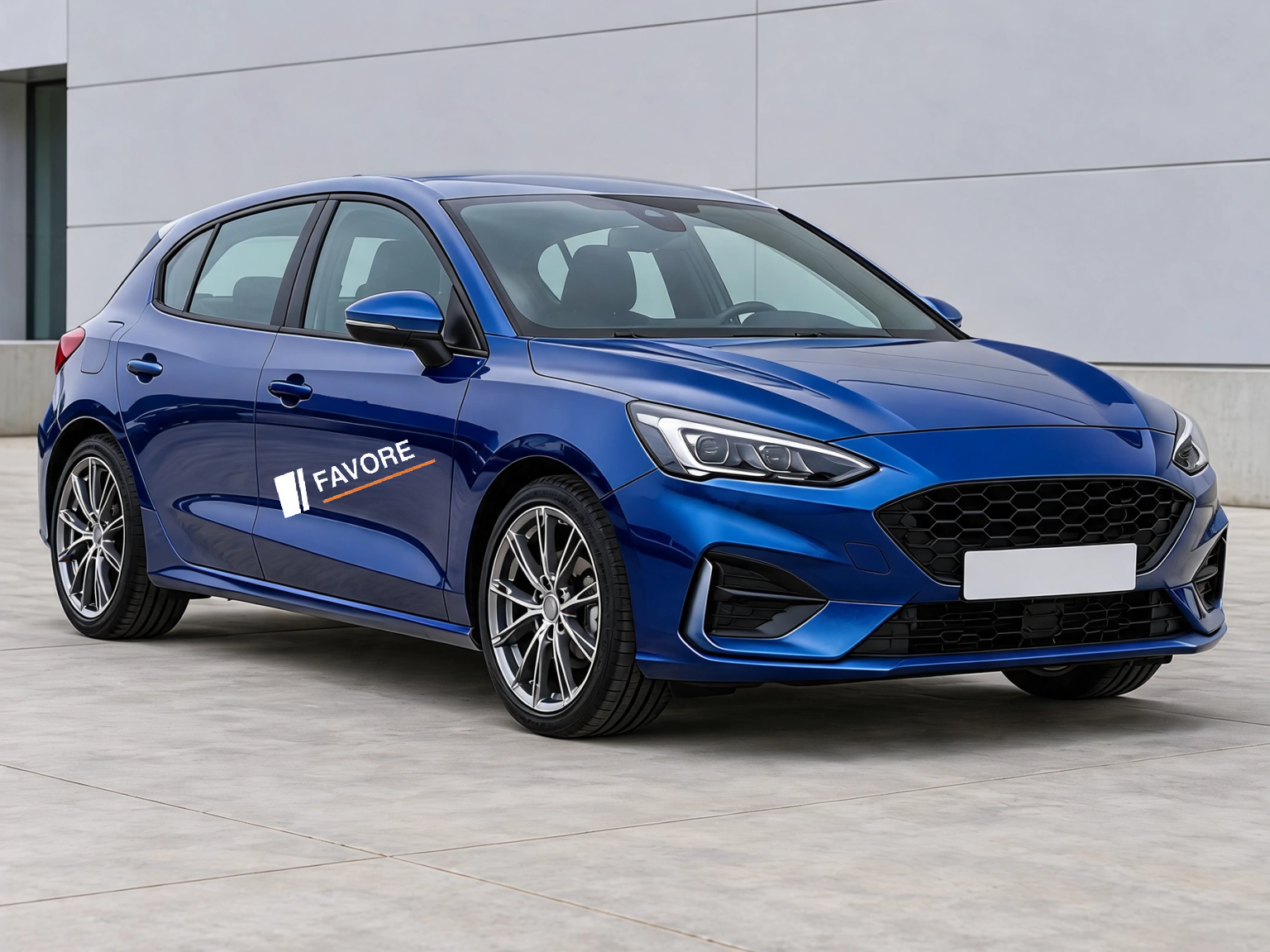
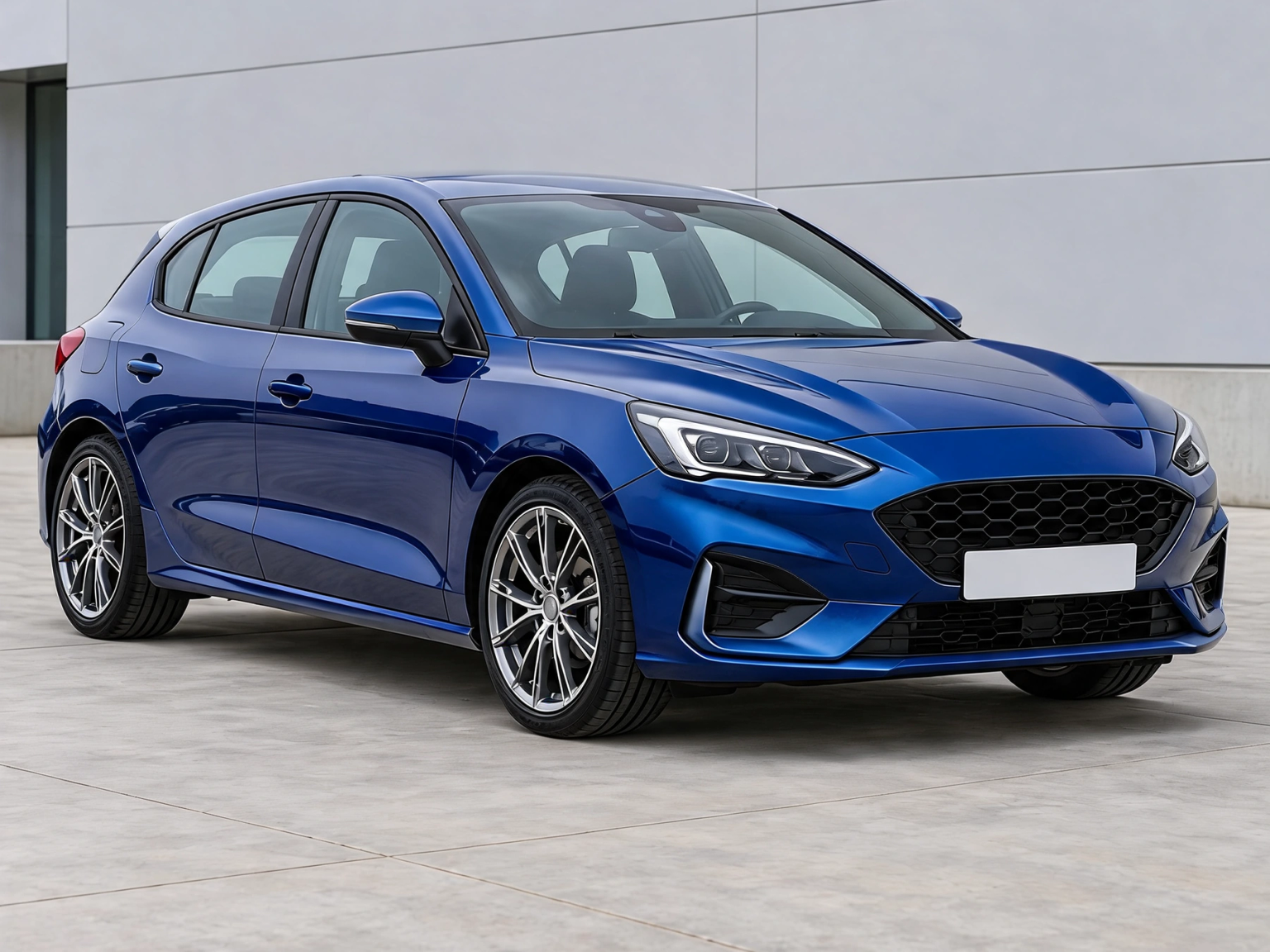
Masquez les plaques par aplat, pixellisation ou flou. Sélectionnez les zones et téléchargez un PNG, sans compte ni envoi de la photo.
Choisissez un JPG, PNG ou WebP de 12 Mo, 24 mégapixels et 8192 pixels par côté maximum. La photo reste dans le navigateur.
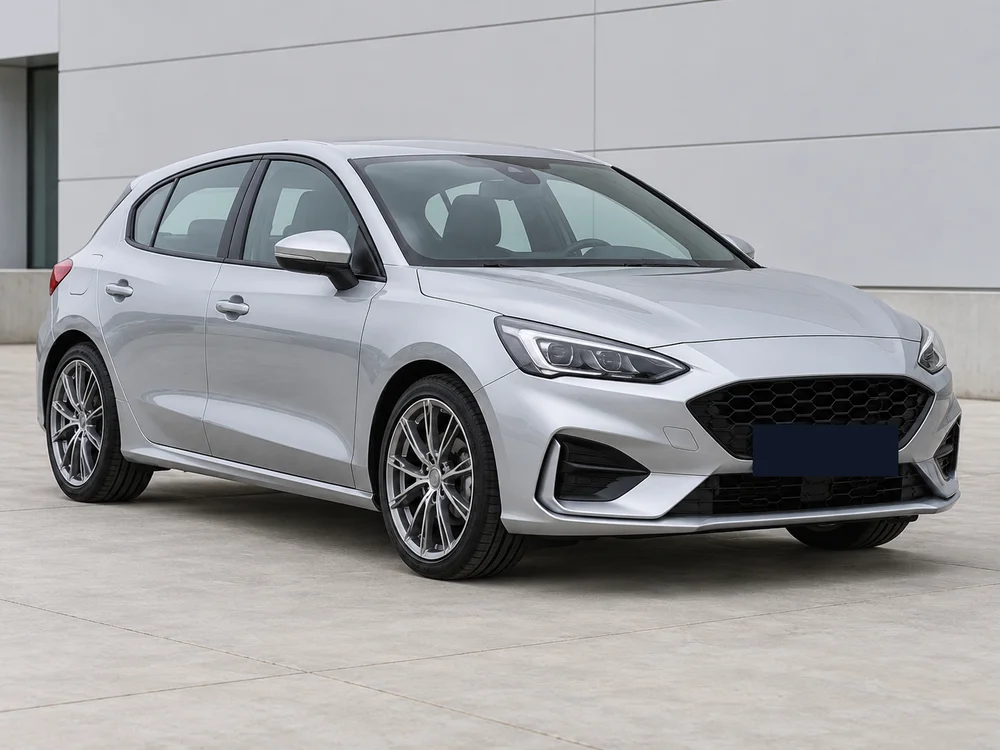
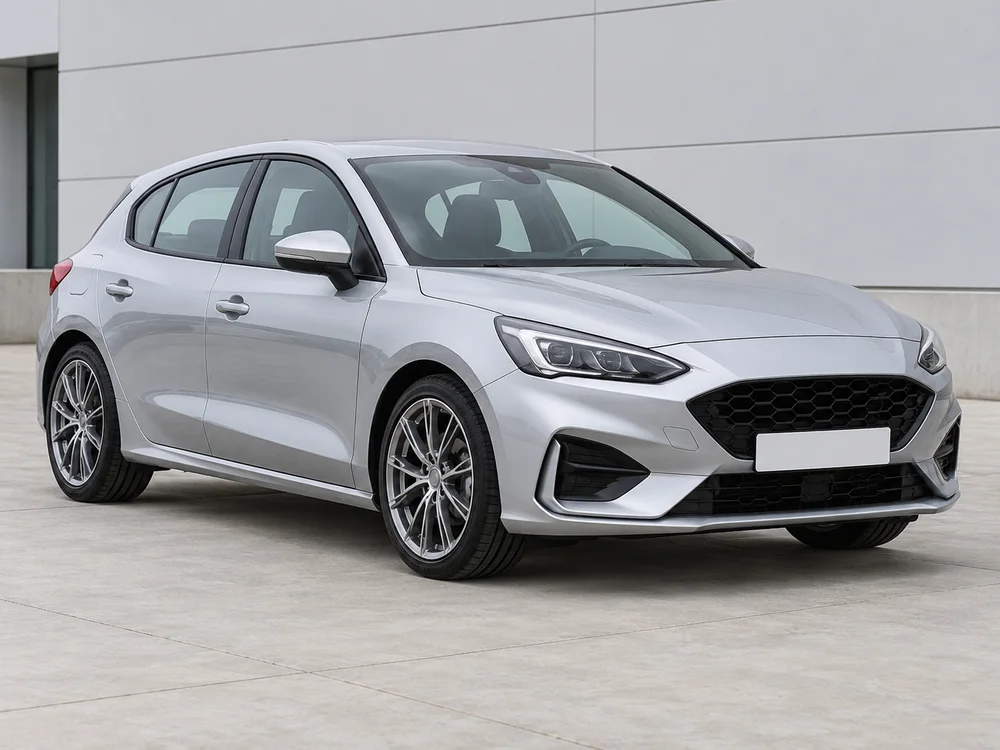
Les pixels hors sélection et les dimensions restent inchangés. Jusqu’à 20 zones sont possibles, avec annulation et remise à zéro.
Vérifiez aussi les plaques en arrière-plan. L’aplat recouvre entièrement la sélection. Cet outil traite des photos, sans suivi des plaques dans les vidéos.
Choisissez un JPG, PNG ou WebP de 12 Mo, 24 mégapixels et 8192 pixels par côté maximum. La photo reste dans le navigateur.
Tracez un rectangle autour de chaque plaque, bords compris. Choisissez le masquage, réglez l’intensité si disponible et téléchargez le PNG.
Vérifiez aussi les plaques en arrière-plan. L’aplat recouvre entièrement la sélection. Cet outil traite des photos, sans suivi des plaques dans les vidéos.
Des réponses sur les fichiers source, les réglages et les résultats de Flouter une plaque d’immatriculation en ligne.
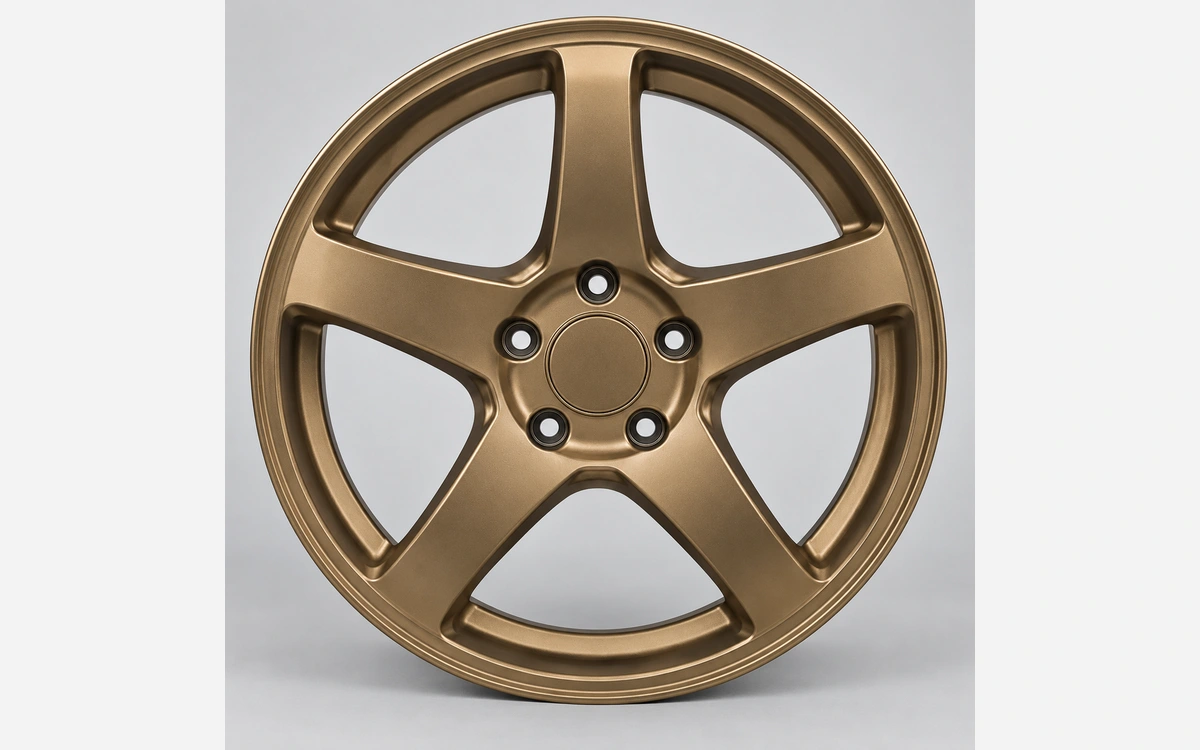
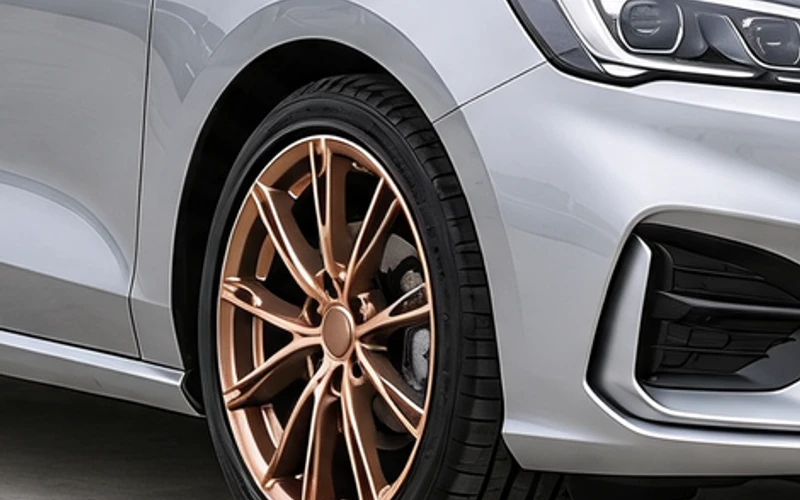
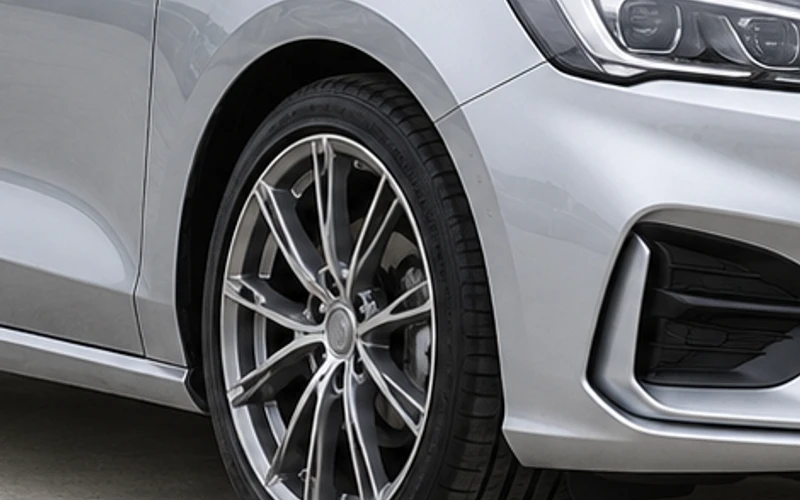
À partir de votre photo, choisissez peinture, covering, jantes, carrosserie, détails extérieurs ou rendu studio.
Masquez les plaques par aplat, pixellisation ou flou. Sélectionnez les zones et téléchargez un PNG, sans compte ni envoi de la photo.