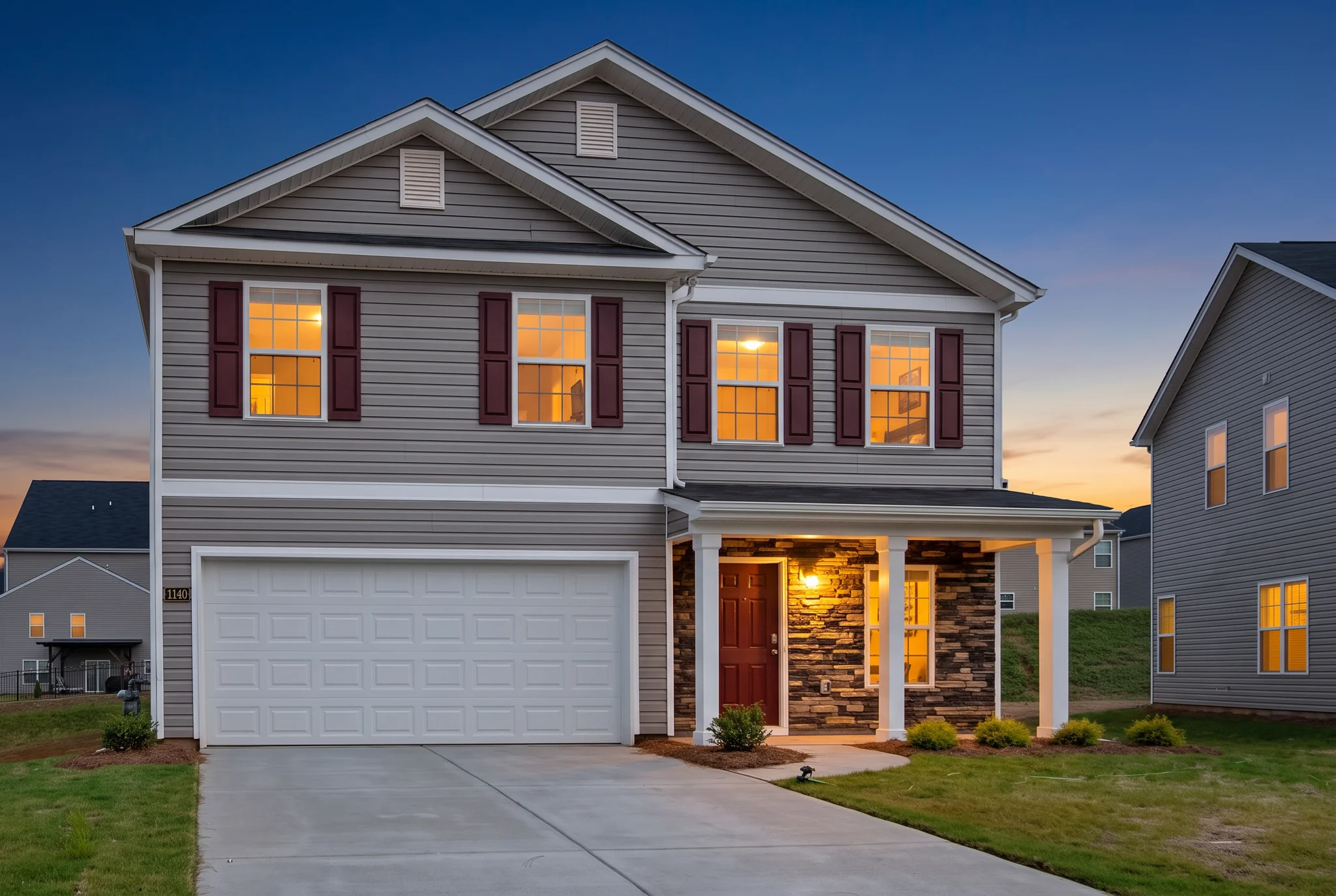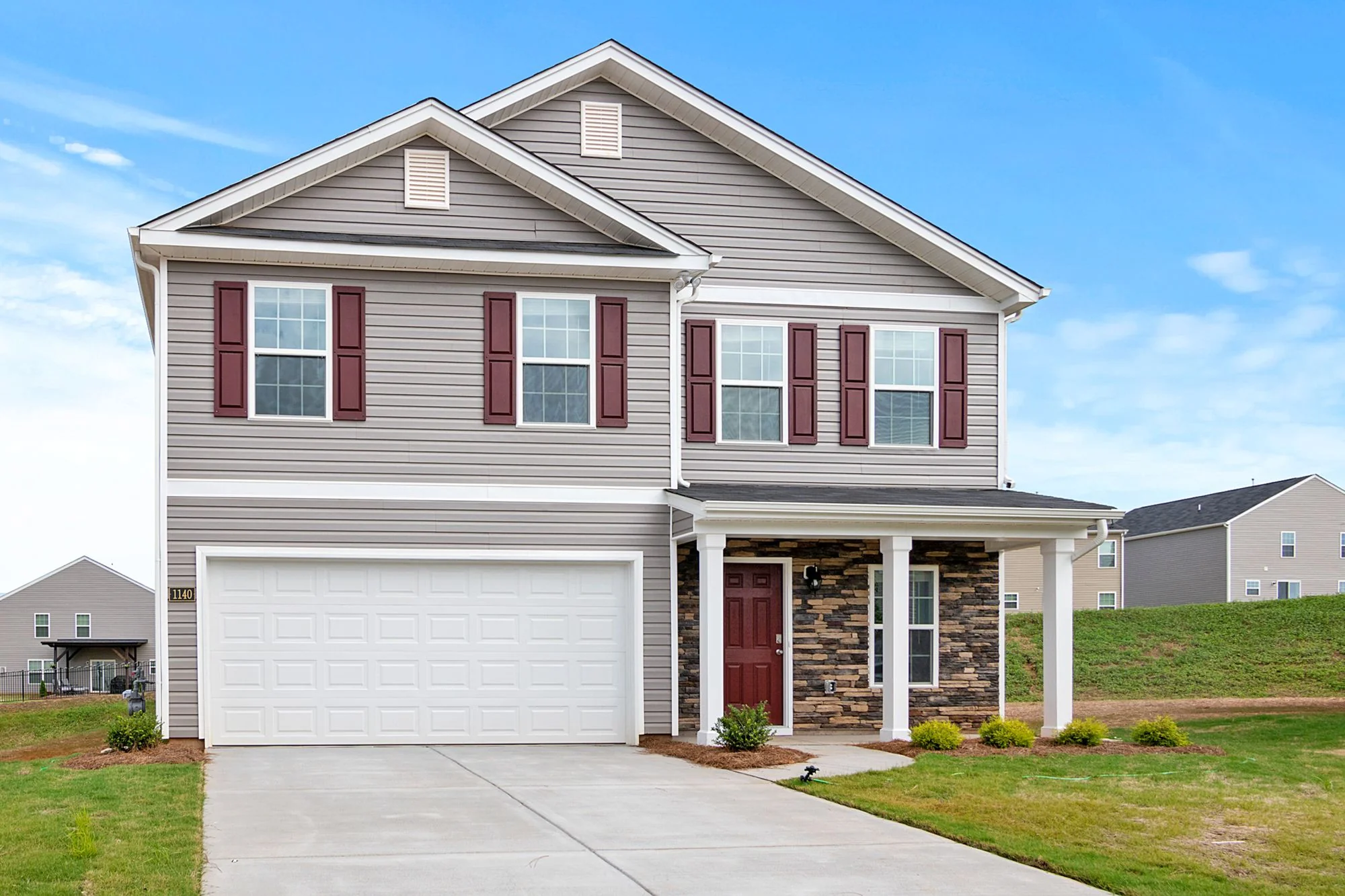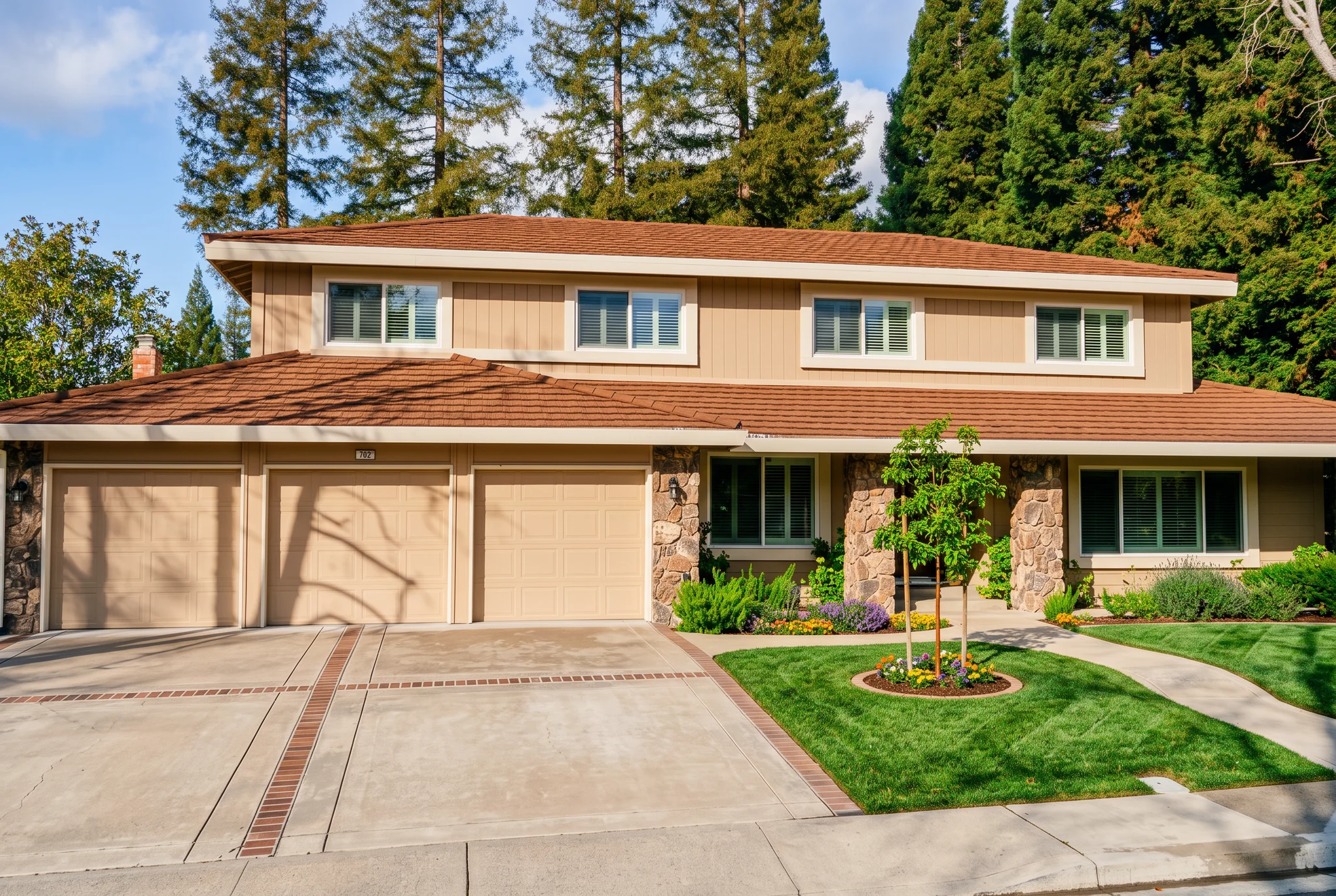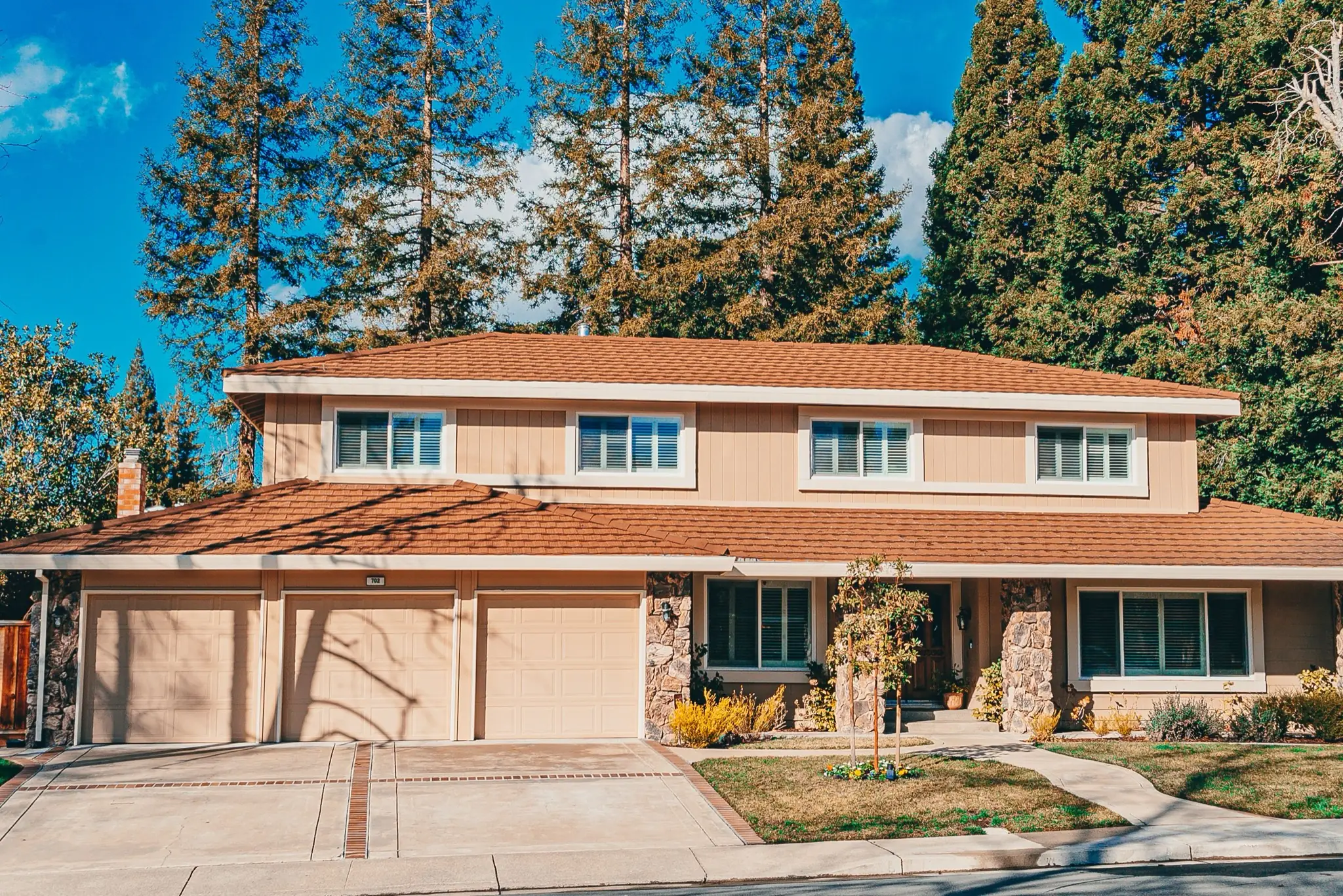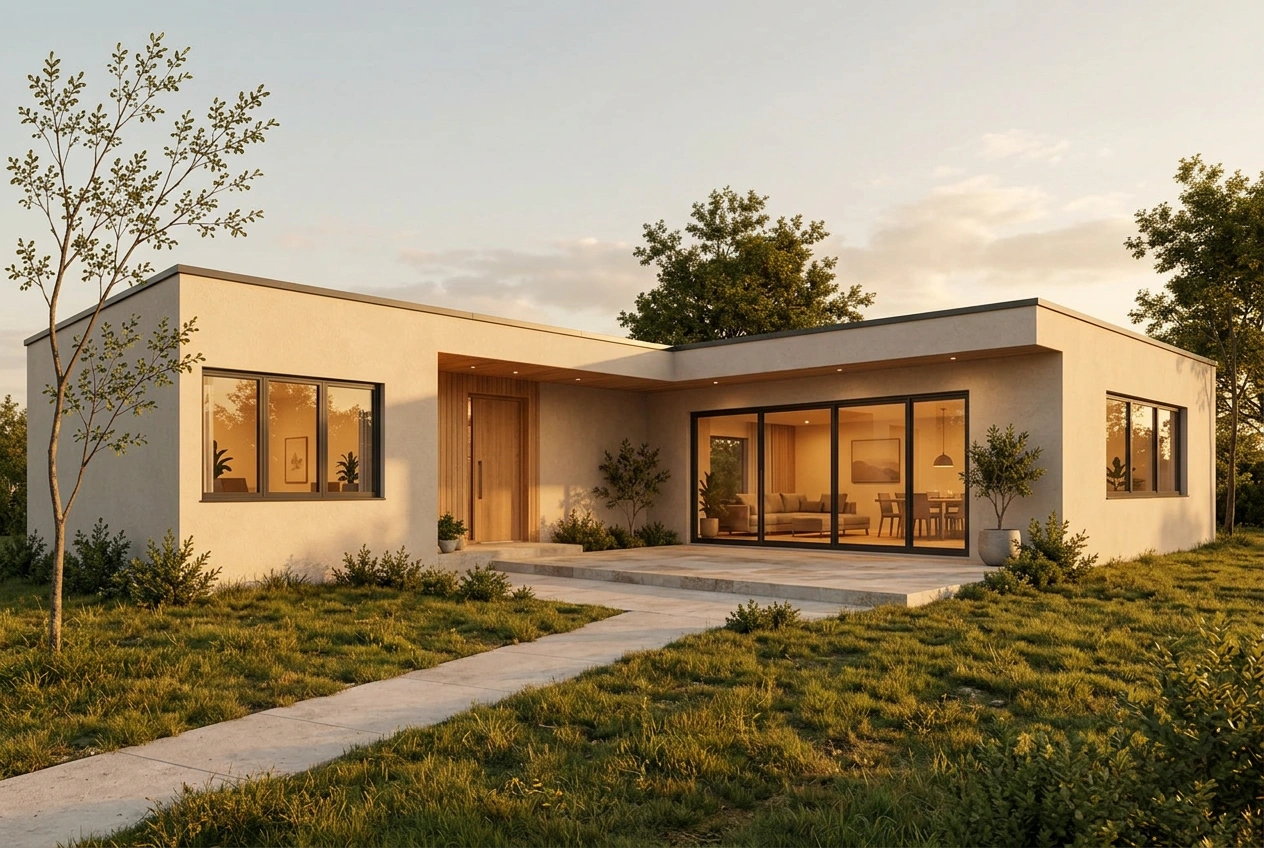
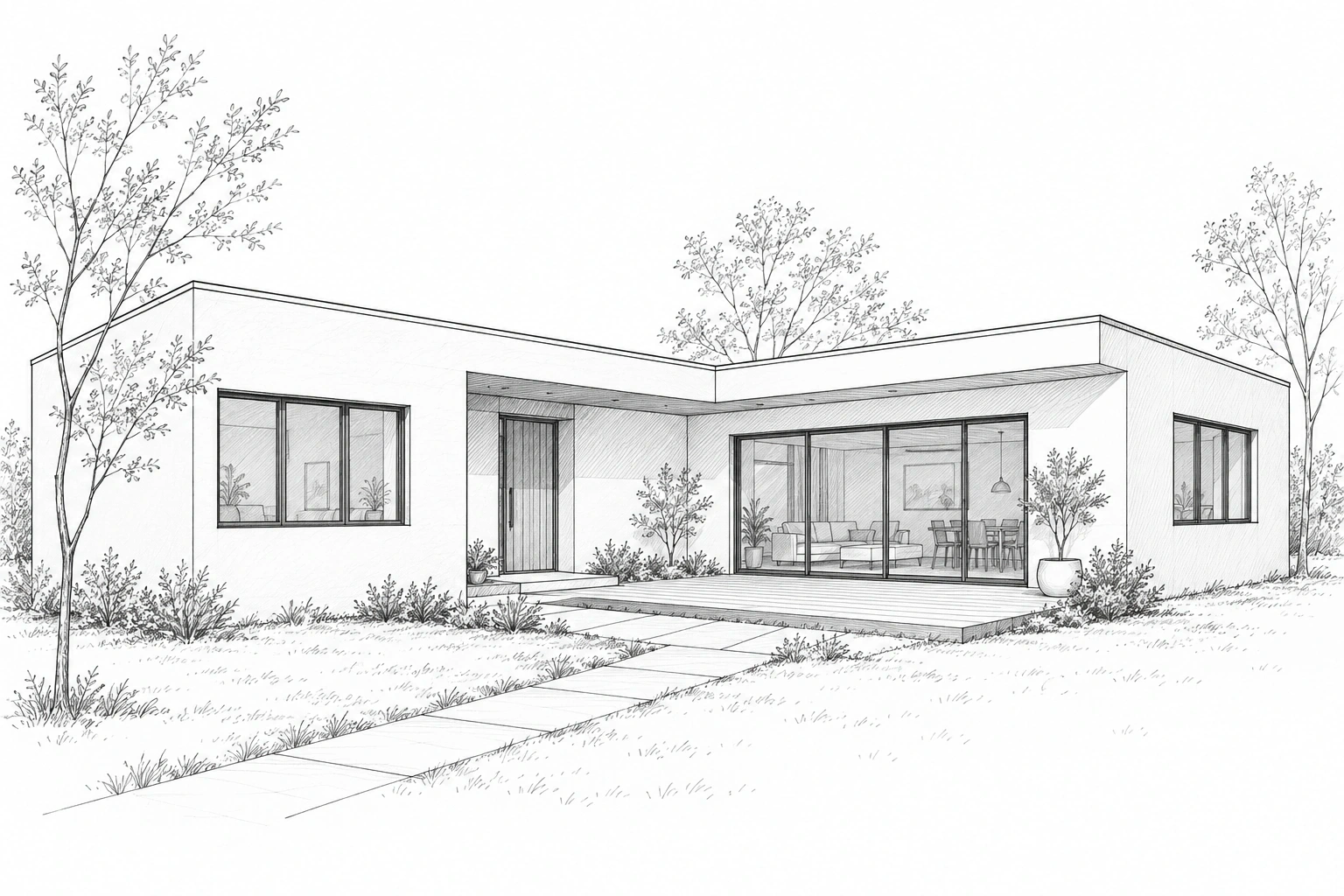
- Extérieur du bâtiment
- Heure dorée
Transformez croquis, rendus sans texture ou vues SketchUp en concepts photoréalistes. Réglez lumière et matériaux, puis contrôlez la géométrie.
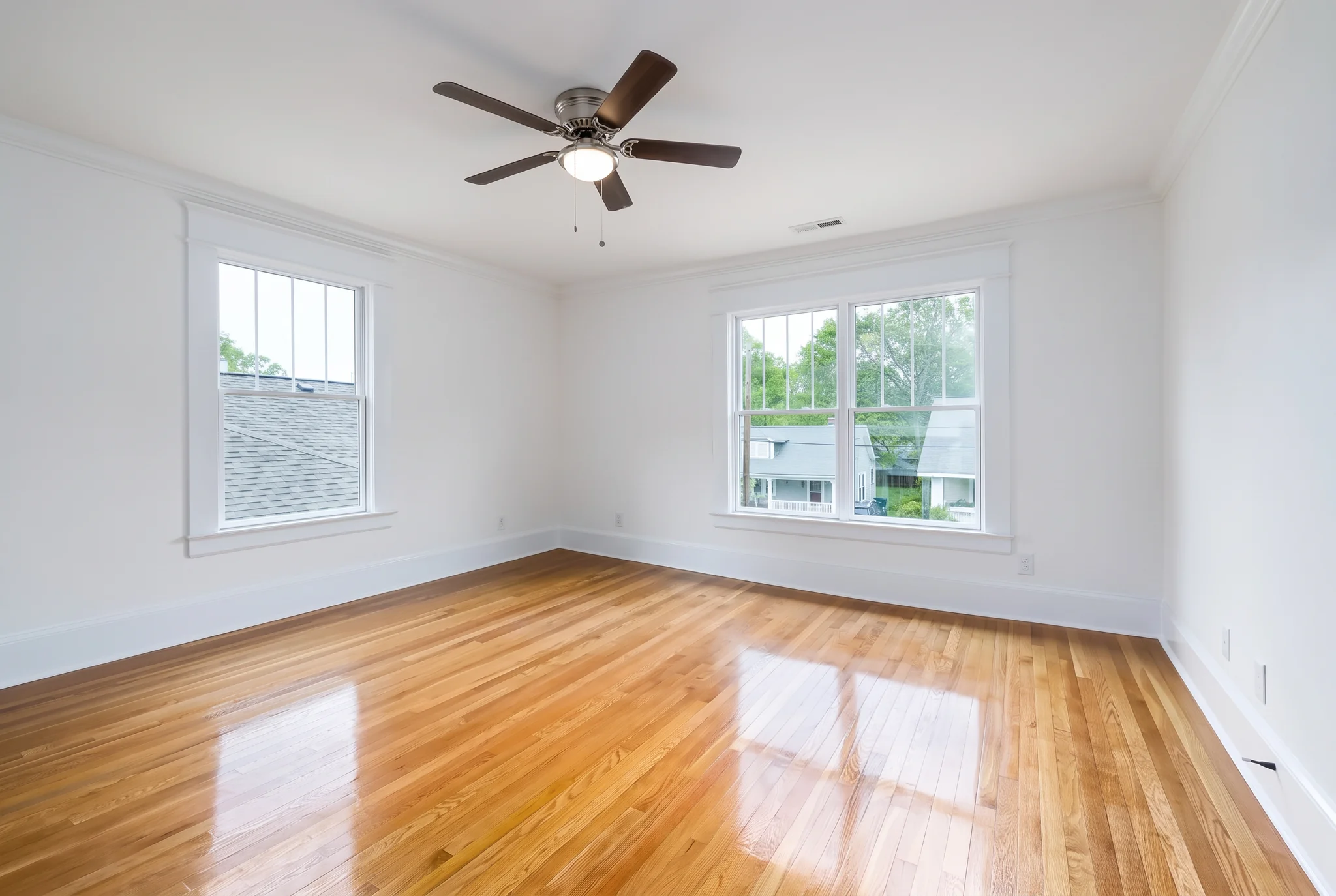
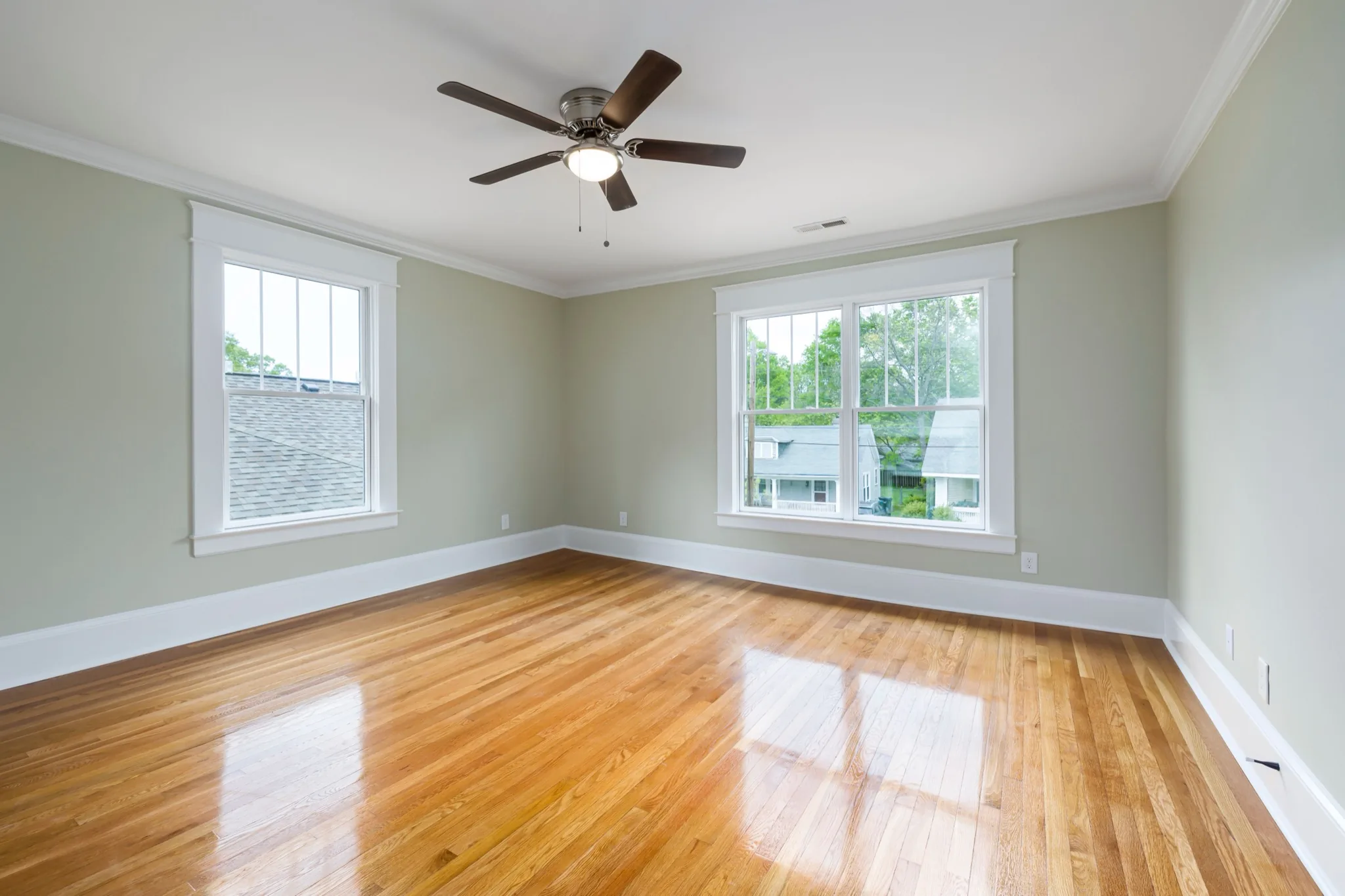
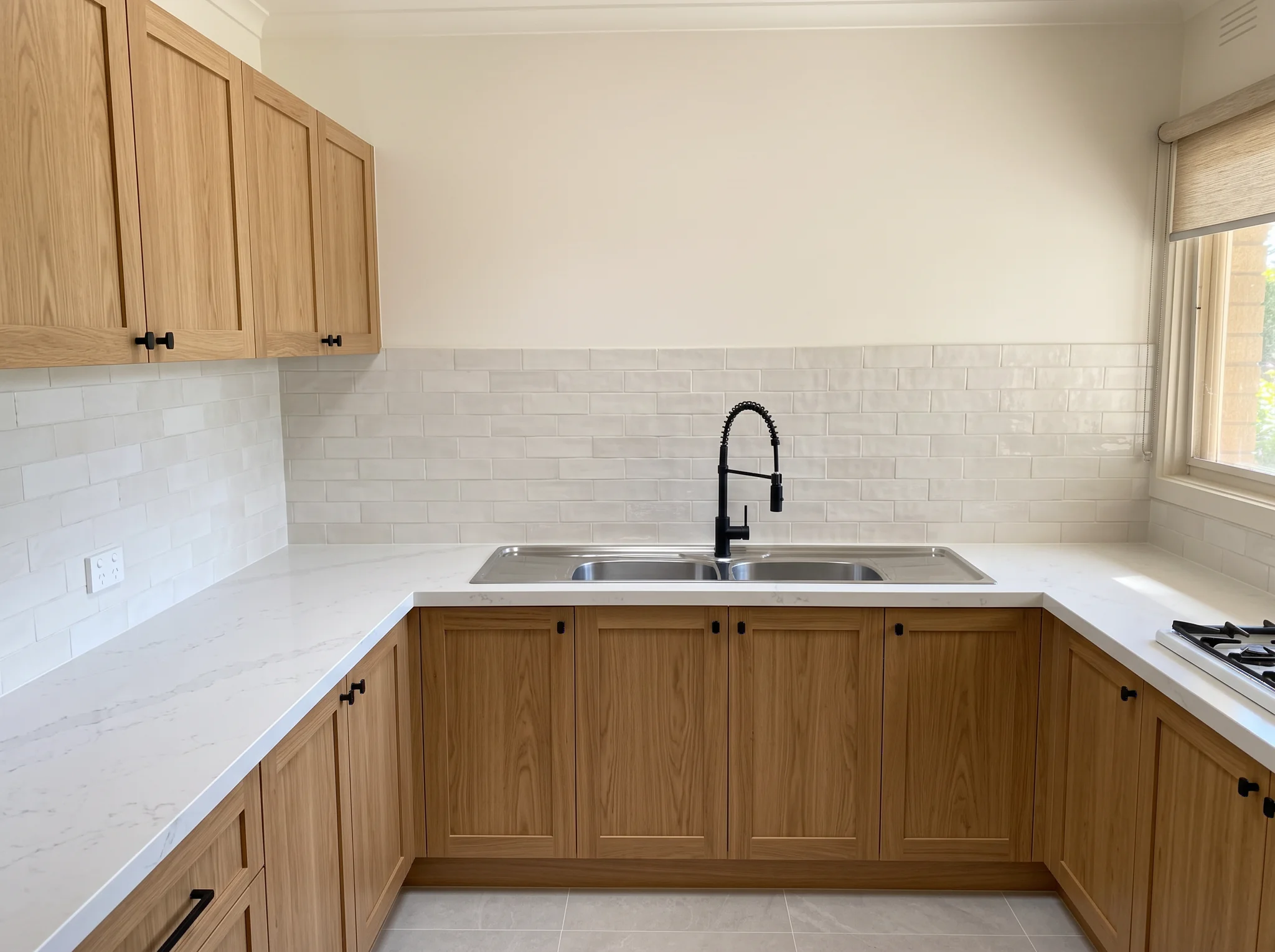
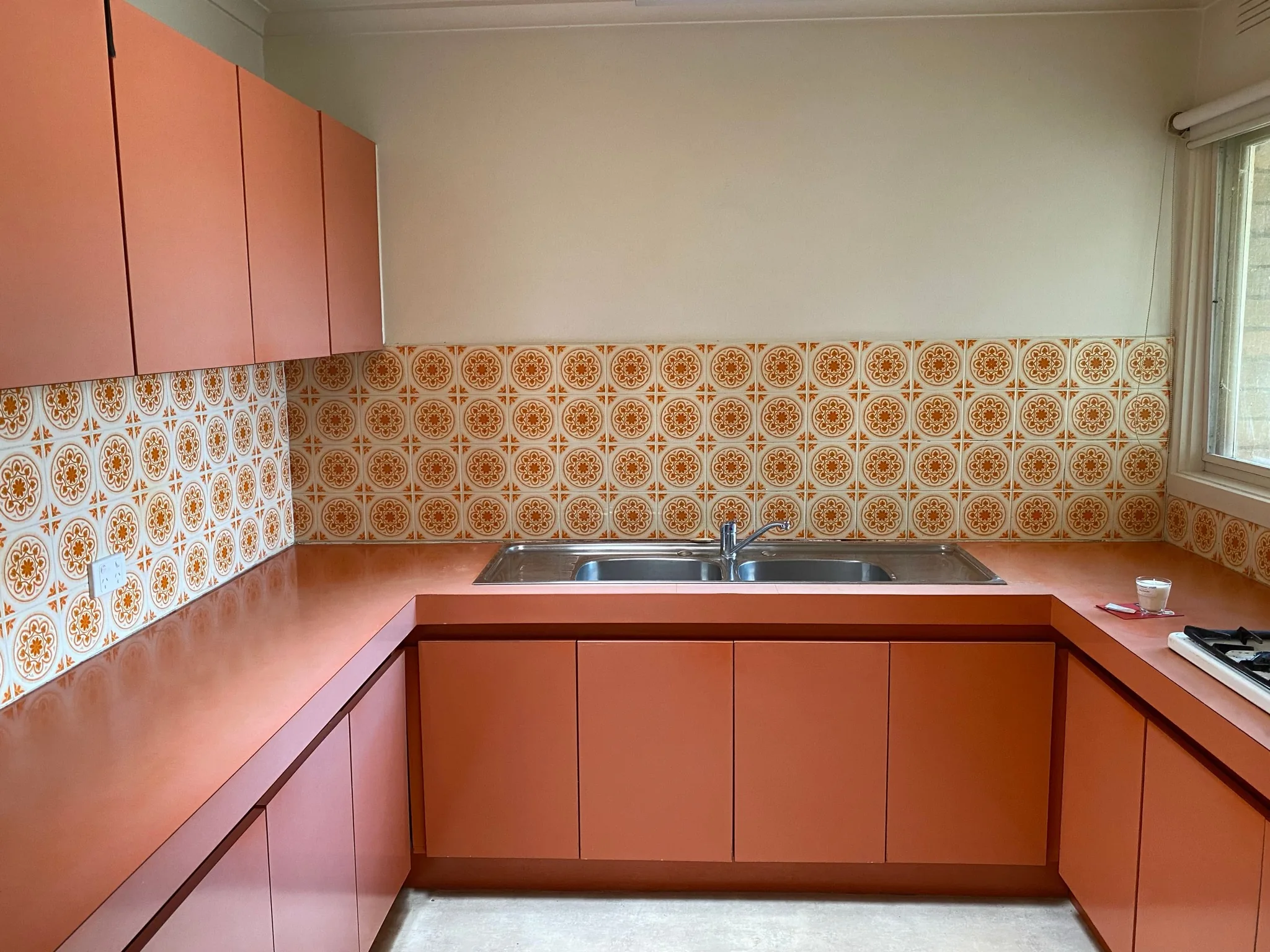
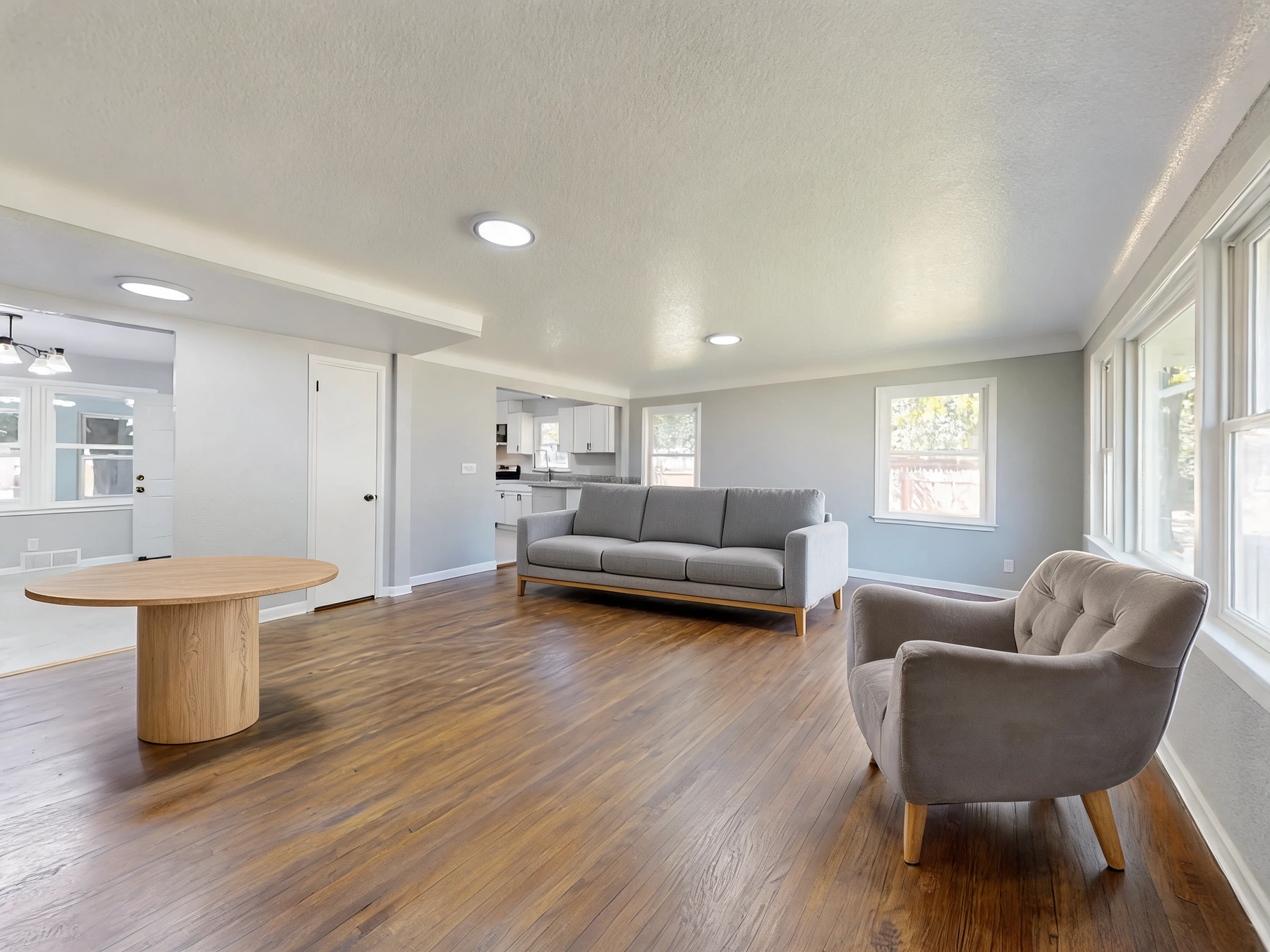
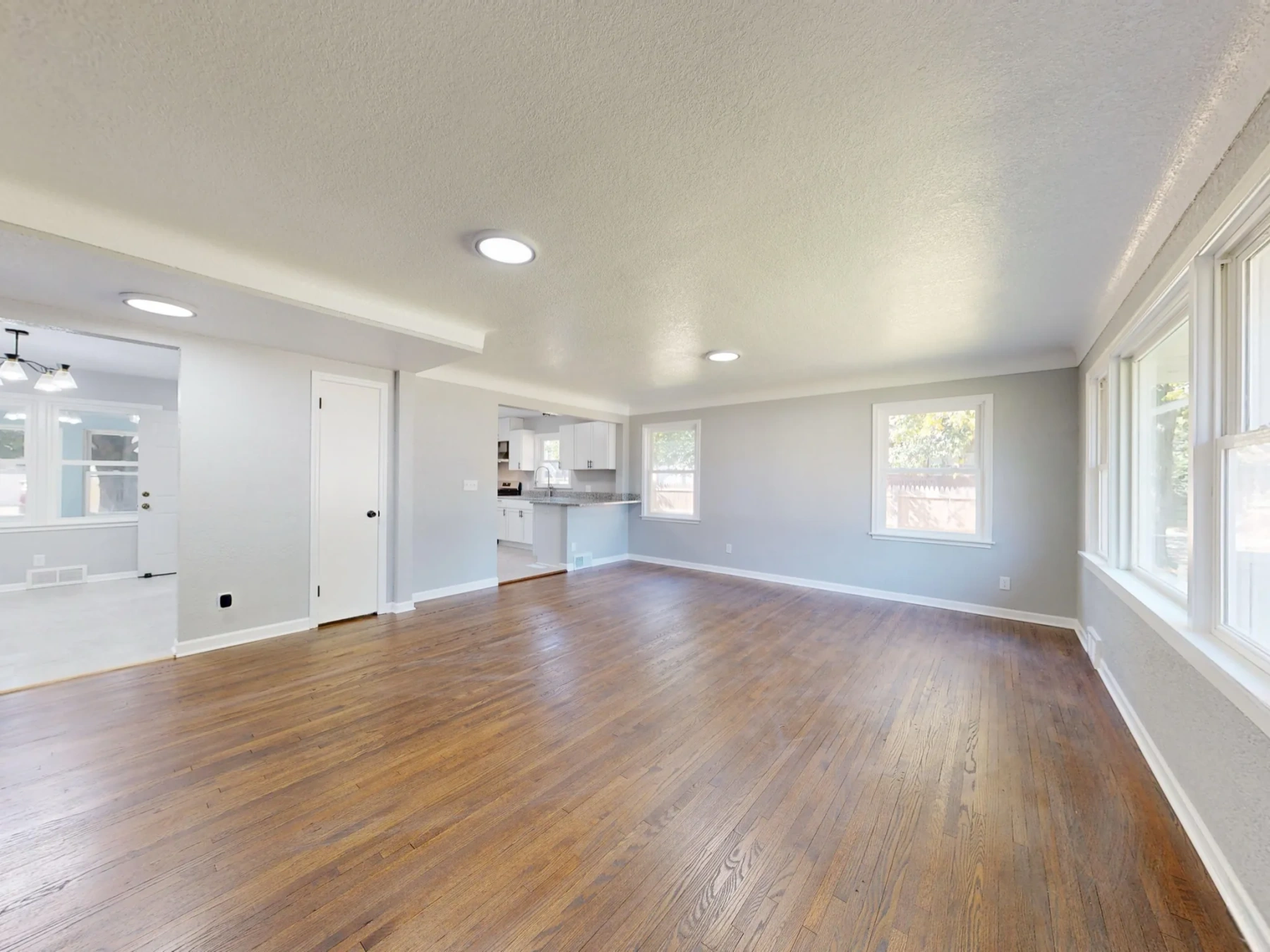
Faites glisser le séparateur pour comparer les résultats réels dans différentes scènes.
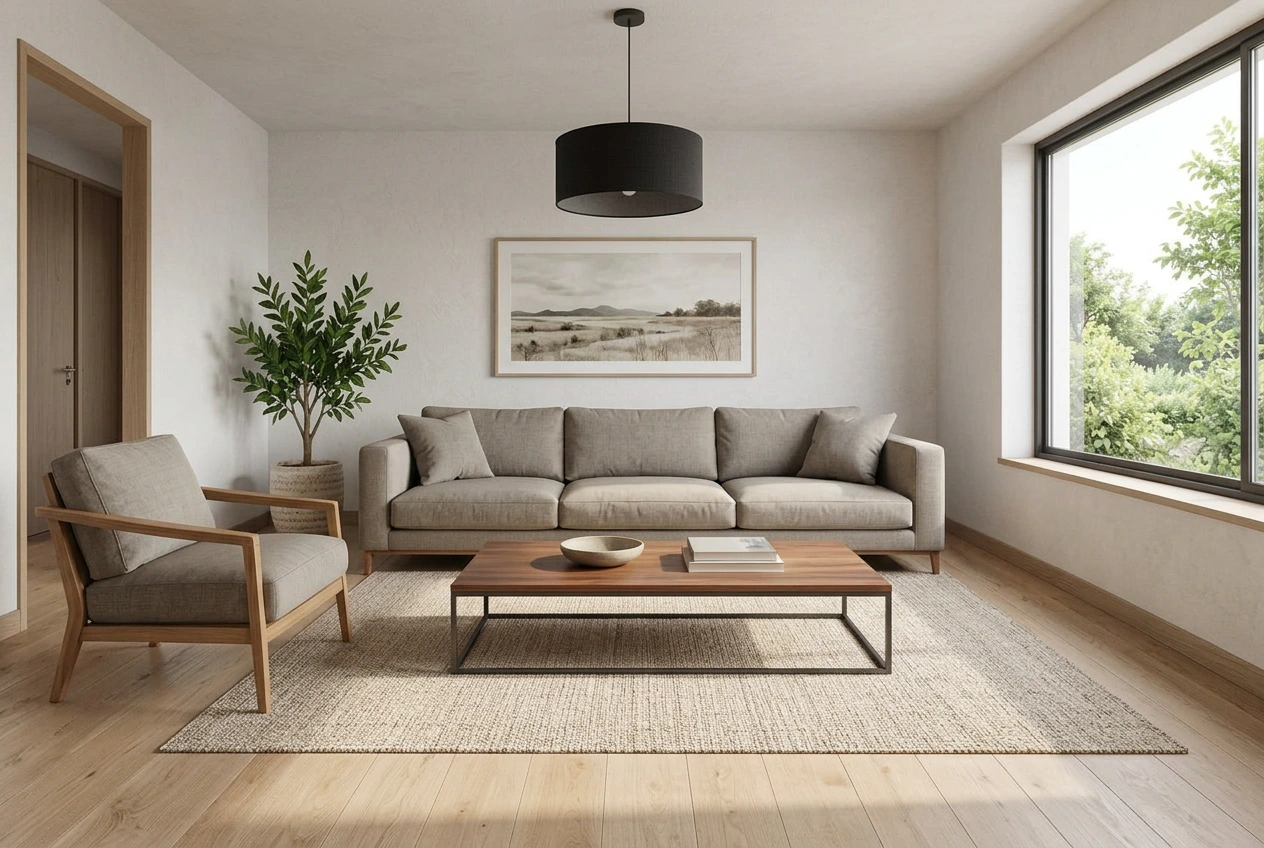
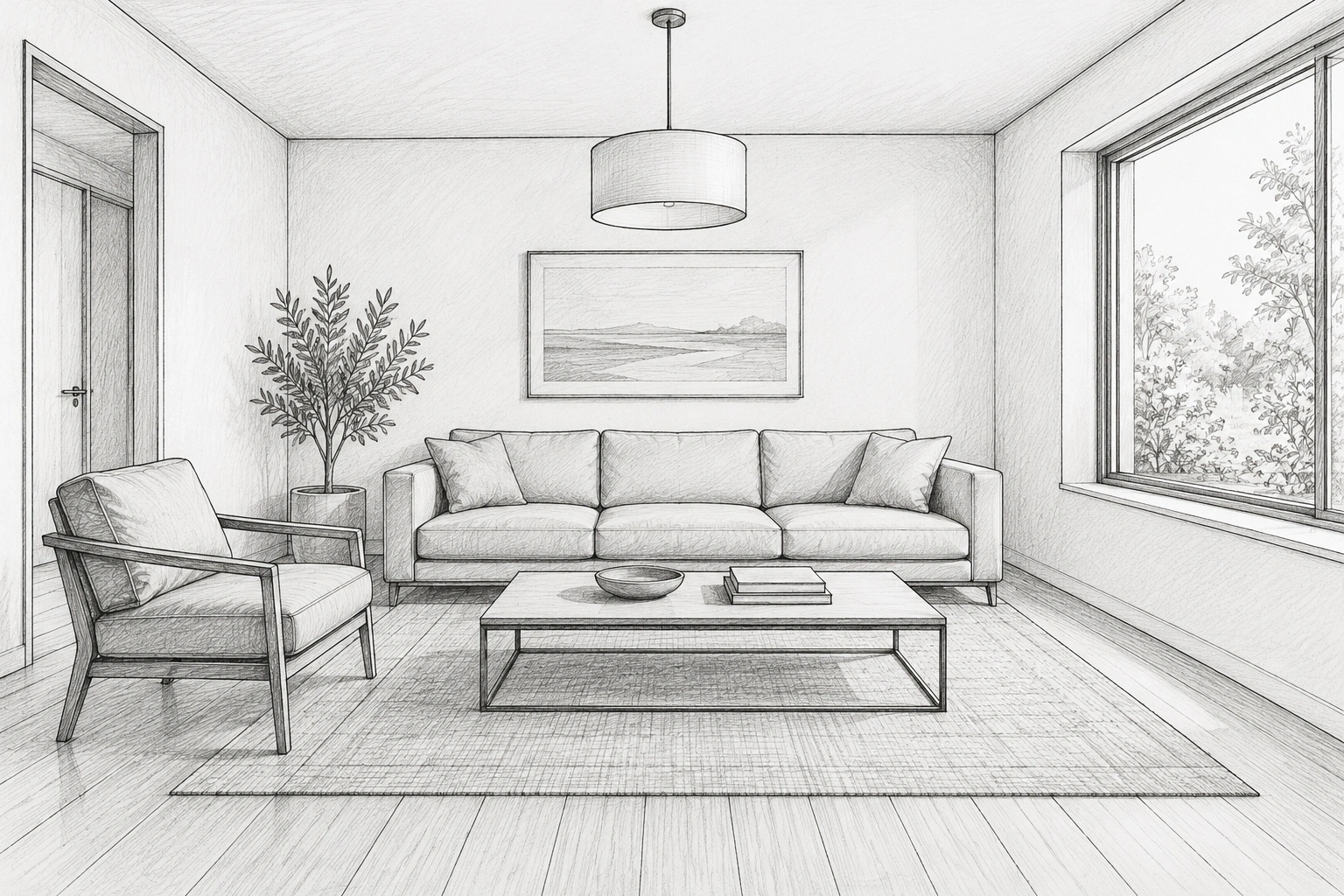
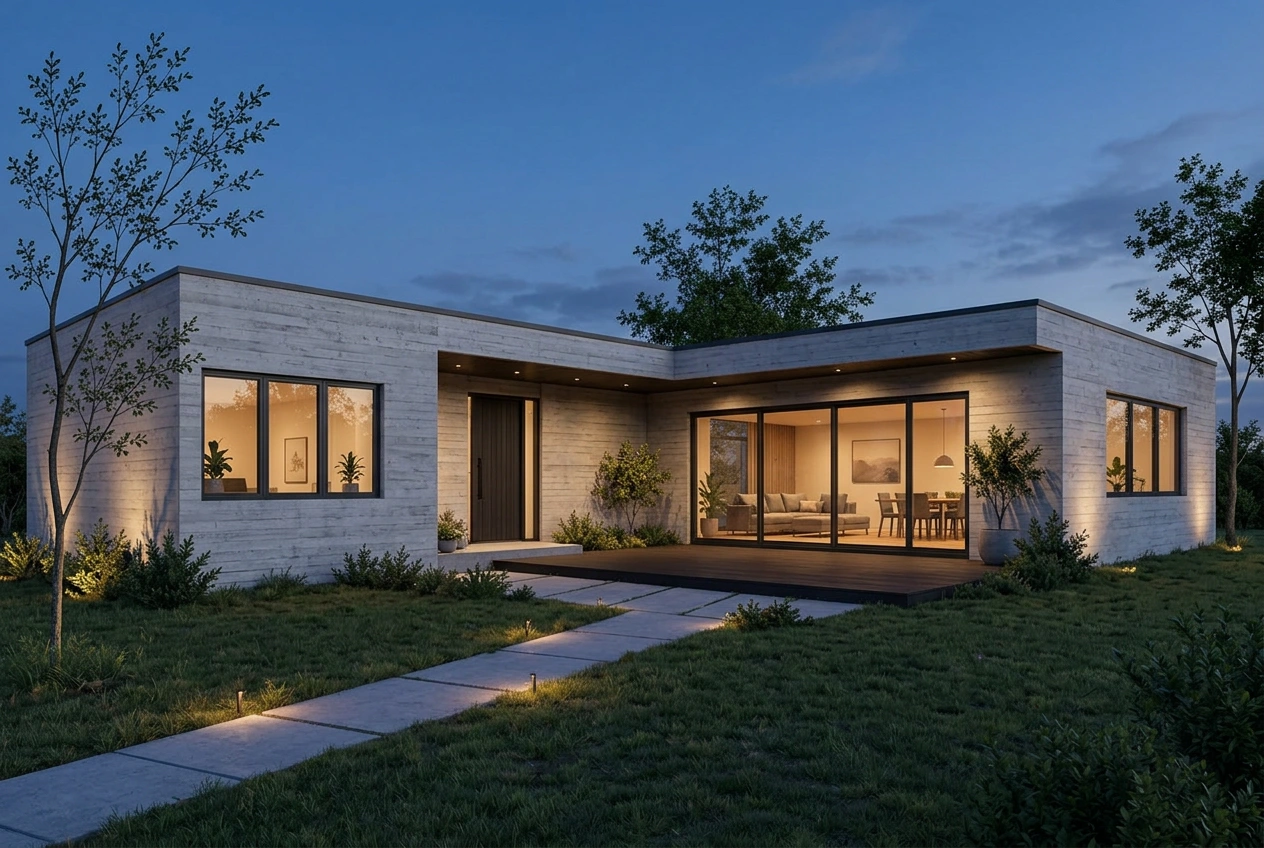
Utilisez une photo nette d'un dessin en perspective, intérieur ou extérieur, aux contours et profondeurs lisibles.
Importez une capture PNG, JPG ou WebP. Les fichiers natifs SketchUp, Revit, CAD et 3D ne sont pas importés.
Décrivez enduit, bois, pierre ou verre et choisissez jour, heure dorée ou soir. Le point de vue et les proportions doivent être conservés.
Utilisez un croquis ou une capture jusqu'à 12 Mo. Recadrez les commandes de l'application avant l'importation.
Choisissez intérieur ou extérieur, lumière et finitions. Le coût en crédits s'affiche avant la génération.
Comparez fenêtres, murs, proportions et matériaux à la source. Téléchargez l'aperçu ou poursuivez dans l'éditeur.
Des réponses sur les fichiers source, les réglages et les résultats de Rendu de croquis par IA.
Affinez les finitions, explorez des rénovations ou préparez un schéma de plan.
Transformez croquis, rendus sans texture ou vues SketchUp en concepts photoréalistes. Réglez lumière et matériaux, puis contrôlez la géométrie.