Filmische Sequenzen
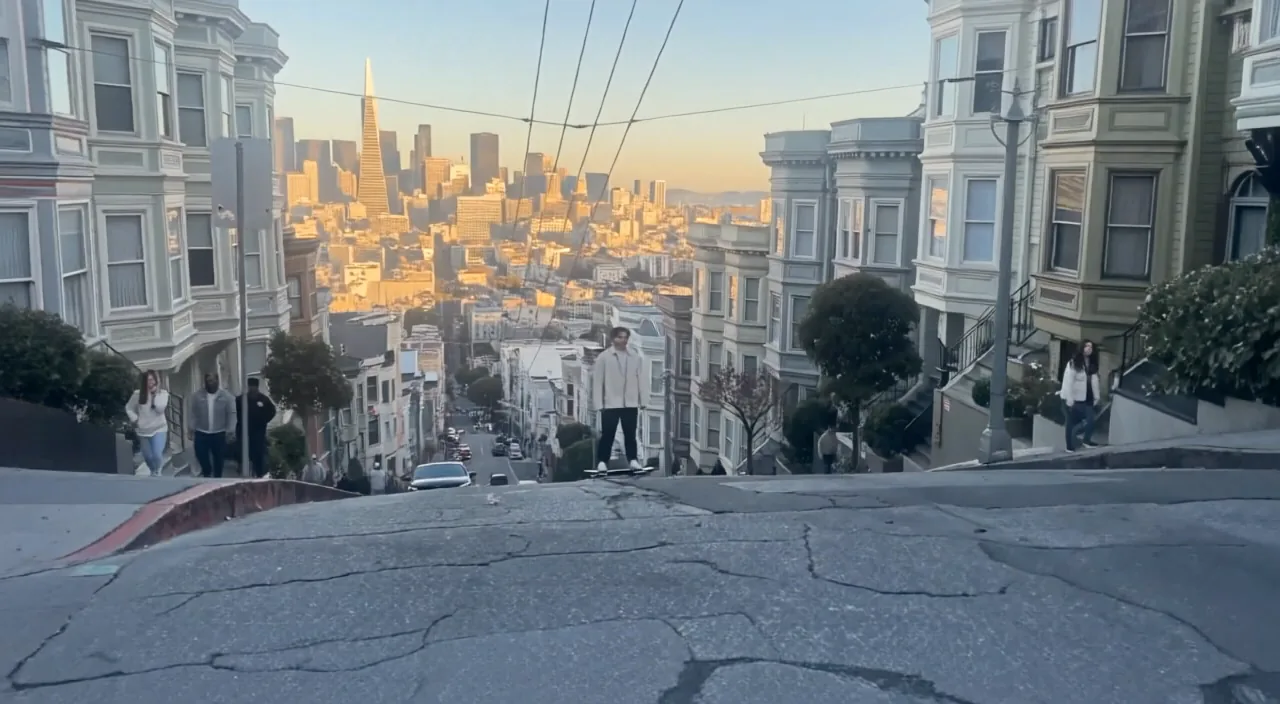
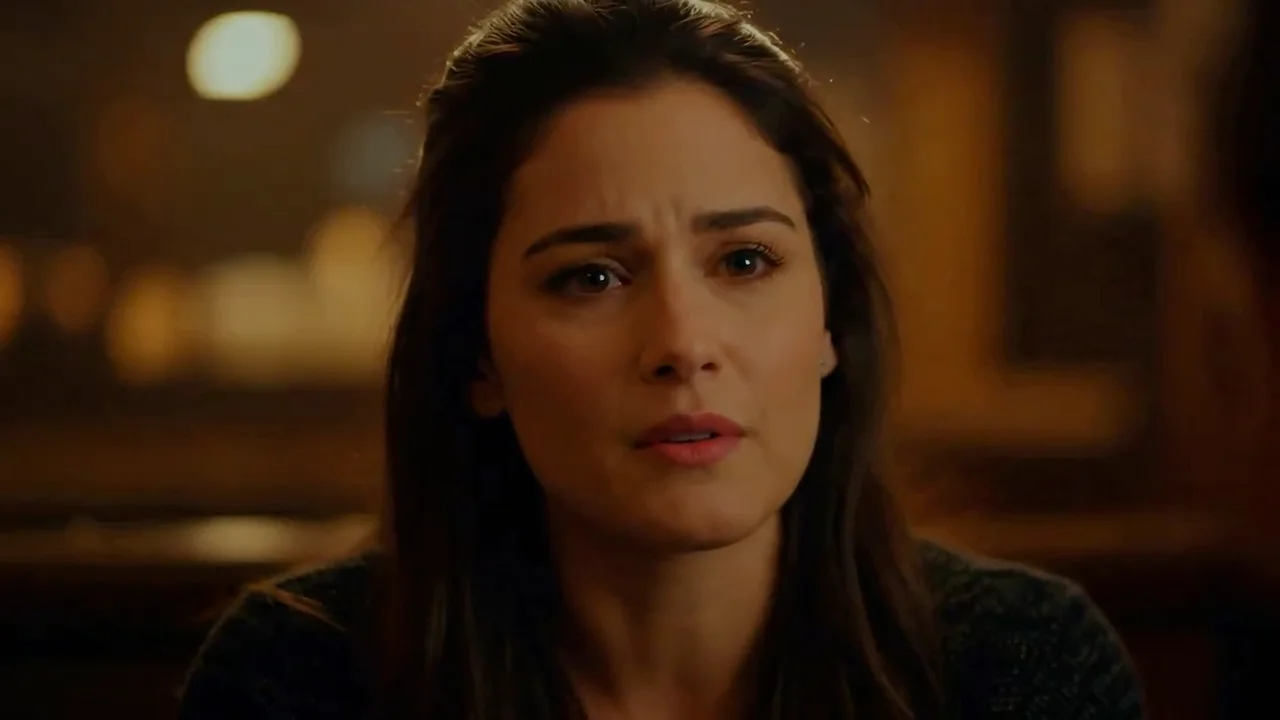
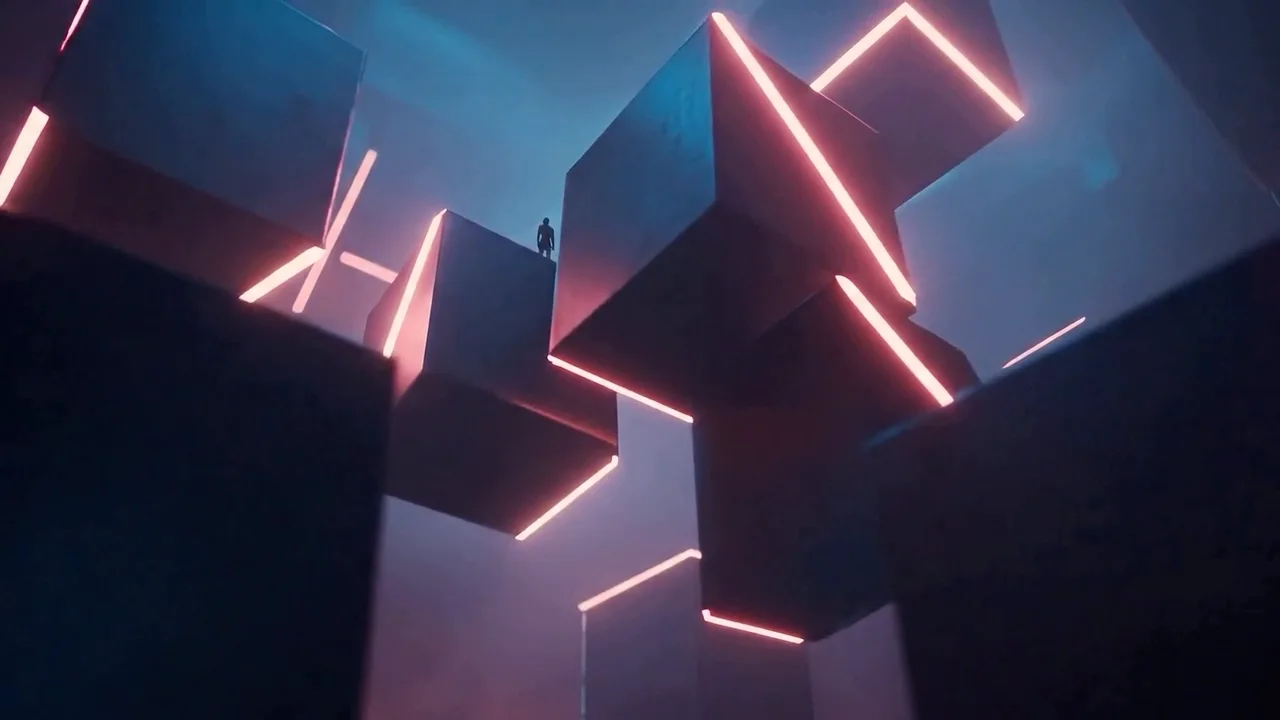
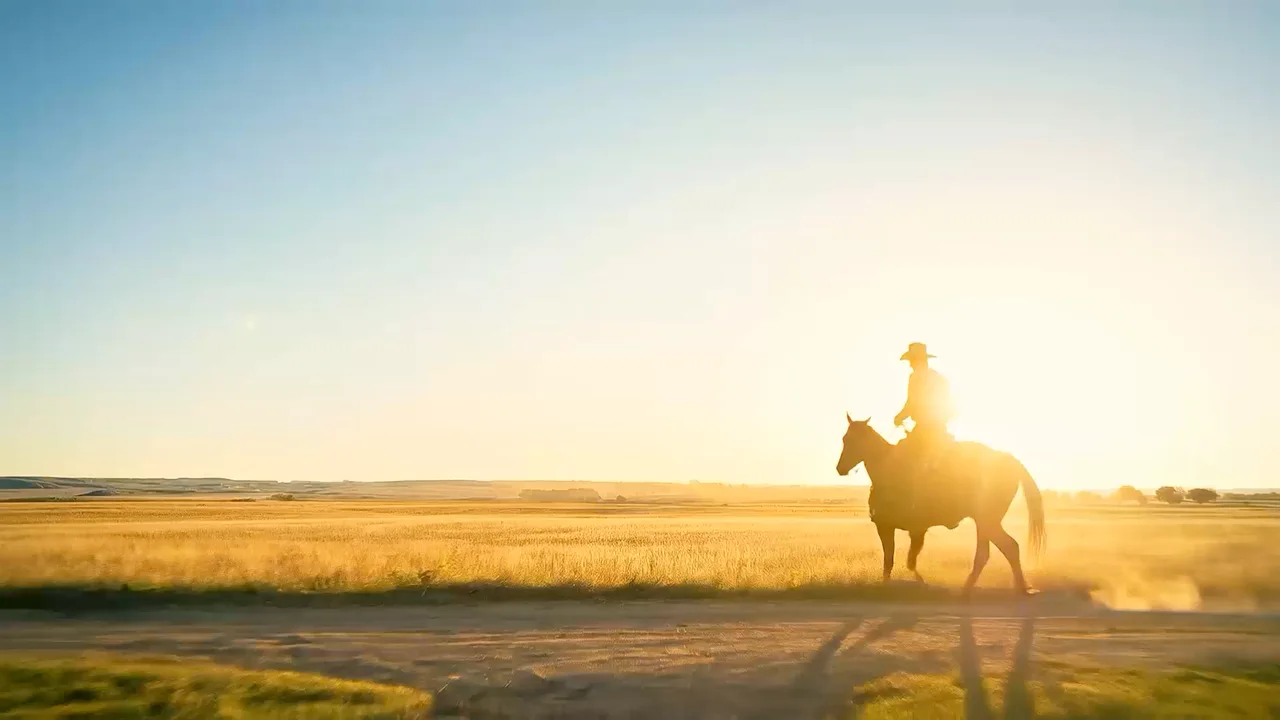
Nutze Multi-Shot-Prompts und Grenzframes, um einen vollständigen Beat zu inszenieren.
Kling V3 Videoerstellung
Ein zentraler Kling-V3-Workspace für native Audiogenerierung, Erst- und Endframes, Charakter-Motion-Transfer, multimodale Referenzen und Videobearbeitung bis 4K.
Ein zentraler Kling-V3-Workspace für native Audiogenerierung, Erst- und Endframes, Charakter-Motion-Transfer, multimodale Referenzen und Videobearbeitung bis 4K.
Mit Kling V3 erstellenNutze Multi-Shot-Prompts und Grenzframes, um einen vollständigen Beat zu inszenieren.
Übertrage Körperbewegung bei Beibehaltung des Looks des bereitgestellten Charakterbilds.
Ändere Motive, Umgebungen, Stil oder Beleuchtung in einem bestehenden Clip.
Generiere 3–15-Sekunden-Clips in 720p, 1080p oder 4K mit optionalem synchronisiertem Audio.
Wende eine Performance aus einem Referenzvideo auf Charakter und Setting eines Standbilds an.
Referenziere Bilder, Kamera- oder Stilvideo oder bearbeite einen Basis-Clip unter Beibehaltung des Originaltons.
Beginnen Sie mit dem Motiv, ergänzen Sie Licht, Stil und alles, was gleich bleiben muss. Laden Sie eine Referenz hoch, wenn Sie kontrollierter bearbeiten wollen.
Generate, Frames, Motion, References und Edit zeigen nur für die jeweilige Operation gültige Eingaben.
Bei Omni-Workflows klar angeben, was jedes Bild oder Video steuern soll.
Native Audio erhöht die Kosten bei Standard- und Pro-Qualität; Basis-Video-Workflows können Originalton behalten.
Setzen Sie Ihren Workflow mit weiteren fokussierten Video-Tools fort.
Entdecke weitere Modelle oder durchschaue den gesamten Katalog.