
Automatische Textbereinigung
Entferne sichtbare Wörter und Bildunterschriften, ohne jedes Zeichen einzeln maskieren zu müssen.
Entfernt Untertitel, Schilder und sichtbaren Text und rekonstruiert den Hintergrund.
Ziehe die Trennlinie, um echte Ergebnisse in verschiedenen Szenen zu vergleichen.
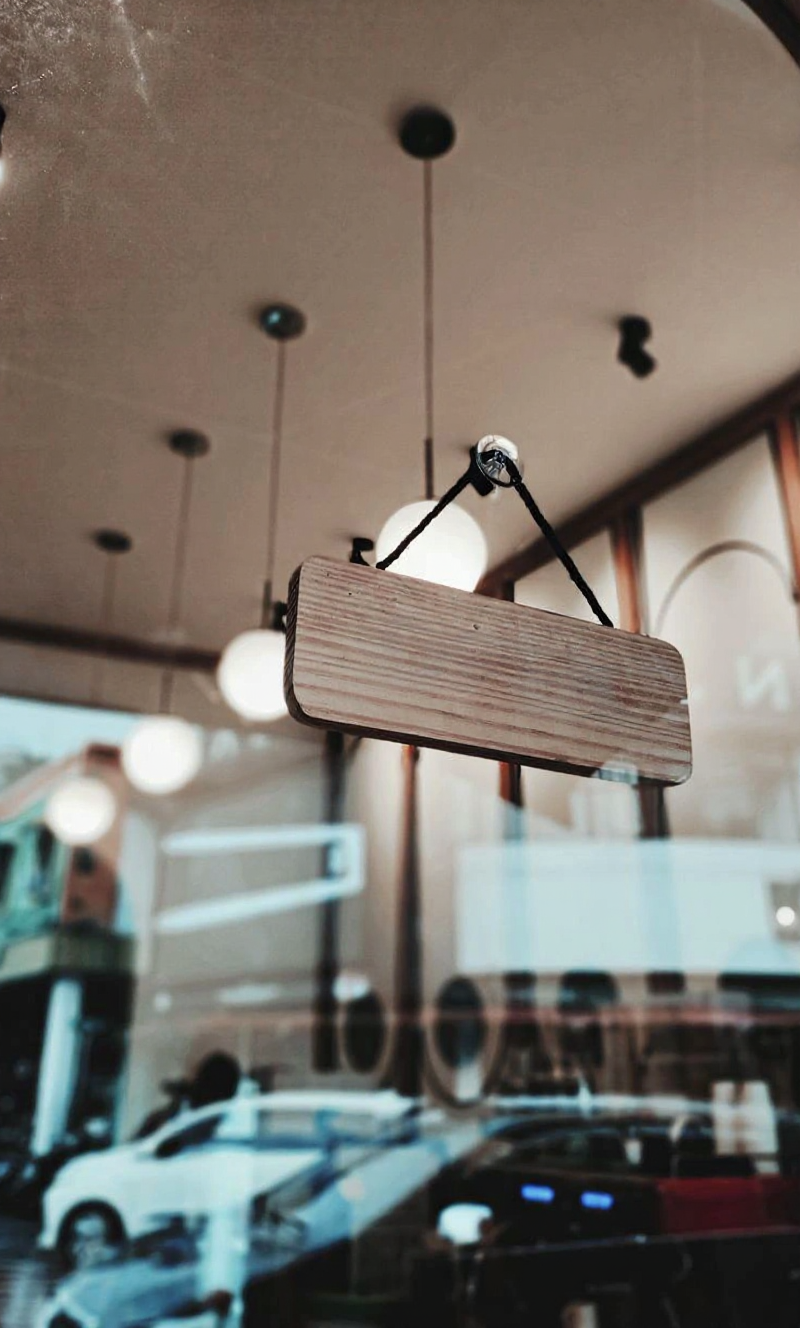
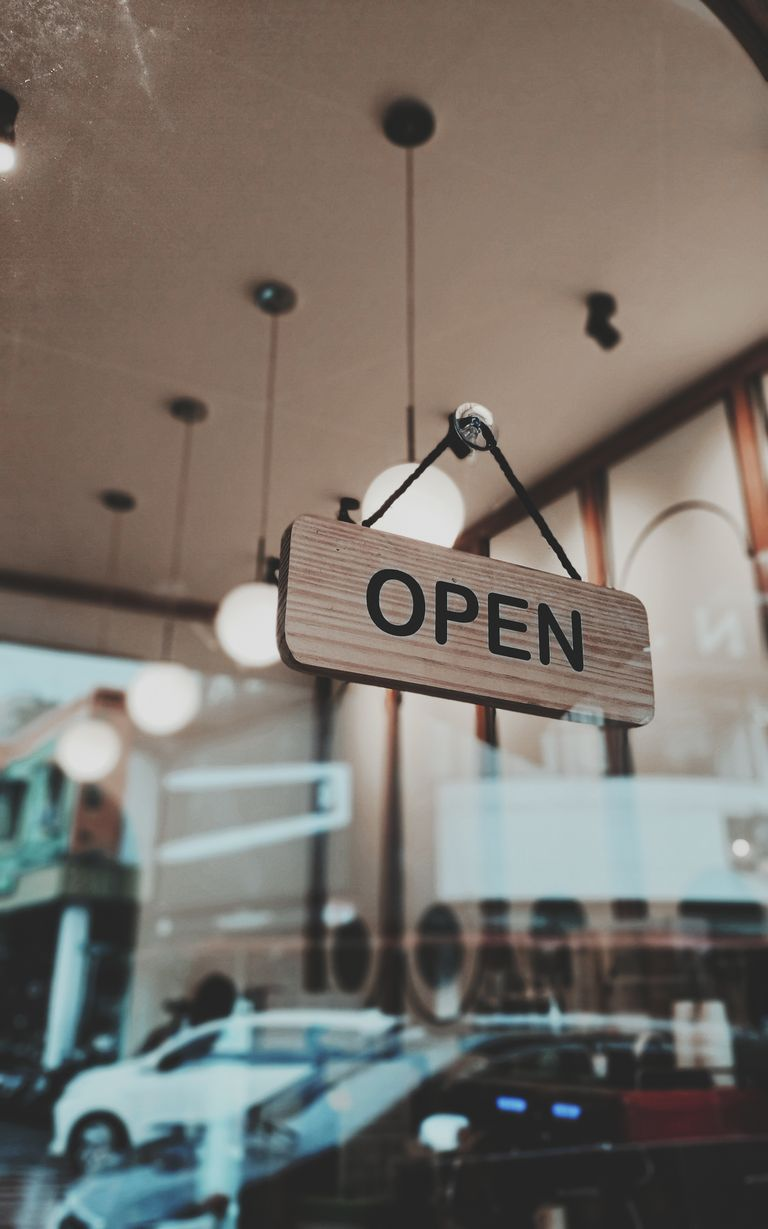




Lade ein Bild mit unerwünschtem Text hoch, starte die automatische Textentfernung und lade den rekonstruierten Hintergrund herunter.
Lade ein JPG-, PNG- oder WebP-Bild hoch, auf dem der Text und der umgebende Hintergrund klar erkennbar sind.
Prüfe die Vorschau des Originals und starte die Entfernung. Das Tool übernimmt die Texterkennung und die Rekonstruktion des Hintergrunds.
Prüfe, ob Untertitel und Schilder weg sind, und lade das rekonstruierte Bild herunter.
Bereinige Produktfotos, Social-Media-Grafiken, Screenshots und Schilder, ohne den Hintergrund manuell klonen zu müssen.
Entferne sichtbare Wörter und Bildunterschriften, ohne jedes Zeichen einzeln maskieren zu müssen.
Die KI füllt den entfernten Bereich anhand benachbarter Farben, Texturen, Lichtverhältnisse und Szenendetails.
Prüfe das rekonstruierte Bild und lade das fertige Ergebnis für deinen nächsten Arbeitsablauf herunter.
Fragen zu Untertiteln, Schildern, Screenshots, Credits und Rekonstruktionsqualität.
Danach Objektenfernung, Hintergrundentfernung oder Bild-Hochskalierung ausprobieren.


Weiter gestalten
Nutzen Sie ein fokussiertes Tool für eine bestimmte Aufgabe oder generieren Sie weiter, wenn Sie mehr Modelle, Modi und Vorlagen benötigen.
Lade oben ein Foto oder eine Grafik hoch und lade eine Version ohne Untertitel oder Schilder herunter.