
Präzise Pinselauswahl
Übermale das Objekt, seine Ränder und angrenzende Schatten, damit das Tool genau weiß, was ersetzt werden soll.
Über ein unerwünschtes Objekt pinseln und den Hintergrund natürlich rekonstruieren.
Ziehe die Trennlinie, um echte Ergebnisse in verschiedenen Szenen zu vergleichen.
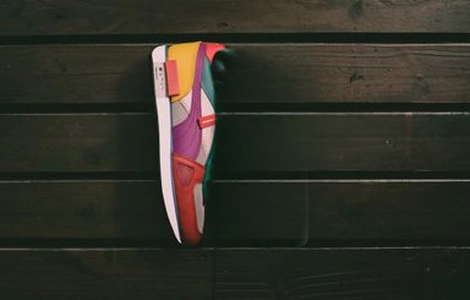
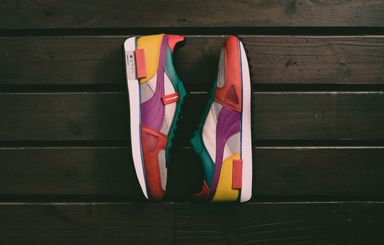
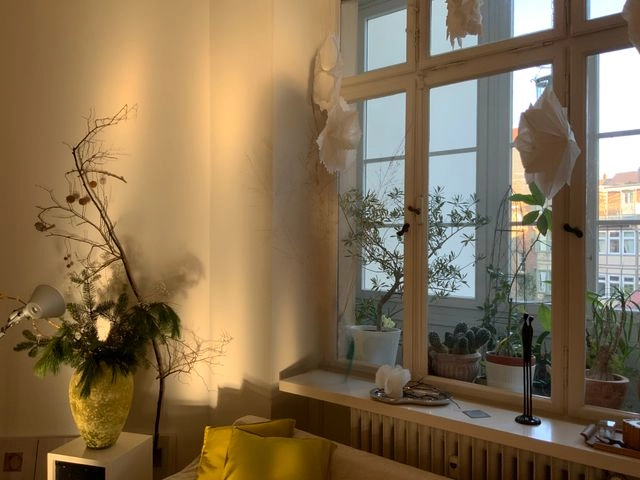
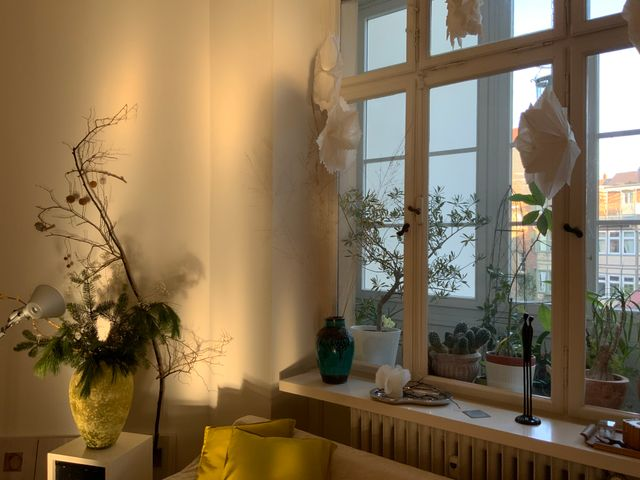
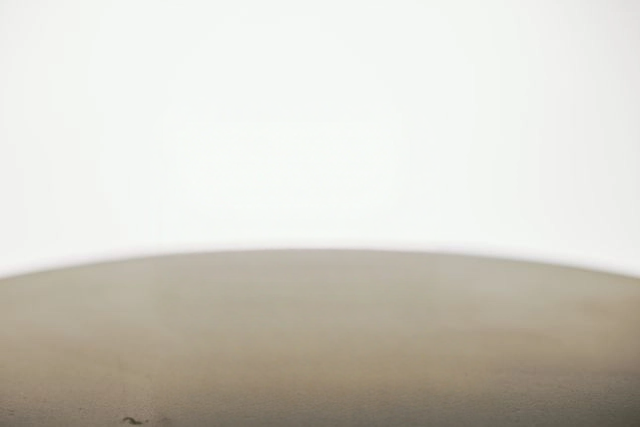
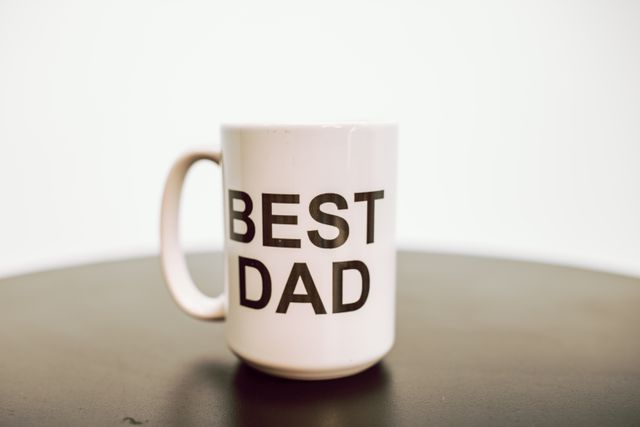
Lade ein Foto hoch, male über die Störung und lade eine saubere Rekonstruktion herunter.
Lade ein klares Foto hoch, auf dem das unerwünschte Objekt und ausreichend Hintergrund in seiner Umgebung sichtbar sind.
Übermale das gesamte Objekt einschließlich Randpixeln und Schatten und passe die Pinselgröße für schmale Bereiche an.
Prüfe den eingefüllten Bereich, verfeinere bei Bedarf die Maske und lade das bereinigte Bild herunter.
Entferne störende Elemente aus Reise-, Produkt-, Immobilien- und Social-Media-Fotos mit einem präzisen pinselbasierten Arbeitsablauf.
Übermale das Objekt, seine Ränder und angrenzende Schatten, damit das Tool genau weiß, was ersetzt werden soll.
Die KI rekonstruiert den ausgewählten Bereich anhand der umgebenden Struktur, Textur, Farbe und Beleuchtung.
Vergleiche das bearbeitete Bild, verfeinere bei Bedarf die Maske und lade das bereinigte Ergebnis herunter.
Tipps zu Maskierung, Inpainting-Qualität, Credits und dazu, welche Objekte sich sauber entfernen lassen.
Danach Text entfernen, Gesichter restaurieren oder das bereinigte Foto hochskalieren.


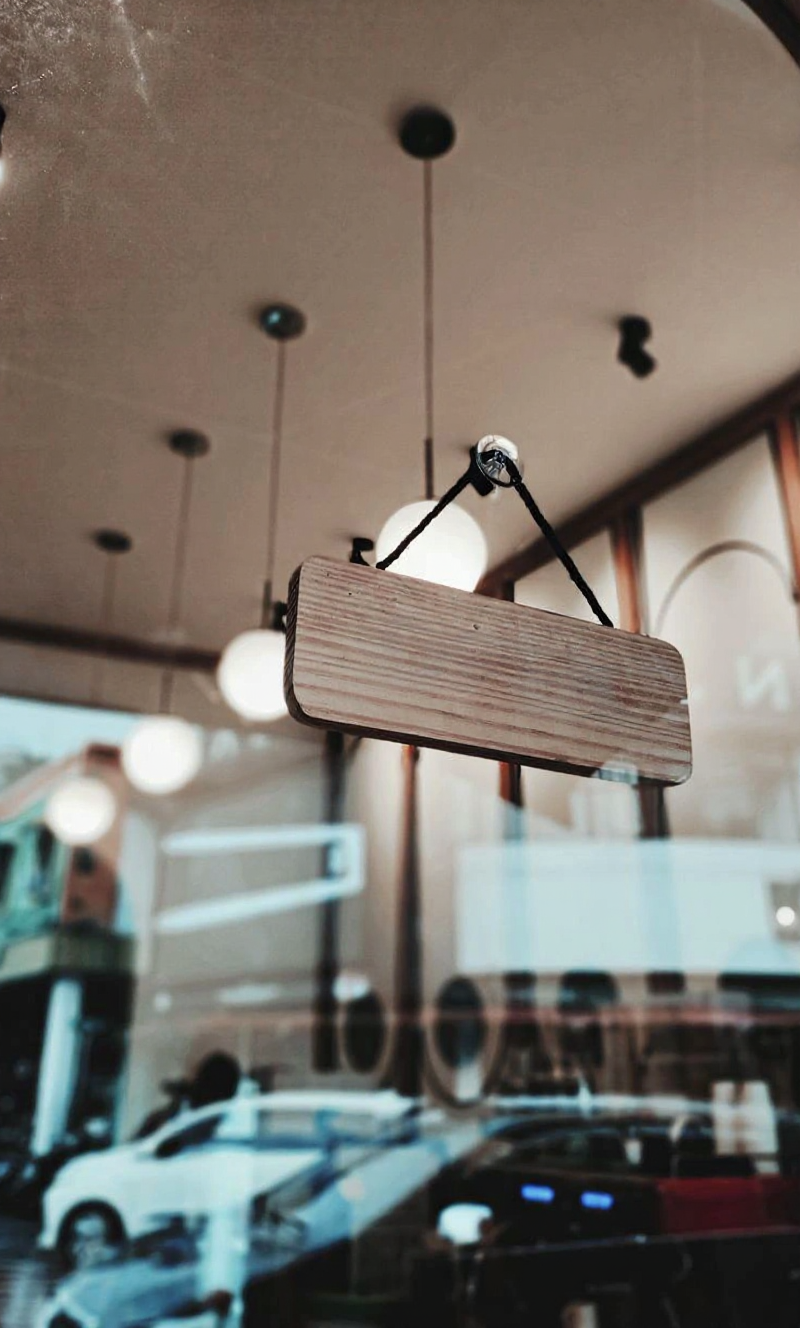
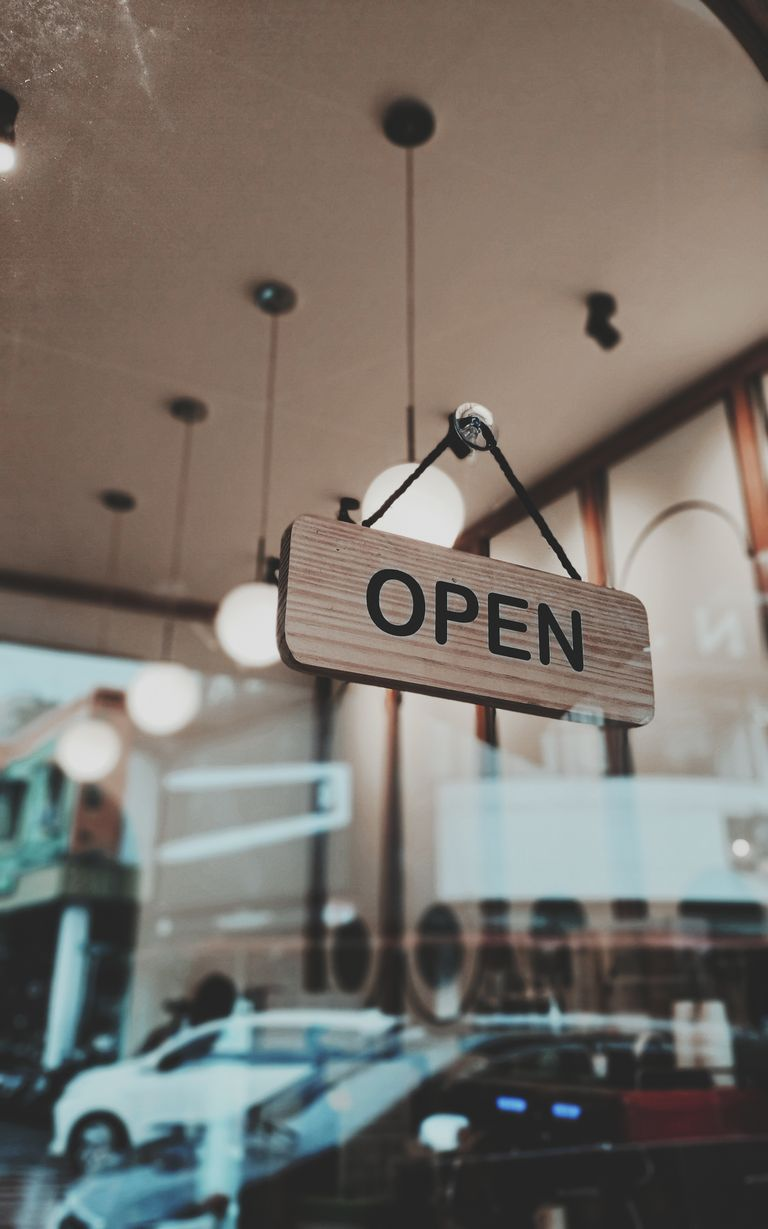
Weiter gestalten
Nutzen Sie ein fokussiertes Tool für eine bestimmte Aufgabe oder generieren Sie weiter, wenn Sie mehr Modelle, Modi und Vorlagen benötigen.
Male oben über die Störung und lade ein Foto mit rekonstruiertem Hintergrund herunter.