
Bilder mit höherer Auflösung
Vergrößere niedrig aufgelöste Ausgangsbilder auf nützlichere Ausgabemaße.
Vergrößert Bilder mit niedriger Auflösung und stellt schärfere Kanten und Texturen wieder her.
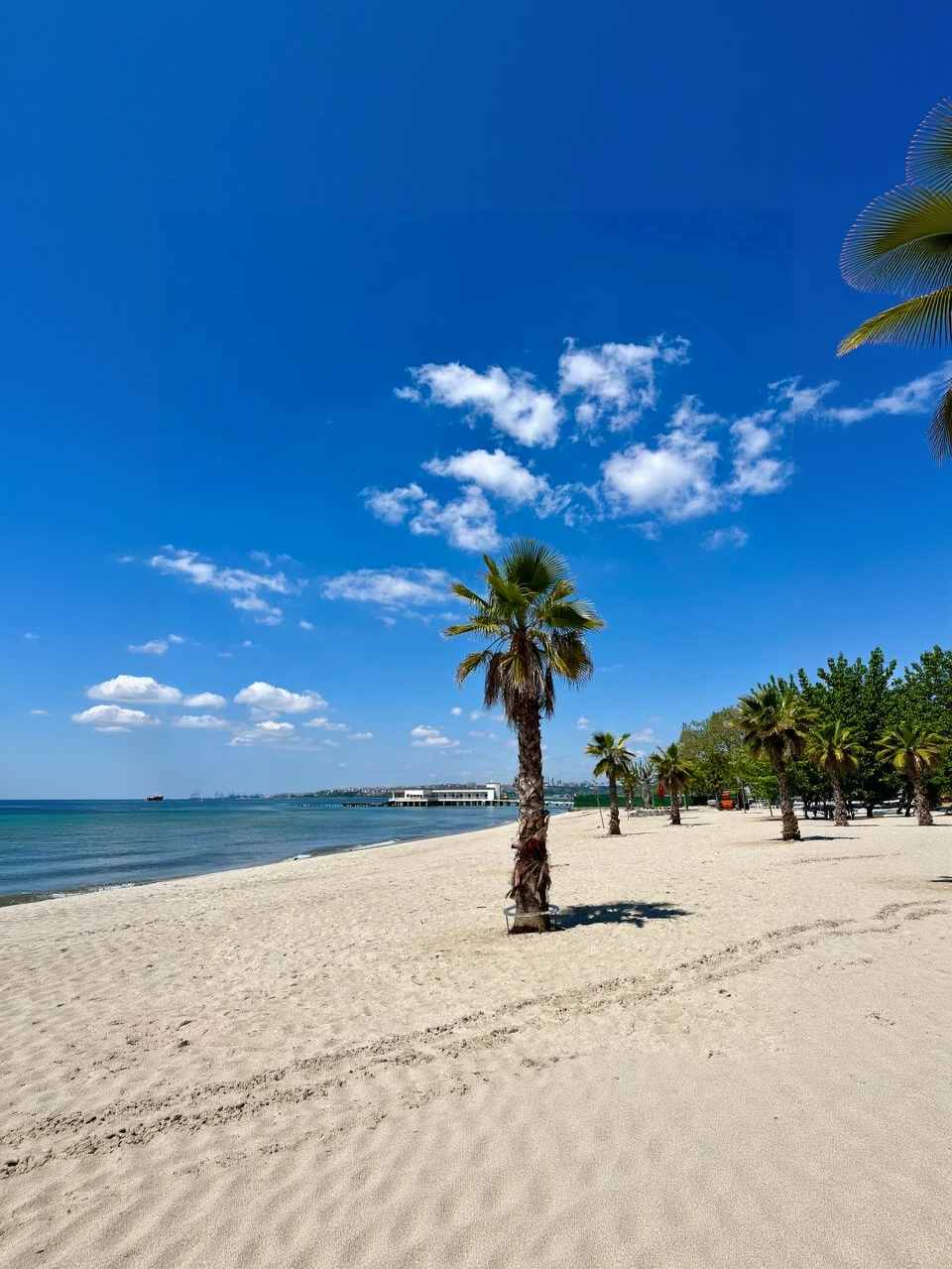
Ziehe die Trennlinie, um echte Ergebnisse in verschiedenen Szenen zu vergleichen.
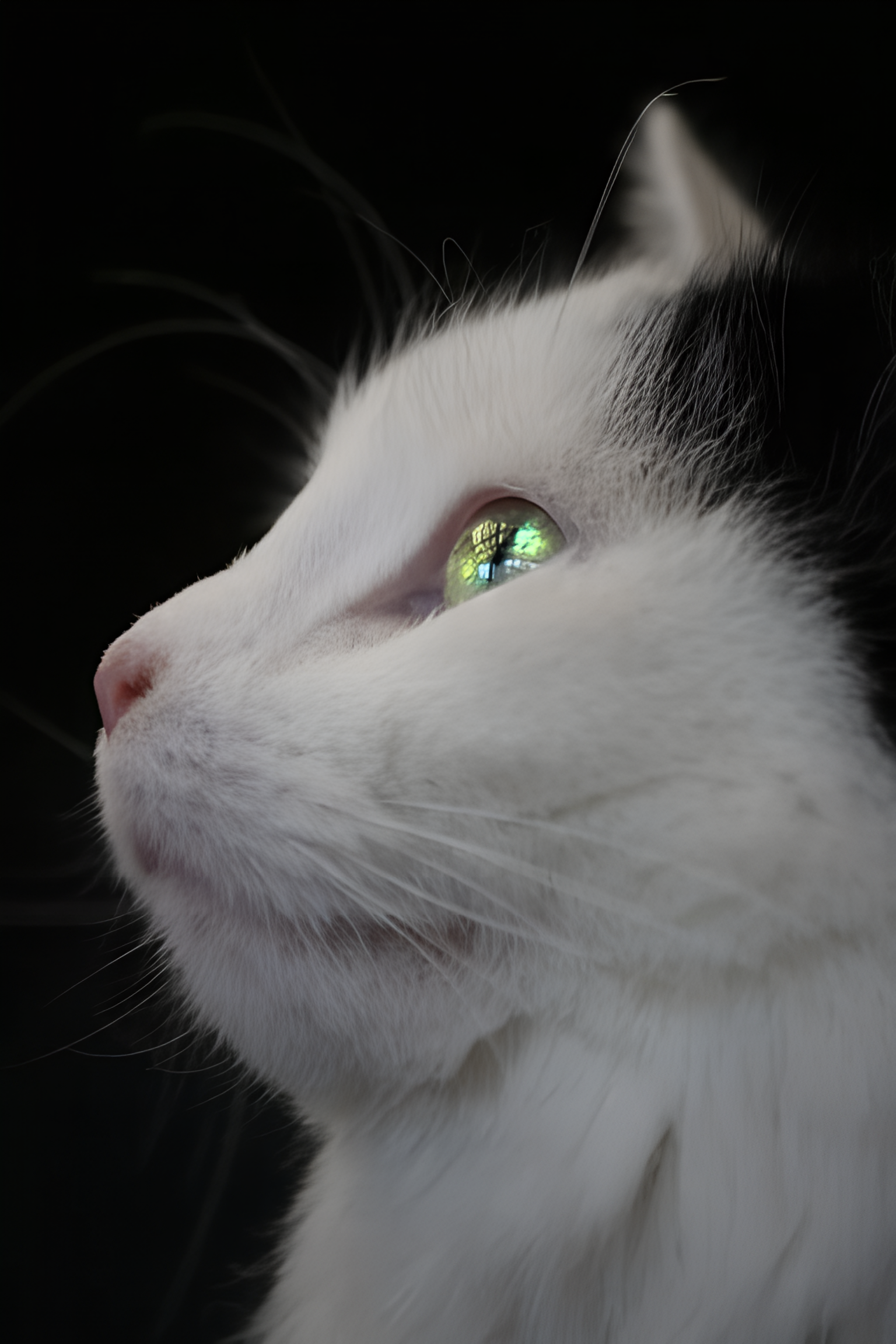
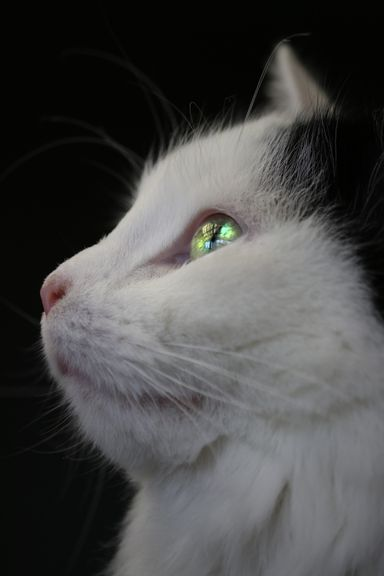
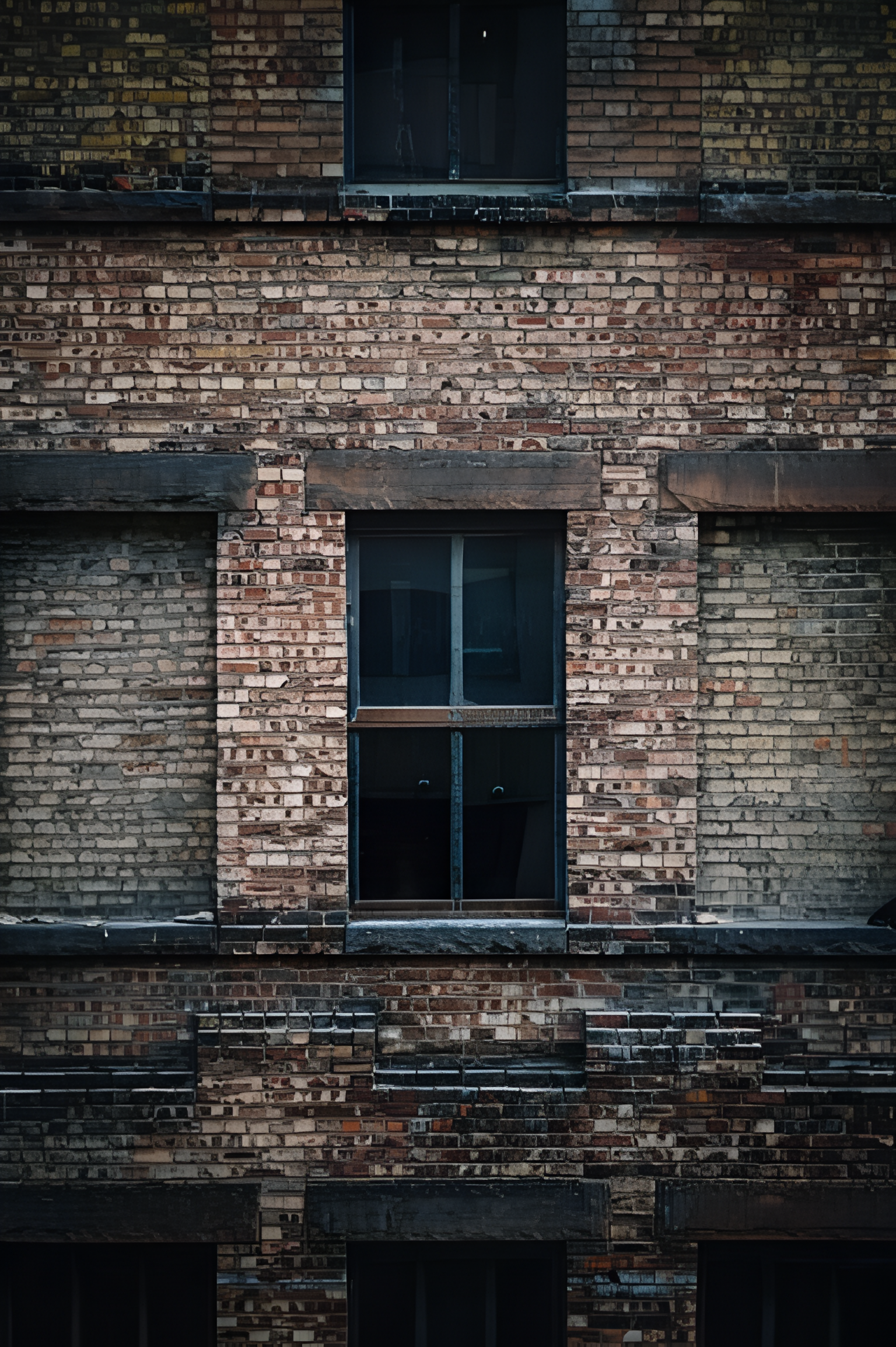
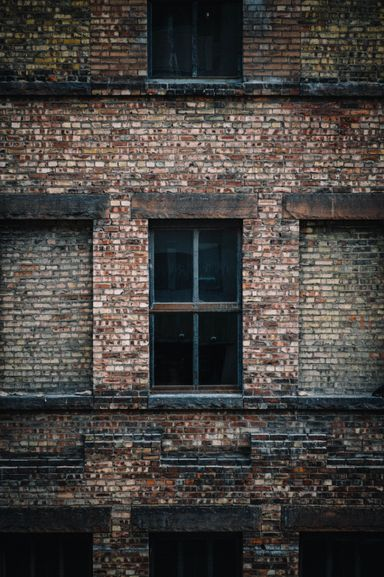
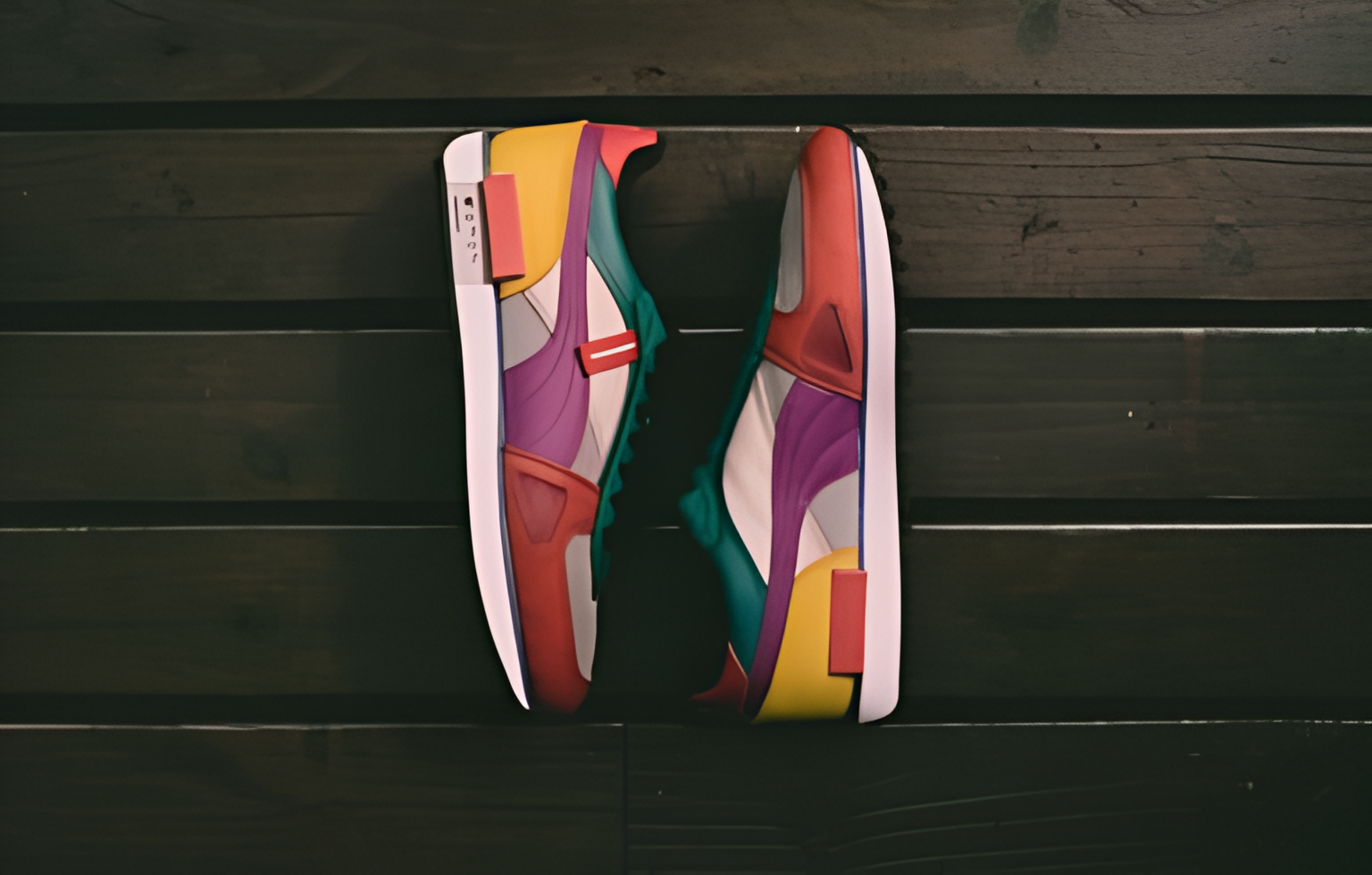
Lade ein niedrig aufgelöstes Foto hoch, starte die scharfe KI-Hochskalierung und lade das klarere Ergebnis herunter.
Lade ein JPG-, PNG- oder WebP-Bild hoch, das mehr Auflösung oder klarere sichtbare Details benötigt.
Prüfe die Vorschau des Originals und starte die Hochskalierung. Der fokussierte Arbeitsablauf wendet die Verbesserung automatisch an.
Vergleiche Vorher und Nachher und lade das hochskalierte Bild herunter, wenn die Details stimmen.
Bereite kleine oder komprimierte Bilder für größere Displays, Produktseiten, Präsentationen und kreative Weiterverwendung vor.
Vergrößere niedrig aufgelöste Ausgangsbilder auf nützlichere Ausgabemaße.
Die KI verbessert sichtbare Struktur und Textur, statt nur die ursprünglichen Pixel zu strecken.
Lade ein verbessertes Bild für Produktseiten, Präsentationen, Social Posts oder weitere Bearbeitung herunter.
Antworten zu Auflösung, Formaten, Credits und dazu, was KI-Hochskalierung wiederherstellen kann – und was nicht.
Kombiniere Hochskalierung mit Hintergrundentfernung, Gesichtswiederherstellung oder Objektbereinigung für einen kompletten Foto-Workflow.
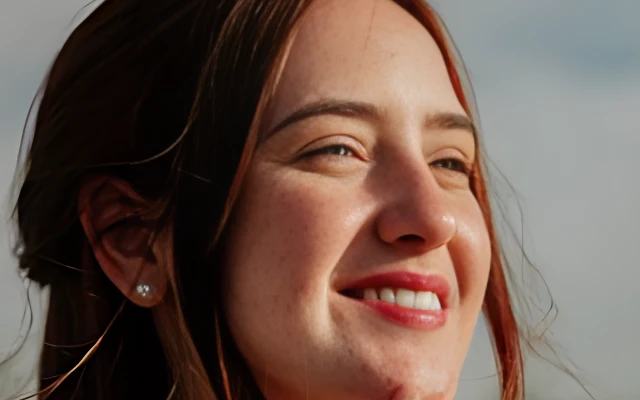


Weiter gestalten
Nutzen Sie ein fokussiertes Tool für eine bestimmte Aufgabe oder generieren Sie weiter, wenn Sie mehr Modelle, Modi und Vorlagen benötigen.
Lade oben ein Foto hoch und lade ein schärferes Ergebnis in höherer Auflösung herunter.