- #CD7F32
- Satiniert
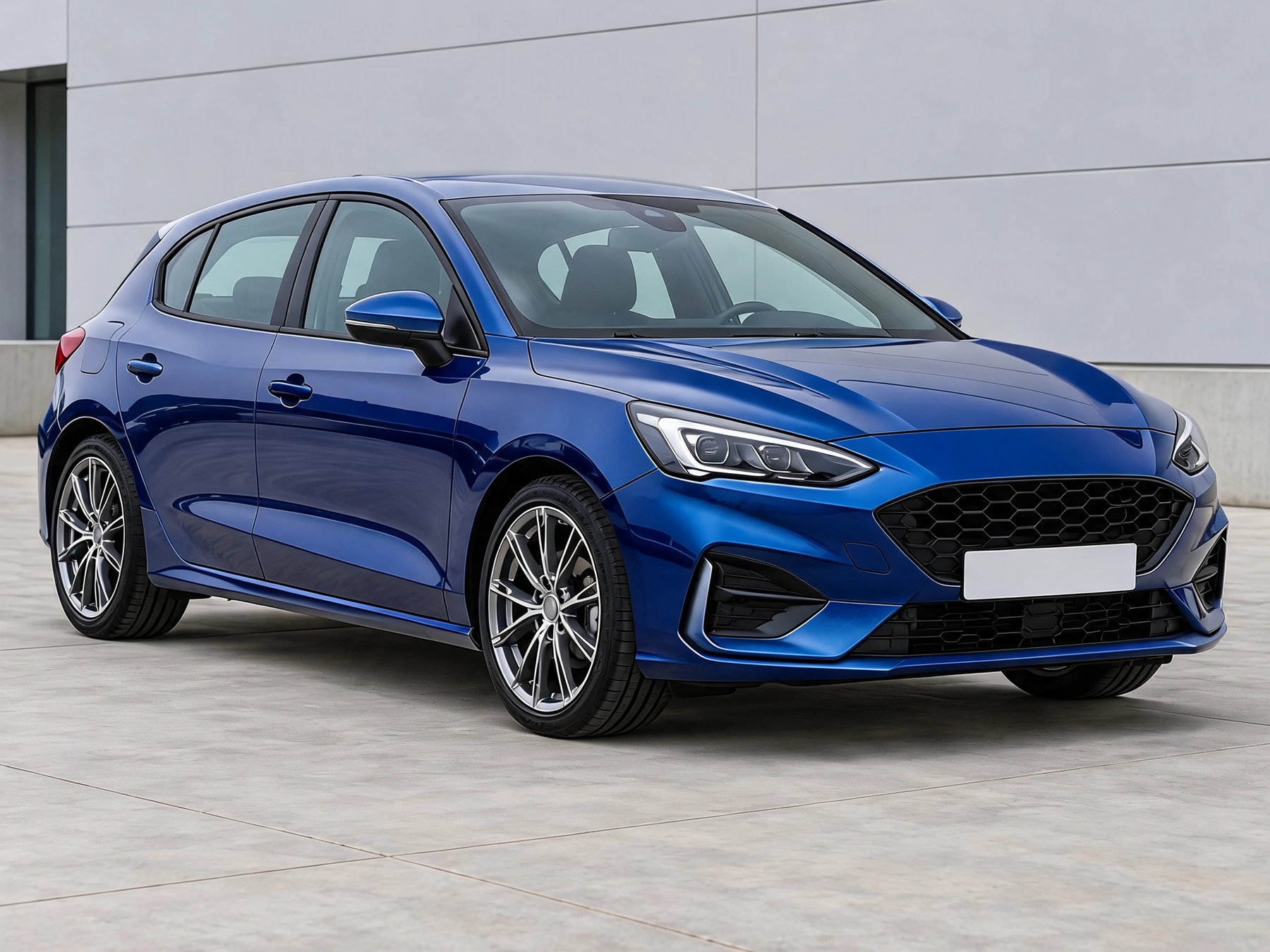
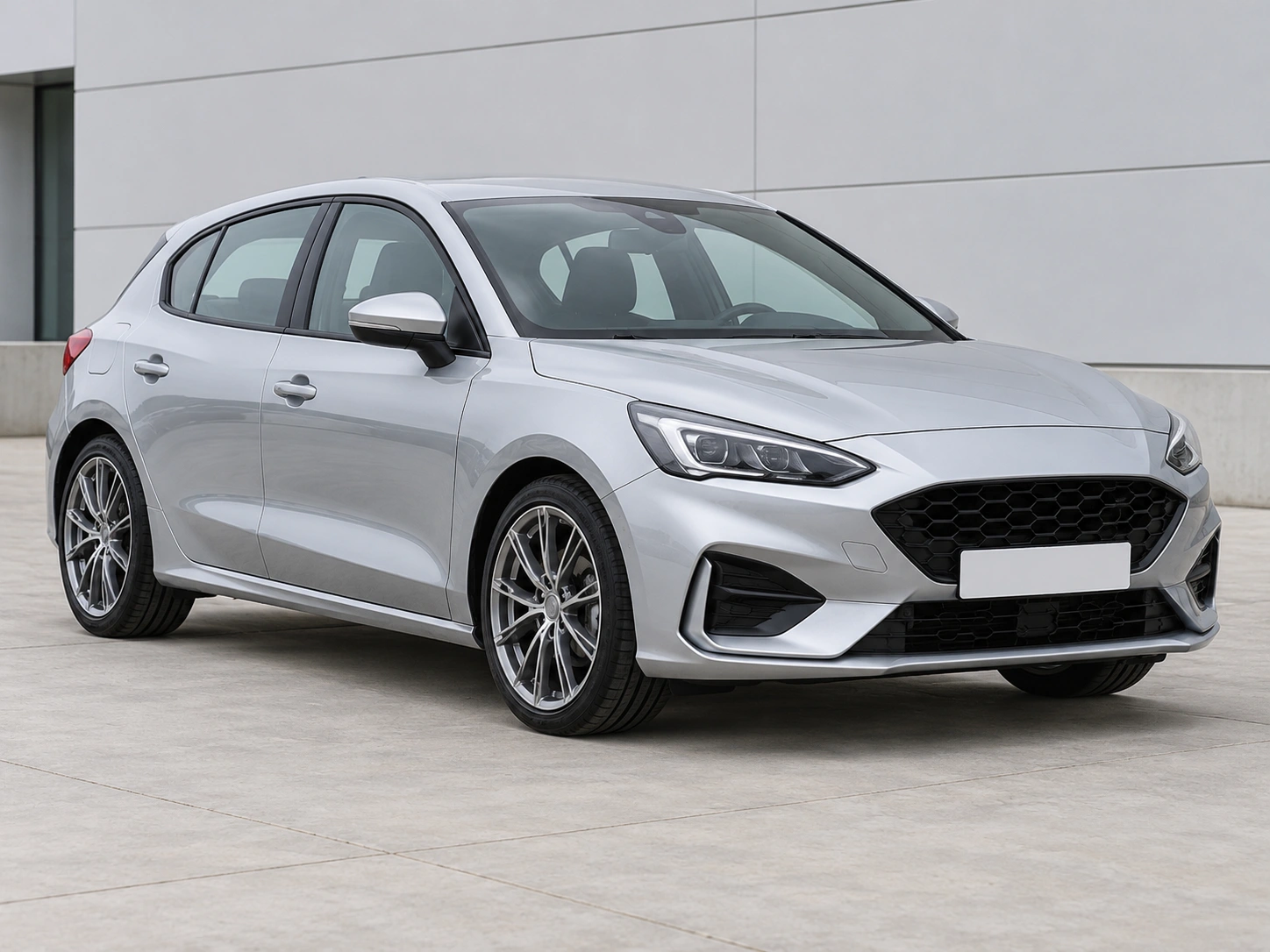
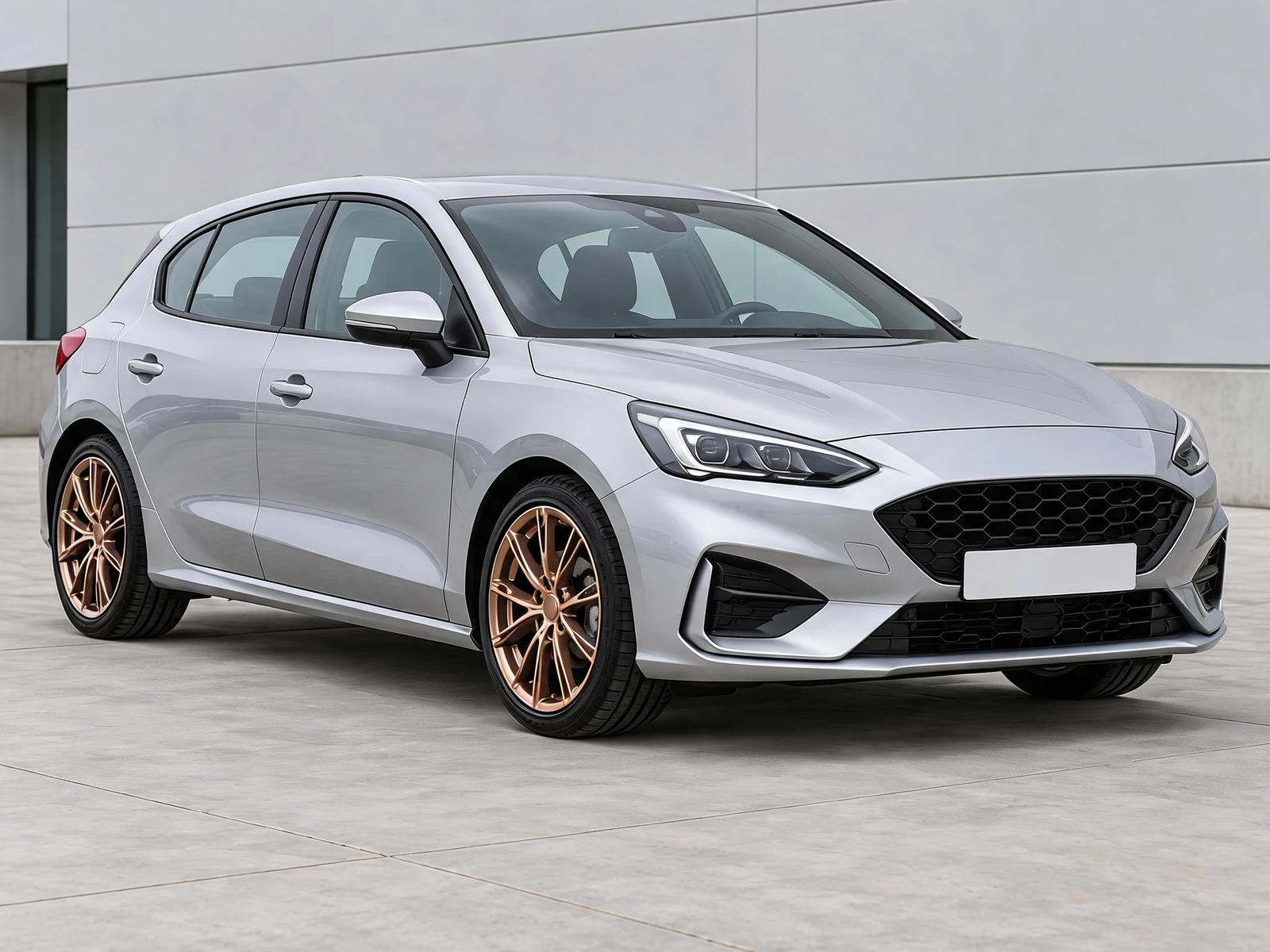
Teste Schwarz, Silber, Bronze oder eine eigene Farbe auf deinen vorhandenen Felgen. Das Speichendesign bleibt die Vorlage.
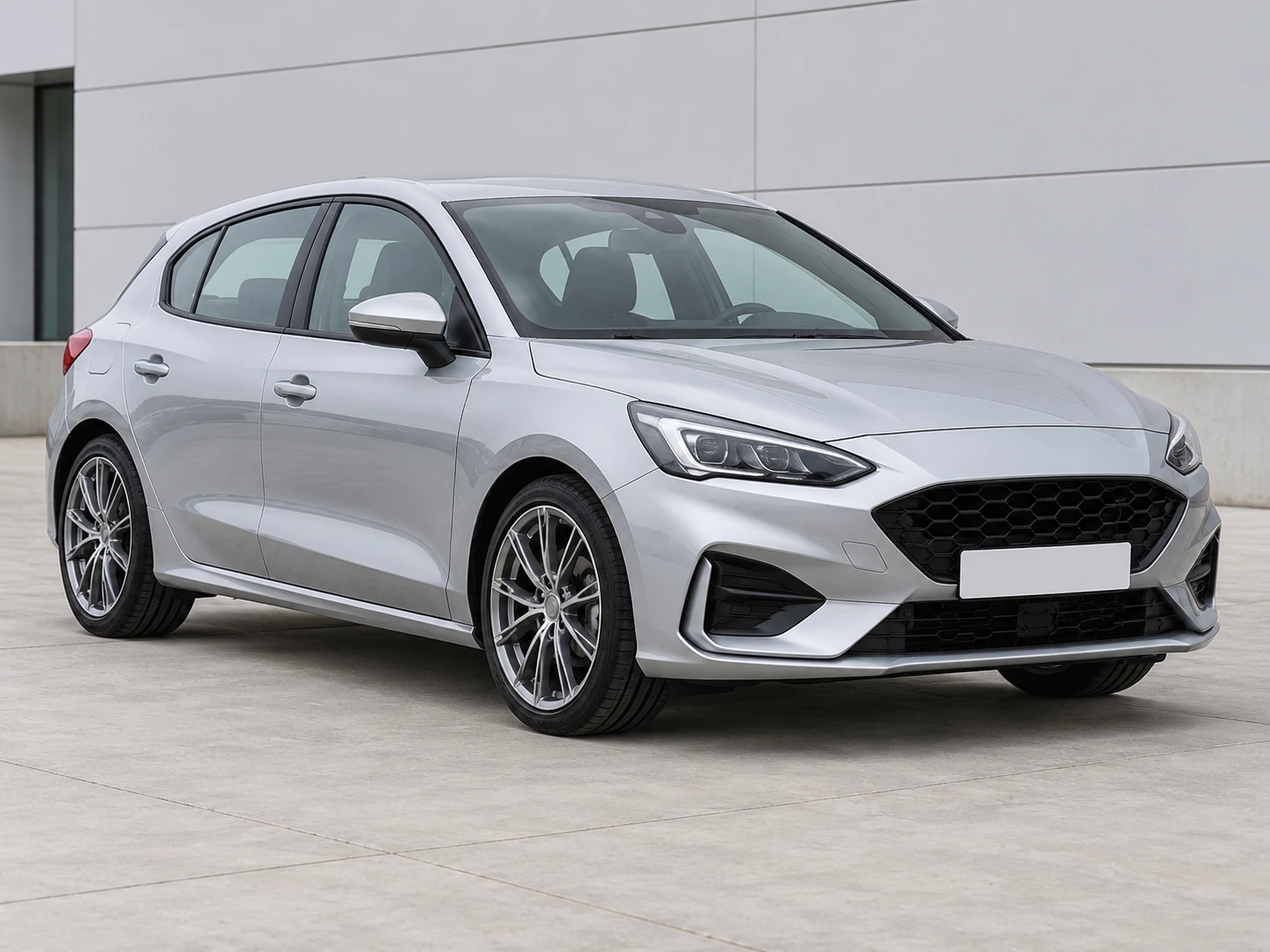
Ziehe die Trennlinie, um echte Ergebnisse in verschiedenen Szenen zu vergleichen.
Nutze ein scharfes Autofoto mit sichtbaren Felgen. Eine Seiten- oder Dreiviertelansicht zeigt oft beide Räder. Ein Referenzbild ist nicht nötig.
Bearbeitet werden die sichtbaren Metallfelgen. Speichen, Größe, Reifen, Bremsen, Lack und Hintergrund sollen erhalten bleiben; prüfe das Ergebnis.
Vergleiche alle sichtbaren Felgen mit dem Original. Die Vorschau liefert keinen Lackcode und prüft keine technische Passform.
Nutze ein scharfes Autofoto mit sichtbaren Felgen. Eine Seiten- oder Dreiviertelansicht zeigt oft beide Räder. Ein Referenzbild ist nicht nötig.
Wähle Farbe und Glanz-, Matt-, Satin- oder Metallic-Finish. Für ein anderes Felgendesign nutze die Felgenvorschau mit Referenzbild.
Vergleiche alle sichtbaren Felgen mit dem Original. Die Vorschau liefert keinen Lackcode und prüft keine technische Passform.
Antworten zu Quelldateien, Einstellungen und Ergebnissen für KI-Felgenfarbe ändern.
Wähle mit deinem Autofoto gezielt Lack, Folierung, Felgen, Karosserieteile, Außendetails oder Studio-Rendering.
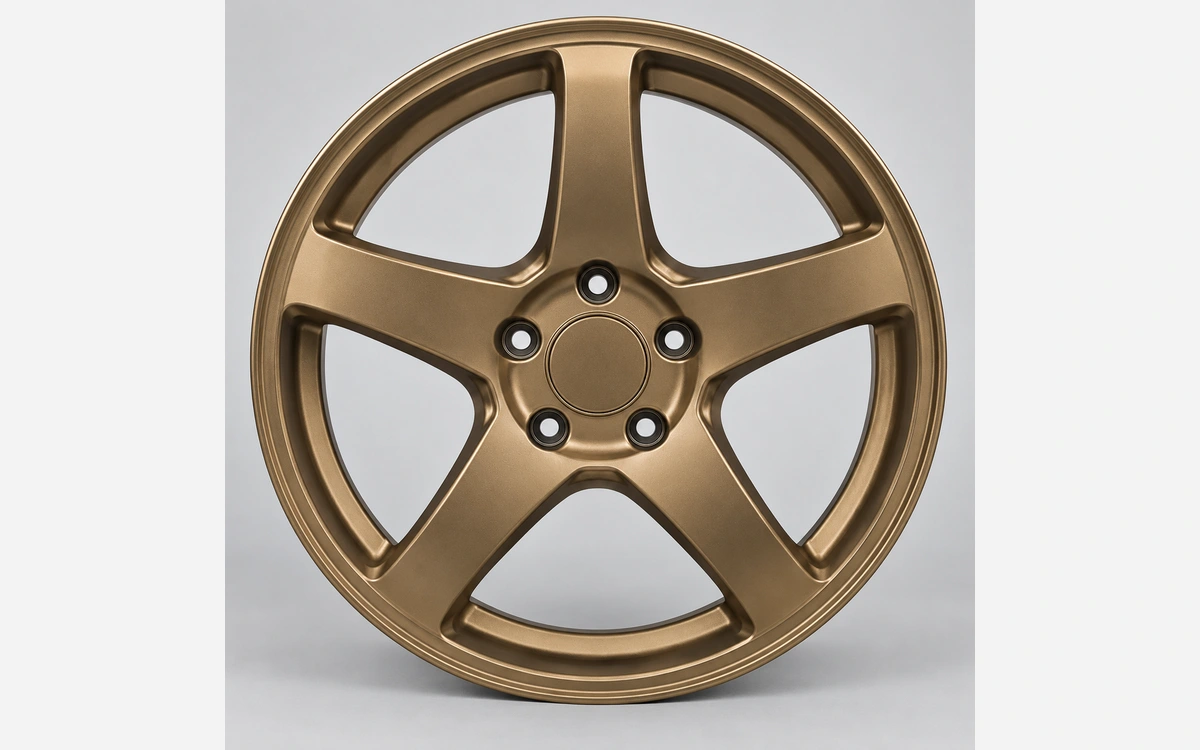
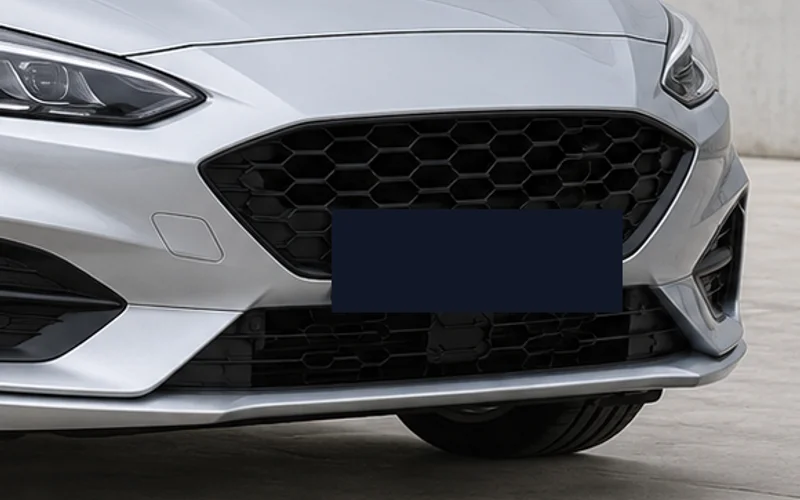
Teste Schwarz, Silber, Bronze oder eine eigene Farbe auf deinen vorhandenen Felgen. Das Speichendesign bleibt die Vorlage.