Produktfotos: Hintergründe, Farben und Bildserien
Nutzen Sie nur die Schritte, die Ihr Foto benötigt. Wählen Sie bei einem Ergebnis „Im nächsten Werkzeug verwenden“, um mit diesem Bild weiterzuarbeiten. Vergleichen Sie jedes neue Ergebnis mit dem Original.
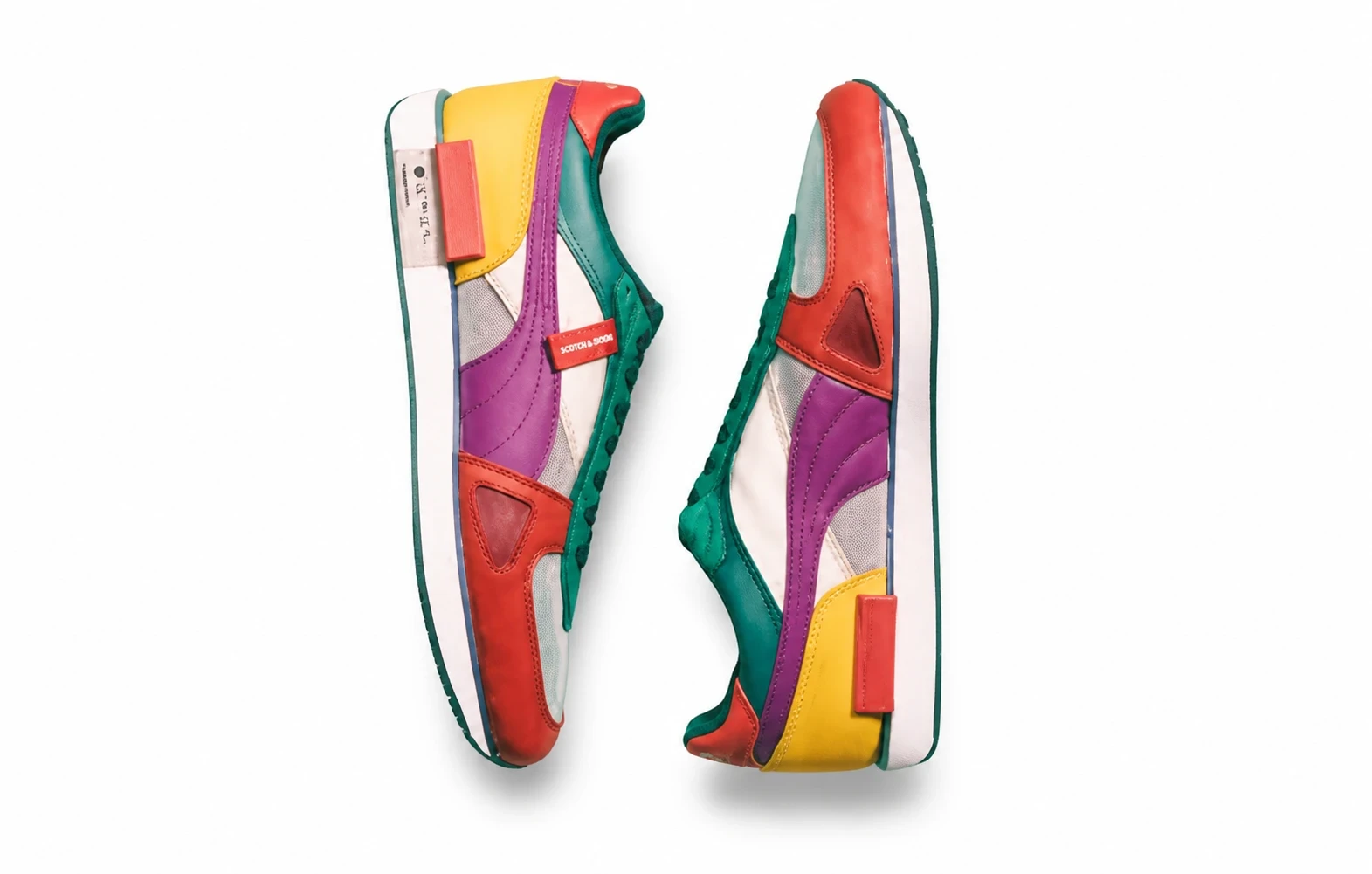
Starten Sie mit einem klaren Produktfoto. Entfernen Sie störende Details, wählen Sie eine Freistelleraufnahme oder eine Szene und erstellen Sie bei Bedarf Kleidungs- und Farbvarianten. Prüfen und laden Sie anschließend die Bilder für Ihren Shop oder Ihre Kampagne herunter.
Packshots und saubere Quellbilder
Erstellen Sie ein Standardproduktfoto, entfernen Sie den Hintergrund oder retuschieren Sie kleine Makel. Ergänzen Sie bei einem vorbereiteten Freisteller weiche, harte oder schwebende Schatten.
Hintergründe, Platzierung und Licht
Wählen Sie zwischen der Generierung einer Umgebung, dem Platzieren eines Produkts in einer gelieferten Szene, der Anpassung des Lichts und der Erkundung einer automatischen kreativen Komposition.
Bekleidungs- und Farbvarianten
Bereiten Sie Kleidungspräsentationen vor oder erkunden Sie Farben. Neue Ansichten und rekonstruierte Kleidungsinnenseiten müssen noch mit realen Produktreferenzen verglichen werden.
- Produktfarben mit KI ändern
- KI-Fotos mit unsichtbarem Mannequin
- KI-Fotografie von oben
- KI-Modelfotos für Kleidung
Wie generiere ich ein Produktbild-Set?
Öffnen Sie KI-Produktfotografie und wählen Sie Produktbildsatz. Wählen Sie nur die vollständigen Bilder, die Sie benötigen: Packshot, Szene, Schatten, kreative Aufnahme oder Fotografie von oben. Jedes wird separat aus dem Quellfoto generiert und einzeln berechnet; es gibt keine kostenpflichtige Vorschau als Collage. Schatten benötigt eine schattenfreie transparente Quelle und kann die Stile weich, hart oder schwebend verwenden. Die Ausgaben sind Stilvariationen, keine verifizierten Fotos unbekannter Blickwinkel.
Sind Farbvarianten genau genug für Lagerlisten?
Die Mehrfarben-Operation zeigt bis zu sechs Ziel-Farben auf einer beschriebenen Region eines Produktfotos. Sie überprüft nicht Lagerbestand, Material, Farbgenauigkeit oder SKU-Übereinstimmung. Vergleichen Sie jedes Ergebnis mit einem echten Muster, bevor Sie es in einer Liste verwenden.
Wie sende ich ein Ergebnis an das nächste Tool?
Verwenden Sie Nächstes Tool bei einem ausgewählten Ergebnis, um dieses Bild in Retusche, Hintergrundentfernung, Schatten, Packshot, Szene, Farbe, Bekleidung, Produktbild-Set oder Hochskalierung zu importieren. Die Generierung startet erst, wenn Sie im Ziel absenden. Lösung-Links öffnen das Tool ohne Ergebnisimport.
Prüfen, bevor Sie veröffentlichen
Verwenden Sie KI-Ergebnisse als bearbeitbare Produktbilder. Behalten Sie das Original daneben und wählen Sie nur Bilder aus, die den tatsächlichen Artikel genau beschreiben.
Produktdetails
Vergleichen Sie Logos, gedruckten Text, kleine Komponenten, Kanten und Oberflächenstruktur. Anweisungen im Prompt, diese zu erhalten, sind keine Garantie.
Farbe und Material
Prüfen Sie Farb-Vorschauen und neu beleuchtete Materialien mit echtem Lagerbestand. Eine gewählte HEX-Farbe ist keine kalibrierte Produktfarbmessung.
Konsistenz im Satz
Stimmen Sie Bildausschnitt, Zuschnitt, Hintergrund und scheinbare Größe über die Bilder ab. Die Wiederverwendung eines Presets oder einer Referenz sperrt nicht dieselbe generierte Szene für jede SKU.
Kanal- und Dateianforderungen
Prüfen Sie Abmessungen, Schärfe, erlaubte Hintergründe und eventuelle Überlagerungen. Download-Presets bereiten Dateien vor; sie genehmigen kein Listing und laden es nicht in Ihren Shop hoch.
Verwandte Beiträge
 Guides
 Anleitungen
 Anleitungen