


- Weicher Schatten
- Schattenstärke · 30
Füge einem freigestellten Produkt ohne Schatten einen Schatten hinzu.
Vorher: ein Freisteller ohne Schatten. Nachher: das Modell ergänzt einen Schatten. Ziehe die Trennlinie zum Vergleichen.
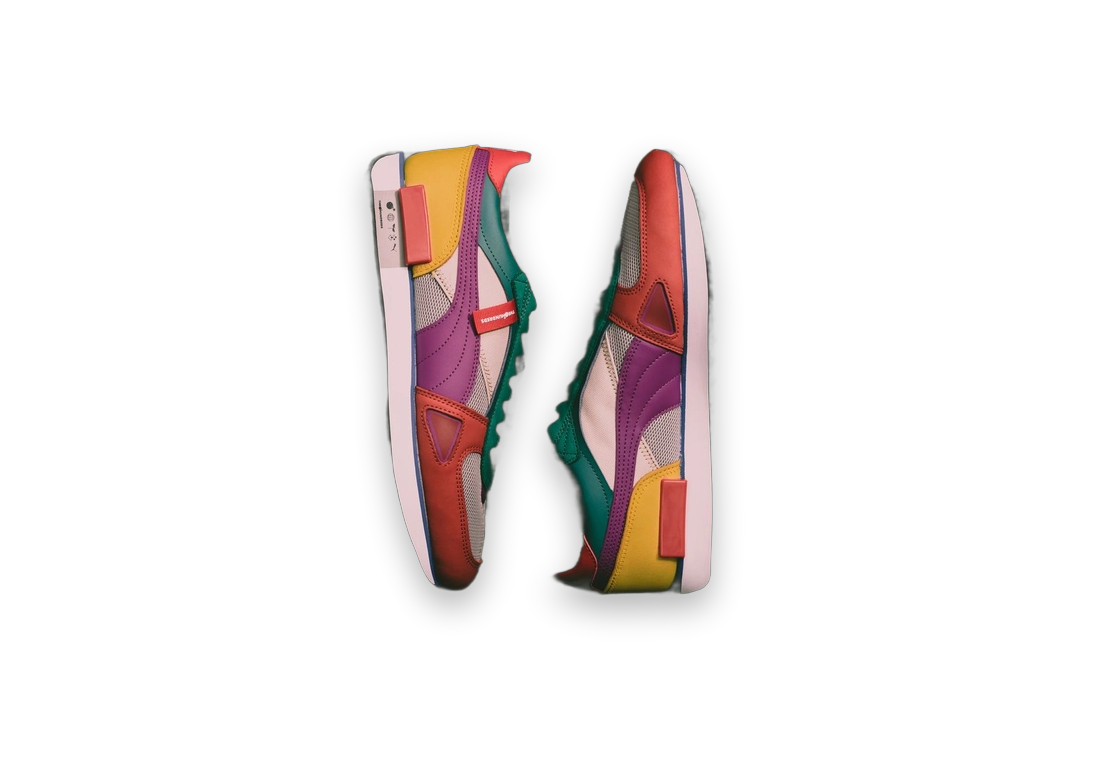
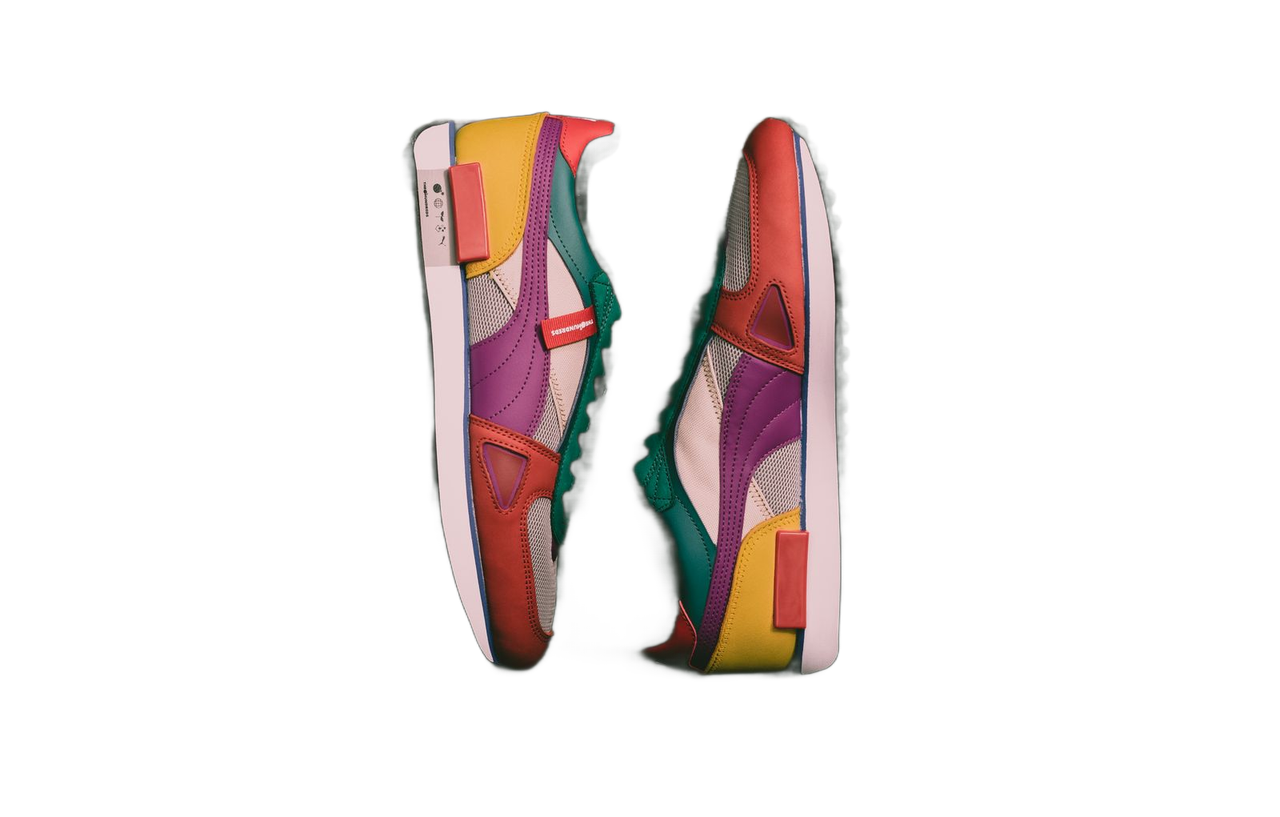
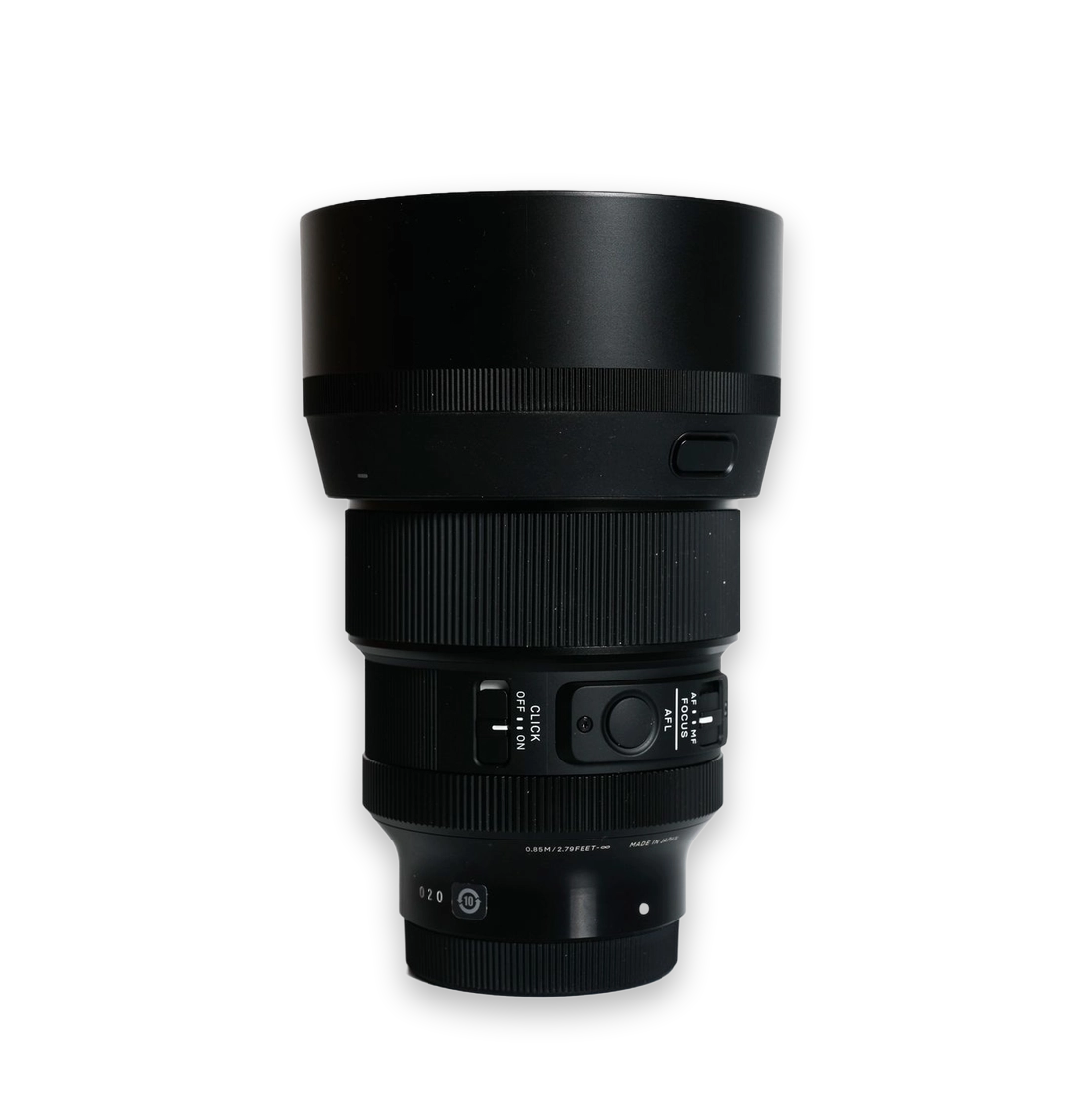
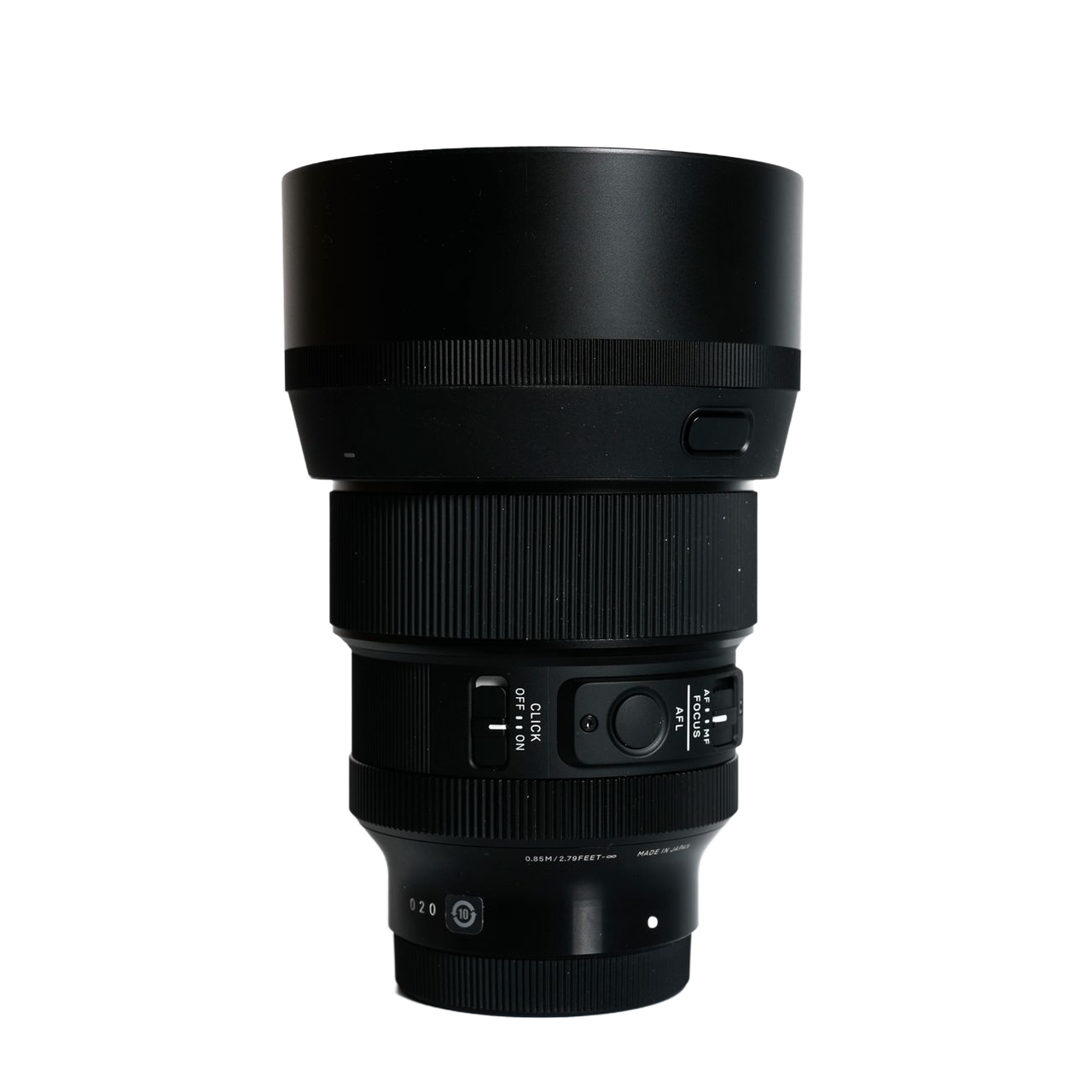
Weiche Schatten eignen sich für Grafiklayouts, schwebende Schatten für schwebende Darstellungen. Sie rekonstruieren weder Licht noch Bodenkontakt einer echten Szene.
Wähle einen weichen oder schwebenden Schatten und eine Stärke von 0 bis 100.
Verleihe freigestellten Katalogprodukten Tiefe.
Nutze das Ergebnis-PNG in deinem eigenen Shoplayout.
Vergleiche Schattenstile für die passende Darstellung.
Beginne mit einem transparenten, schattenfreien Freisteller und Platz um das Produkt. Entferne bei Bedarf zuerst den Hintergrund. Fertige Fotos mit natürlichen Schatten solltest du beibehalten.
Wähle einen weichen oder schwebenden Schatten und eine Stärke von 0 bis 100.
Vergleiche das Ergebnis mit dem Original. Prüfe Form, Farbe und Etikettentext vor der Verwendung.
Entdecken Sie weitere Produktfoto-Aufgaben, entfernen Sie einen Hintergrund oder vergrößern Sie ein Bild für Ihr nächstes Design.


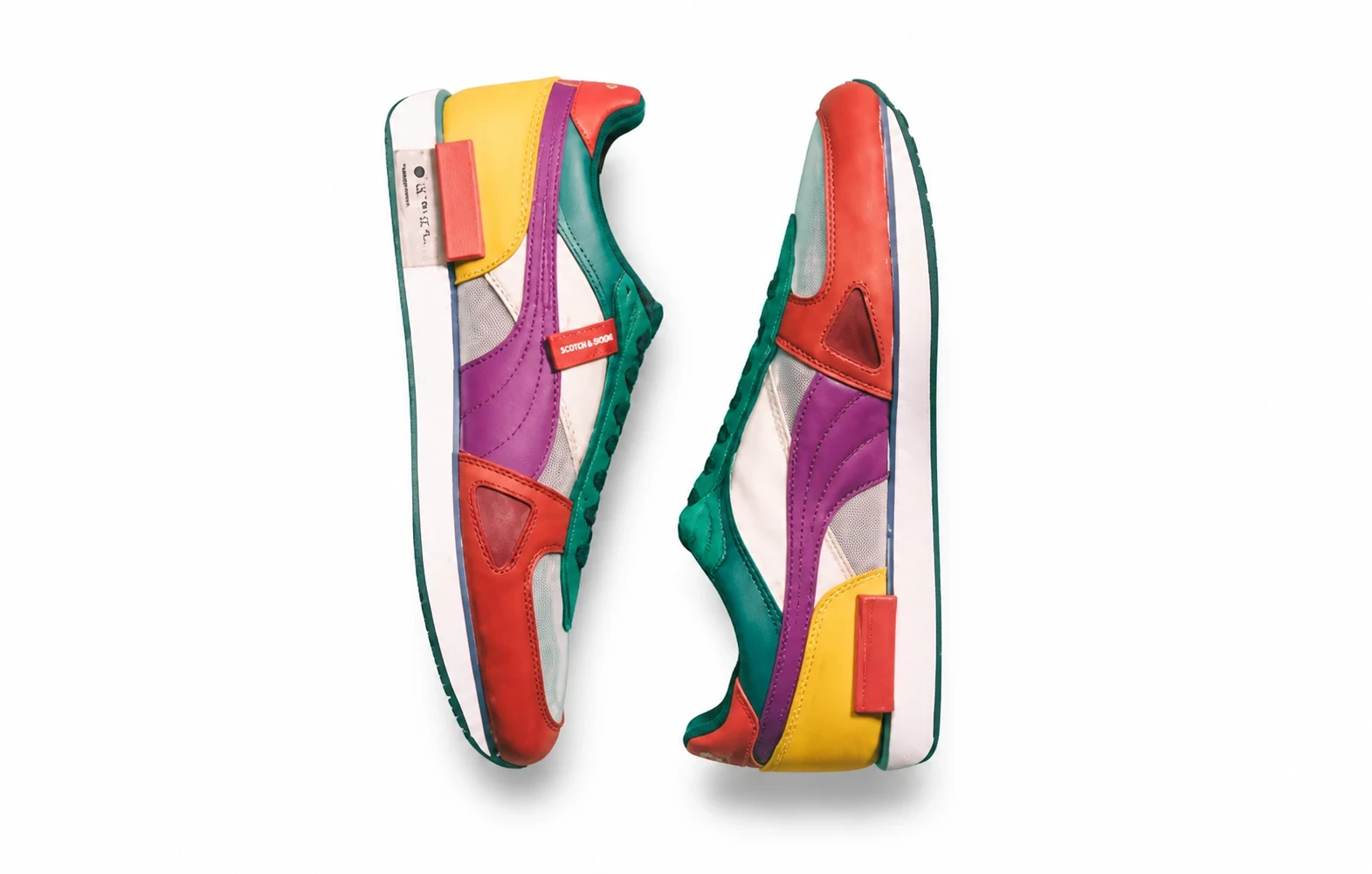
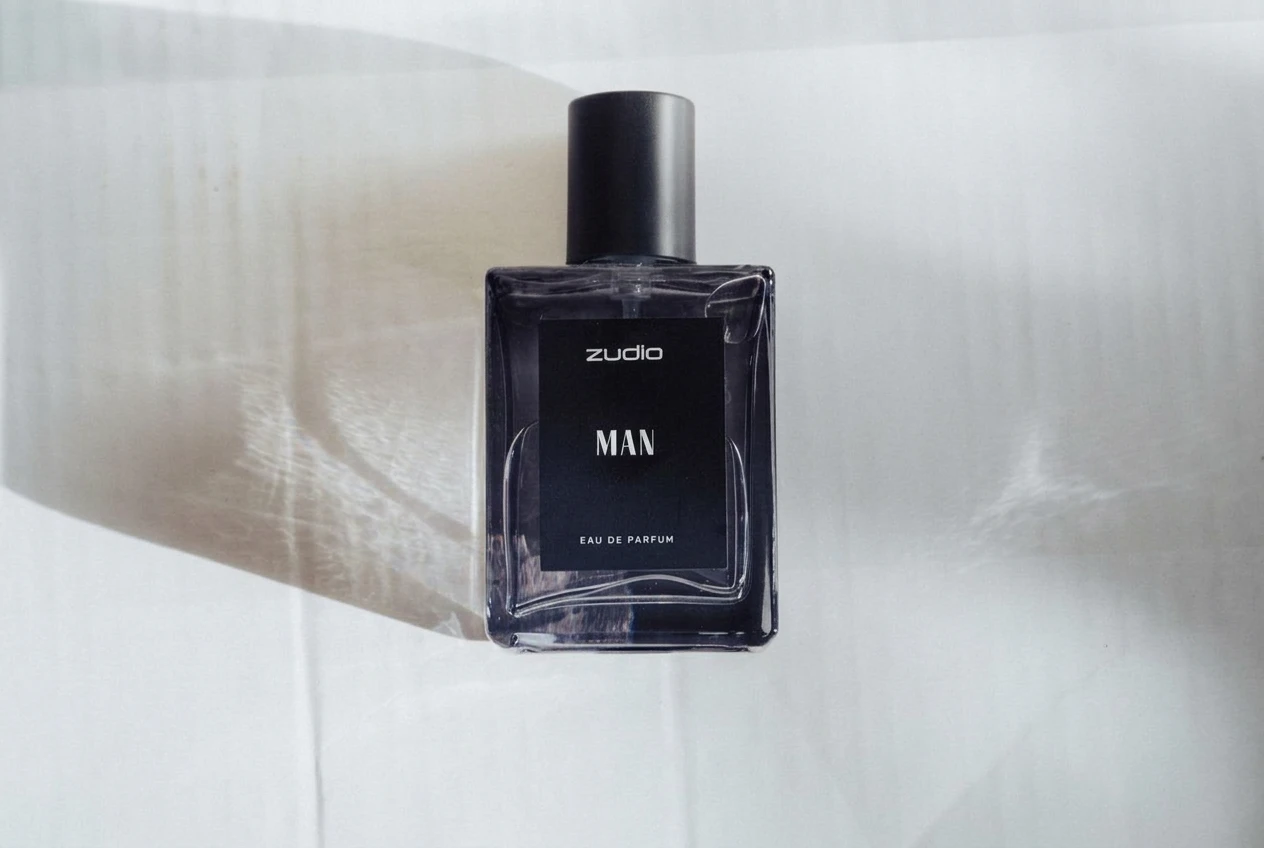
Füge einem freigestellten Produkt ohne Schatten einen Schatten hinzu.