
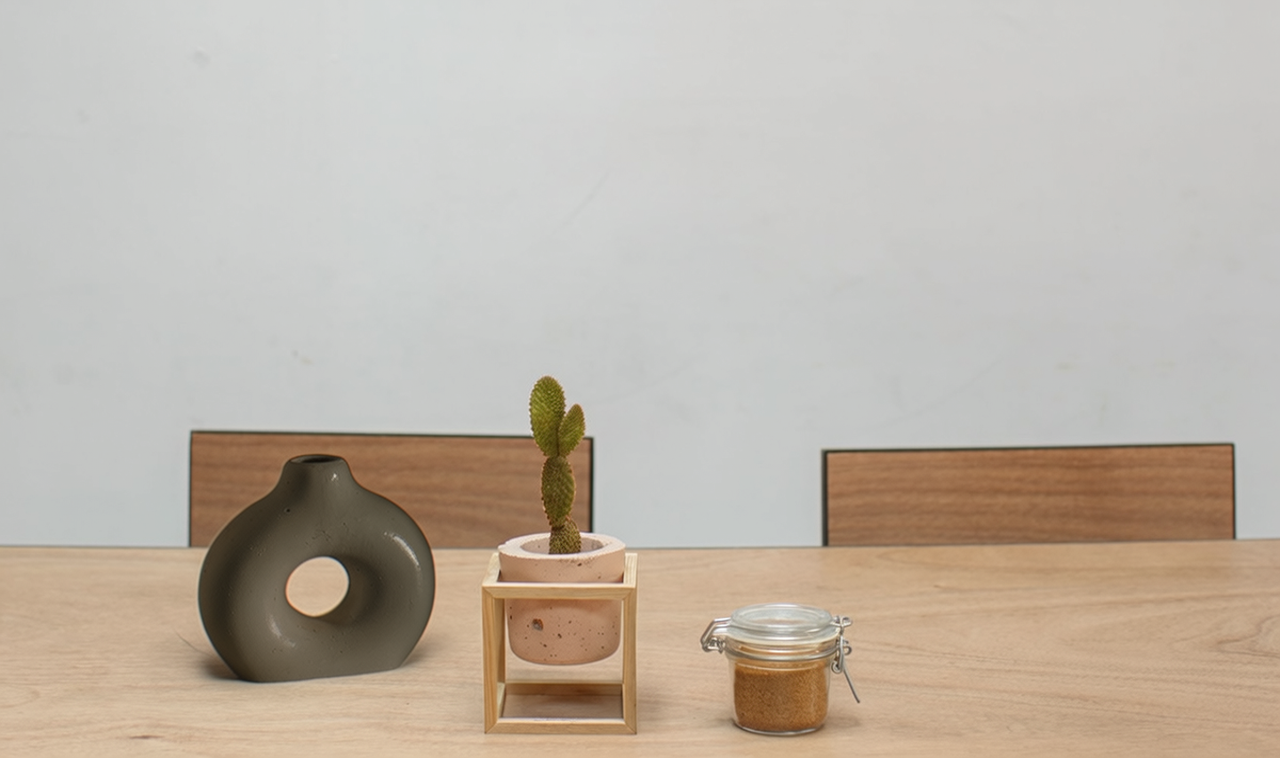
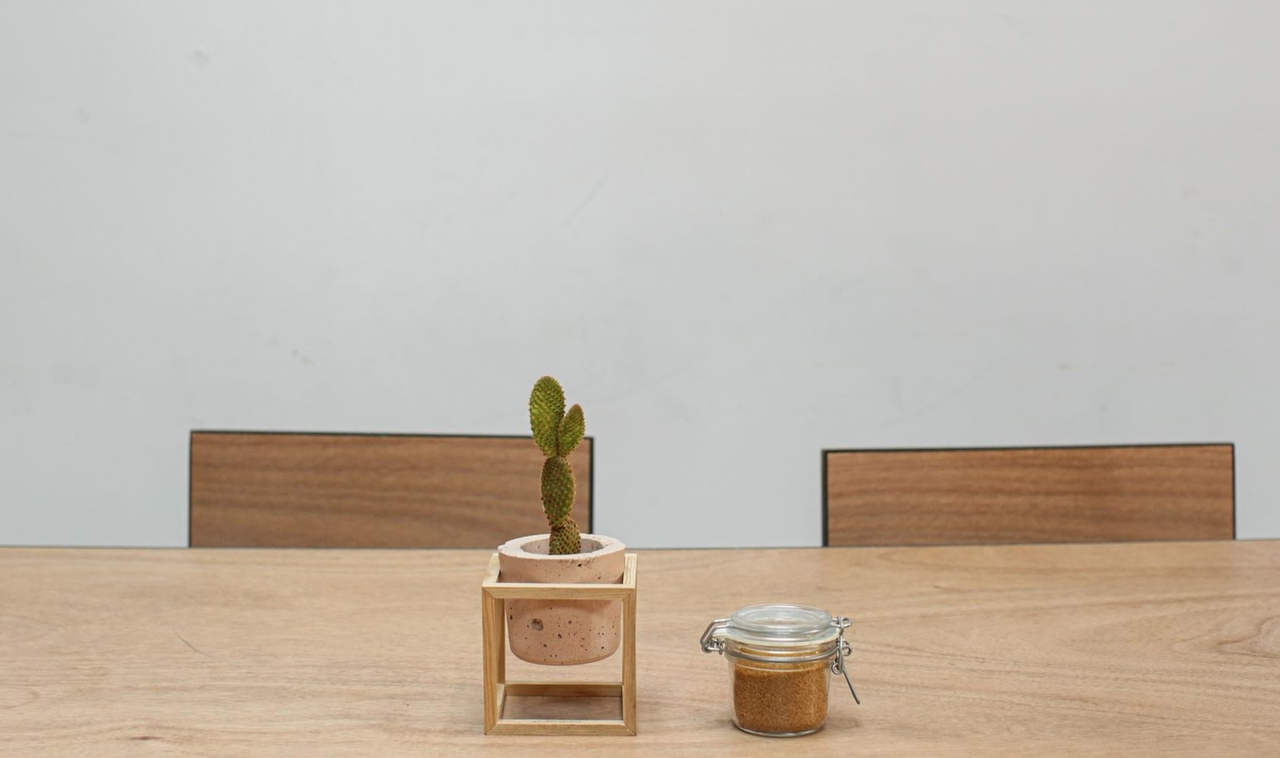
- Position X 16% · Y 60%
- Größe 18% × 30%
Platziere ein Produkt in deiner gewählten Szene. Lade Produkt und eine Umgebung mit freiem Platz hoch und lege Position und Größe für ein neues Szenenbild fest.
Vergleichen Sie die ursprüngliche Szene mit dem tatsächlichen Ergebnis nach dem Einfügen des Produkts. Ziehen Sie die Trennlinie.
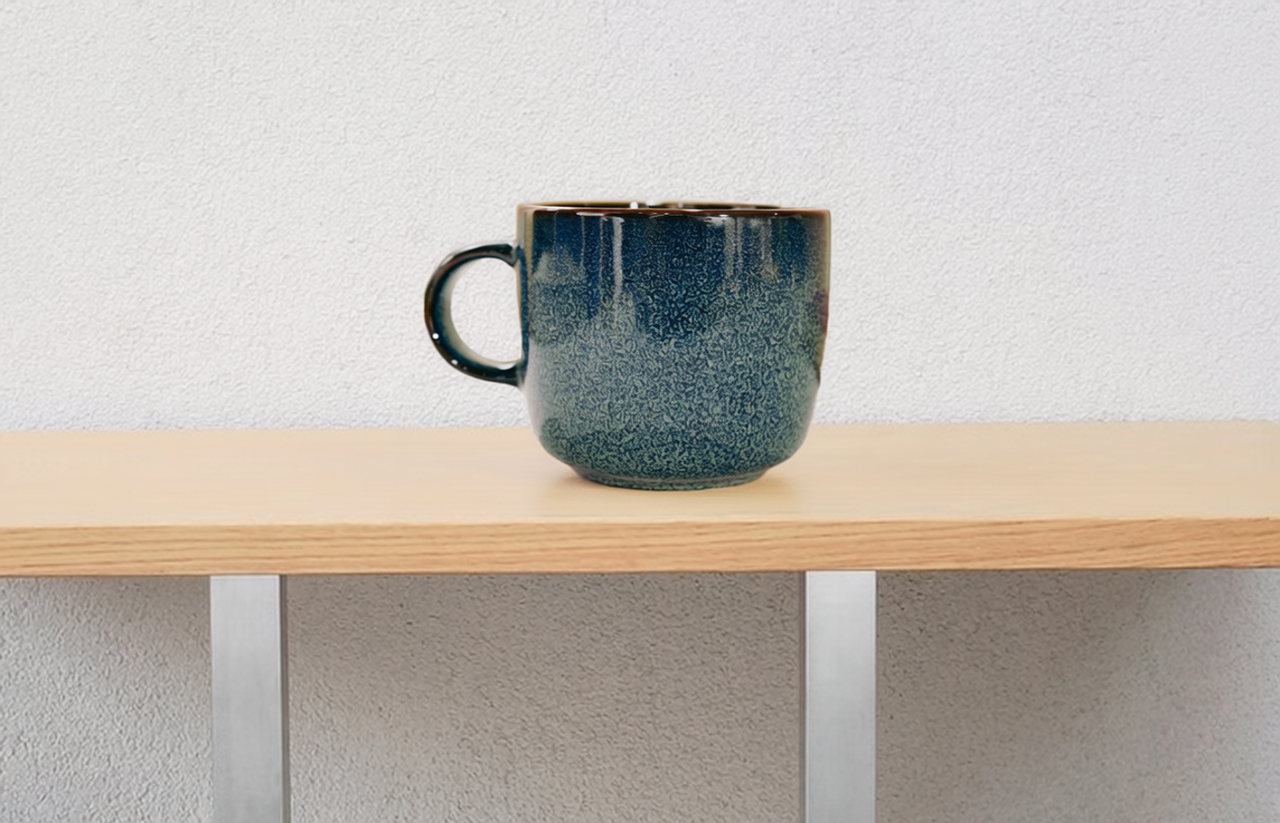
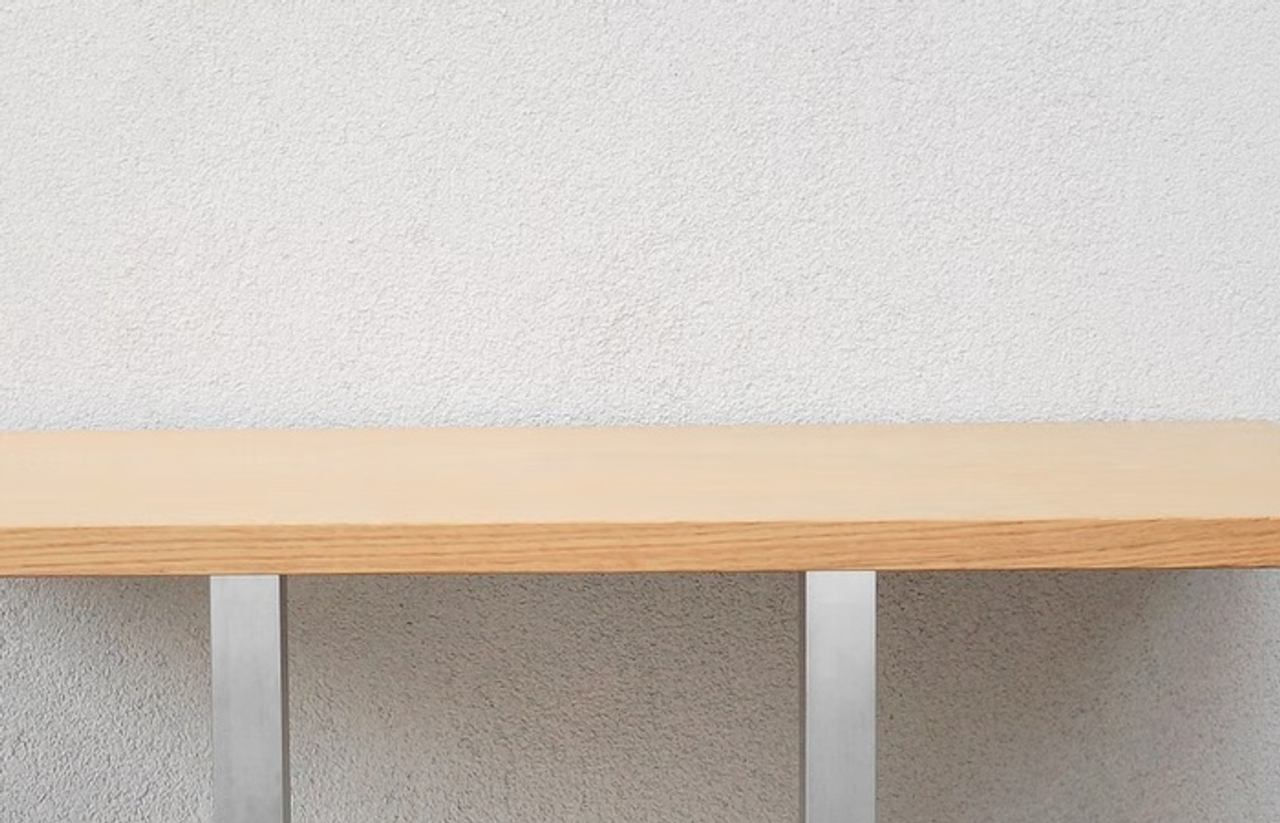
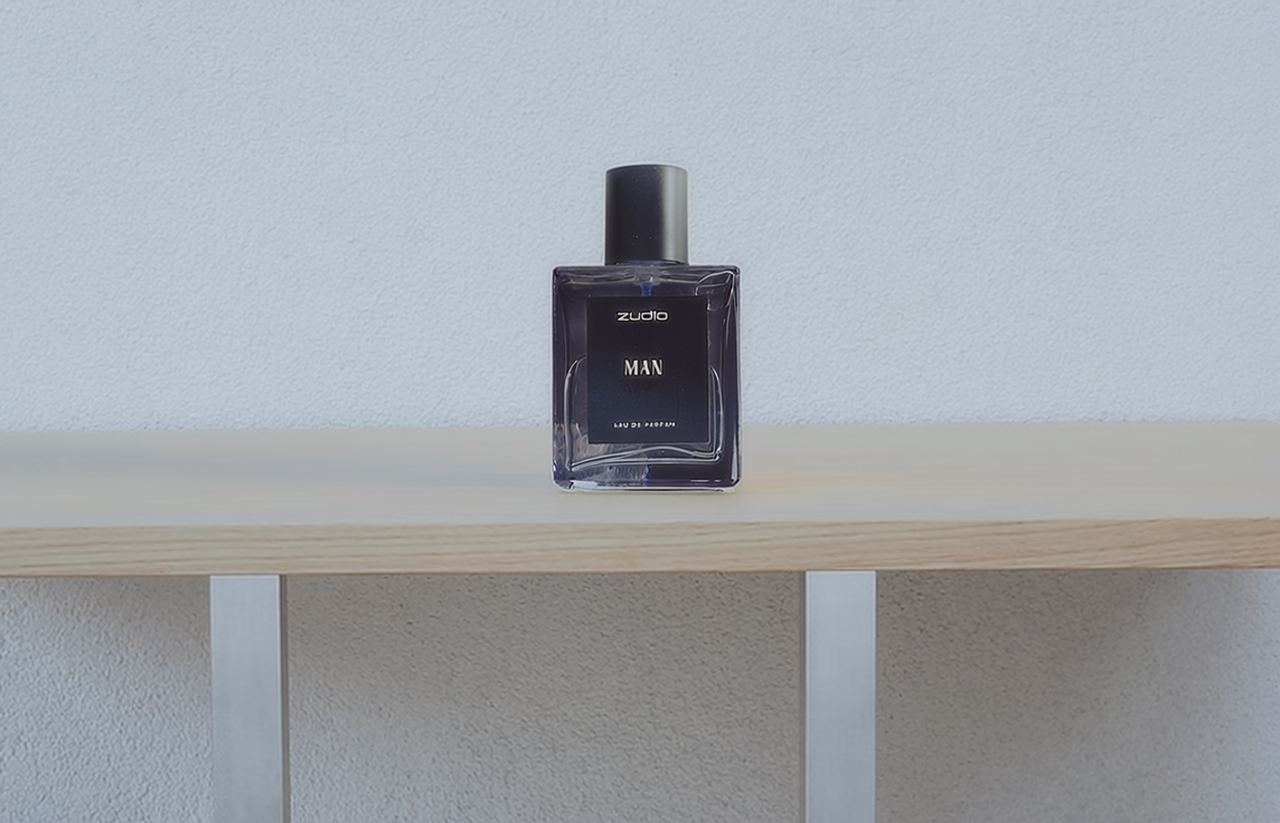
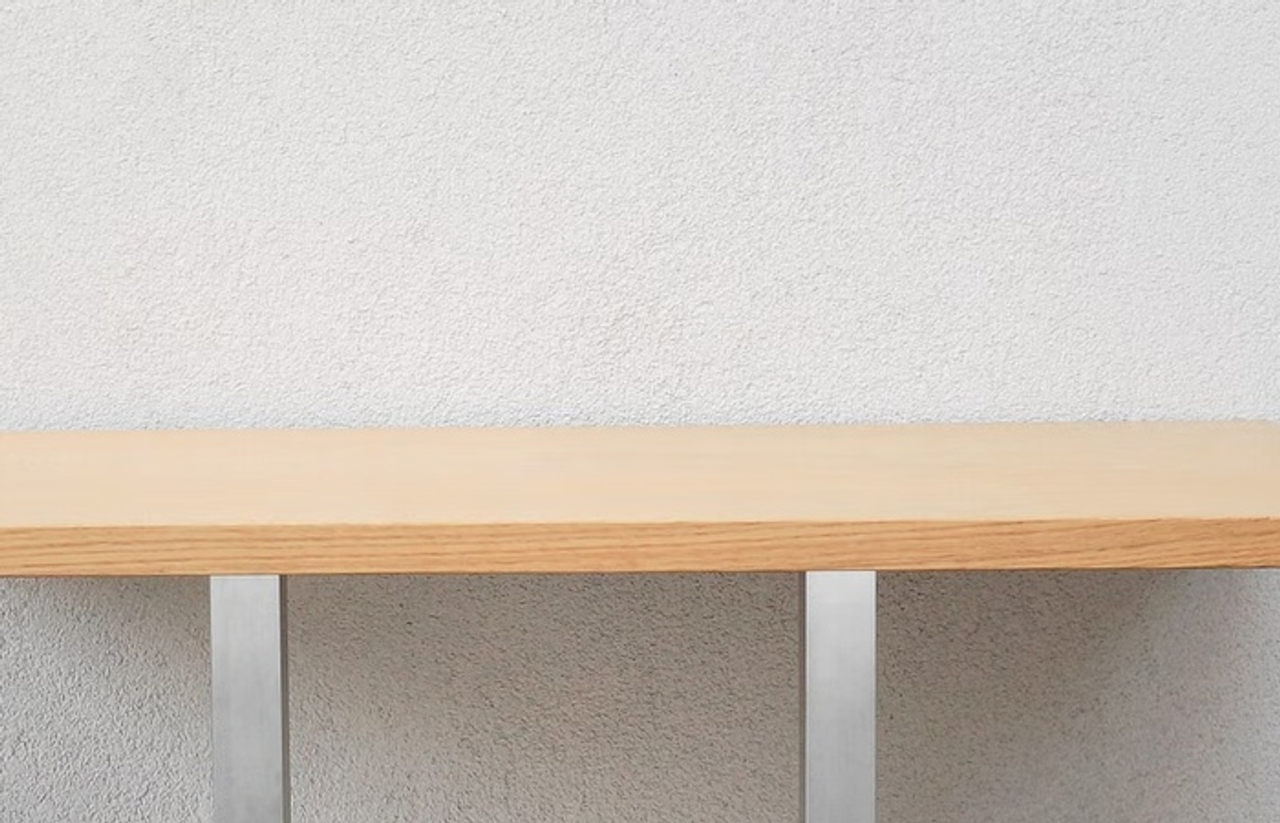
Wähle eine klare Tischplatte, ein Regal oder eine andere Auflagefläche mit Platz für das ganze Produkt.
Lege links, oben, Breite und Höhe in Prozent der Szene fest. Richte die Produktbasis an der Auflagefläche aus.
Erkunde dein Produkt auf einer Präsentationsfläche für Shopinhalte oder Kampagnenideen. Passe die Perspektive des Ausgangsfotos an die Szene an.
Probiere ein Regal oder eine Theke mit Platz um das Produkt. Wähle einen ähnlichen Blickwinkel und setze die Produktbasis auf die Fläche.
Nutze ein Raum- oder Tischfoto für eine Kampagnenidee. Passe den Maßstab an benachbarte Objekte an und prüfe Kontakt und Schatten.
Verwende ein klares JPEG, PNG oder WebP mit dem vollständigen Produkt und lesbarer Verpackung und Beschriftung.
Lade das Szenenbild hoch und passe die vier Prozentwerte an. Halte den Rahmen im Bild und passe die Produktgröße an die Umgebung an.
Vergleiche das Ergebnis mit dem Original. Prüfe Form, Farbe und Etikettentext vor der Verwendung.
Entdecken Sie weitere Produktfoto-Aufgaben, entfernen Sie einen Hintergrund oder vergrößern Sie ein Bild für Ihr nächstes Design.
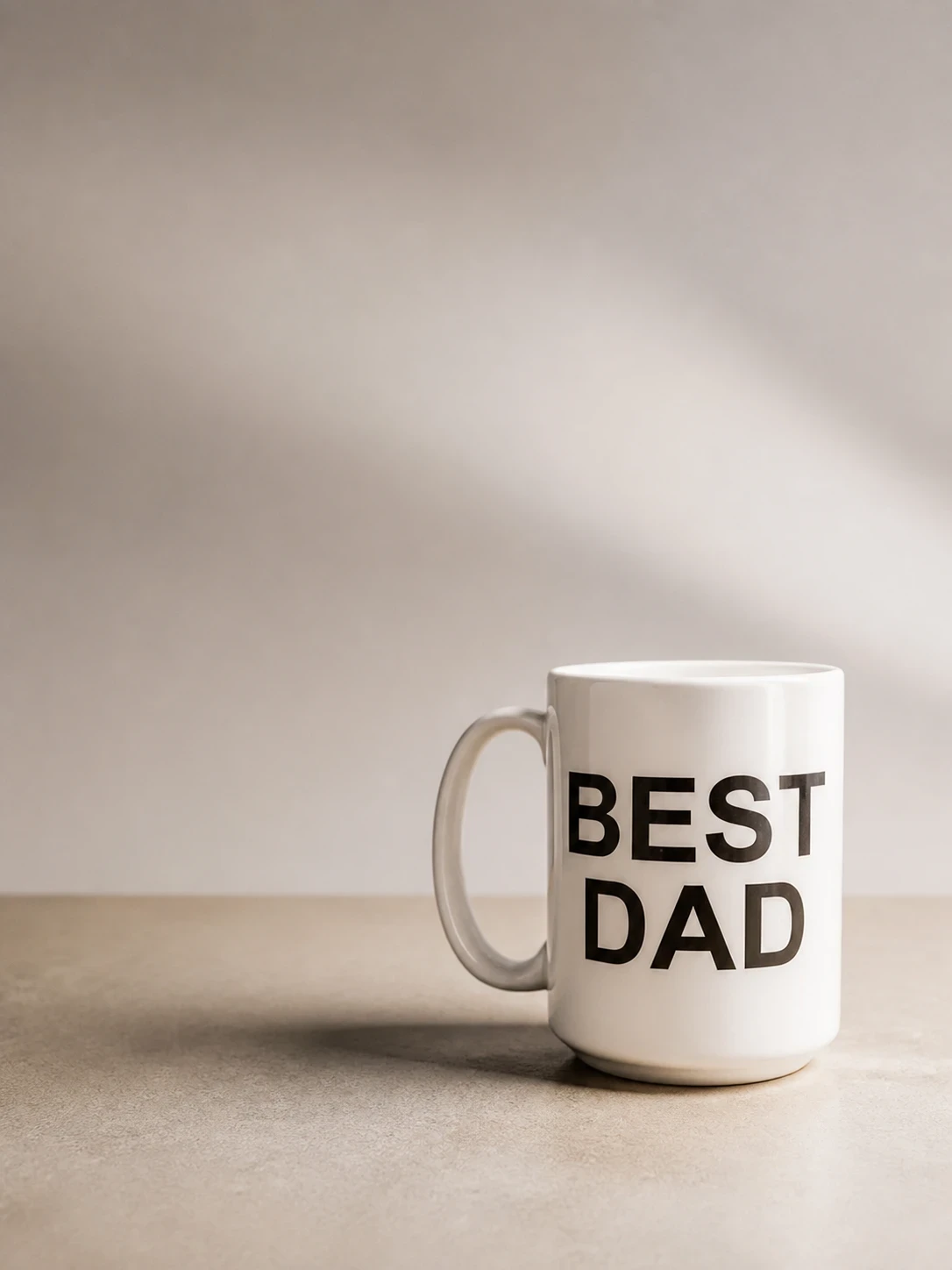

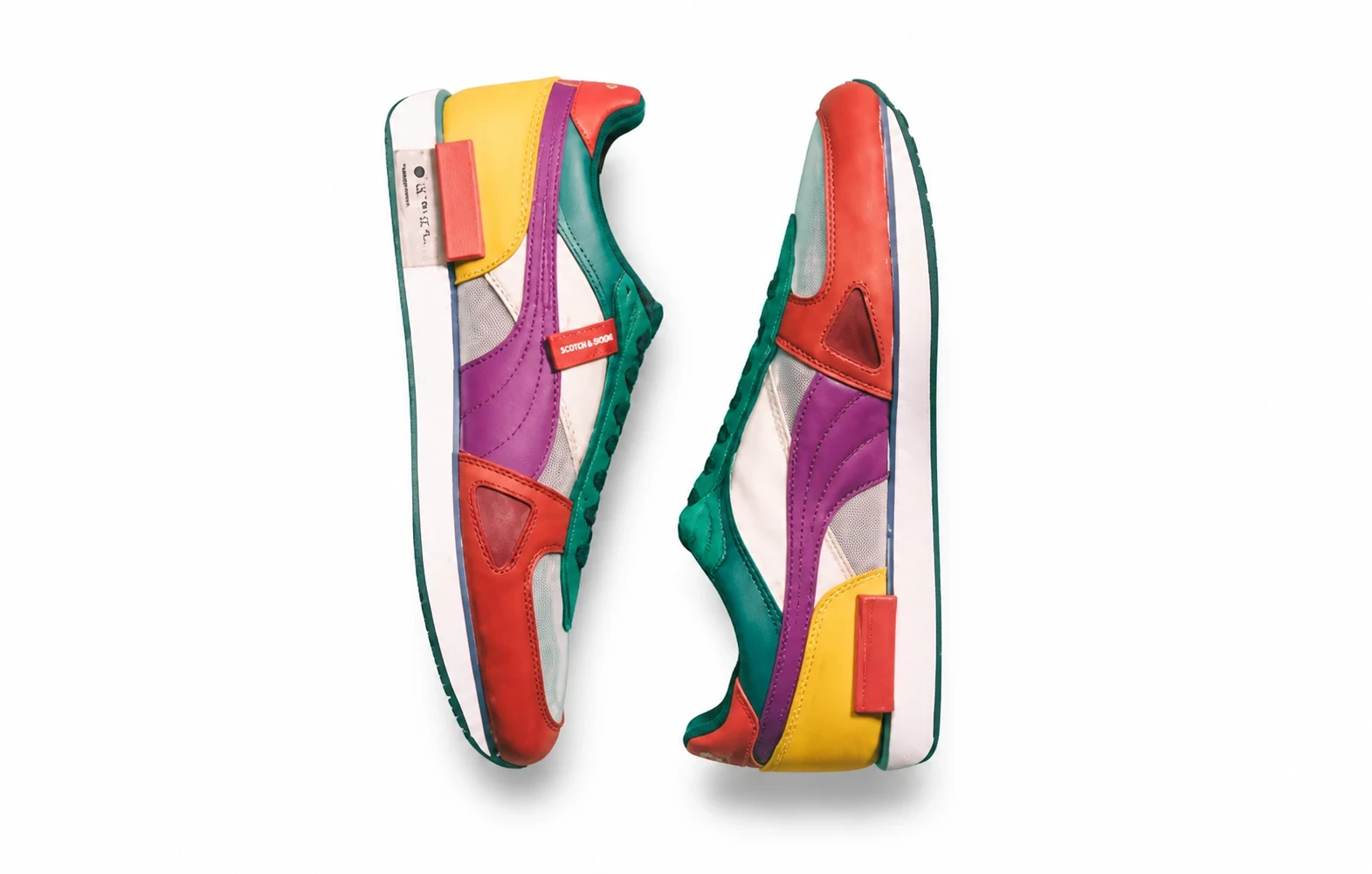
Platziere ein Produkt in deiner gewählten Szene. Lade Produkt und eine Umgebung mit freiem Platz hoch und lege Position und Größe für ein neues Szenenbild fest.