Automatisk tekstfjerning
Fjern synlige ord og bildetekster uten å male maske rundt hvert tegn.
Fjerner bildetekster, skilt og synlig tekst og bygger opp bakgrunnen igjen.
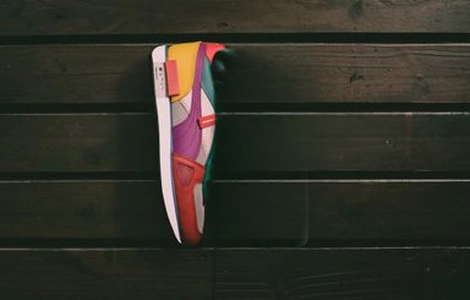
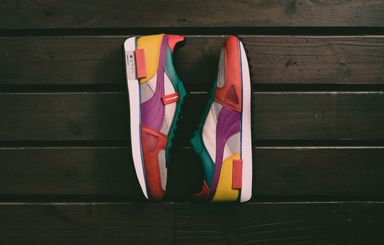
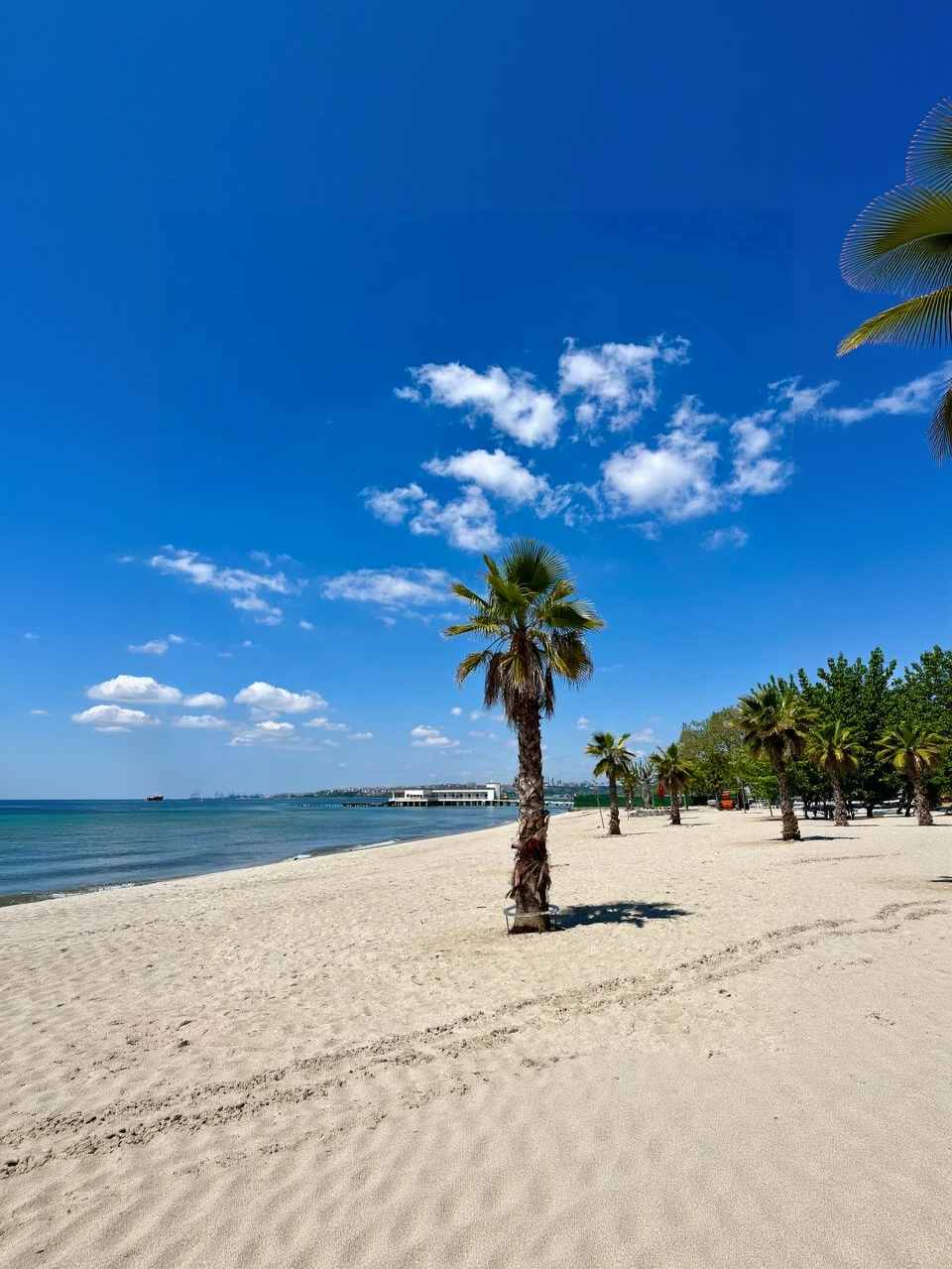
Dra skillelinjen for å sammenligne faktiske resultater i ulike scener.
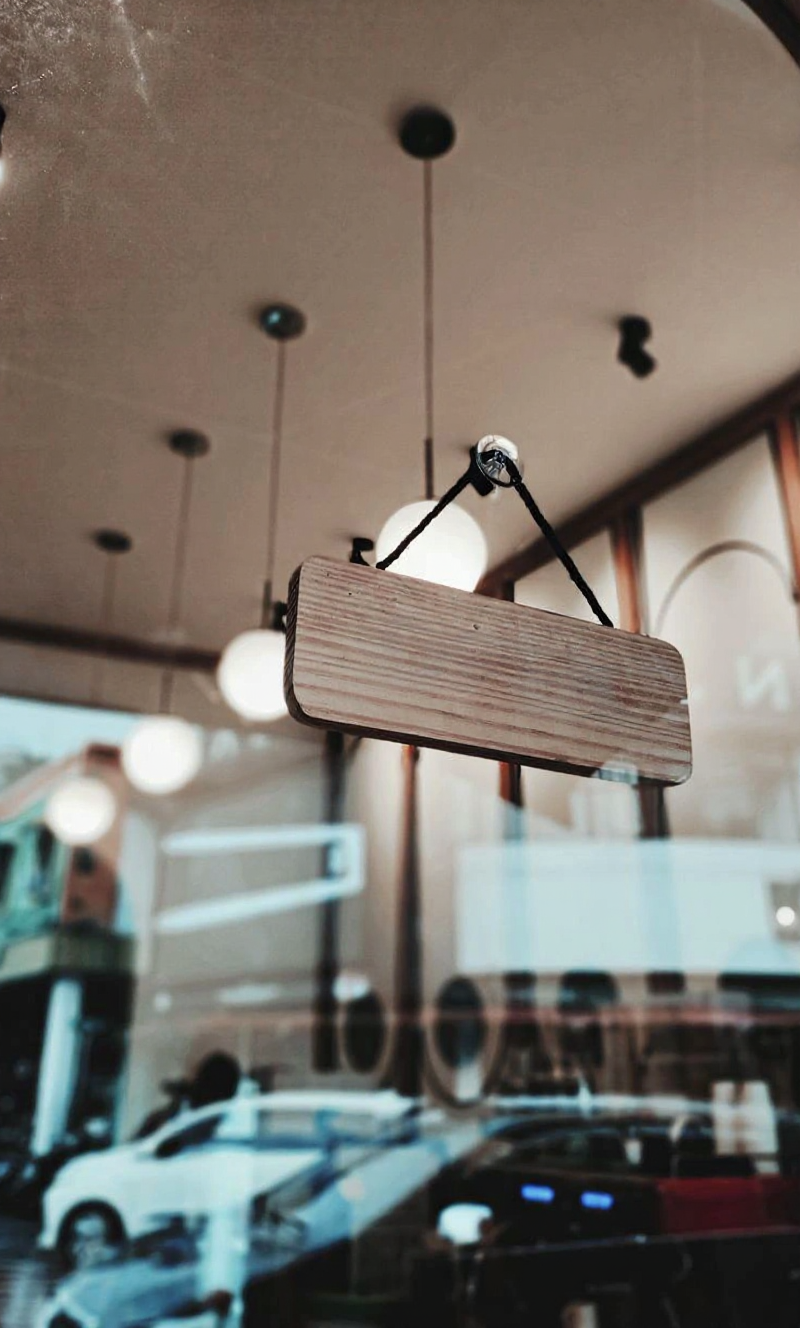



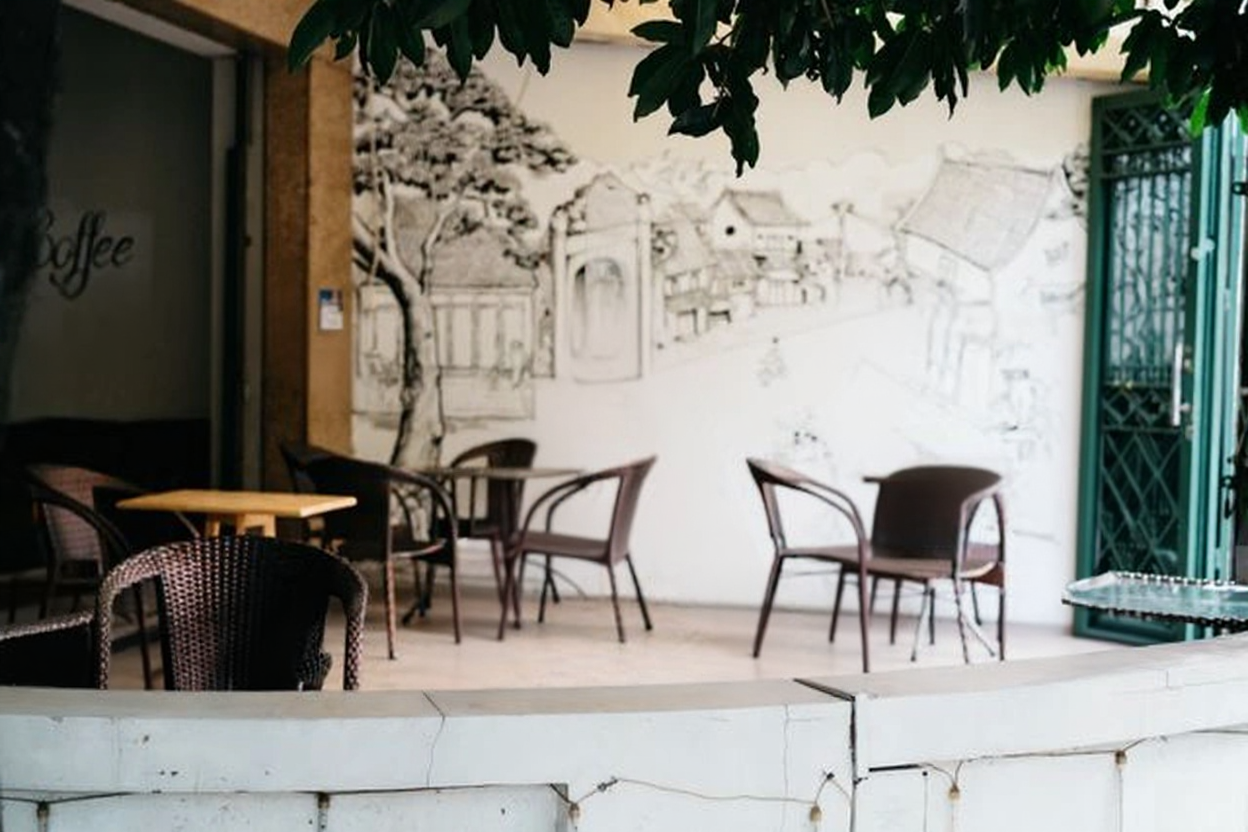
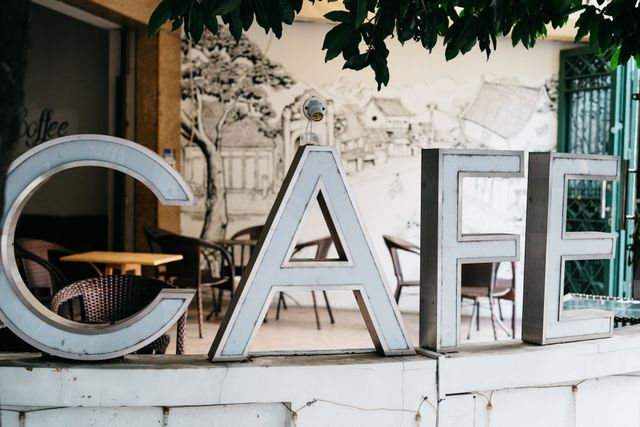
Last opp et bilde med uønskede ord, kjør automatisk tekstfjerning, og last ned den gjenoppbygde bakgrunnen.
Last opp et JPG-, PNG- eller WebP-bilde der teksten og bakgrunnen rundt er tydelig synlig.
Se gjennom forhåndsvisningen og start fjerningen. Verktøyet håndterer tekstdeteksjon og bakgrunnsrekonstruksjon.
Sjekk at undertekster og skilt er borte, og last ned det rekonstruerte bildet.
Rydd produktbilder, sosiale grafikker, skjermbilder og skilt uten manuell kloning av bakgrunnen.
Fjern synlige ord og bildetekster uten å male maske rundt hvert tegn.
AI fyller det fjernede området med farge, tekstur, lys og scenedetaljer fra omgivelsene.
Se over det rekonstruerte bildet og last ned det ferdige resultatet til neste steg.
Spørsmål om undertekster, skilt, skjermbilder, credits og rekonstruksjonskvalitet.
Etter tekstfjerning kan du prøve objektfjerning, bakgrunnsfjerning eller bildeoppskalering.
Fortsett å skape
Bruk et fokusert verktøy til en bestemt oppgave, eller fortsett å generere når du trenger flere modeller, moduser og maler.
Last opp et bilde eller en grafikk ovenfor, og last ned en versjon uten undertekster eller skilt.