
Bilder med høyere oppløsning
Forstørr lavoppløselige kildebilder til mer nyttige utdatastørrelser.
Forstørrer bilder med lav oppløsning og gjenoppretter skarpere kanter og tekstur.
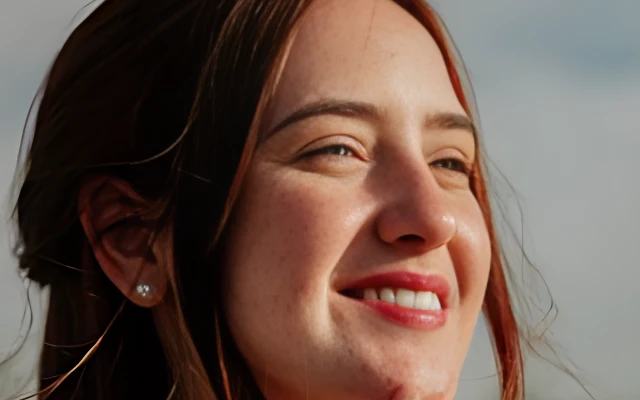
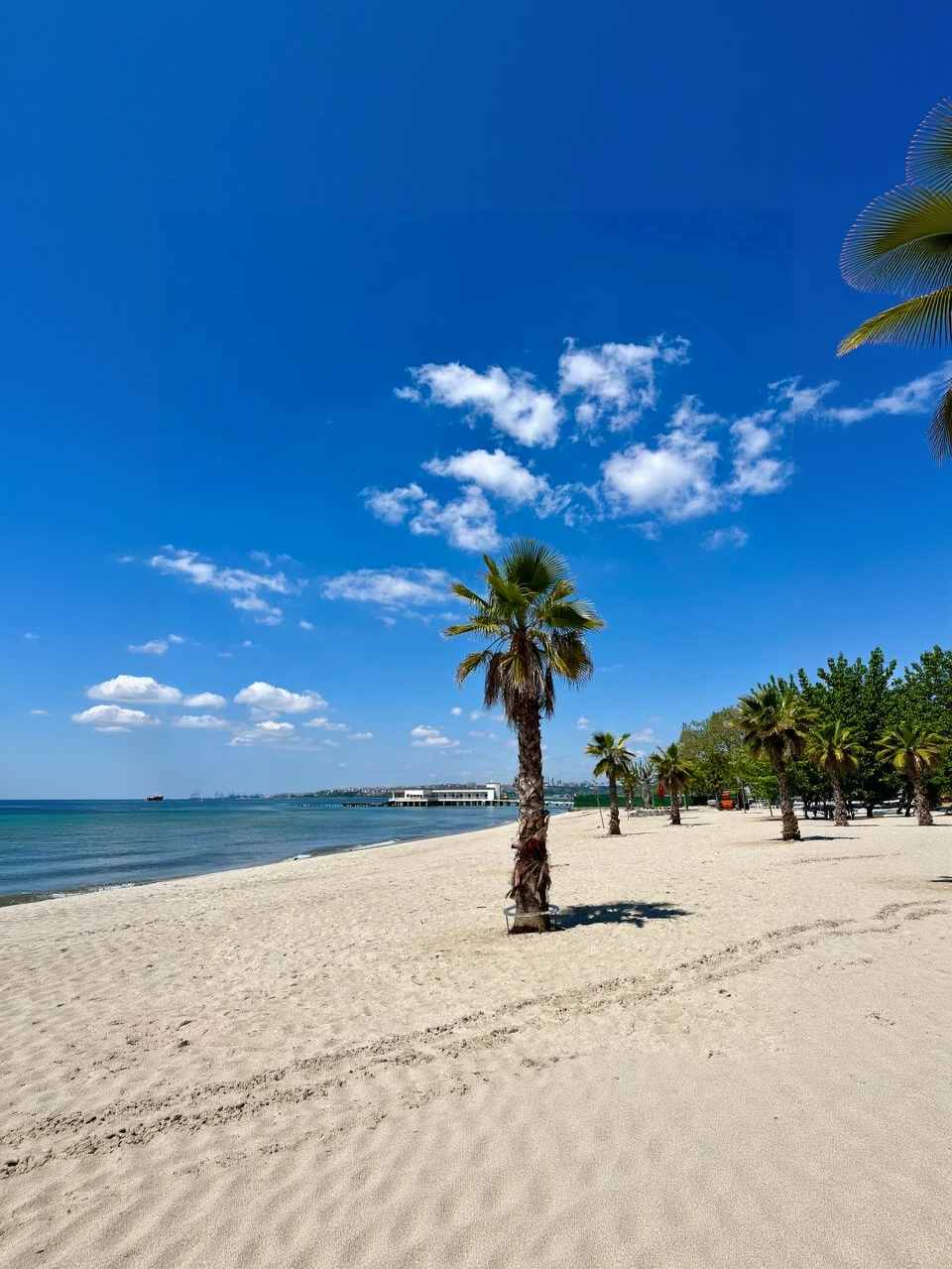
Dra skillelinjen for å sammenligne faktiske resultater i ulike scener.
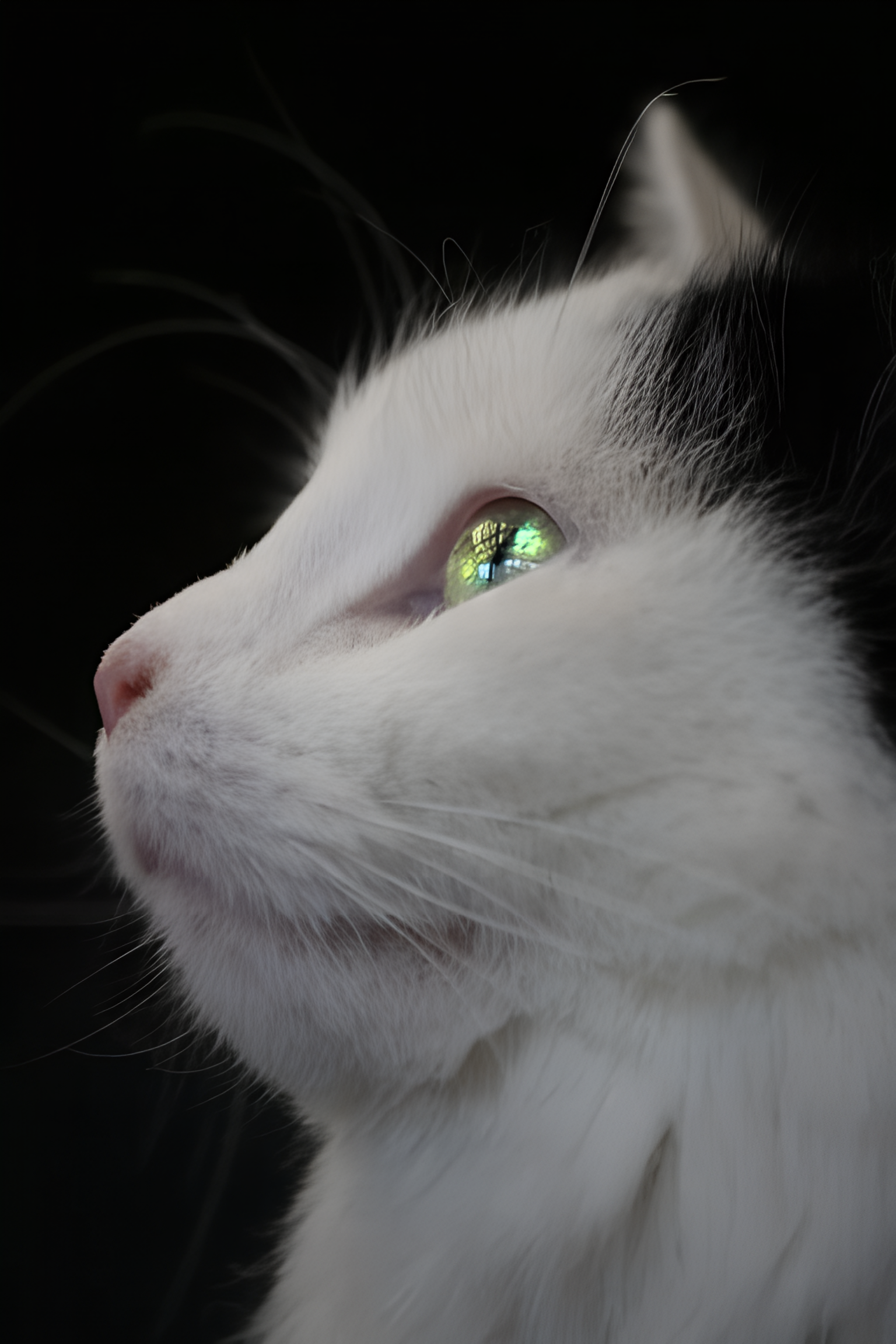
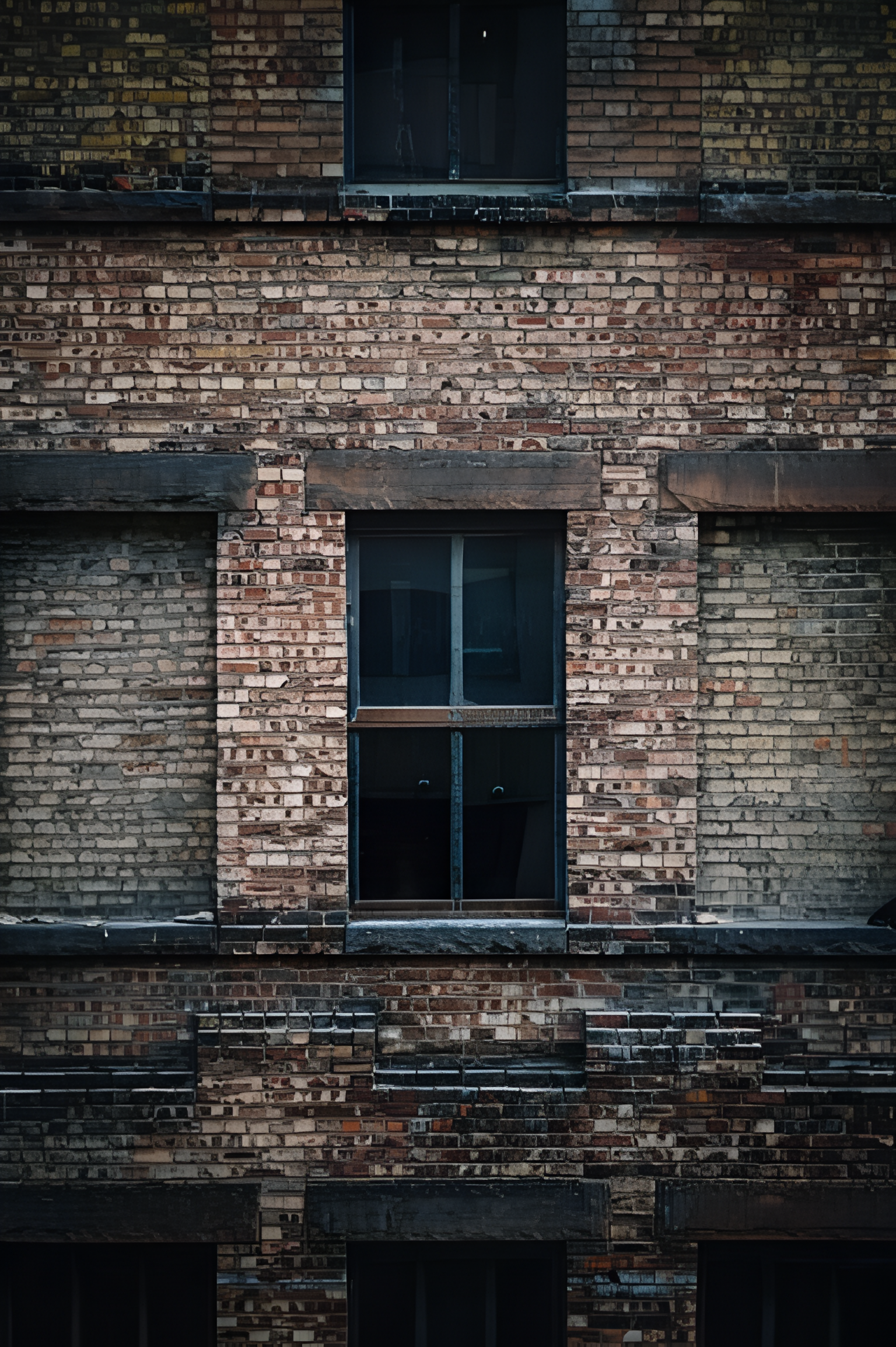
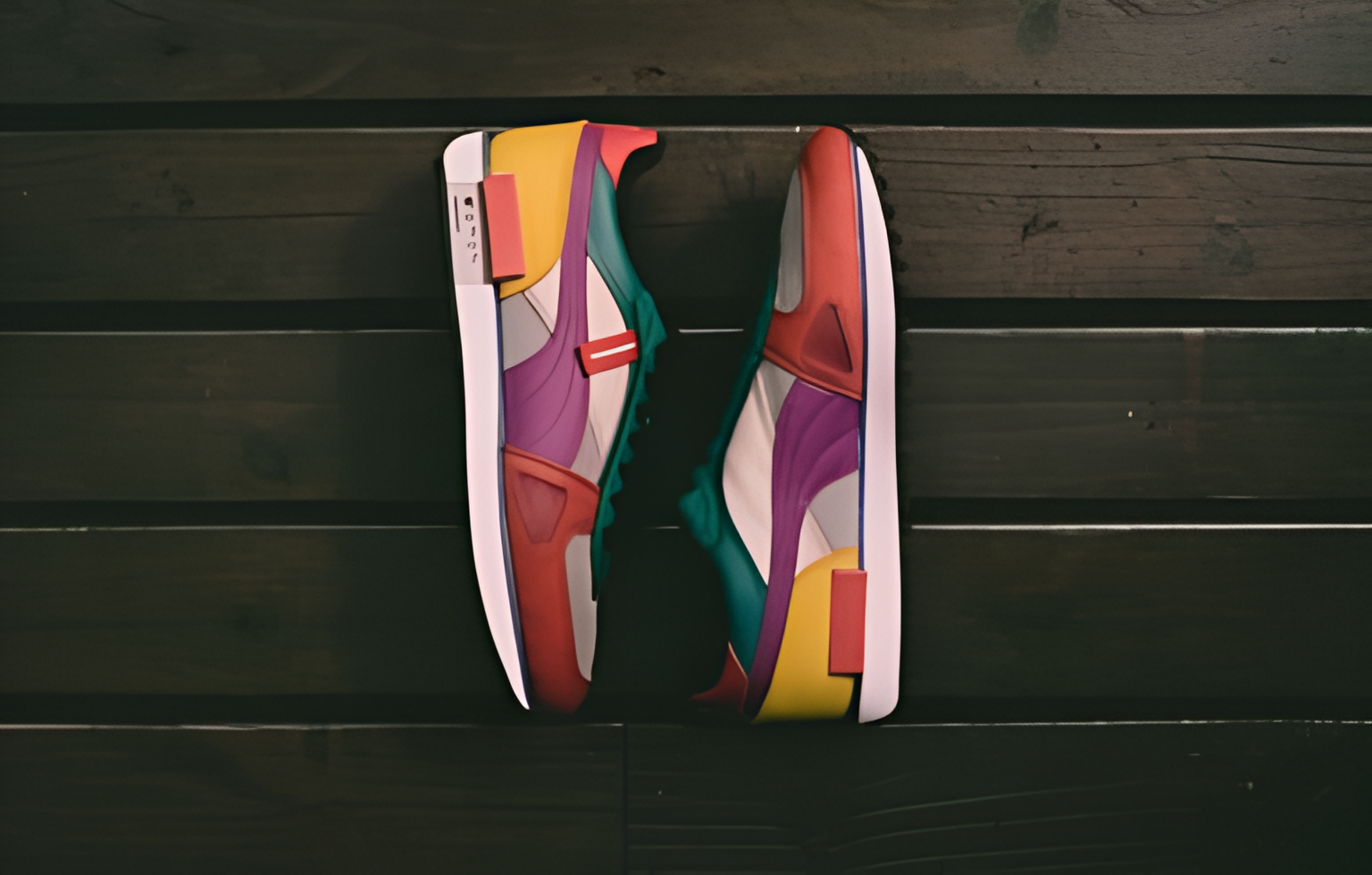
Last opp et bilde med lav oppløsning, kjør skarp KI-oppskalering, og last ned det skarpere resultatet.
Last opp et JPG-, PNG- eller WebP-bilde som trenger høyere oppløsning eller tydeligere detaljer.
Sjekk forhåndsvisningen av kilden og start oppskalering. Den fokuserte arbeidsflyten bruker forbedringen automatisk.
Sammenlign før og etter, og last ned det oppskalerte bildet når detaljene ser riktige ut.
Gjør små eller komprimerte bilder klare for større skjermer, produktsider, presentasjoner og kreativ gjenbruk.
Forstørr lavoppløselige kildebilder til mer nyttige utdatastørrelser.
AI forbedrer synlig struktur og tekstur i stedet for bare å strekke originalpikslene.
Last ned et forbedret bilde til produktsider, presentasjoner, sosiale innlegg eller videre redigering.
Svar om oppløsning, formater, credits og hva KI-oppskalering kan — og ikke kan — gjenopprette.
Kombiner oppskalering med bakgrunnsfjerning, ansiktsrestaurering eller objektopprydding for en komplett fotoworkflow.


Fortsett å skape
Bruk et fokusert verktøy til en bestemt oppgave, eller fortsett å generere når du trenger flere modeller, moduser og maler.
Last opp et bilde ovenfor, og last ned et skarpere resultat med høyere oppløsning.