Presis penselmarkering
Maler over objektet, kantene og nærliggende skygger slik at verktøyet vet nøyaktig hva som skal erstattes.
Maler over et uønsket objekt og gjenoppbygger bakgrunnen naturlig.
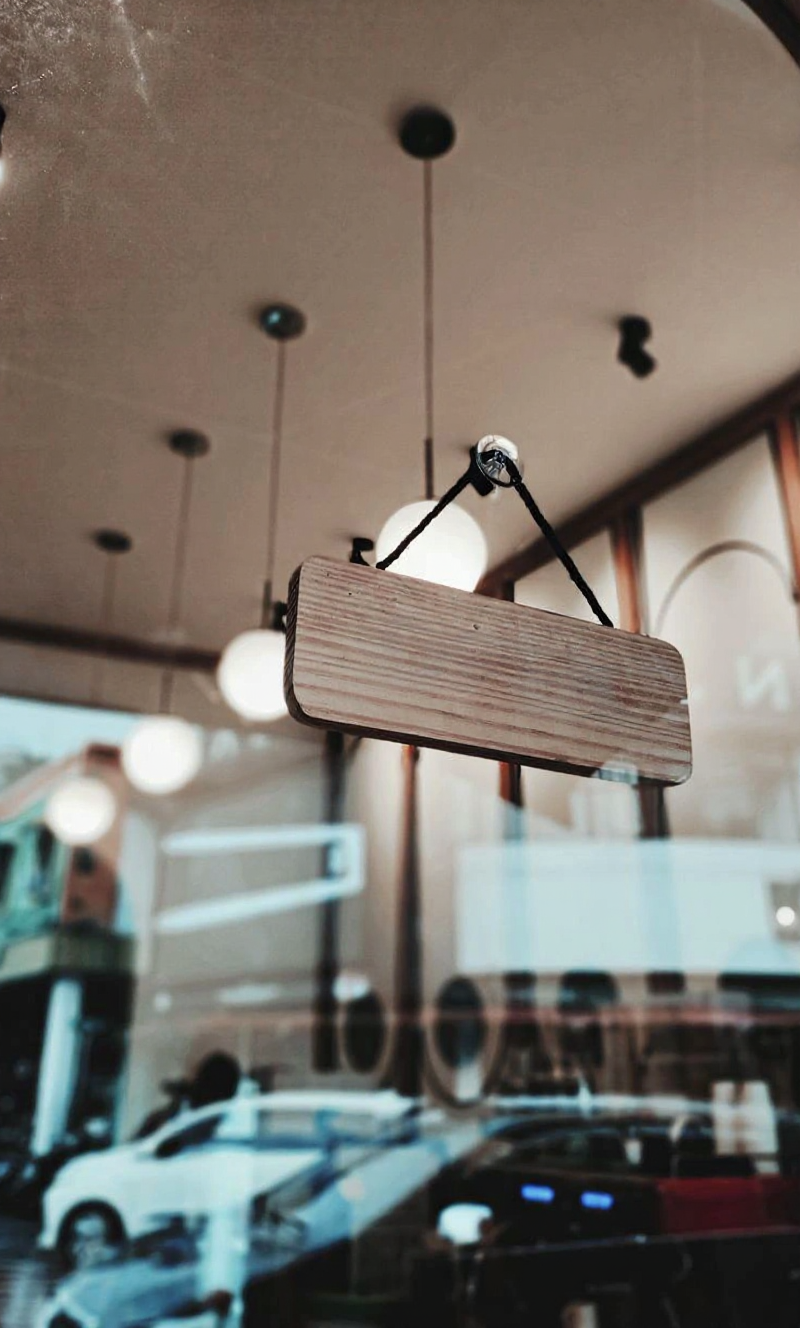
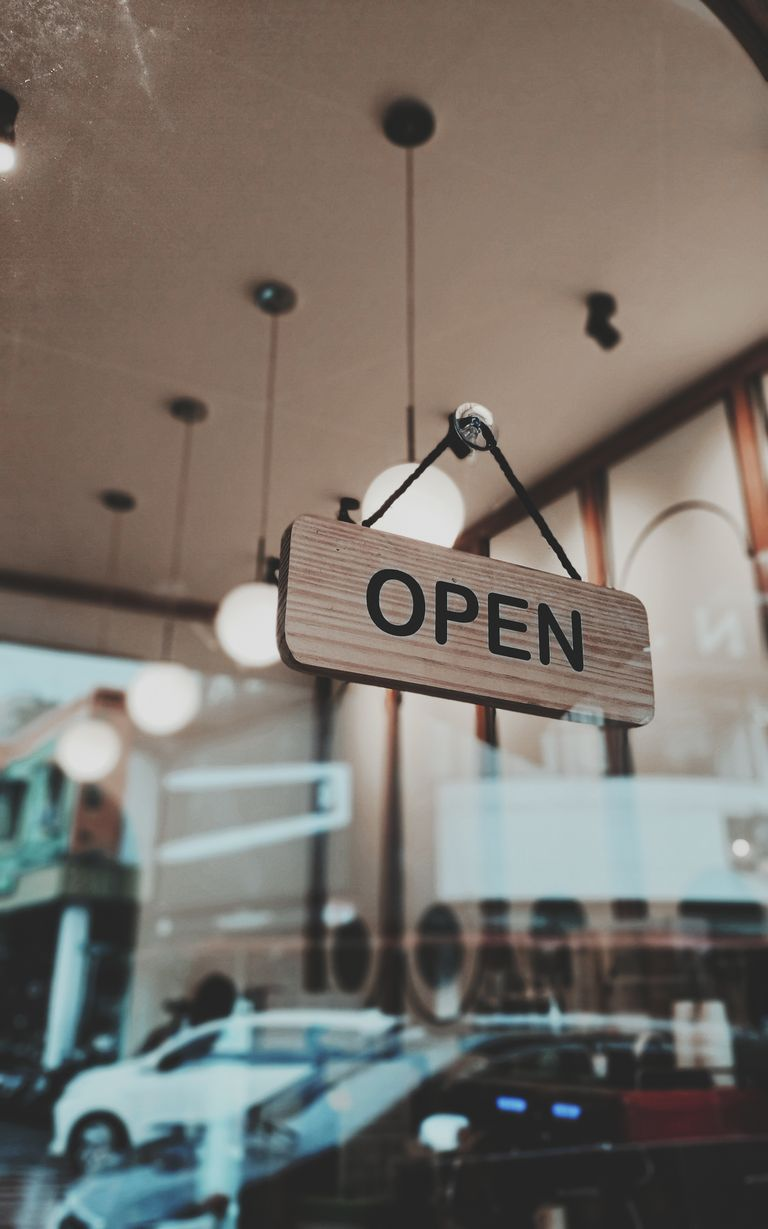
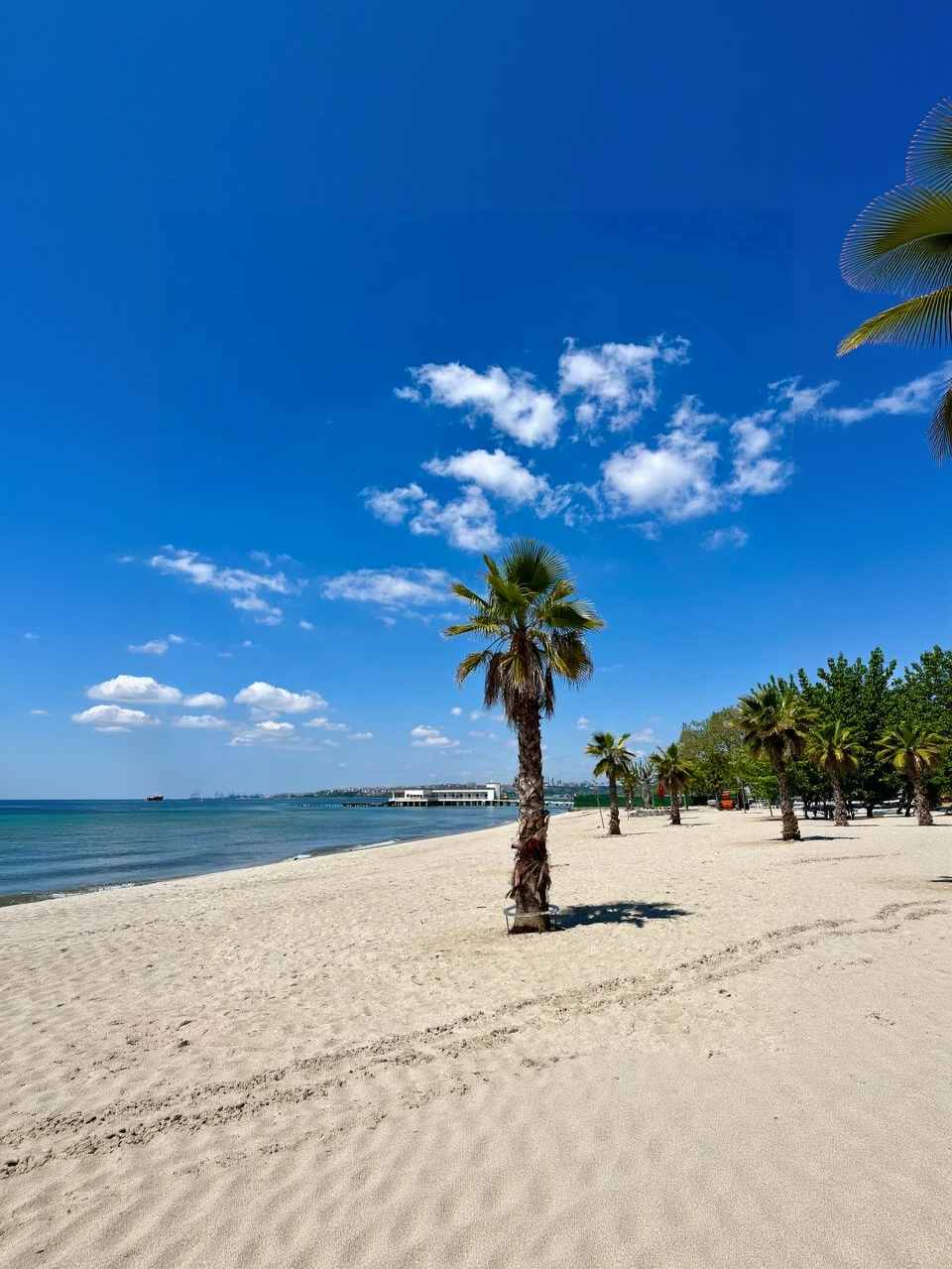
Dra skillelinjen for å sammenligne faktiske resultater i ulike scener.
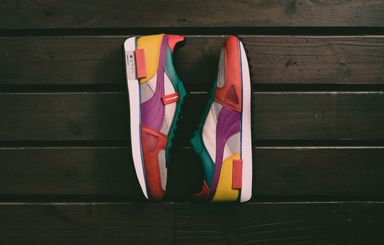
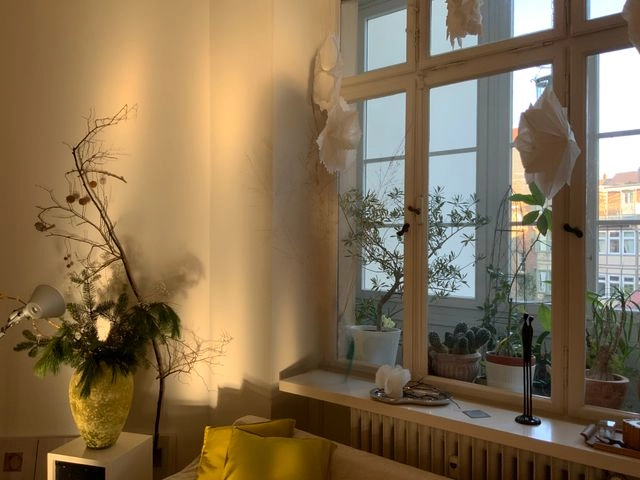
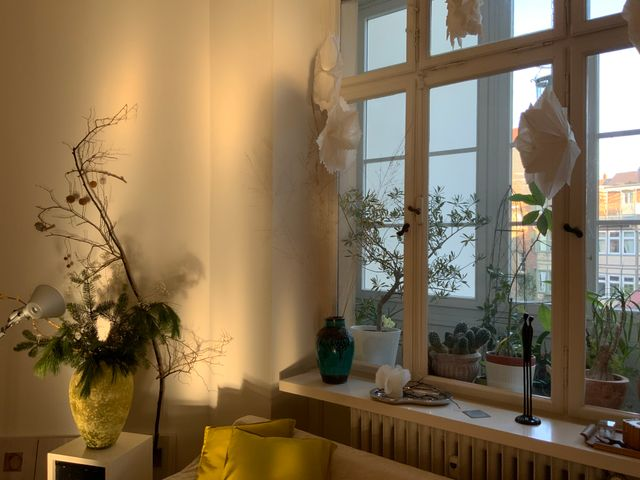

Last opp et bilde, pensle over forstyrrelsen, og last ned en ren rekonstruksjon.
Last opp et tydelig bilde med det uønskede objektet og nok synlig bakgrunn rundt.
Maler over hele objektet, inkludert kantpiksler og skygger, og juster penselstørrelsen for trangere områder.
Se over det innmalte området, finjuster masken om nødvendig, og last ned det rensede bildet.
Rydd bort distraksjoner fra reise-, produkt-, eiendoms- og sosiale bilder med en presis penselbasert arbeidsflyt.
Maler over objektet, kantene og nærliggende skygger slik at verktøyet vet nøyaktig hva som skal erstattes.
AI gjenoppbygger det valgte området med omkringliggende struktur, tekstur, farge og lys.
Sammenlign det behandlede bildet, finjuster masken ved behov og last ned det rensede resultatet.
Tips om maskering, innmalingskvalitet, credits og hvilke objekter som fjernes rent.
Fjern tekst, restaurer ansikter, eller oppskaler det rensede bildet etter objektfjerning.
Fortsett å skape
Bruk et fokusert verktøy til en bestemt oppgave, eller fortsett å generere når du trenger flere modeller, moduser og maler.
Pensle over forstyrrelsen ovenfor, og last ned et bilde med rekonstruert bakgrunn.