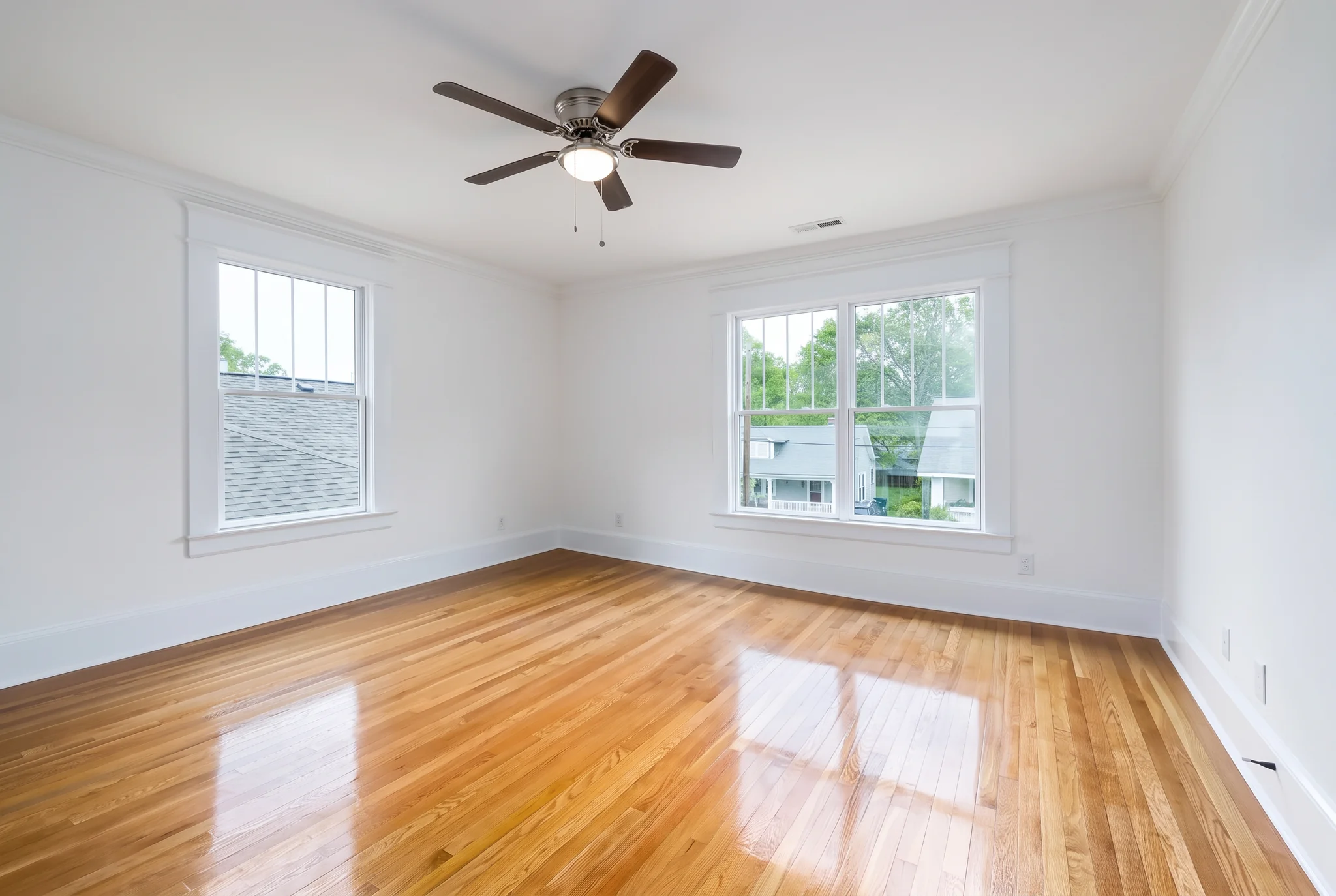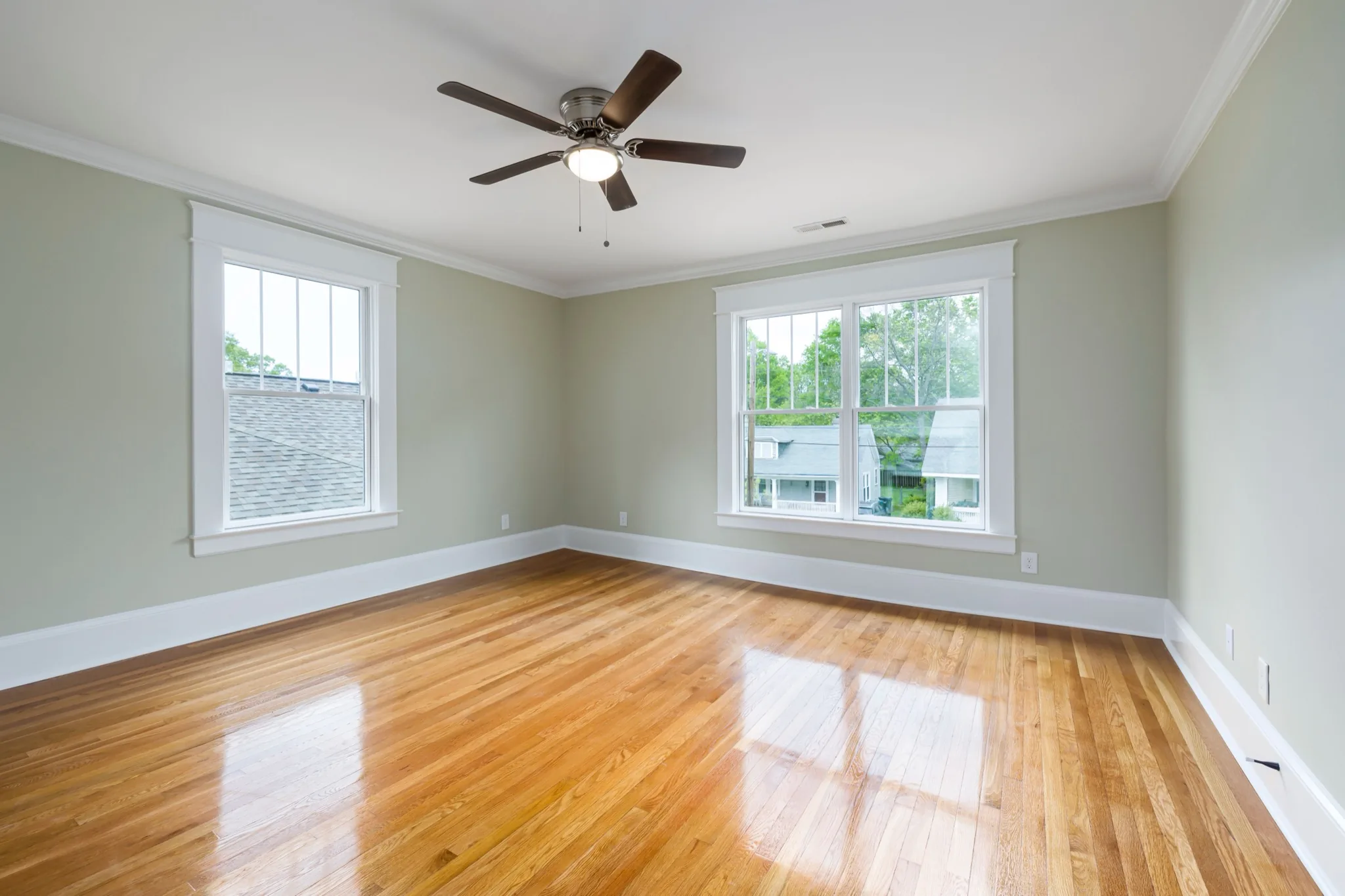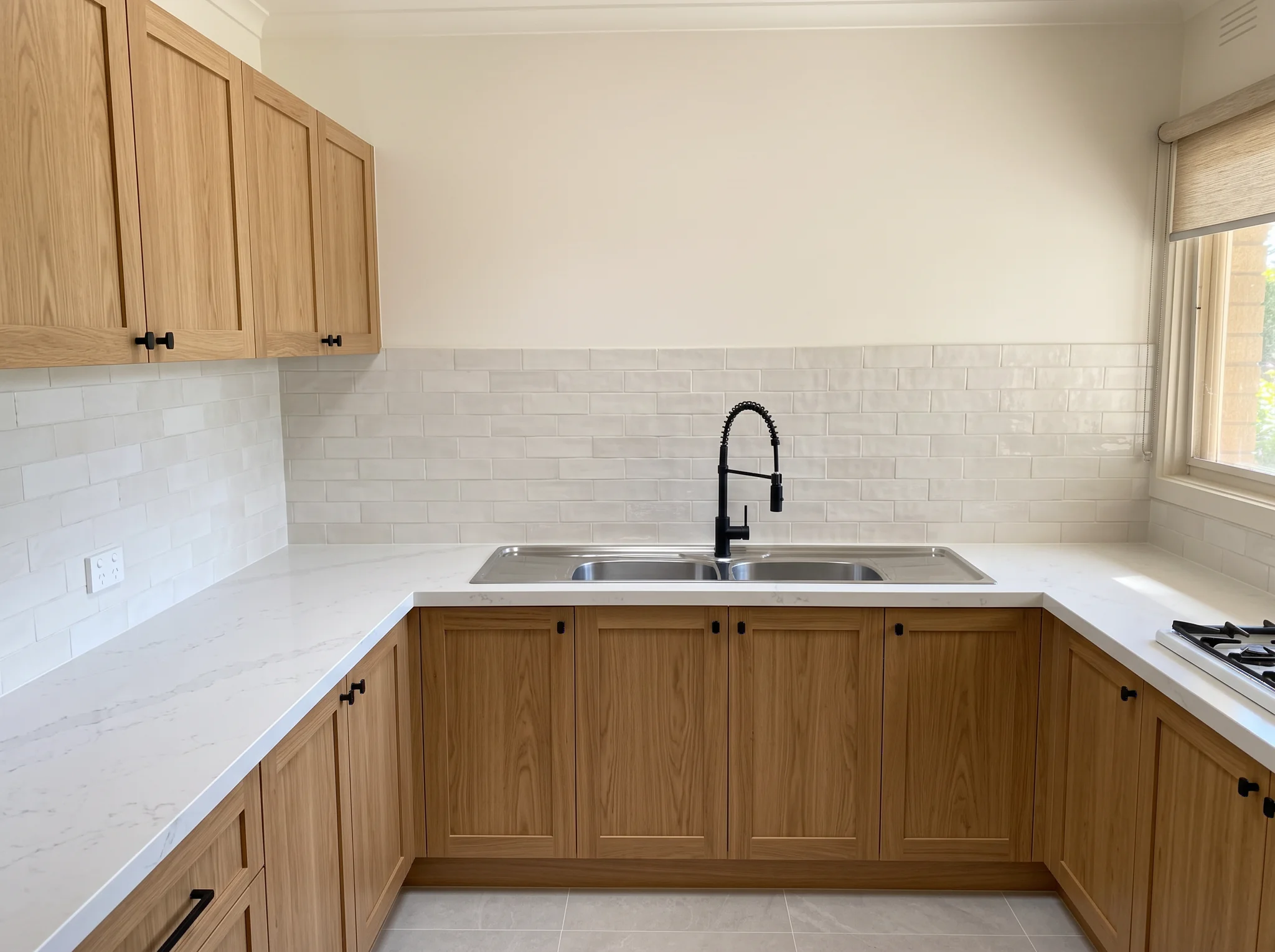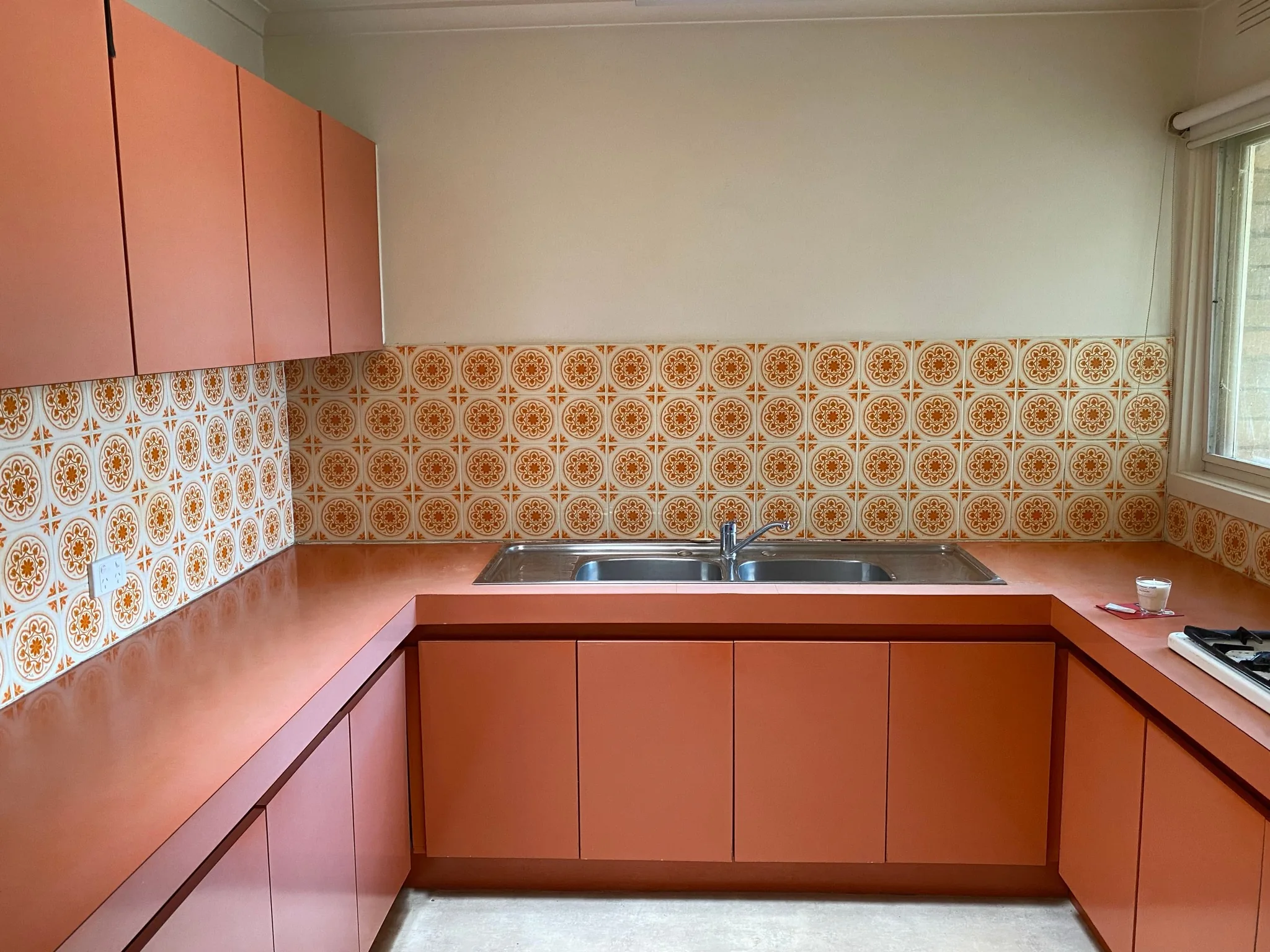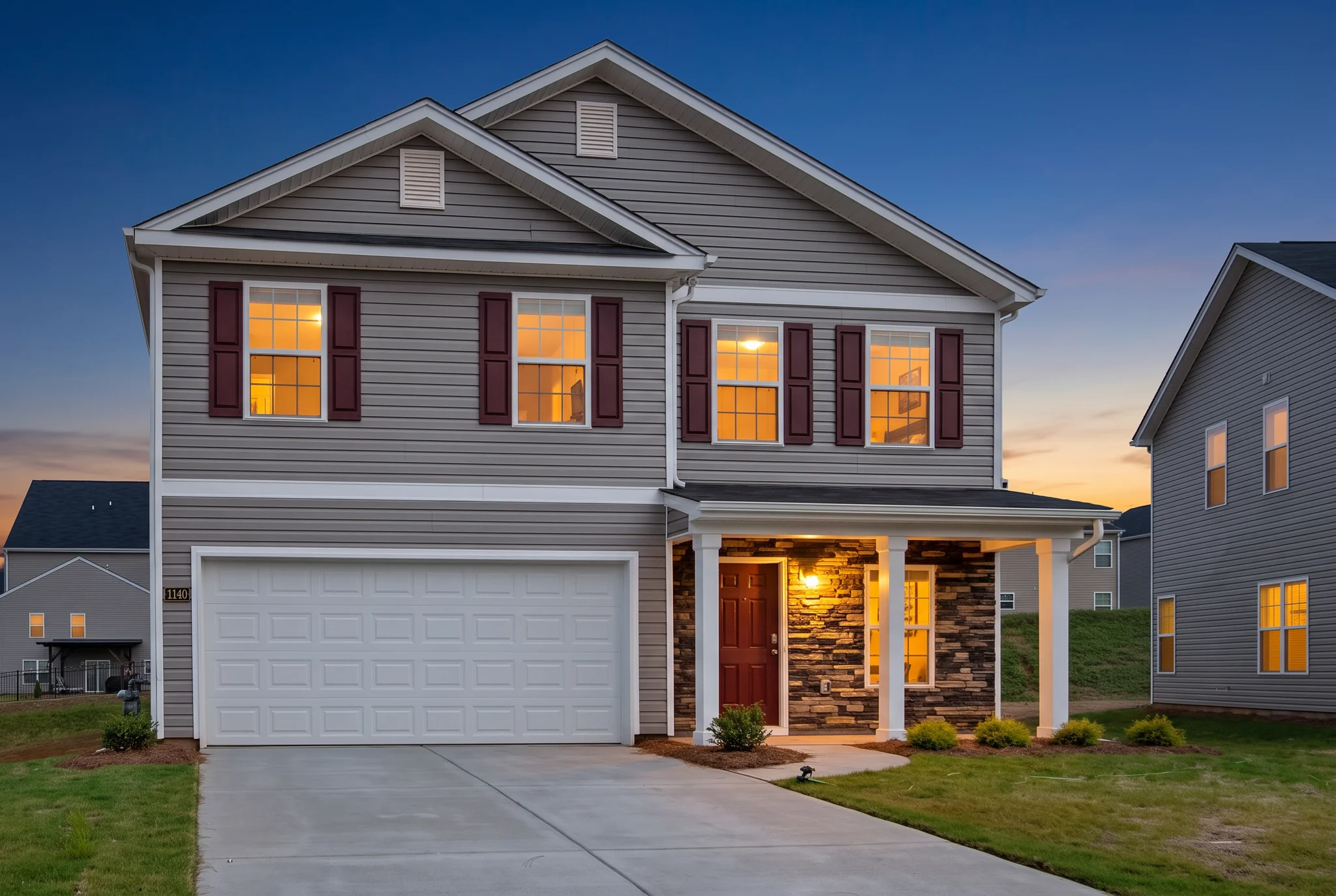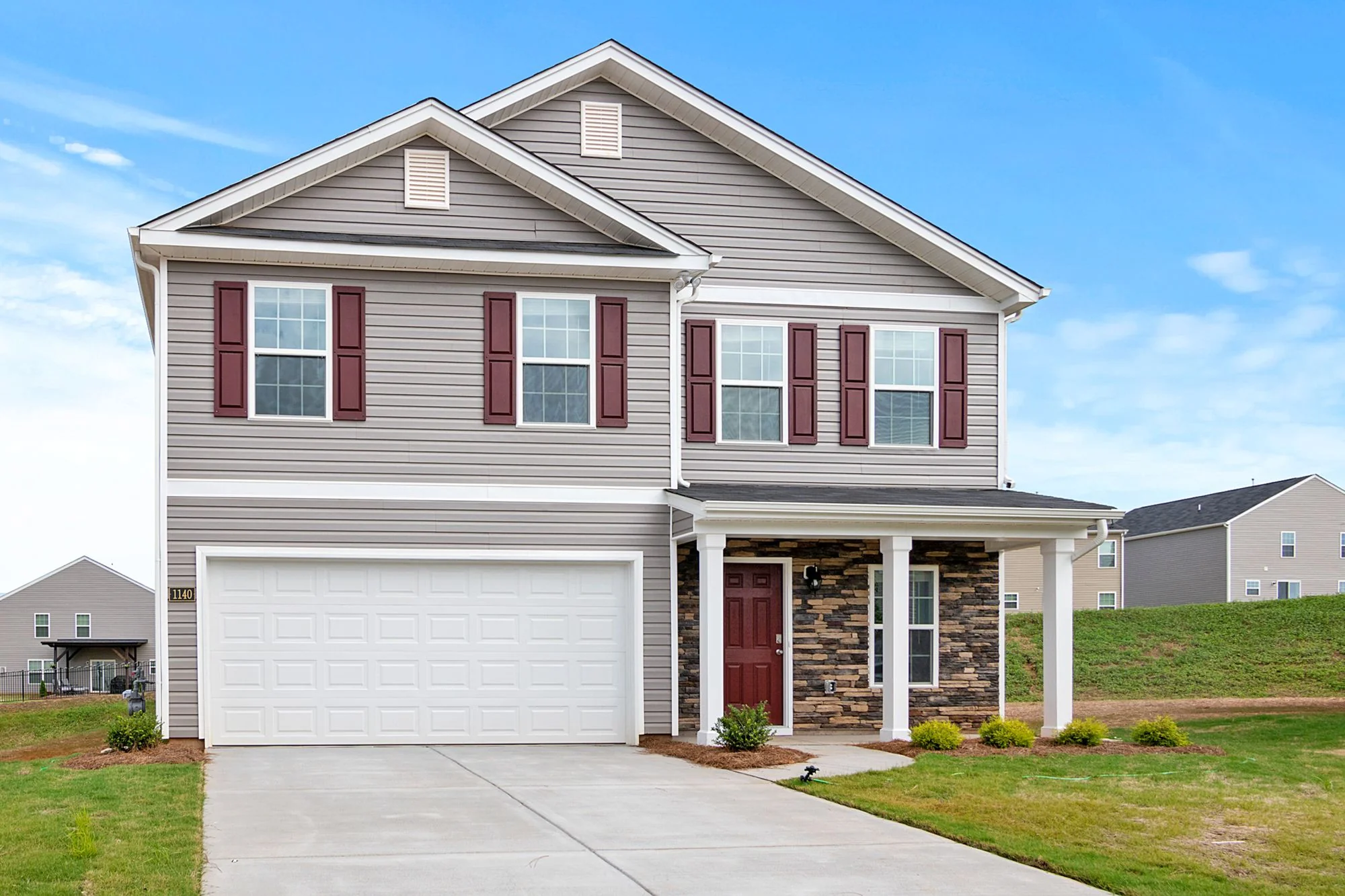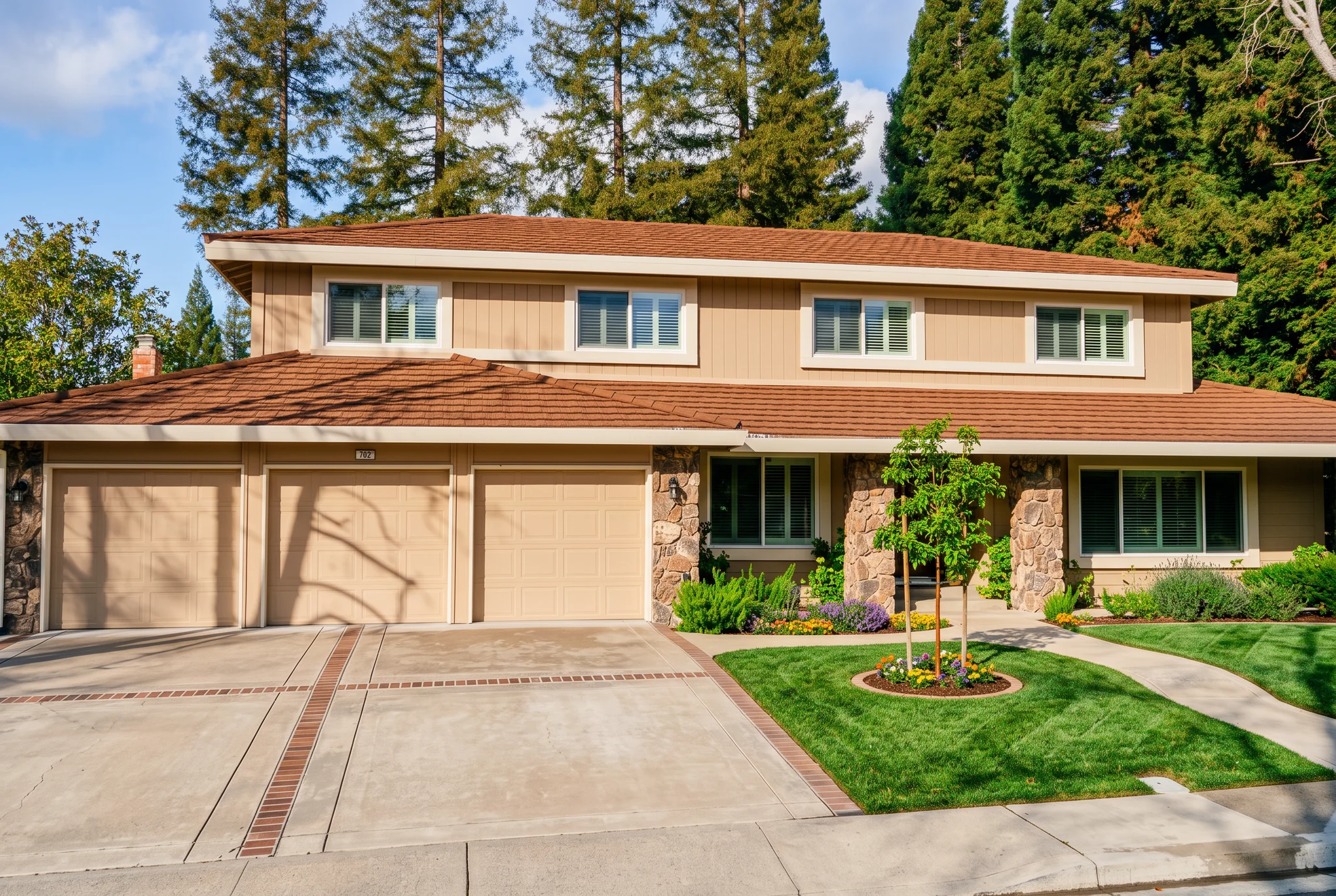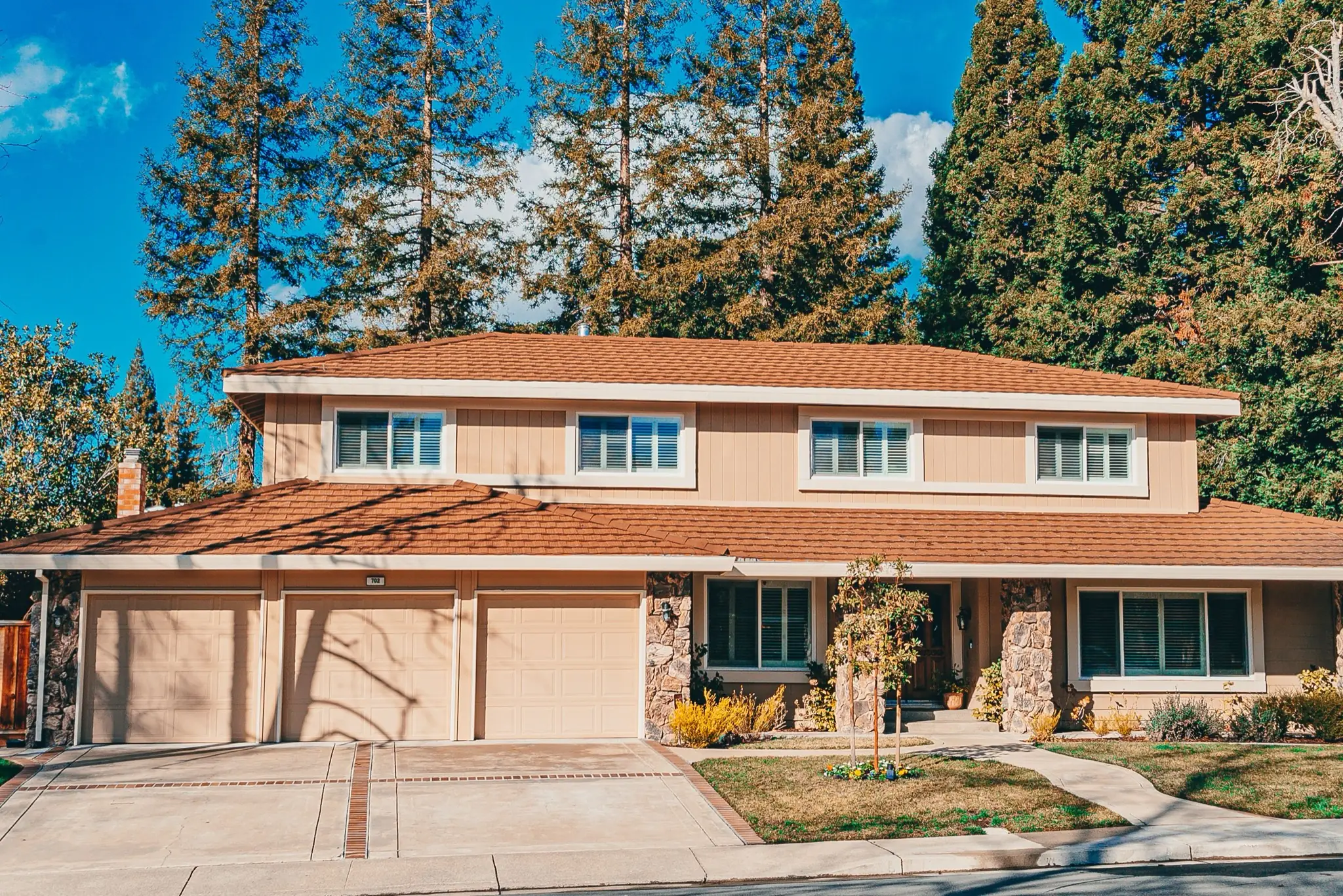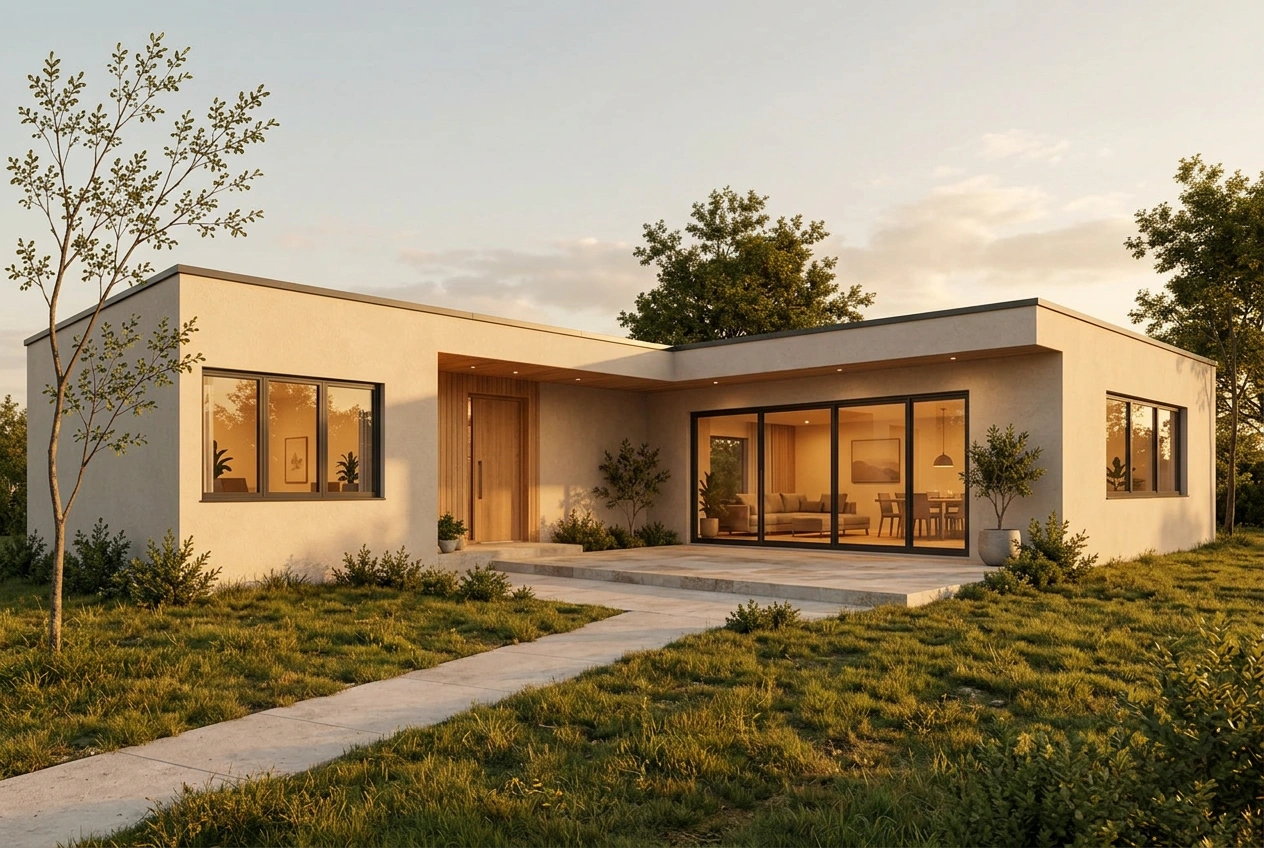
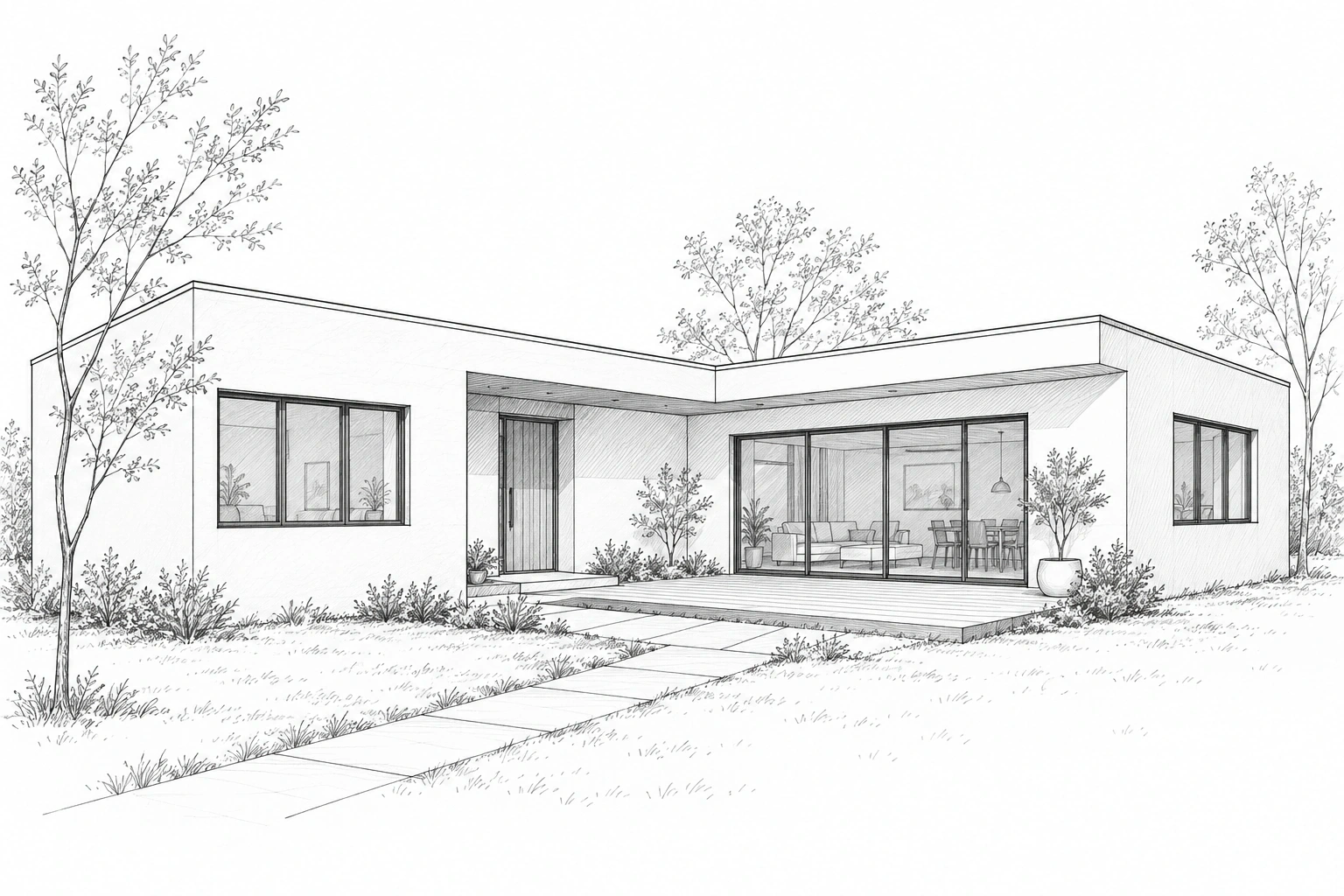
- 건물 외관
- 골든 아워
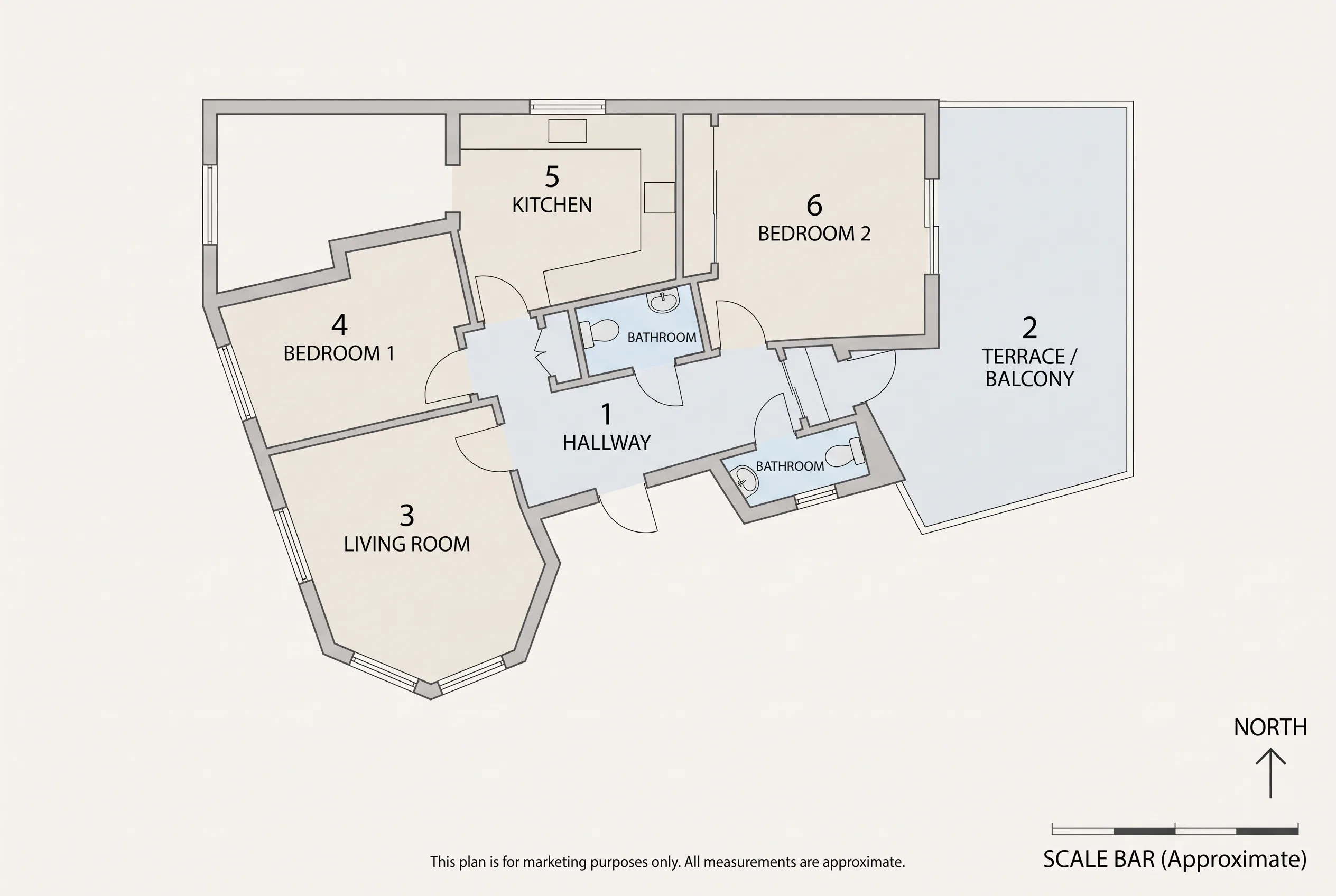
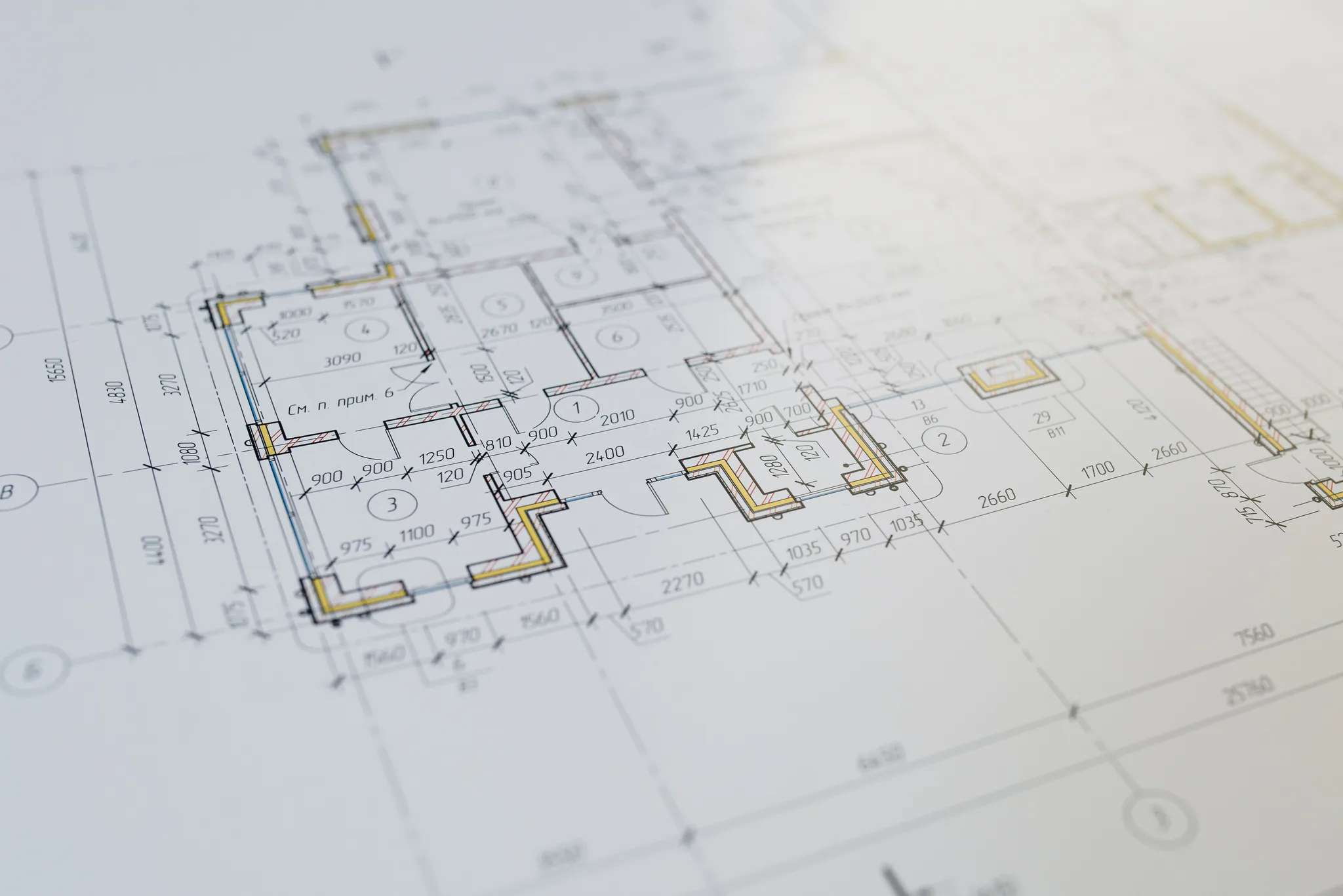
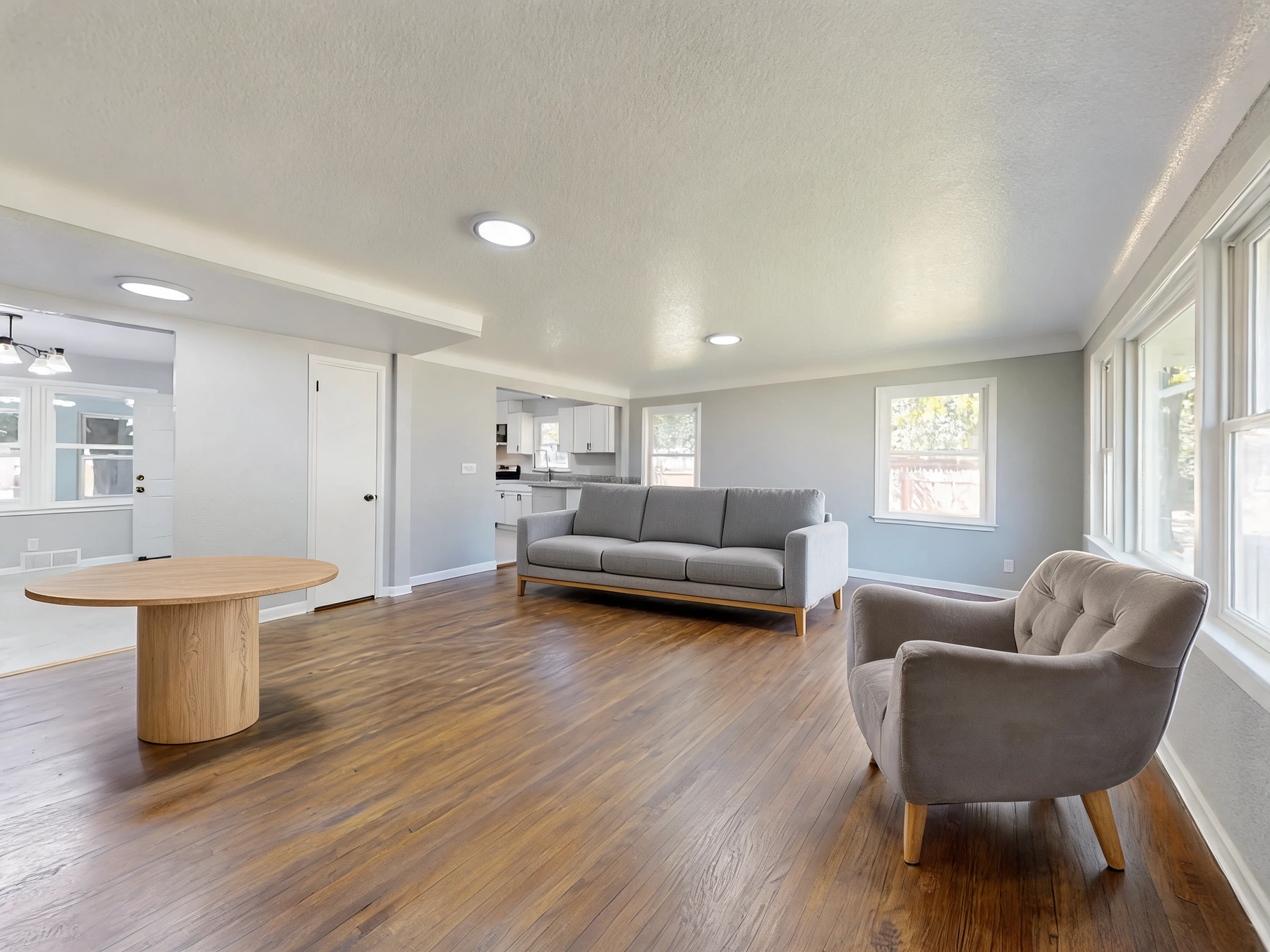
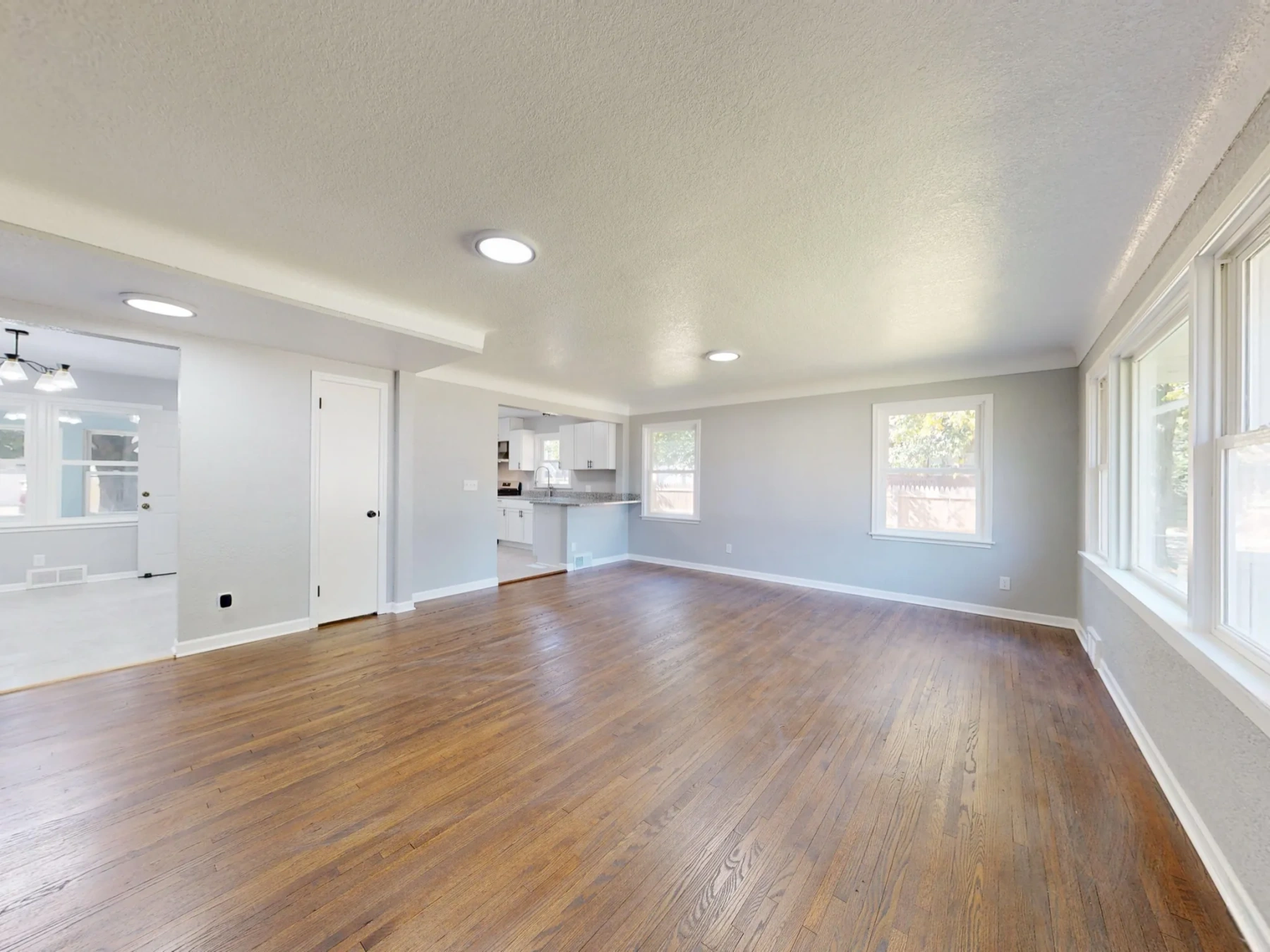
손그림, 무채색 모델이나 SketchUp 화면을 사실적인 건축·실내 콘셉트로 바꿉니다. 빛과 소재를 선택하고 원본과 형상을 비교하세요.
구분선을 드래그하여 다양한 장면의 실제 처리 결과를 비교하세요.
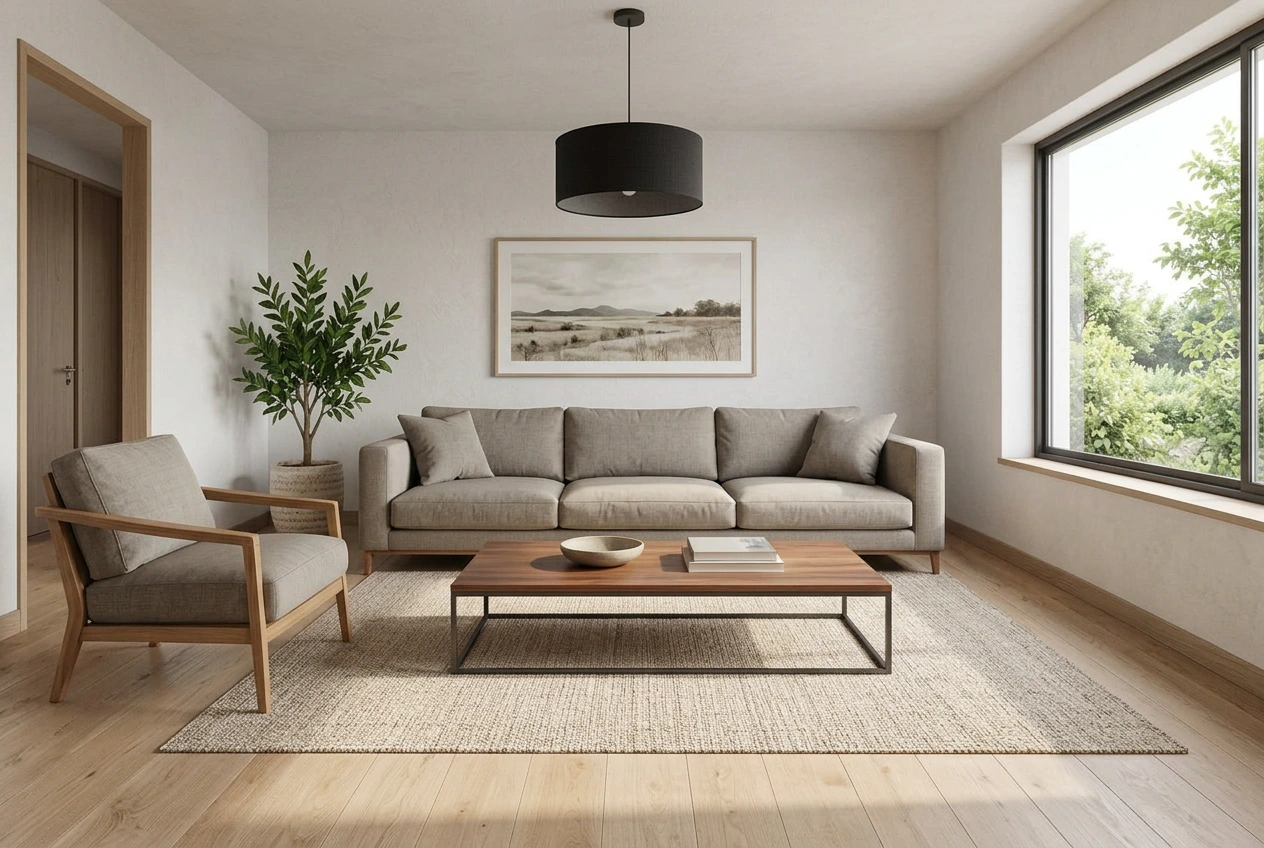
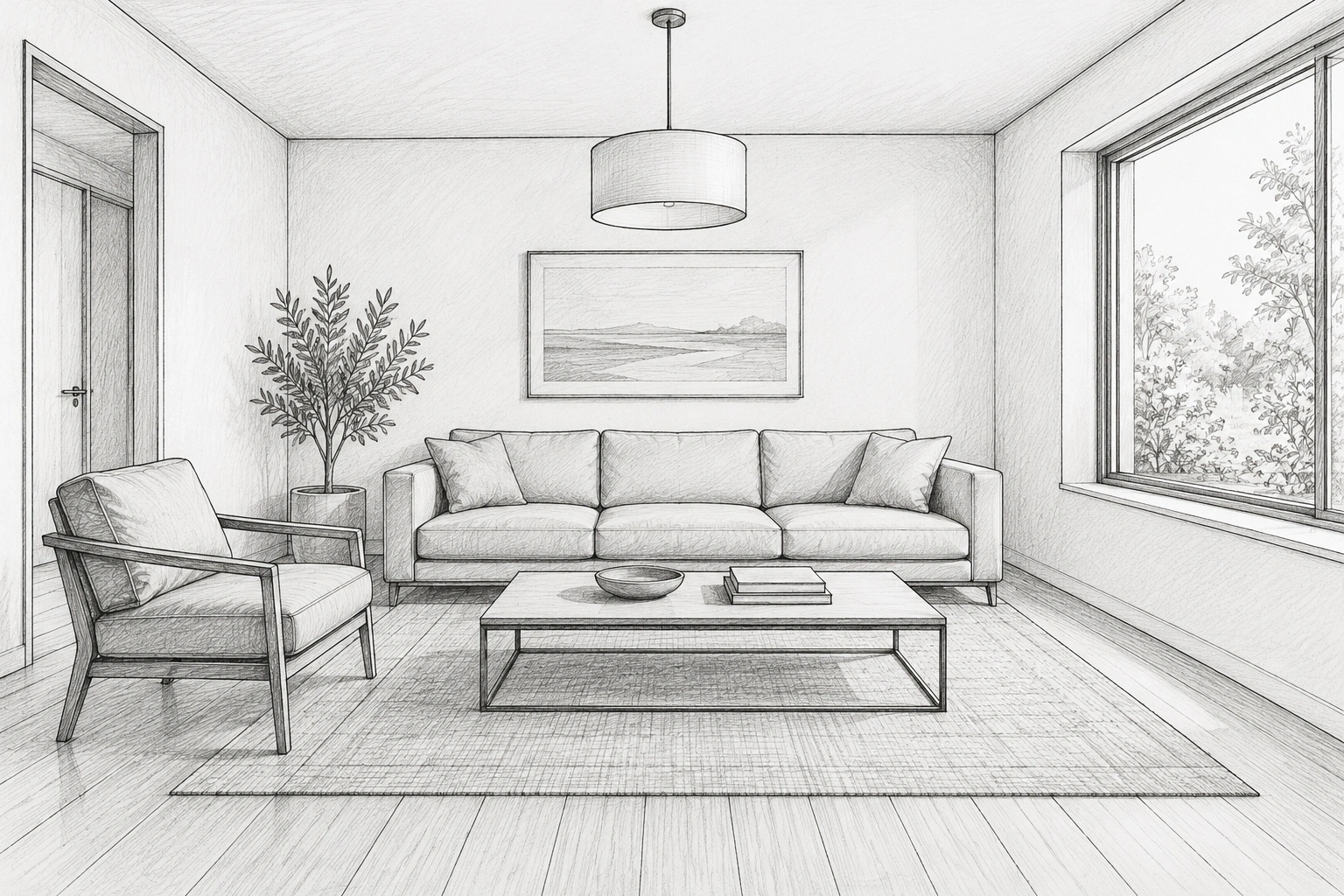
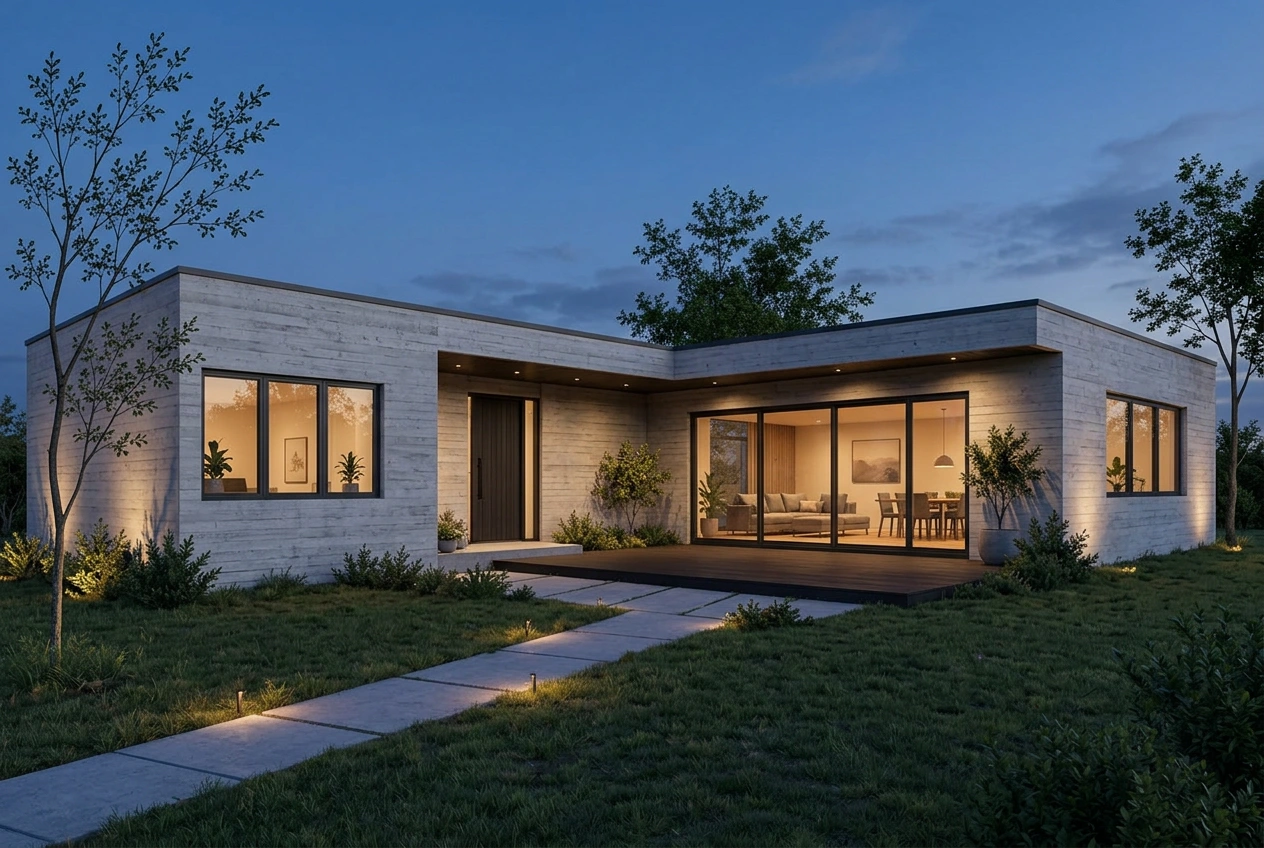
윤곽과 깊이가 뚜렷한 실내 또는 외관 투시도를 선명하게 촬영해 사용하세요.
모델링 프로그램에서 내보낸 PNG, JPG, WebP 이미지를 올려 주세요. SketchUp, Revit, CAD, 3D 모델 원본 파일은 가져오지 않습니다.
회벽, 목재, 석재나 유리를 설명하고 주광·골든 아워·저녁을 선택하세요. 시점과 비율을 유지하도록 지시합니다.
최대 12 MB의 선명한 스케치나 모델 화면을 사용하세요. 프로그램 조작부는 미리 잘라 주세요.
실내외, 조명과 마감을 선택하세요. 생성 전에 필요한 크레딧을 표시합니다.
창문, 벽, 비율과 소재를 원본과 비교하세요. 이미지를 내려받거나 편집기에서 계속 작업할 수 있습니다.
AI 스케치 렌더링의 입력 파일, 설정 및 결과에 관한 답변을 확인하세요.