정밀 브러시 선택
객체, 가장자리, 주변 그림자까지 칠해 교체할 영역을 정확히 지정합니다.
원치 않는 객체 위를 칠하고 배경을 자연스럽게 복원합니다.
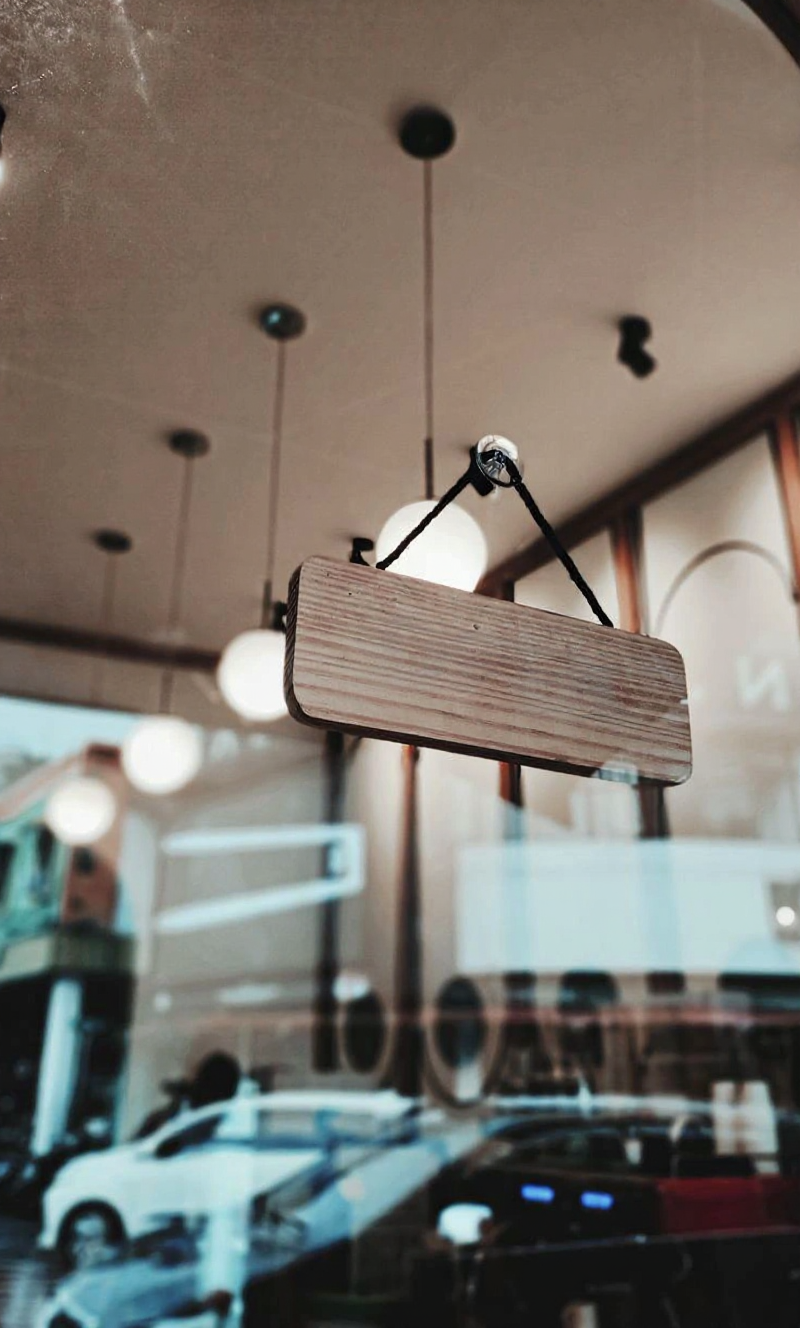
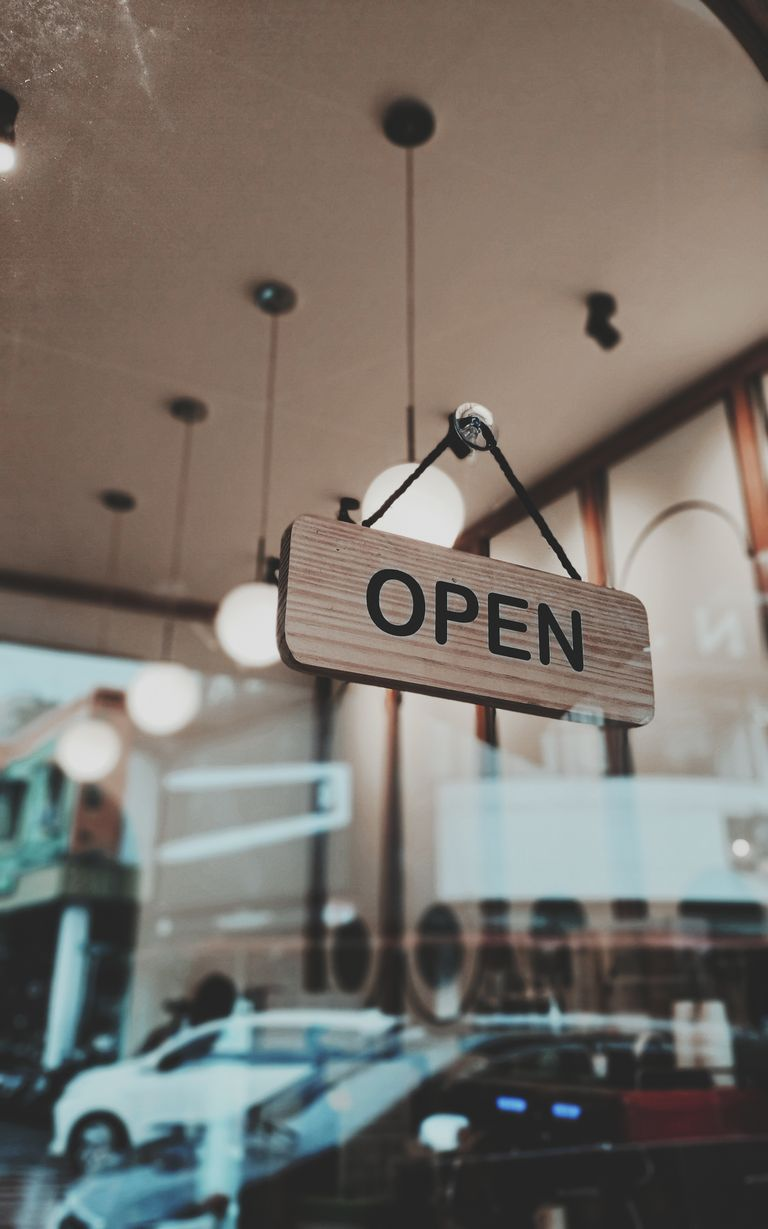
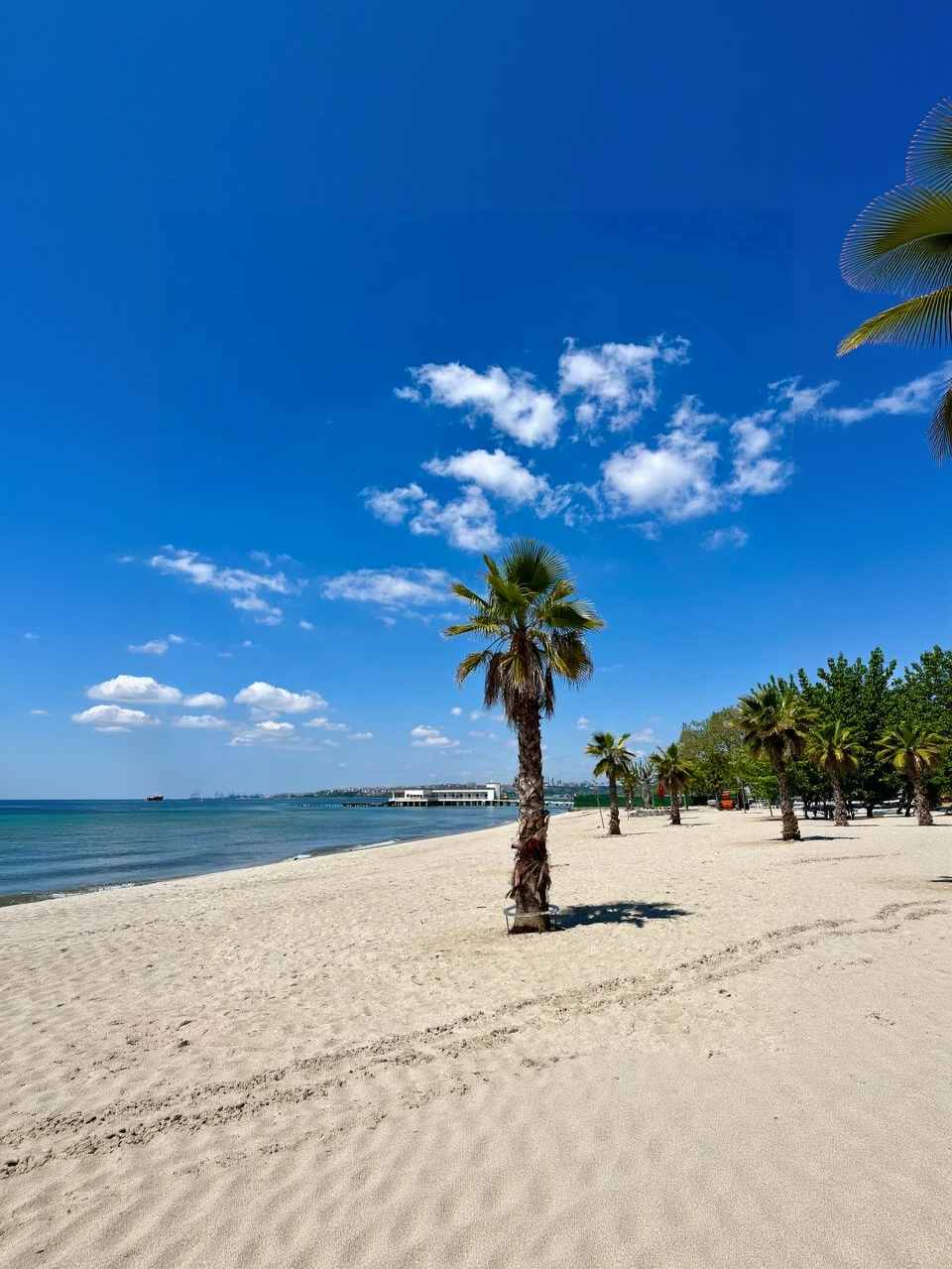
구분선을 드래그하여 다양한 장면의 실제 처리 결과를 비교하세요.
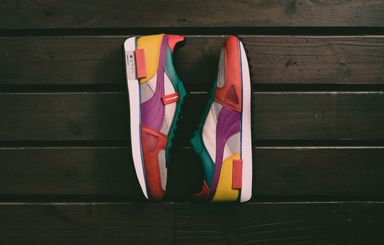
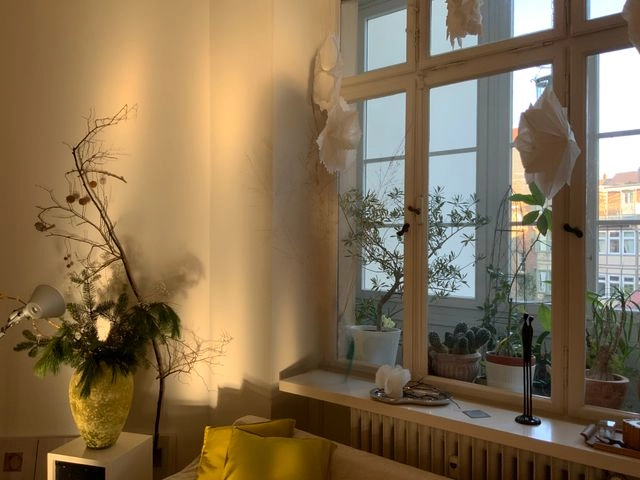
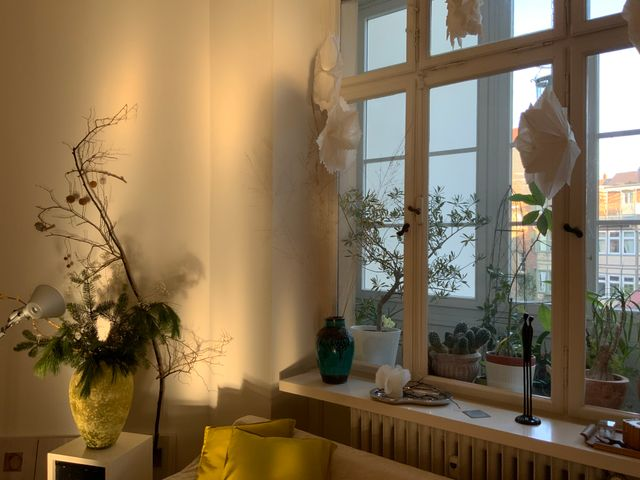
사진을 업로드하고 방해물을 브러시로 칠한 뒤, 깔끔하게 재구성된 결과를 다운로드하세요.
원치 않는 객체와 주변 배경이 충분히 보이는 선명한 사진을 업로드하세요.
가장자리 픽셀과 그림자까지 객체 전체를 칠하고, 좁은 영역은 브러시 크기를 조절하세요.
인페인팅 영역을 확인하고 필요하면 마스크를 다듬은 뒤 정리된 이미지를 다운로드하세요.
정밀한 브러시 작업 흐름로 여행, 제품, 부동산, 소셜 사진의 방해 요소를 정리하세요.
객체, 가장자리, 주변 그림자까지 칠해 교체할 영역을 정확히 지정합니다.
AI가 주변 구조, 질감, 색상, 조명으로 선택 영역을 재구성합니다.
처리 결과를 비교하고 필요하면 마스크를 다듬은 뒤 정리된 결과를 다운로드하세요.
마스킹, 인페인팅 품질, 크레딧, 깨끗하게 지워지는 객체 유형에 대한 팁.
객체 제거 후 텍스트 제거, 얼굴 복원, 정리된 사진 업스케일로 이어가세요.
계속 만들기
특정 작업에는 전문 도구를 사용하고, 더 많은 모델·모드·템플릿이 필요하면 생성 기능을 이어서 사용하세요.