Foto prodotto: sfondi, colori e set di immagini
Usa solo i passaggi necessari per la tua foto. Da un risultato scelto, usa Usa nello strumento successivo per portare quell’immagine al passaggio seguente, quindi confronta il nuovo output con l’originale.
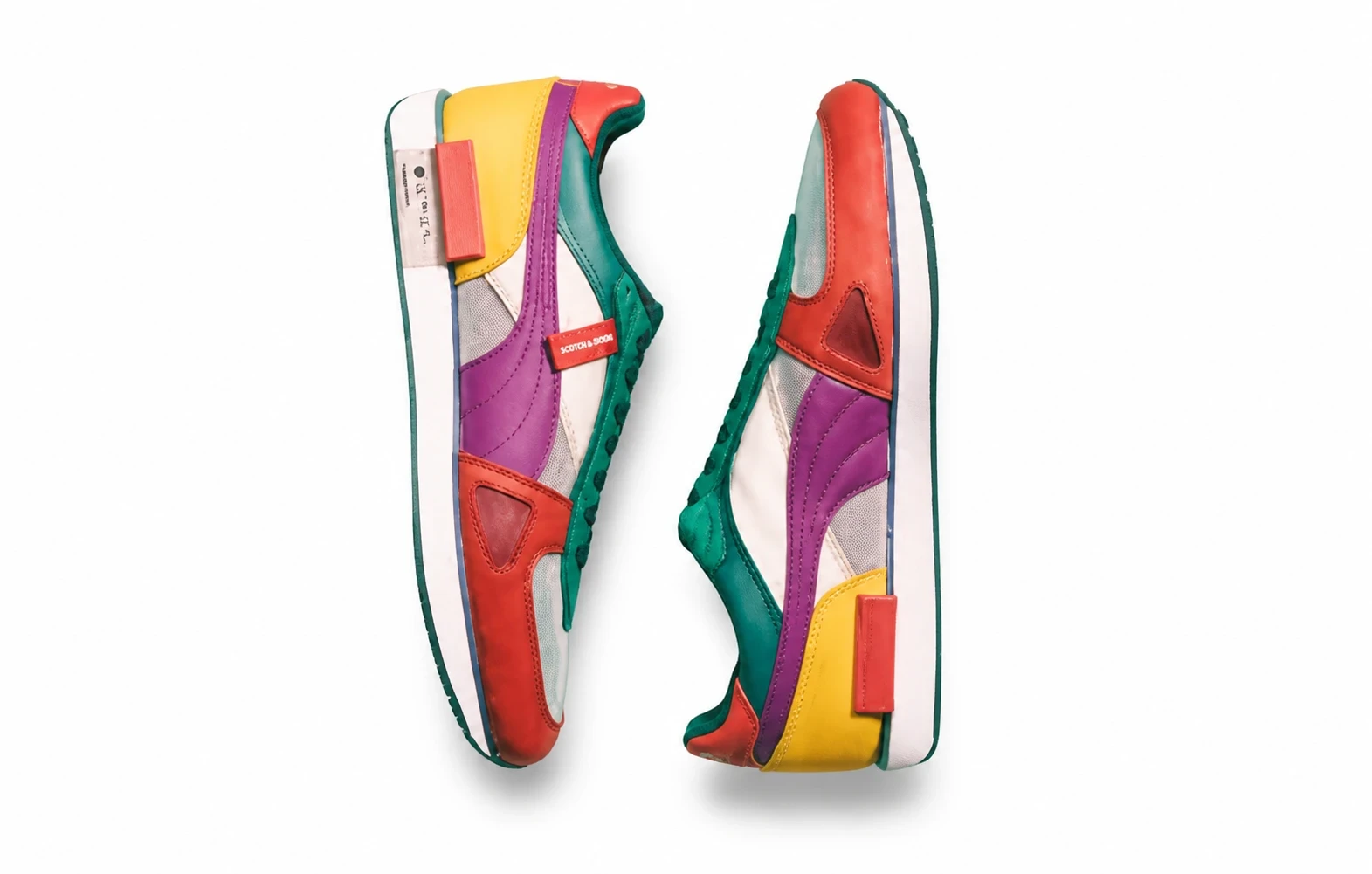
Inizia con una foto prodotto chiara. Puliscila, scegli un packshot o una scena, esplora varianti di abbigliamento e colore, quindi rivedi e scarica le immagini necessarie per il tuo negozio o campagna.
Packshot e immagini sorgente pulite
Realizza una foto prodotto standard, rimuovi lo sfondo, pulisci piccole imperfezioni o aggiungi ombre morbide, nette o sospese a un ritaglio preparato.
Sfondi, posizionamento e luce
Scegli tra generare un’ambientazione, posizionare un prodotto in una scena fornita, regolare la luce ed esplorare una composizione creativa automatica.
- Generatore di sfondi per prodotti con IA
- Ambientazione prodotti con IA
- Visualizzatore di mobili con IA
Varianti di abbigliamento e colore
Prepara presentazioni di capi o esplora colori. Nuove viste e interni ricostruiti del capo richiedono ancora confronto con riferimenti reali del prodotto.
- Cambia colore prodotto con IA
- Foto con manichino invisibile con IA
- Foto di abiti in piano con IA
- Modelli per abbigliamento con IA
Come genero un set di immagini prodotto?
Apri Fotografia di prodotti e scegli Set di immagini prodotto. Seleziona solo le immagini complete necessarie: packshot, scena, ombra, creativa o abiti in piano. Ognuna è generata separatamente dalla foto originale e fatturata singolarmente; non esiste anteprima a collage a pagamento. L’ombra richiede una fonte trasparente senza ombre e può usare stili morbido, netto o sospeso. I risultati sono variazioni di stile, non fotografie verificate da angoli non visti.
Le varianti colore sono abbastanza accurate per essere inserite come stock?
L'operazione multi-colore mostra un'anteprima fino a sei colori target su una regione descritta di una foto prodotto. Non verifica stock, materiale, accuratezza colore o corrispondenza SKU. Confronta ogni risultato con un campione reale prima di usarlo in un annuncio.
Come invio un risultato allo strumento successivo?
Usa Prossimo strumento su un risultato scelto per importare quell'immagine in ritocco, rimozione sfondo, ombra, packshot, scena, colore, abbigliamento, Set di immagini prodotto o upscaling. La generazione parte solo quando invii nella destinazione. I link soluzione aprono lo strumento senza importare un risultato.
Controlla prima di pubblicare
Usa i risultati AI come visual modificabili del prodotto. Mantieni l’originale accanto e scegli solo immagini che descrivono accuratamente l’articolo reale.
Dettagli prodotto
Confronta loghi, testi stampati, piccoli componenti, bordi e texture superficiale. Le istruzioni di prompt per preservarli non sono una garanzia.
Colore e materiale
Controlla anteprime colore e materiali rilluminati rispetto allo stock reale. Un colore HEX scelto non è una misurazione calibrata del colore prodotto.
Coerenza nel set
Abbina inquadratura, ritaglio, sfondo e scala apparente tra le immagini. Riutilizzare un preset o riferimento non blocca la stessa scena generata per ogni SKU.
Requisiti di canale e file
Controlla dimensioni, nitidezza, sfondi consentiti e eventuali sovrapposizioni. I preset di download preparano i file; non approvano un’inserzione né la caricano nel tuo negozio.
Articoli correlati
 Guide
 Guide
 Guide