
Rimozione automatica del testo
Rimuovi parole e didascalie visibili senza tracciare una maschera intorno a ogni carattere.
Rimuove didascalie, cartelli e testo visibile ricostruendo lo sfondo.
Trascina il divisore per confrontare risultati reali in scene diverse.
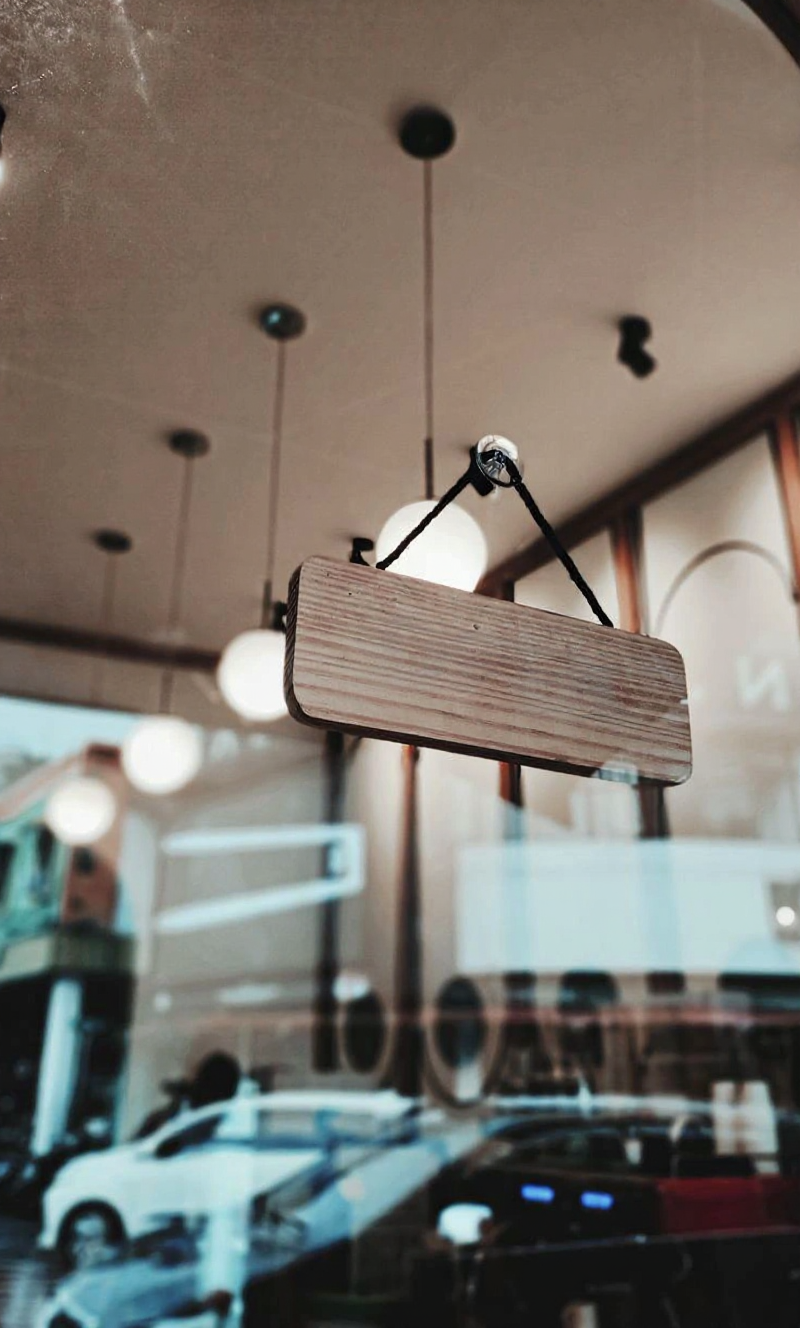



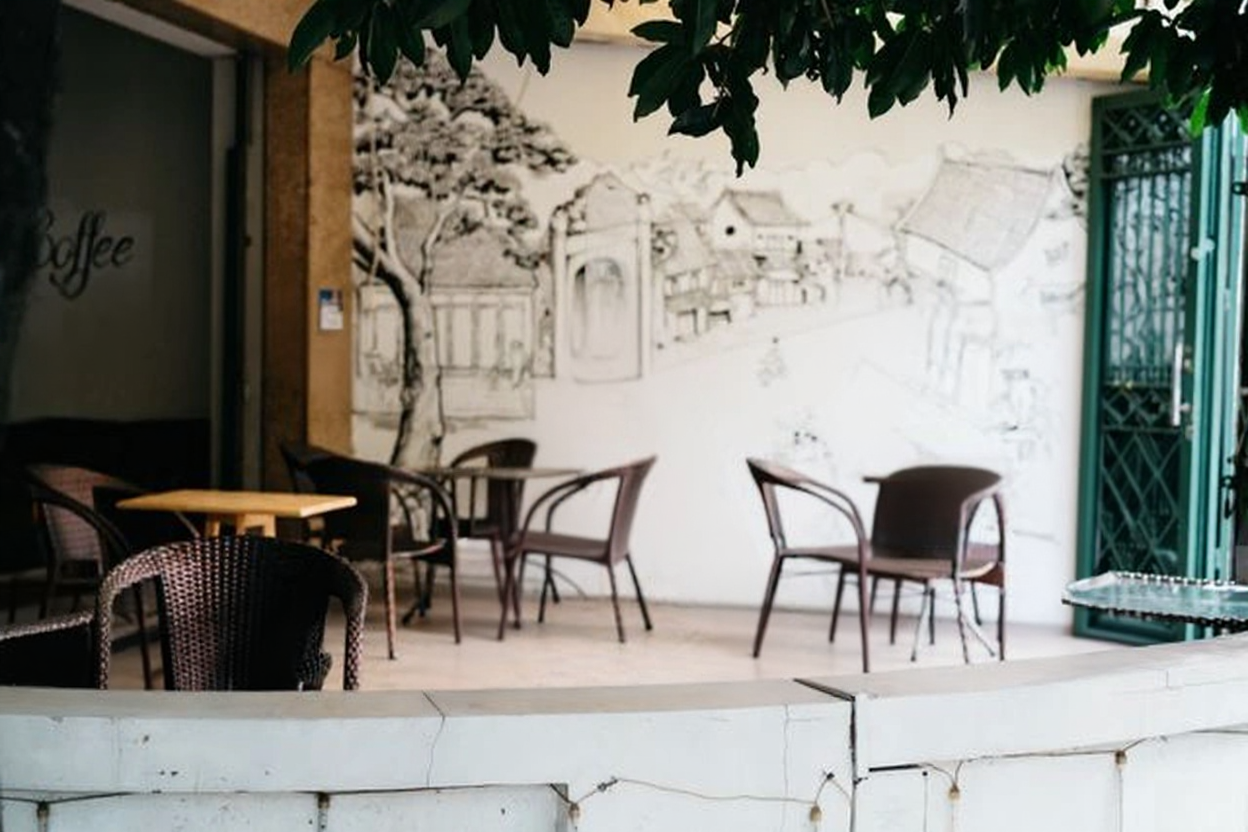

Carica un’immagine con parole indesiderate, avvia la rimozione automatica del testo e scarica lo sfondo ricostruito.
Carica un’immagine JPG, PNG o WebP in cui il testo e lo sfondo circostante siano chiaramente visibili.
Controlla l’anteprima originale e avvia la rimozione. Lo strumento rileva il testo e ricostruisce lo sfondo.
Verifica che didascalie e cartelli siano spariti, poi scarica l’immagine ricostruita.
Ripulisci foto di prodotti, grafiche social, screenshot e cartelli senza clonare manualmente lo sfondo.
Rimuovi parole e didascalie visibili senza tracciare una maschera intorno a ogni carattere.
L’IA riempie l’area rimossa usando colori, texture, illuminazione e dettagli della scena circostanti.
Controlla l’immagine ricostruita e scarica il risultato finale per il tuo prossimo progetto.
Domande su didascalie, cartelli, screenshot, crediti e qualità di ricostruzione.
Dopo il testo, prova rimozione oggetti, rimozione sfondo o upscaling immagini.


Continua a creare
Usa uno strumento mirato per un’attività specifica oppure continua a generare quando ti servono più modelli, modalità e template.
Carica una foto o una grafica sopra e scarica una versione senza didascalie o cartelli.