
Selezione precisa con pennello
Copri l'oggetto, i bordi e le ombre vicine così lo strumento sa esattamente cosa sostituire.
Dipingi su un oggetto indesiderato e ricostruisci lo sfondo in modo naturale.
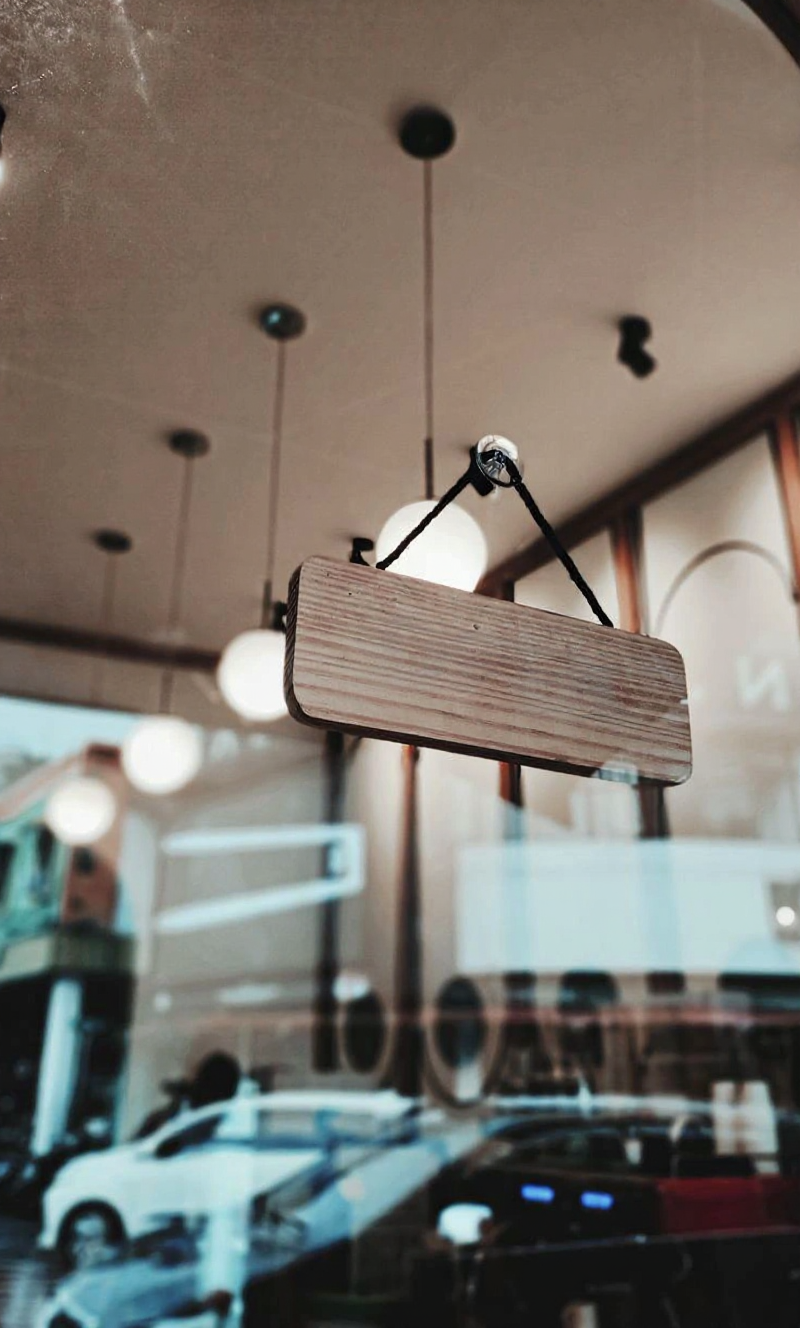
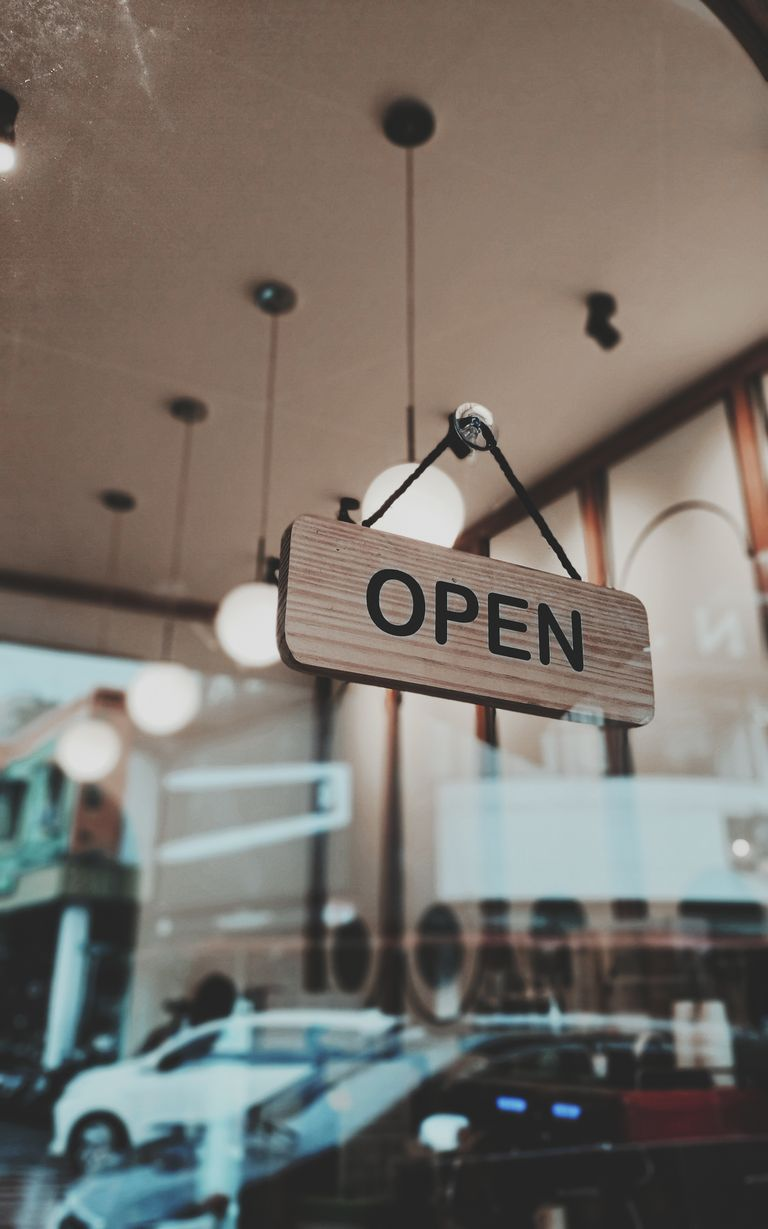
Trascina il divisore per confrontare risultati reali in scene diverse.
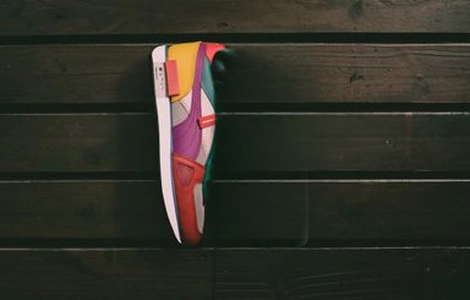
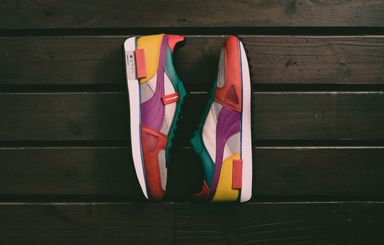
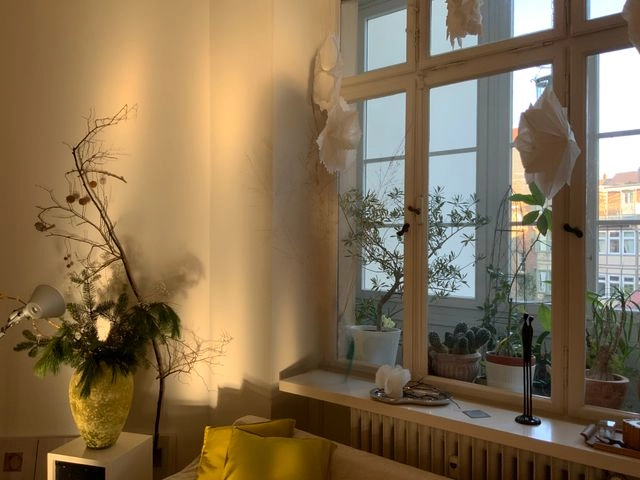
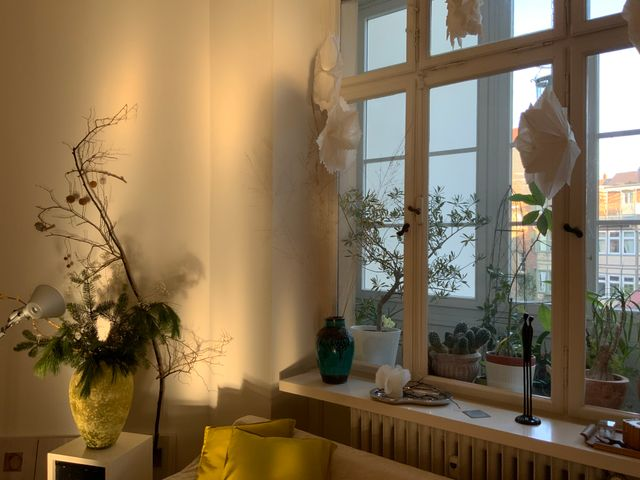

Carica una foto, passa il pennello sulla distrazione e scarica una ricostruzione pulita.
Carica una foto chiara con l'oggetto indesiderato e abbastanza sfondo visibile intorno.
Passa il pennello sull'intero oggetto, inclusi bordi e ombre, e regola la dimensione per le aree più strette.
Controlla l’area ricostruita, raffina la maschera se serve, poi scarica l’immagine pulita.
Elimina distrazioni da foto di viaggio, prodotti, immobili e social con un flusso preciso basato sul pennello.
Copri l'oggetto, i bordi e le ombre vicine così lo strumento sa esattamente cosa sostituire.
L'AI ricostruisce l'area selezionata usando struttura, texture, colore e luce circostanti.
Confronta l'immagine elaborata, perfeziona la maschera se serve e scarica il risultato pulito.
Consigli su mascheratura, qualità di inpainting, crediti e sugli oggetti che si rimuovono meglio.
Poi rimuovi testo, restaura volti o amplia la foto pulita.


Continua a creare
Usa uno strumento mirato per un’attività specifica oppure continua a generare quando ti servono più modelli, modalità e template.
Passa il pennello sulla distrazione sopra e scarica una foto con lo sfondo ricostruito.