
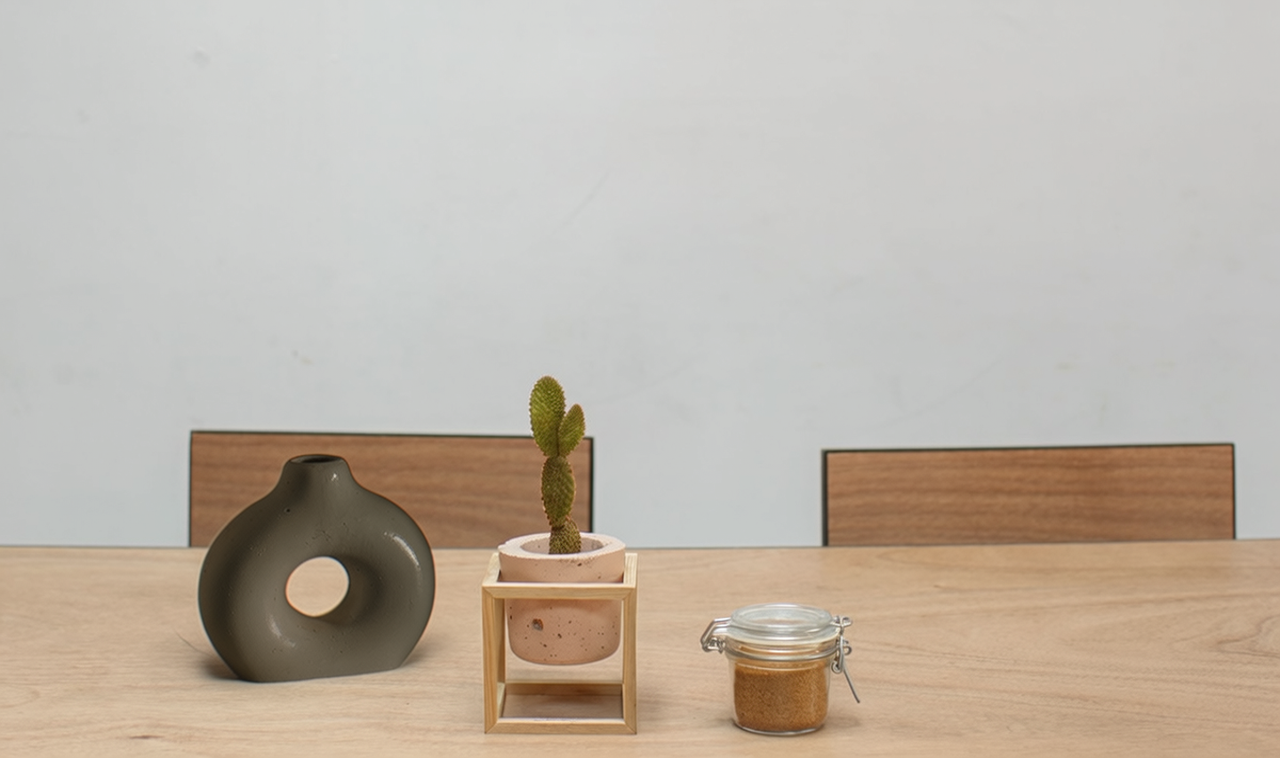
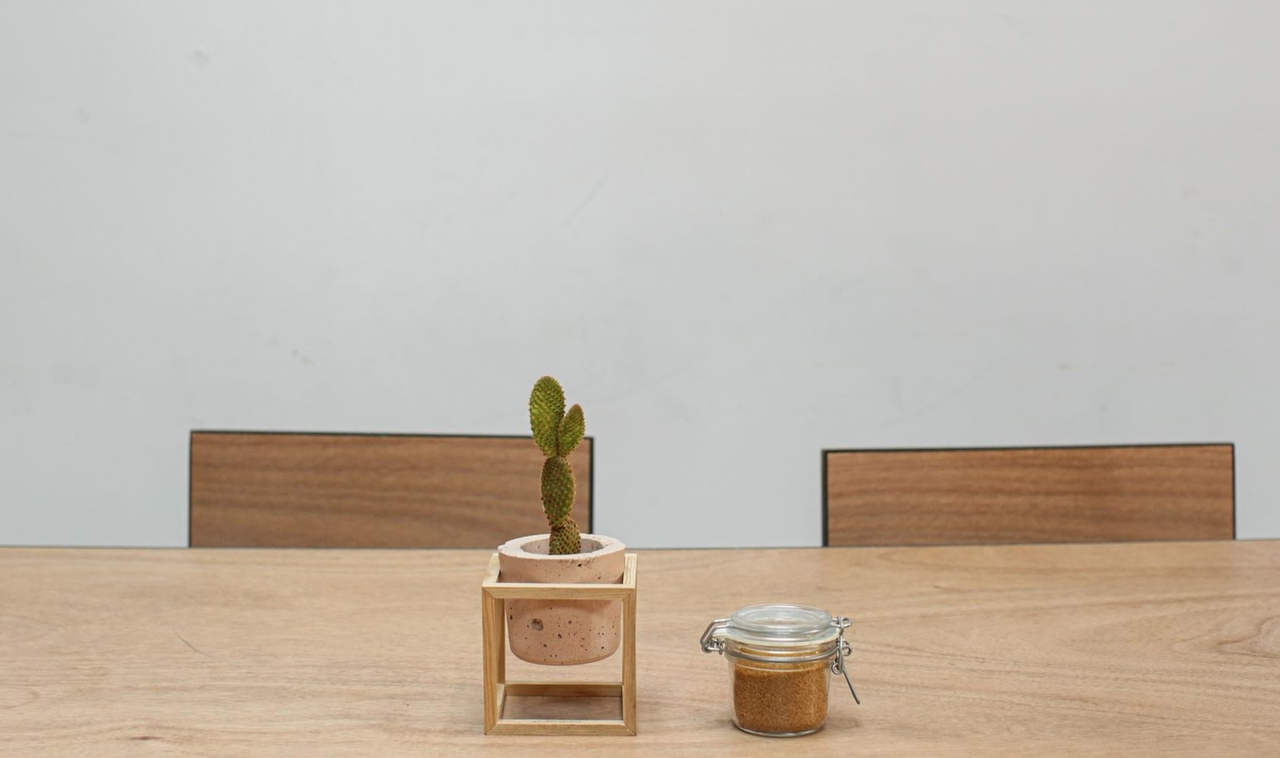
- Posizione X 16% · Y 60%
- Dimensioni 18% × 30%
Inserisci un prodotto nella scena che scegli. Carica il prodotto e un ambiente con spazio libero, poi imposta posizione e dimensioni per creare una nuova immagine.
Confronta la scena originale con il risultato reale dopo aver aggiunto il prodotto. Trascina il divisore.
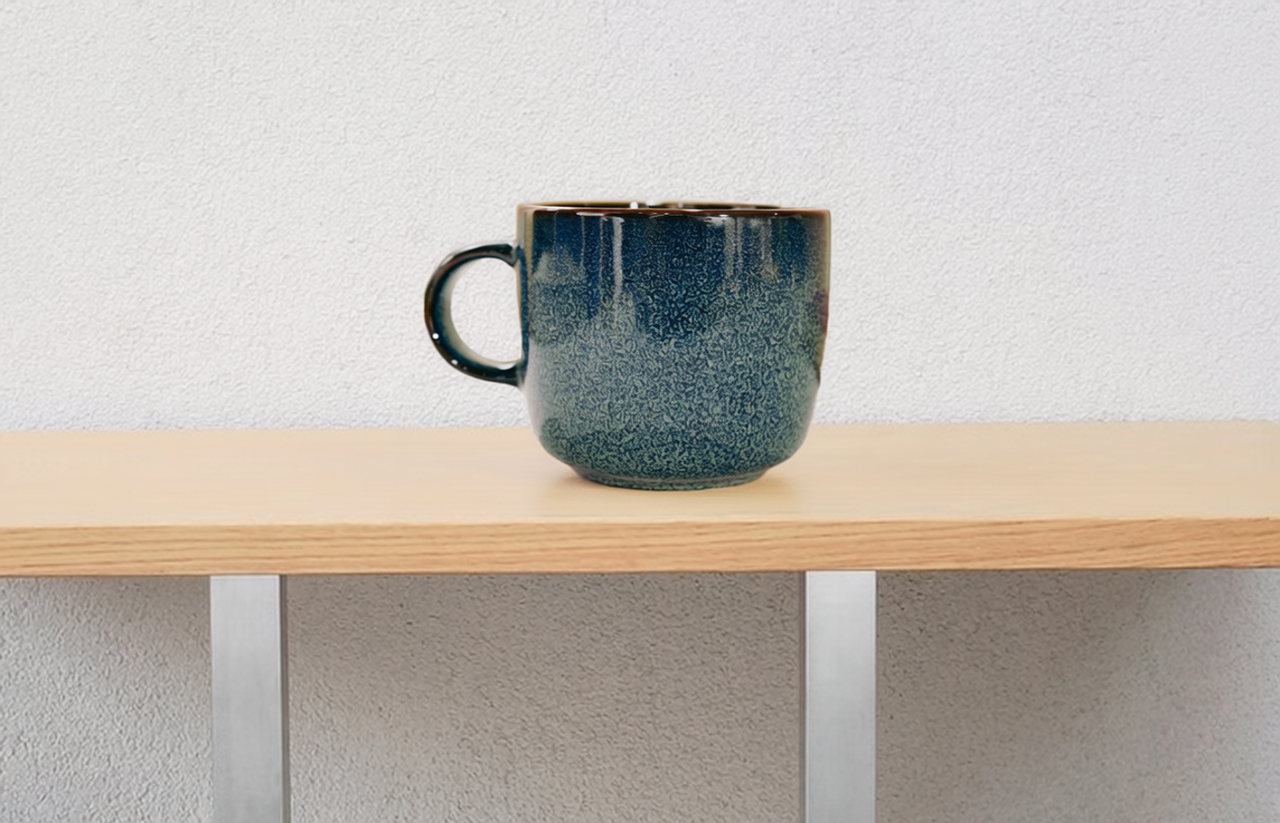
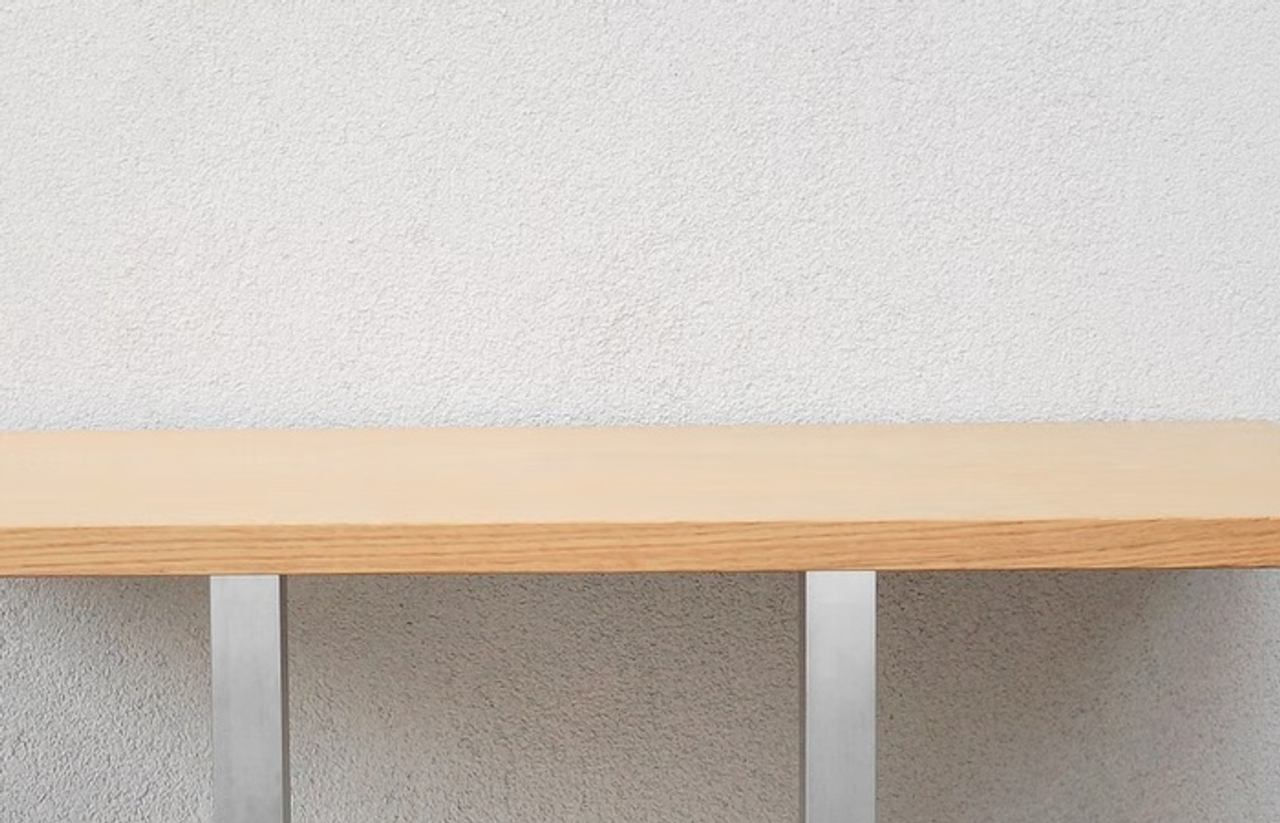
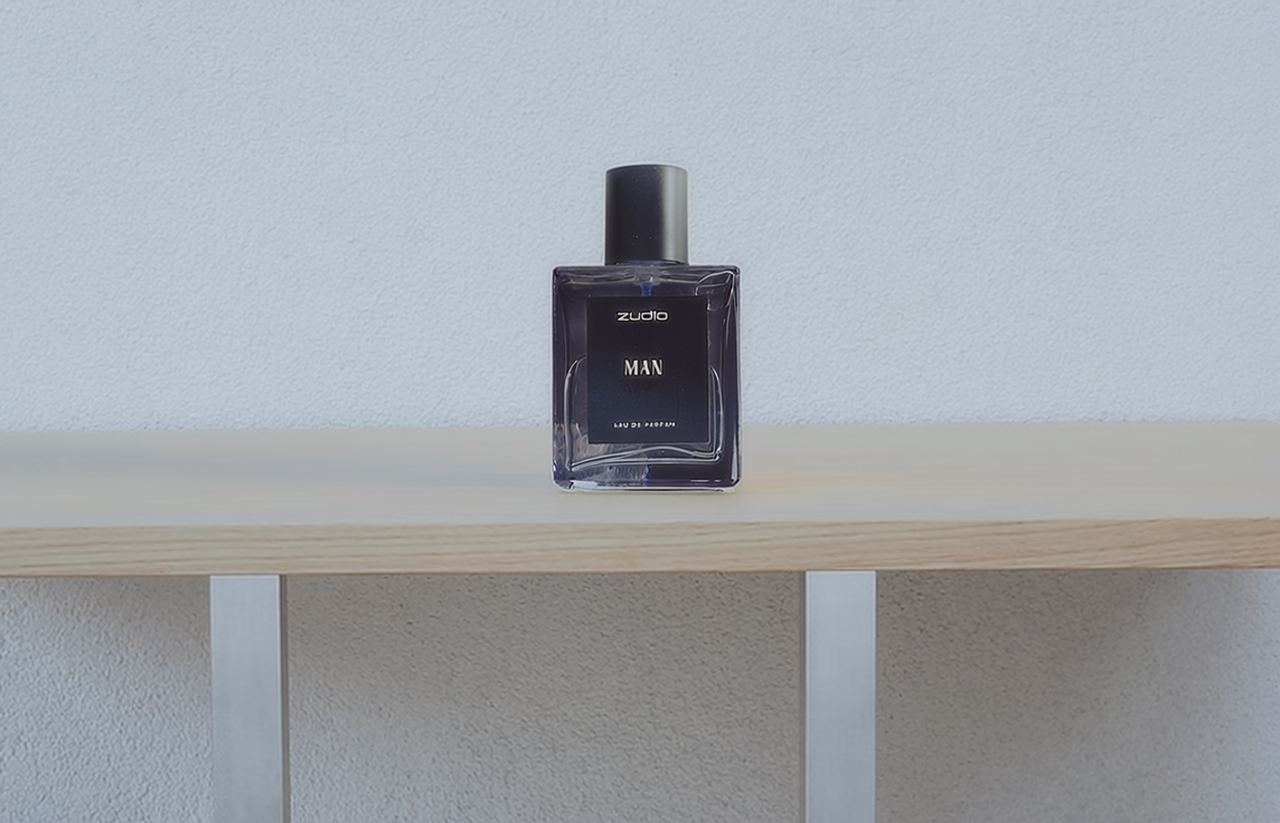
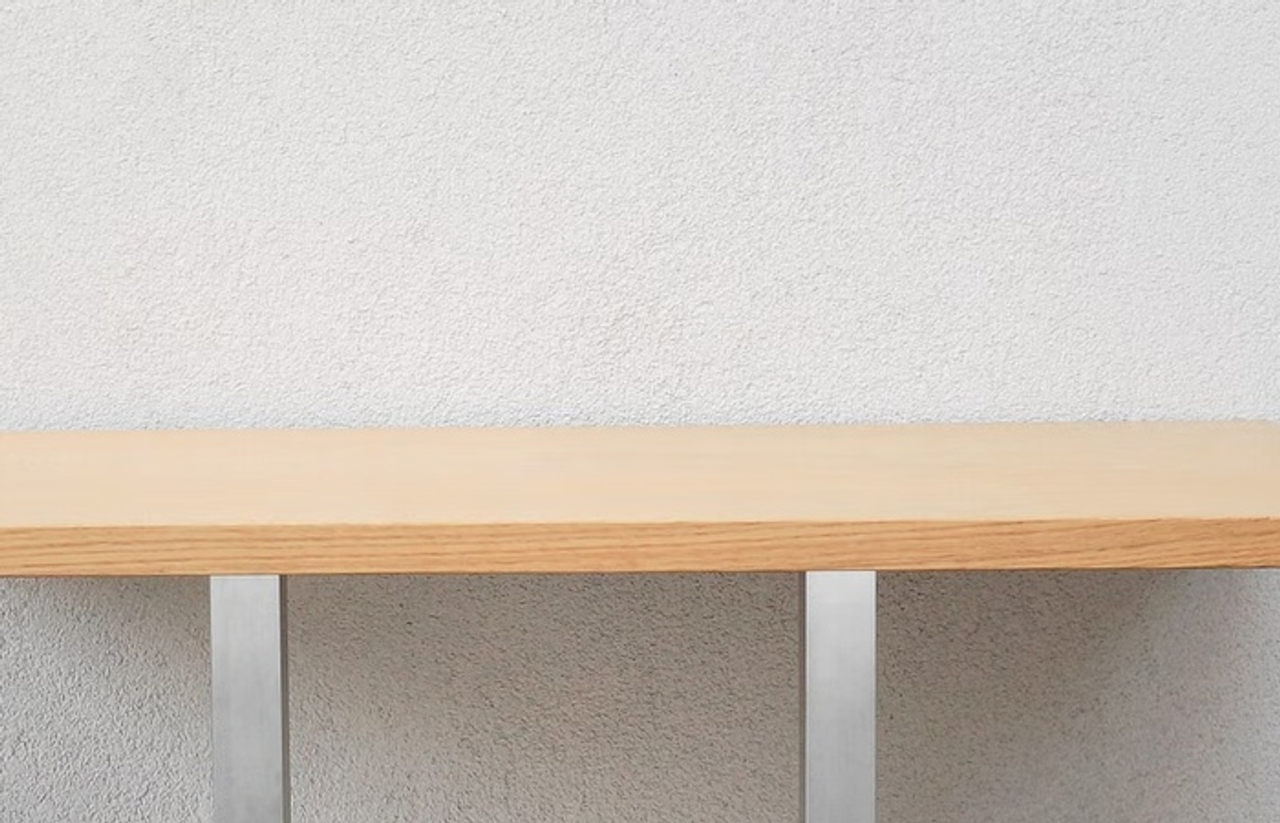
Scegli un tavolo, uno scaffale o un’altra superficie d’appoggio chiara con spazio per il prodotto intero.
Imposta sinistra, alto, larghezza e altezza come percentuali della scena. Allinea la base del prodotto al piano d’appoggio.
Esplora il prodotto su un piano espositivo per il negozio o una campagna. Abbina il punto di vista della foto a quello della scena.
Prova uno scaffale o un bancone con spazio attorno al prodotto. Scegli un’angolazione simile all’originale e posa la base sulla superficie.
Usa una foto di stanza o tavolo per un’idea di campagna. Adatta le dimensioni agli oggetti vicini e controlla contatto e ombre.
Usa un JPEG, PNG o WebP nitido che mostri il prodotto completo, con confezione ed etichette leggibili.
Carica l’immagine della scena e regola le quattro percentuali. Mantieni il riquadro nell’immagine e adatta il prodotto all’ambiente.
Confronta con l’originale. Verifica forma, colore e testo dell’etichetta prima di usare il risultato.
Esplora altre attività di fotografia prodotto, rimuovi uno sfondo o ingrandisci un’immagine per il prossimo progetto.


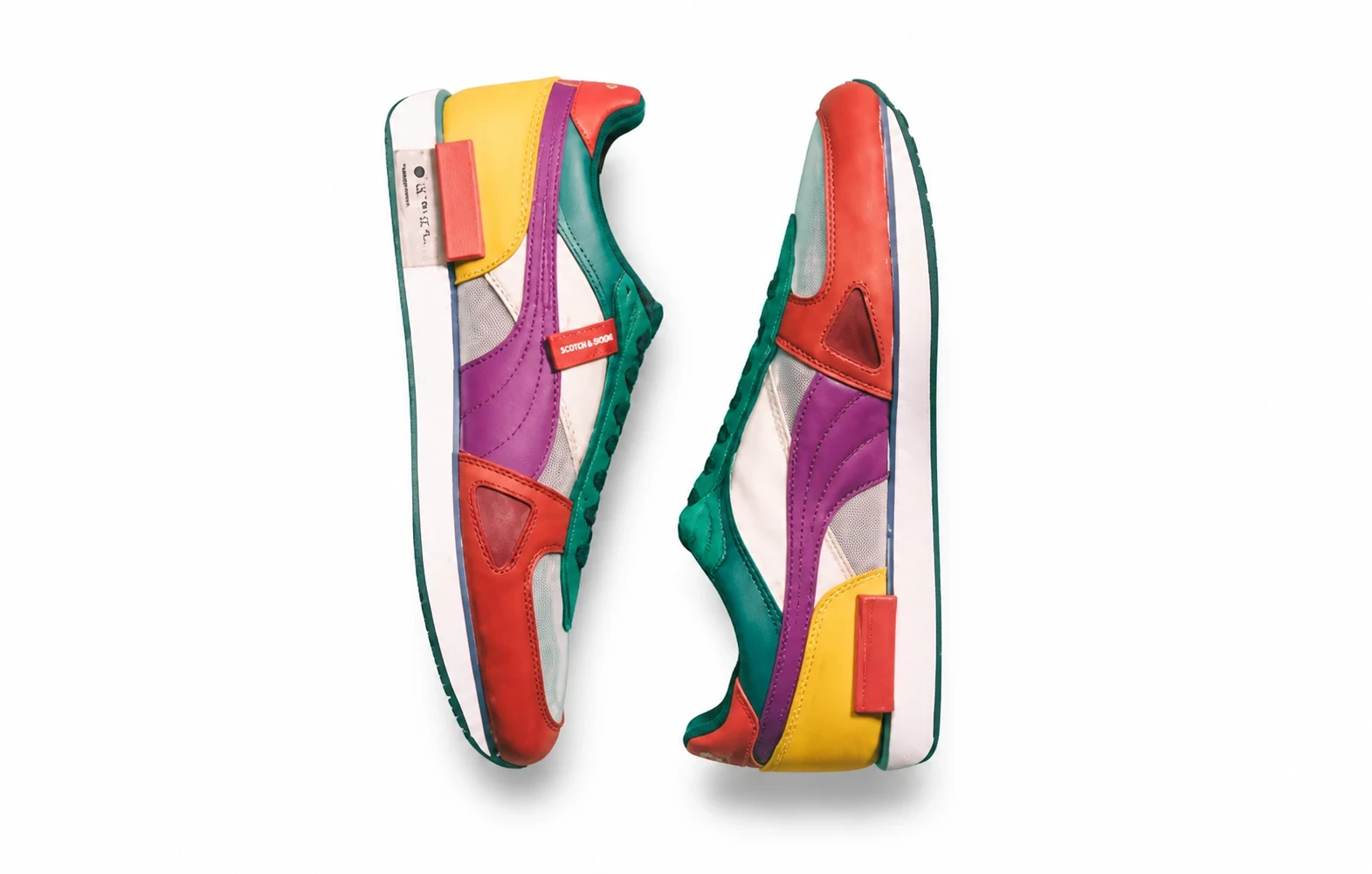
Inserisci un prodotto nella scena che scegli. Carica il prodotto e un ambiente con spazio libero, poi imposta posizione e dimensioni per creare una nuova immagine.