


- Ombra morbida
- Intensità dell’ombra · 30
Aggiungi un’ombra a un prodotto scontornato senza ombra.
Prima: uno scontorno senza ombra. Dopo: il modello aggiunge un’ombra. Trascina il divisore per confrontare.
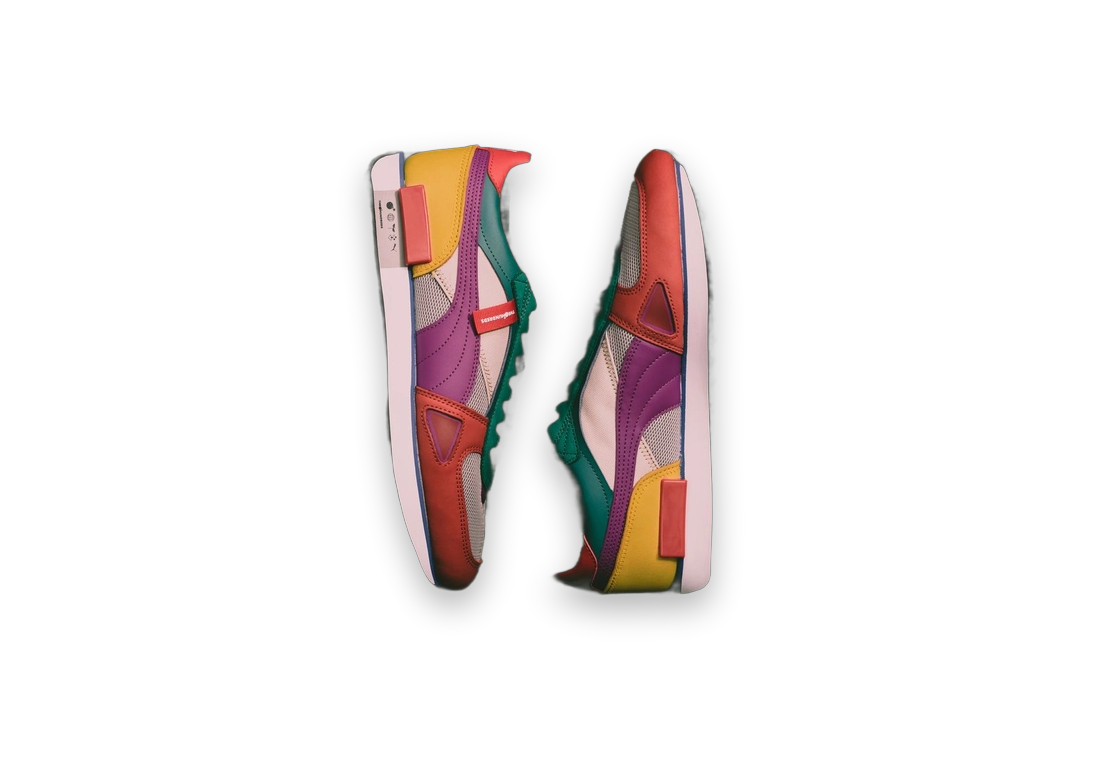
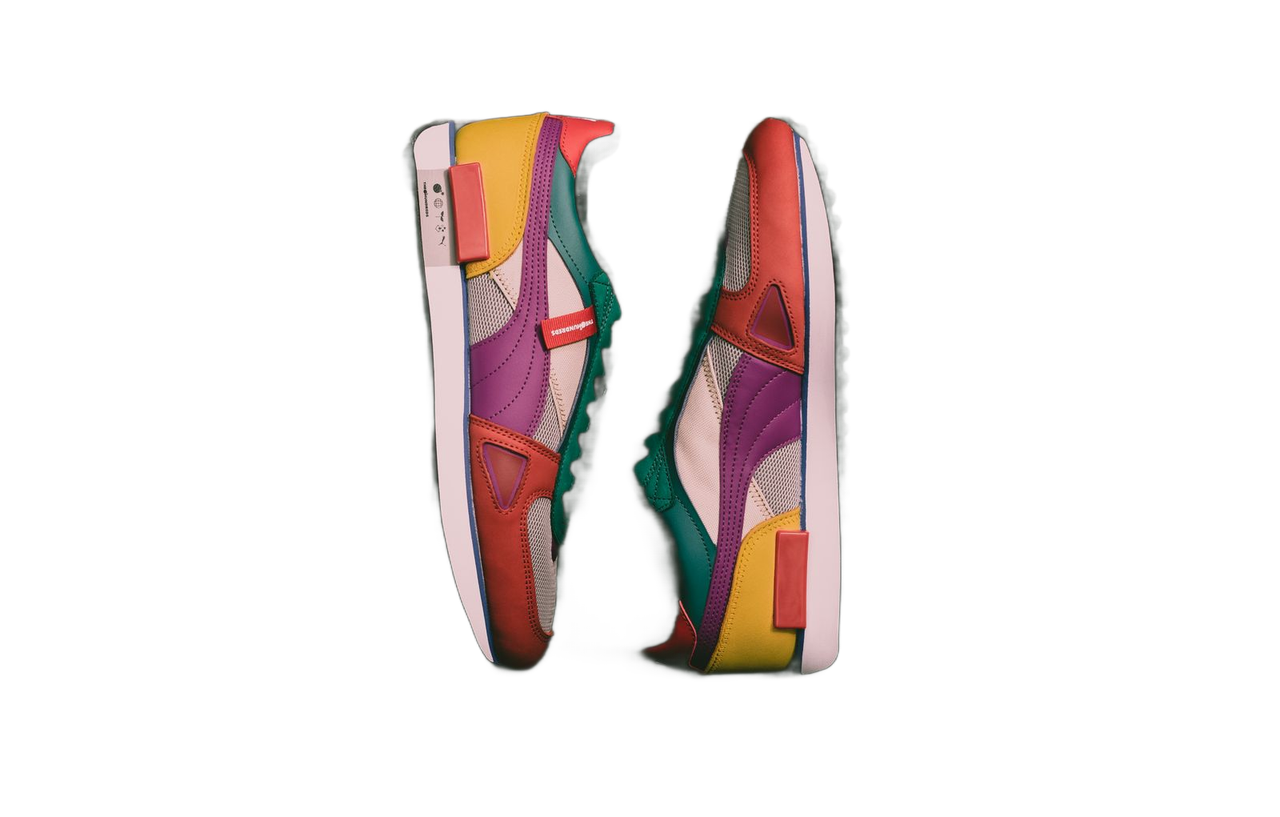
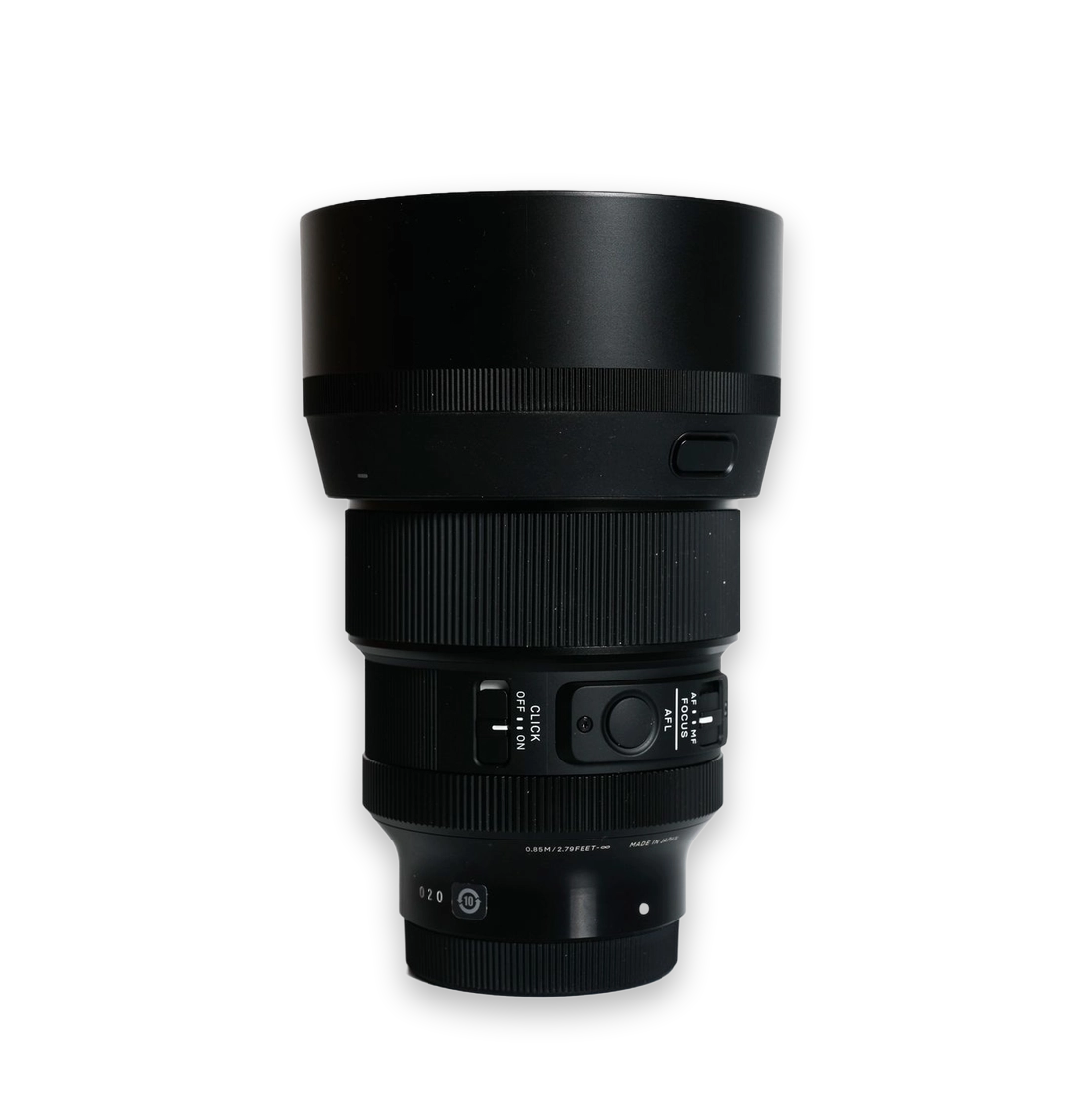
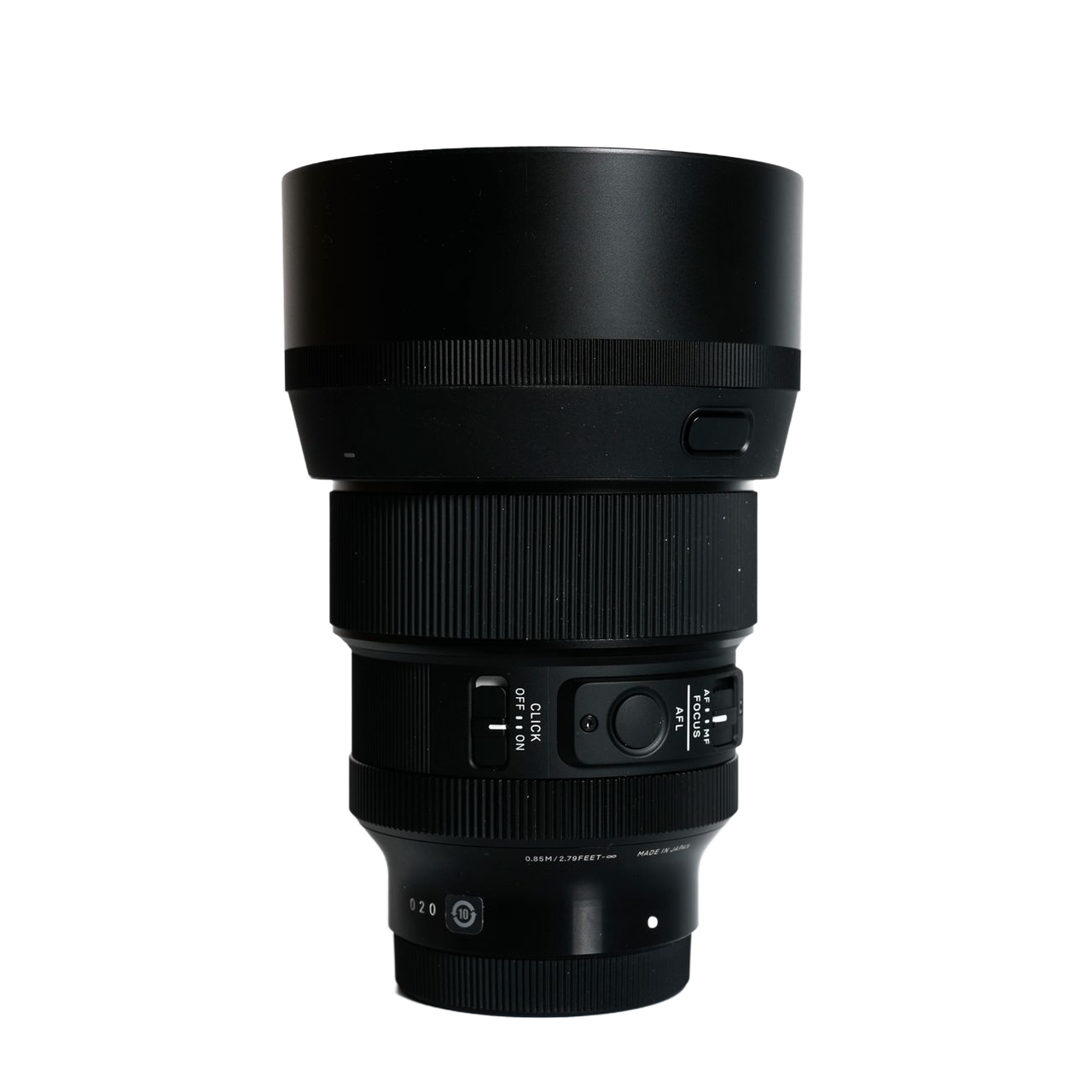
Le ombre morbide sono adatte ai layout grafici, quelle sospese alle presentazioni fluttuanti. Non ricreano l’illuminazione o il contatto di una scena reale.
Scegli un’ombra morbida o sospesa e imposta l’intensità da 0 a 100.
Dai profondità ai prodotti scontornati del catalogo.
Usa il PNG ottenuto nel layout del tuo negozio.
Confronta gli stili di ombra prima di scegliere la presentazione.
Inizia con uno scontorno trasparente senza ombra, lasciando spazio intorno al prodotto. Se necessario, rimuovi prima lo sfondo. Mantieni le foto finite che hanno già ombre naturali.
Scegli un’ombra morbida o sospesa e imposta l’intensità da 0 a 100.
Confronta con l’originale. Verifica forma, colore e testo dell’etichetta prima di usare il risultato.
Esplora altre attività di fotografia prodotto, rimuovi uno sfondo o ingrandisci un’immagine per il prossimo progetto.


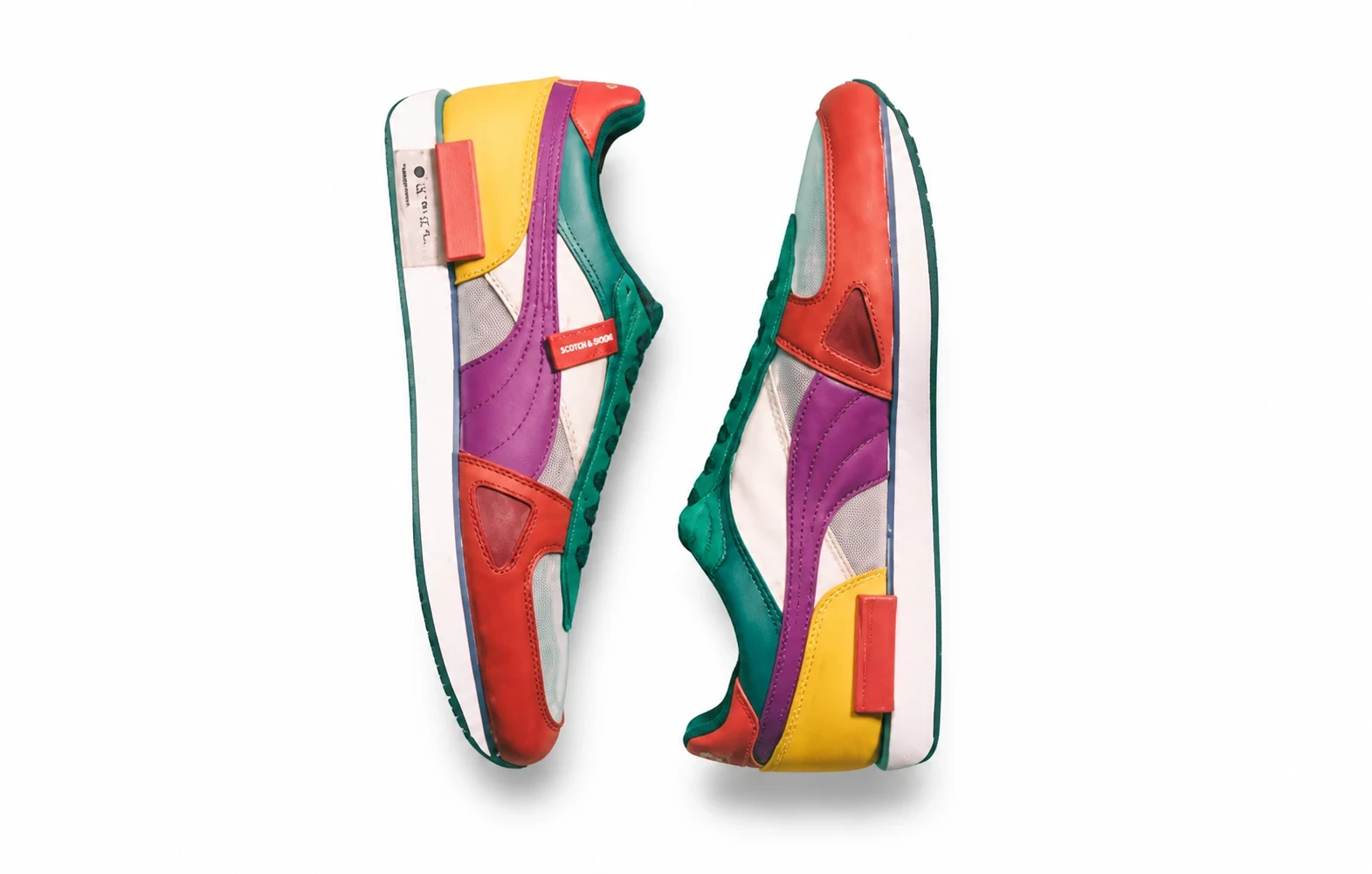
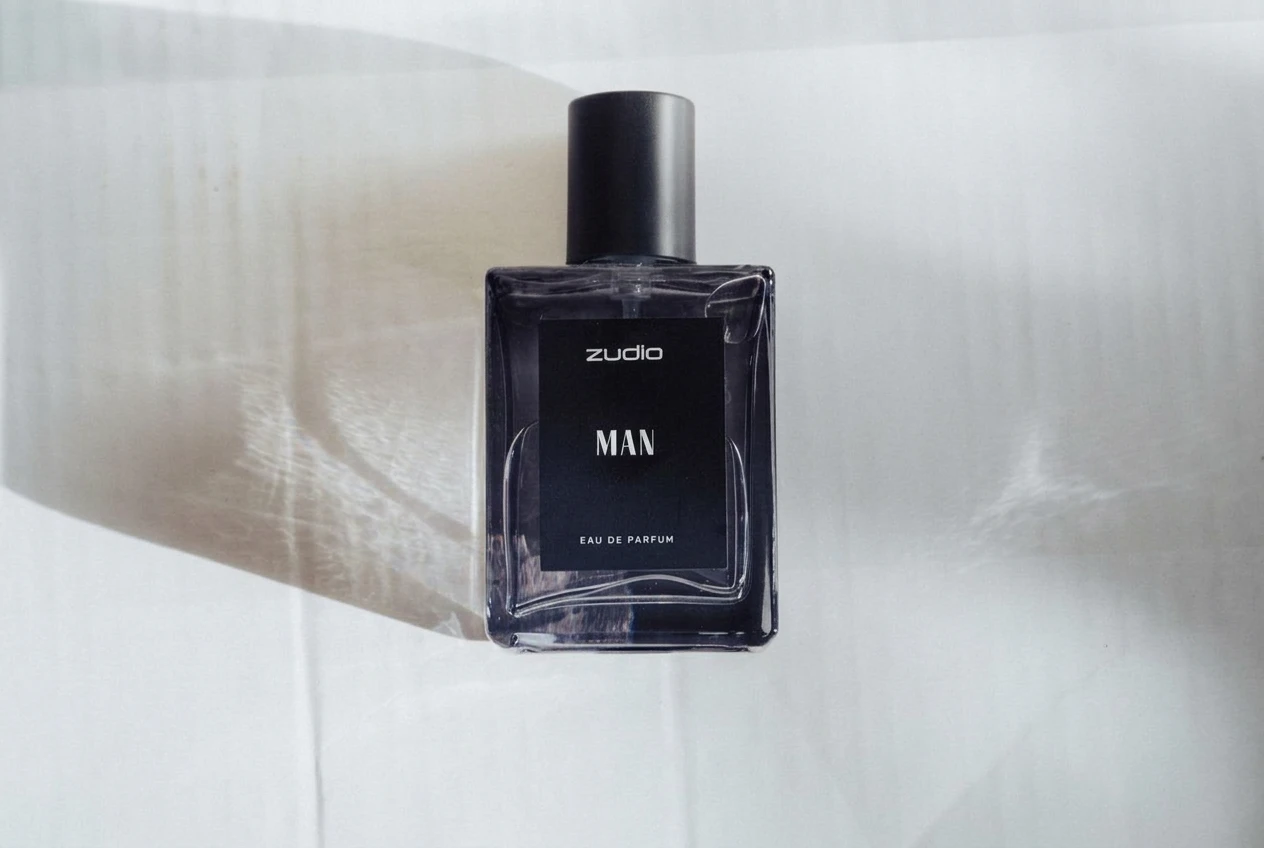
Aggiungi un’ombra a un prodotto scontornato senza ombra.