Photos produit : arrière-plans, couleurs et séries
Utilisez uniquement les étapes nécessaires à votre photo. À partir d’un résultat choisi, utilisez Utiliser dans l’outil suivant pour transférer cette image à l’étape suivante, puis comparez la nouvelle sortie avec l’original.
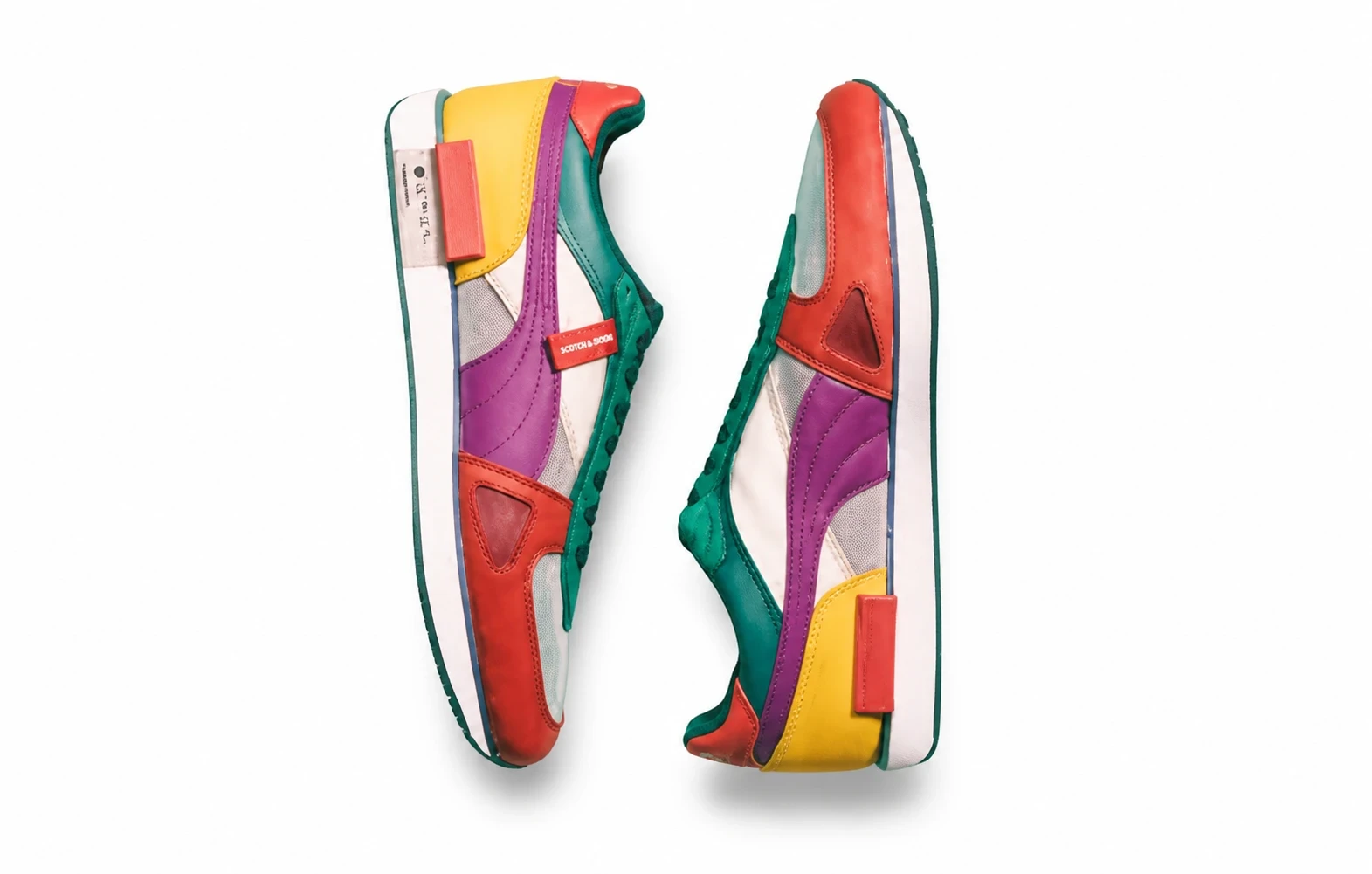
Commencez par une photo produit claire. Nettoyez-la, choisissez un packshot ou une scène, explorez les variantes de vêtements et de couleurs, puis révisez et téléchargez les images nécessaires pour votre boutique ou campagne.
Packshots et images source propres
Réalisez une photo produit standard, supprimez un arrière-plan, nettoyez petites imperfections, ou ajoutez des ombres Douces, Dures ou Flottantes à un détourage préparé.
Arrière-plans, placement et lumière
Choisissez entre générer un décor, placer un produit dans une scène fournie, ajuster la lumière et explorer une composition créative automatique.
- Générateur de fonds de produits par IA
- Mise en scène de produits par IA
- Visualisation de meubles par IA
Variations vêtements et couleurs
Préparez des présentations de vêtements ou explorez les couleurs. Les nouvelles vues et intérieurs de vêtement reconstruits nécessitent encore une comparaison avec des références produit réelles.
- Changer la couleur d’un produit avec l’IA
- Photos sur mannequin invisible avec IA
- Photos à plat avec IA
- Mannequins de mode avec IA
Comment générer un ensemble d’images produit ?
Ouvrez Photographie de produits et choisissez Ensemble d’images produit. Sélectionnez uniquement les images complètes dont vous avez besoin : packshot, scène, ombre, créative ou prise de vue à plat. Chacune est générée séparément à partir de la photo source et facturée individuellement ; il n’y a pas de prévisualisation en collage payante. L’ombre nécessite une source transparente sans ombre et peut utiliser les styles Douce, Dure ou Flottante. Les résultats sont des variations de style, pas des photos vérifiées d’angles invisibles.
Les variantes de couleur sont-elles assez précises pour être listées en stock ?
L’opération multi-couleurs prévisualise jusqu’à six couleurs cibles sur une région décrite d’une photo produit. Elle ne vérifie pas le stock, le matériau, la précision des couleurs ni la correspondance SKU. Comparez chaque résultat avec un échantillon réel avant de l’utiliser dans une annonce.
Comment envoyer un résultat vers l’outil suivant ?
Utilisez Outil suivant sur un résultat choisi pour importer cette image dans retouche, suppression d’arrière-plan, ombre, packshot, scène, couleur, vêtement, Ensemble d’images produit ou agrandissement. La génération démarre uniquement lorsque vous soumettez dans la destination. Les liens Solution ouvrent l’outil sans importer de résultat.
Vérifiez avant publication
Utilisez les résultats AI comme visuels produit modifiables. Gardez l’original à côté et choisissez uniquement les images qui décrivent fidèlement l’article réel.
Détails produit
Comparez logos, textes imprimés, petits composants, bords et texture de surface. Les instructions de prompt pour les préserver ne garantissent pas leur conservation.
Couleur et matière
Vérifiez les aperçus de couleur et matériaux rééclairés par rapport au stock réel. Une couleur HEX choisie n’est pas une mesure calibrée de la couleur produit.
Cohérence dans l’ensemble
Harmonisez cadrage, recadrage, arrière-plan et échelle apparente entre les images. Réutiliser un préréglage ou une référence ne verrouille pas la même scène générée pour chaque SKU.
Exigences de canal et fichier
Vérifiez dimensions, netteté, arrière-plans autorisés et superpositions éventuelles. Les préréglages de téléchargement préparent les fichiers ; ils n’approuvent pas une fiche ni ne la publient dans votre boutique.
Articles connexes
 Guides
 Guides
 Guides