
- Ombre douce
- Intensité de l’ombre · 30
Ajoutez une ombre à un produit détouré sans ombre.
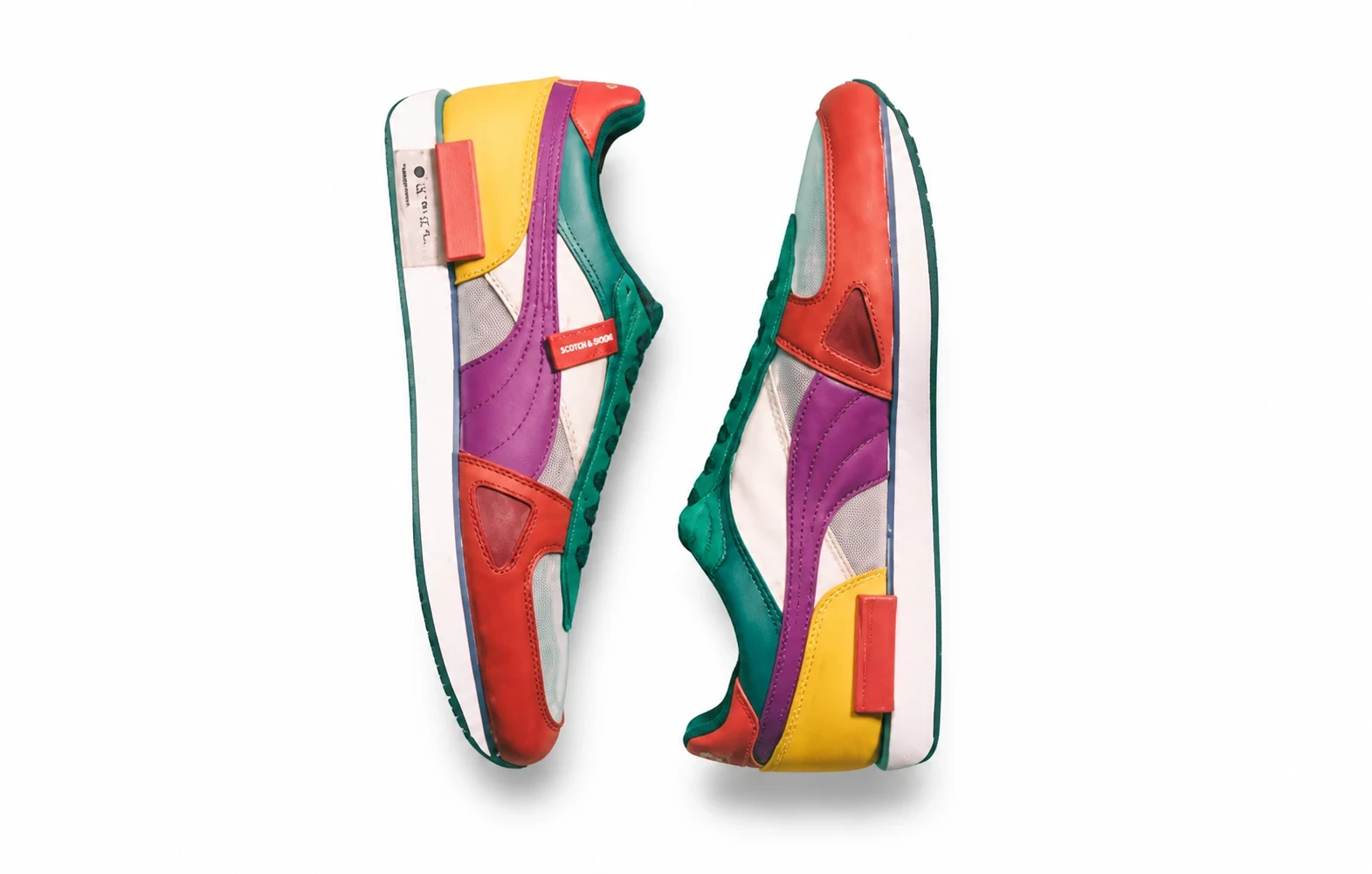
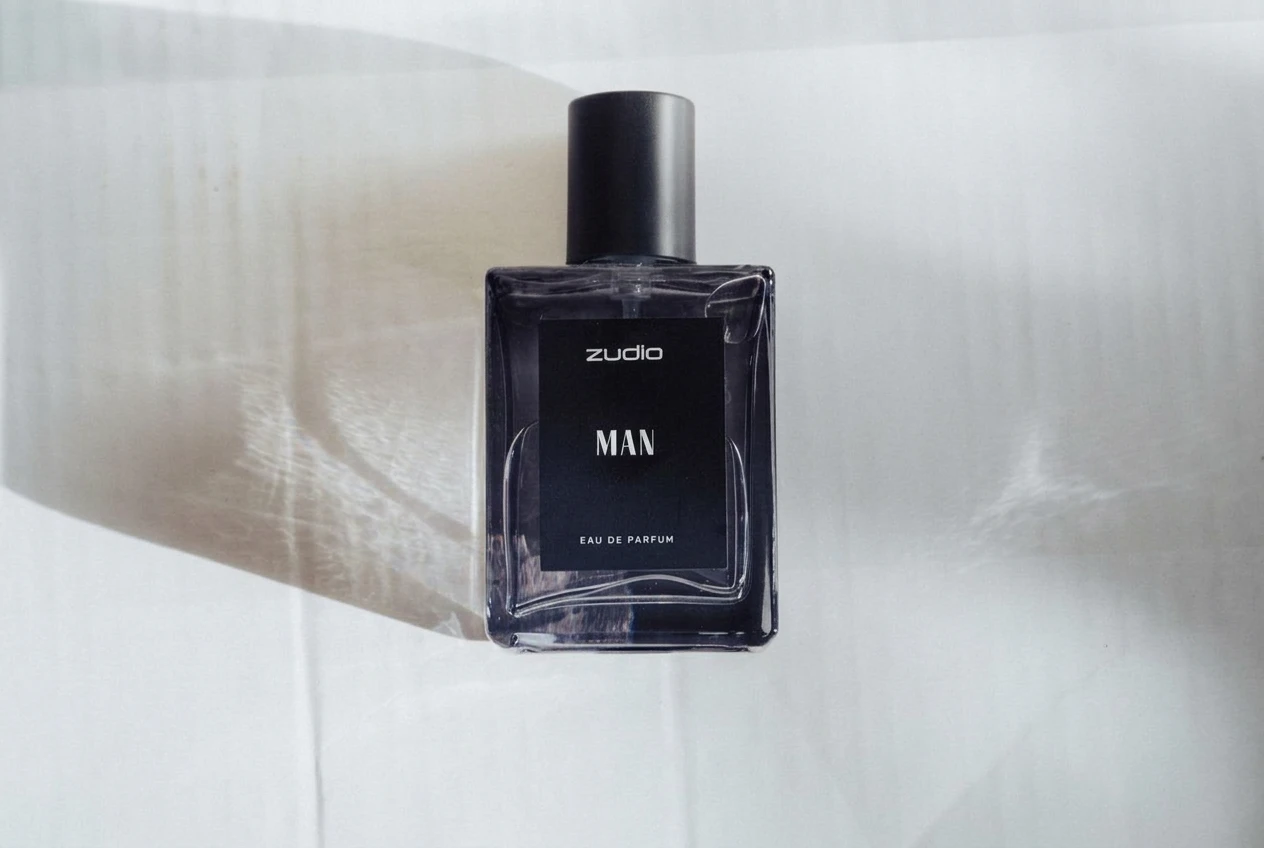
Avant : un détourage sans ombre. Après : le modèle ajoute une ombre. Faites glisser le séparateur pour comparer.
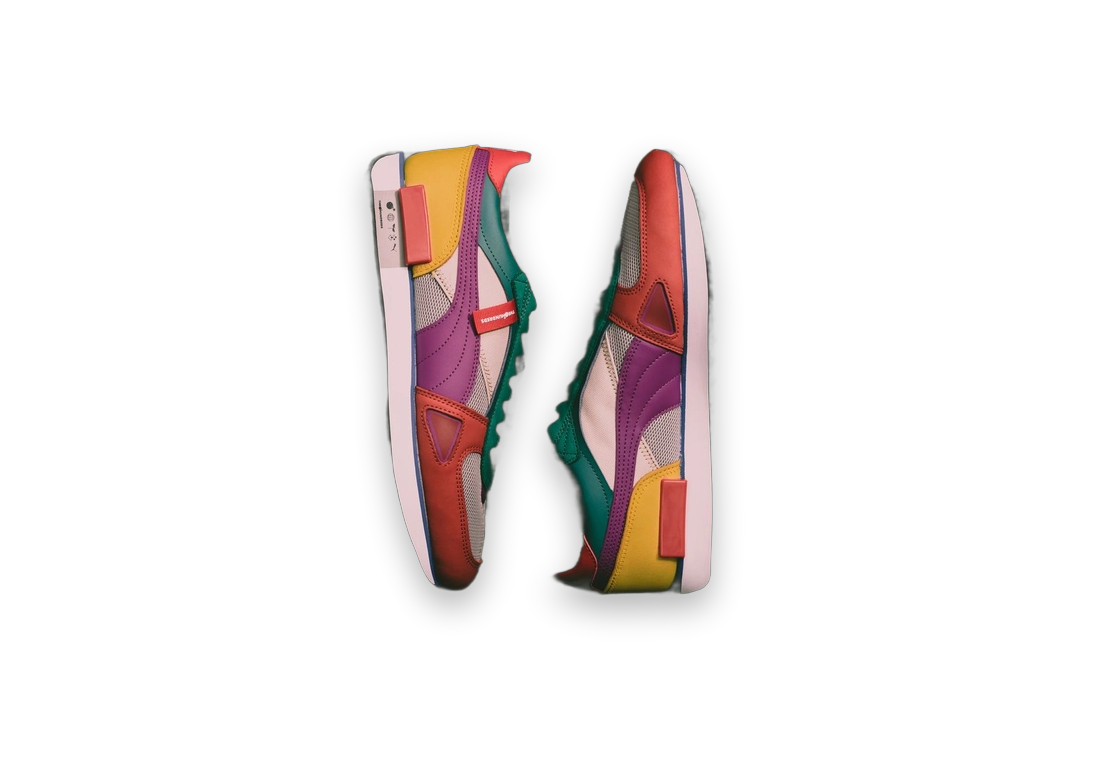
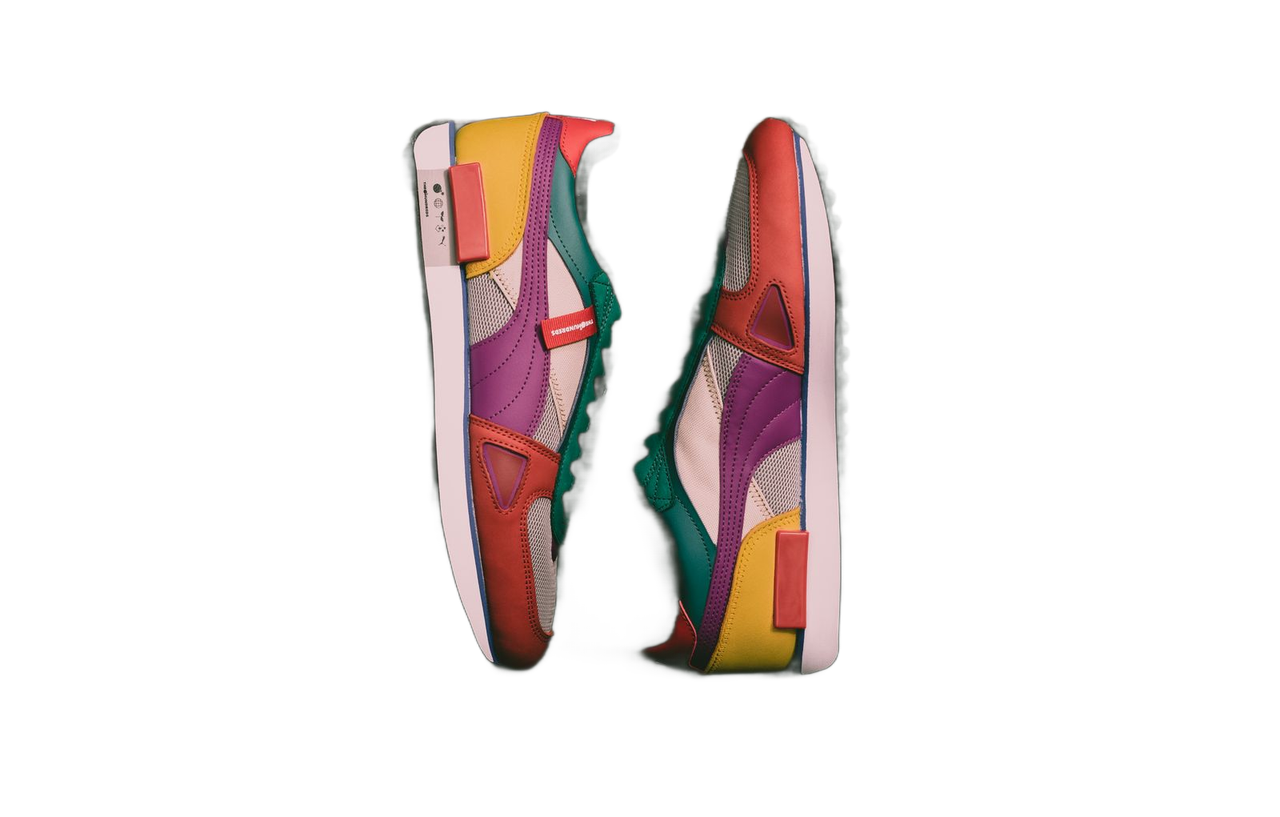
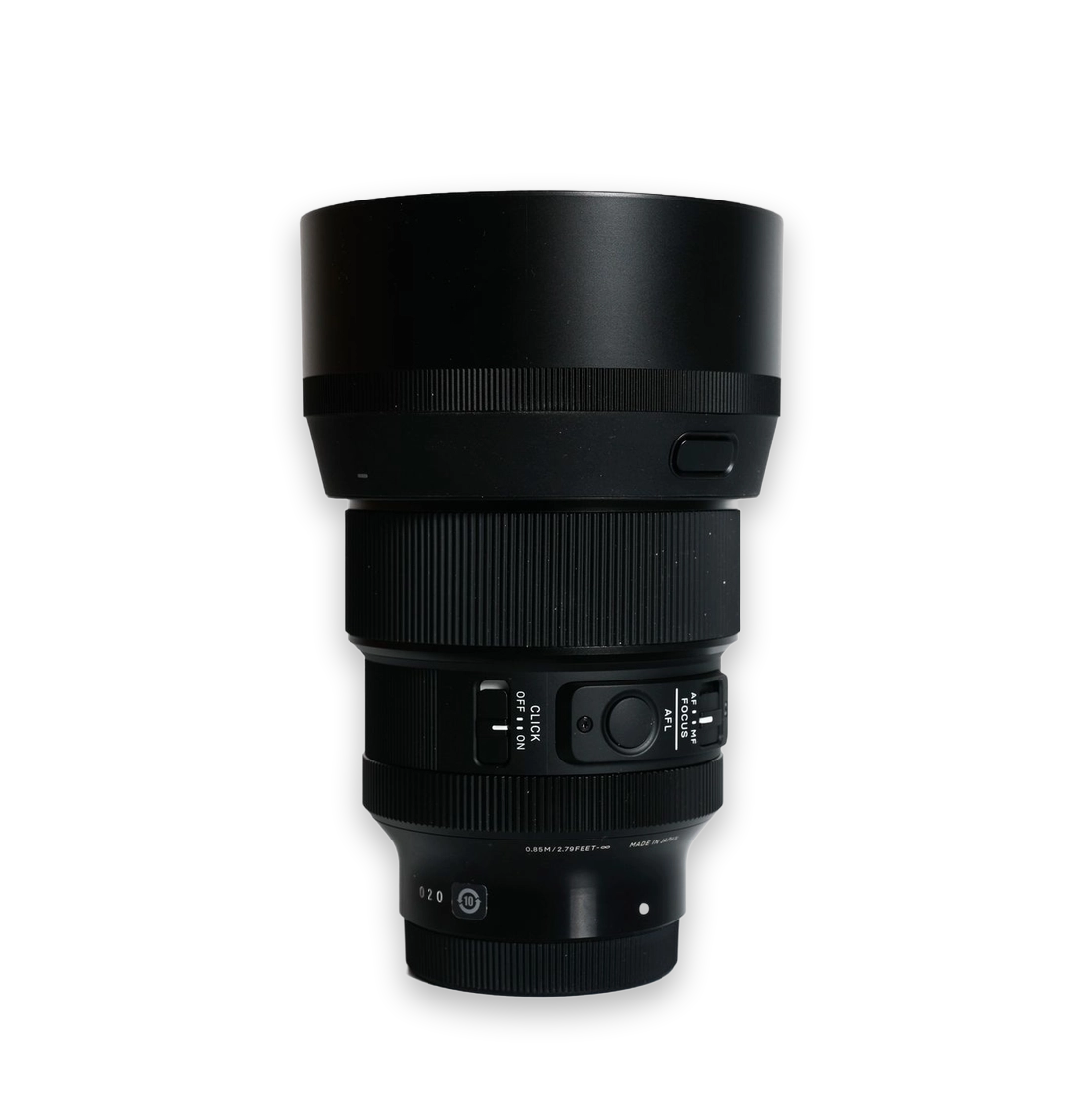
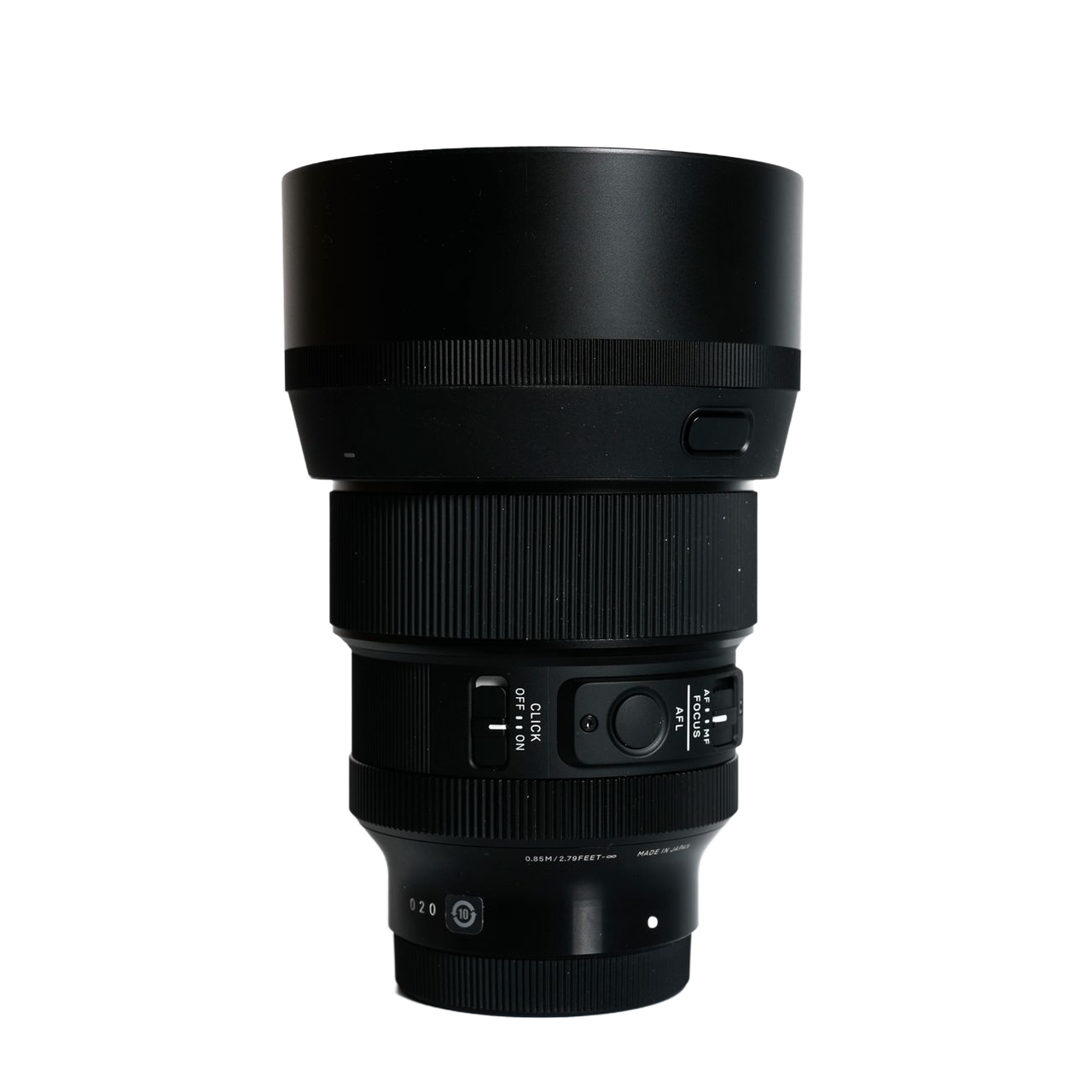
Les ombres douces conviennent aux compositions graphiques, les ombres flottantes aux présentations en suspension. Elles ne recréent pas la lumière ou le contact d’une scène réelle.
Choisissez une ombre douce ou flottante et une intensité de 0 à 100.
Donnez de la profondeur aux produits détourés du catalogue.
Utilisez le PNG obtenu dans votre propre mise en page de boutique.
Comparez les styles d’ombre avant de choisir une présentation.
Partez d’un détourage transparent sans ombre, avec de l’espace autour du produit. Supprimez d’abord le fond si nécessaire. Conservez les photos finalisées qui ont déjà des ombres naturelles.
Choisissez une ombre douce ou flottante et une intensité de 0 à 100.
Comparez avec l’original. Vérifiez la forme, la couleur et le texte des étiquettes avant utilisation.
Découvrez d’autres tâches de photographie produit, supprimez un fond existant ou agrandissez une image pour votre prochain design.
Ajoutez une ombre à un produit détouré sans ombre.