Produktbilleder: baggrunde, farver og billedsæt
Brug kun de trin, dit foto har brug for. Fra et valgt resultat, brug Næste værktøj til at føre billedet videre til næste trin, og gennemgå derefter det nye output mod dit originale.
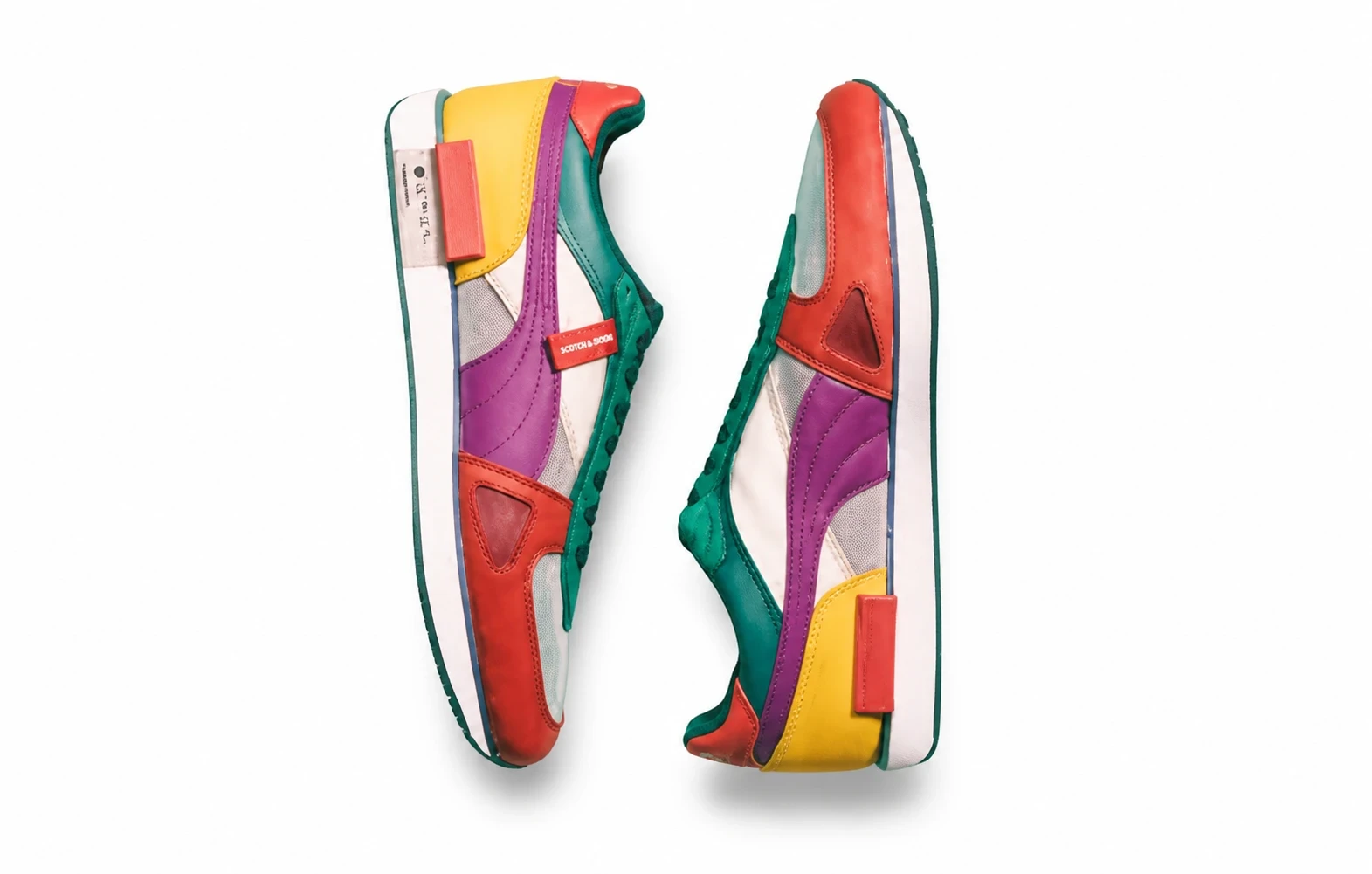
Start med et klart produktfoto. Rens det, vælg et packshot eller en scene, udforsk beklædning og farvevarianter, og gennemgå derefter og download de billeder, du har brug for til din butik eller kampagne.
Packshots og rene kildebilleder
Lav et standard produktfoto, fjern en baggrund, rens små fejl, eller tilføj bløde, hårde eller flydende skygger til en forberedt udskæring.
Baggrunde, placering og lys
Vælg mellem at generere en indstilling, placere et produkt i en leveret scene, justere lys og udforske en automatisk kreativ komposition.
Beklædnings- og farvevariationer
Forbered præsentationer af beklædning eller udforsk farver. Nye visninger og rekonstruerede beklædningsinteriører skal stadig sammenlignes med virkelige produktreferencer.
- Skift produktfarve med AI
- AI-fotos med usynlig mannequin
- AI-fotos af fladt lagt tøj
- AI-modelbilleder af tøj
Hvordan genererer jeg et produktbilledsæt?
Åbn Produktfotografering med AI og vælg Produktbilledsæt. Vælg kun de komplette billeder, du har brug for: packshot, scene, skygge, kreativ eller fladt lagt. Hvert genereres separat fra kildebilledet og faktureres individuelt; der er ingen betalt collage-forhåndsvisning. Skygge kræver en skyggefri transparent kilde og kan bruge bløde, hårde eller svævende skygger. Resultaterne er stilvariationer, ikke verificerede fotos af skjulte vinkler.
Er farvevarianter nøjagtige nok til at liste som lager?
Multi-farvefunktionen viser op til seks målfarver på et beskrevet område af et produktfoto. Den verificerer ikke lager, materiale, farvenøjagtighed eller SKU-match. Sammenlign hvert resultat med en rigtig prøve før brug i en liste.
Hvordan sender jeg et resultat til næste værktøj?
Brug Næste værktøj på et valgt resultat for at importere billedet til retouchering, baggrundsfjernelse, skygge, packshot, scene, farve, beklædning, Produktbilledsæt eller opskalering. Generering starter kun, når du indsender i destinationen. Løsningslinks åbner værktøjet uden at importere et resultat.
Tjek før du offentliggør
Brug AI-resultater som redigerbare produktbilleder. Behold originalen ved siden af og vælg kun billeder, der nøjagtigt beskriver den faktiske vare.
Produktdetaljer
Sammenlign logoer, trykt tekst, små komponenter, kanter og overfladestruktur. Instruktioner i prompten om at bevare dem er ikke en garanti.
Farve og materiale
Tjek farveforhåndsvisninger og omlyste materialer mod reel lagerbeholdning. En valgt HEX-farve er ikke en kalibreret produktfarvemåling.
Konsistens i hele sættet
Match indramning, beskæring, baggrund og tilsyneladende skala på tværs af billeder. Genbrug af en forudindstilling eller reference låser ikke den samme genererede scene for hver SKU.
Kanal- og filkrav
Tjek dimensioner, skarphed, tilladte baggrunde og eventuelle overlays. Download-forudindstillinger forbereder filer; de godkender ikke en annonce eller uploader den til din butik.
Relaterede indlæg
 Guides
 Guides
 Guides