Automatisk tekstfjernelse
Fjern synlige ord og billedtekster uden at male maske omkring hvert tegn.
Fjerner billedtekster, skilte og synlig tekst og genskaber baggrunden.
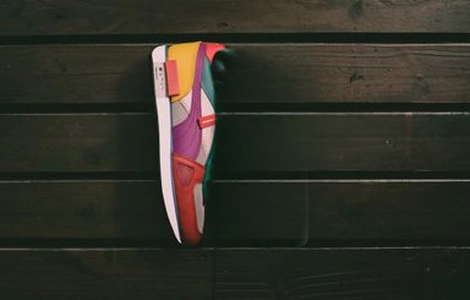
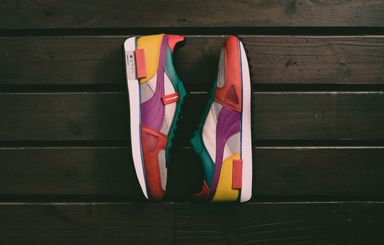
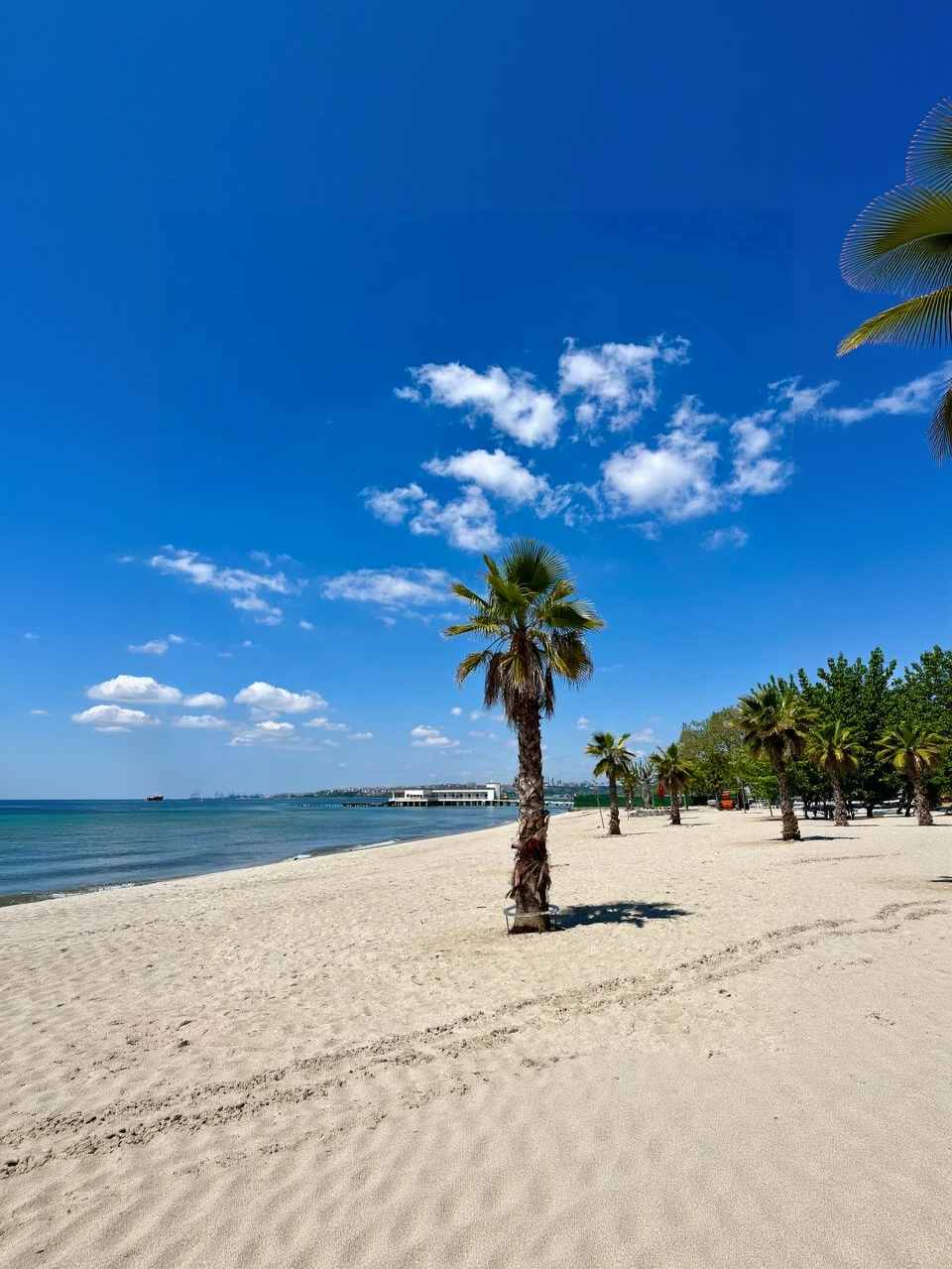
Træk skillelinjen for at sammenligne faktiske resultater i forskellige scener.
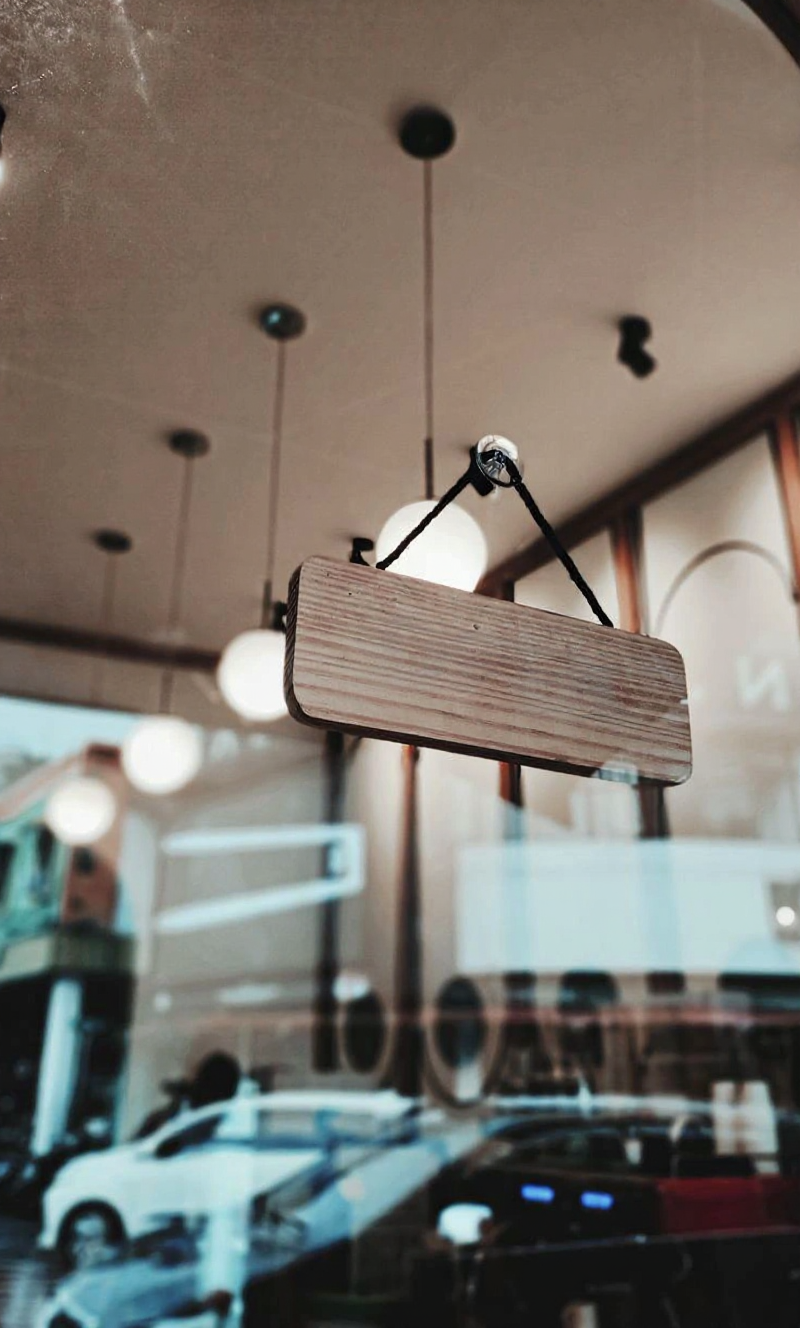



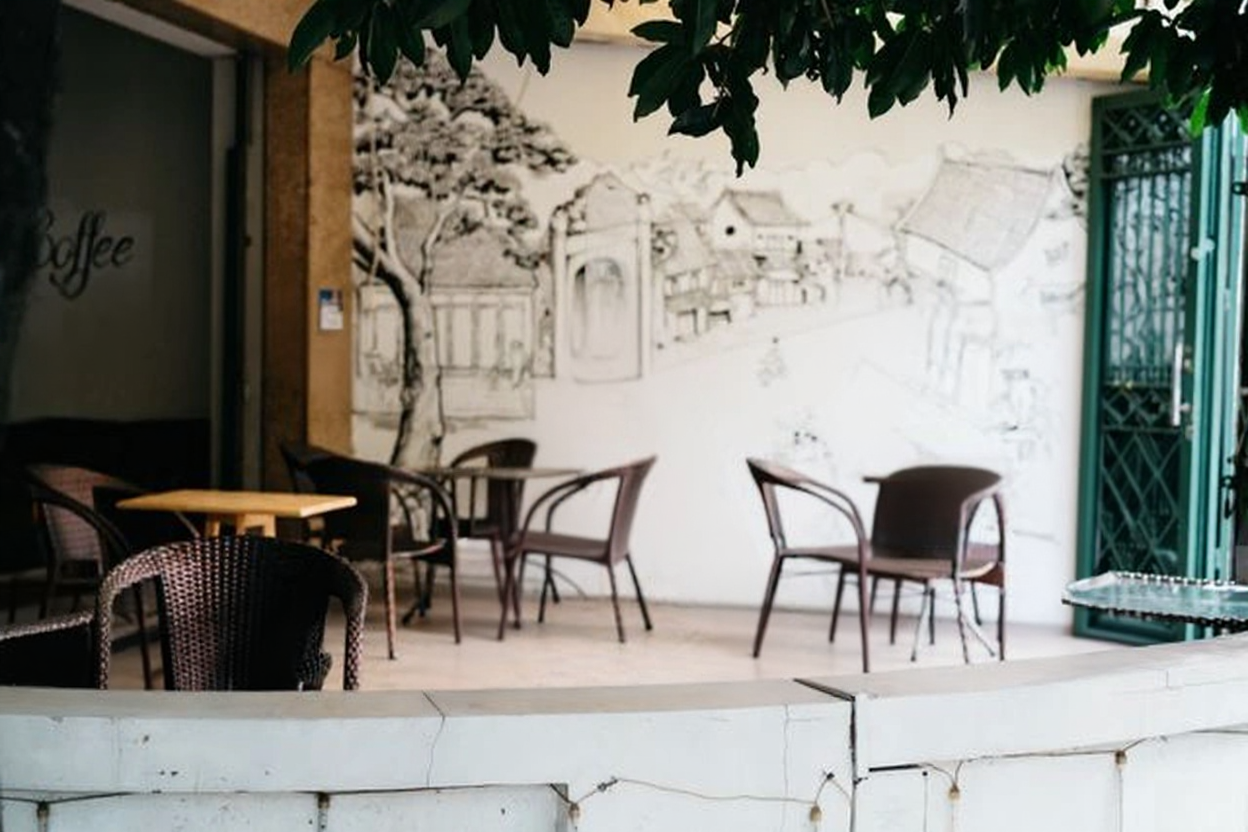
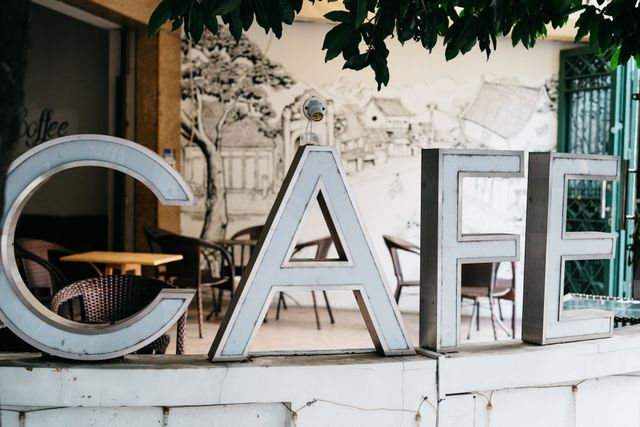
Upload et billede med uønskede ord, kør automatisk tekstfjernelse, og download den genopbyggede baggrund.
Upload et JPG-, PNG- eller WebP-billede, hvor teksten og den omkringliggende baggrund er tydeligt synlig.
Gennemse kildeforhåndsvisningen og start fjernelsen. Værktøjet håndterer tekstdetektion og baggrundsrekonstruktion.
Tjek at undertekster og skilte er væk, og download det rekonstruerede billede.
Ryd op i produktbilleder, sociale grafikker, screenshots og skilte uden manuelt at klone baggrunden.
Fjern synlige ord og billedtekster uden at male maske omkring hvert tegn.
AI udfylder det fjernede område med farve, tekstur, lys og scenedetaljer fra omgivelserne.
Gennemgå det rekonstruerede billede og download det færdige resultat til dit næste arbejdsgang.
Spørgsmål om undertekster, skilte, skærmbilleder, credits og rekonstruktionskvalitet.
Efter tekstfjernelse kan du prøve objektfjernelse, baggrundsfjernelse eller billedopskalering.
Bliv ved med at skabe
Brug et fokuseret værktøj til en bestemt opgave, eller fortsæt med at generere, når du har brug for flere modeller, tilstande og skabeloner.
Upload et foto eller en grafik ovenfor, og download en version uden undertekster eller skilte.