Præcis penselmarkering
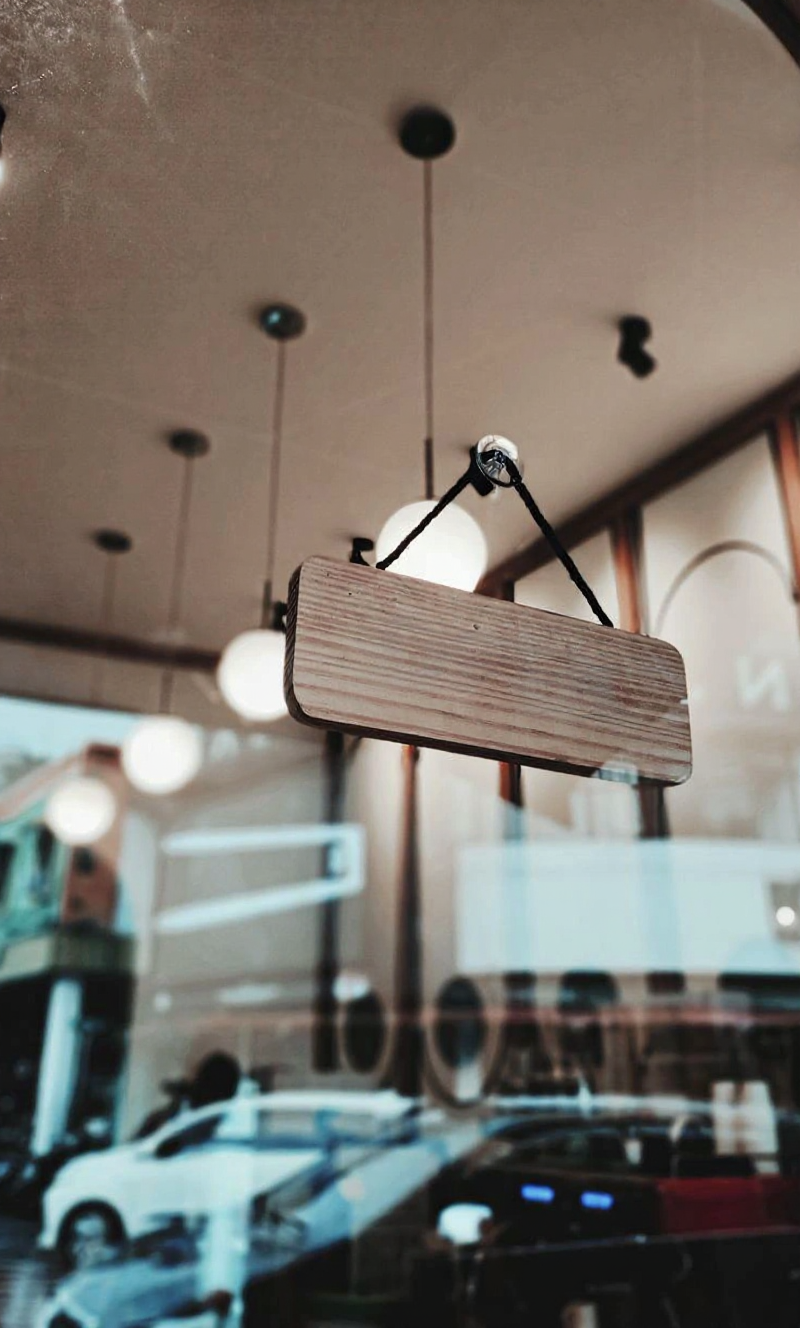
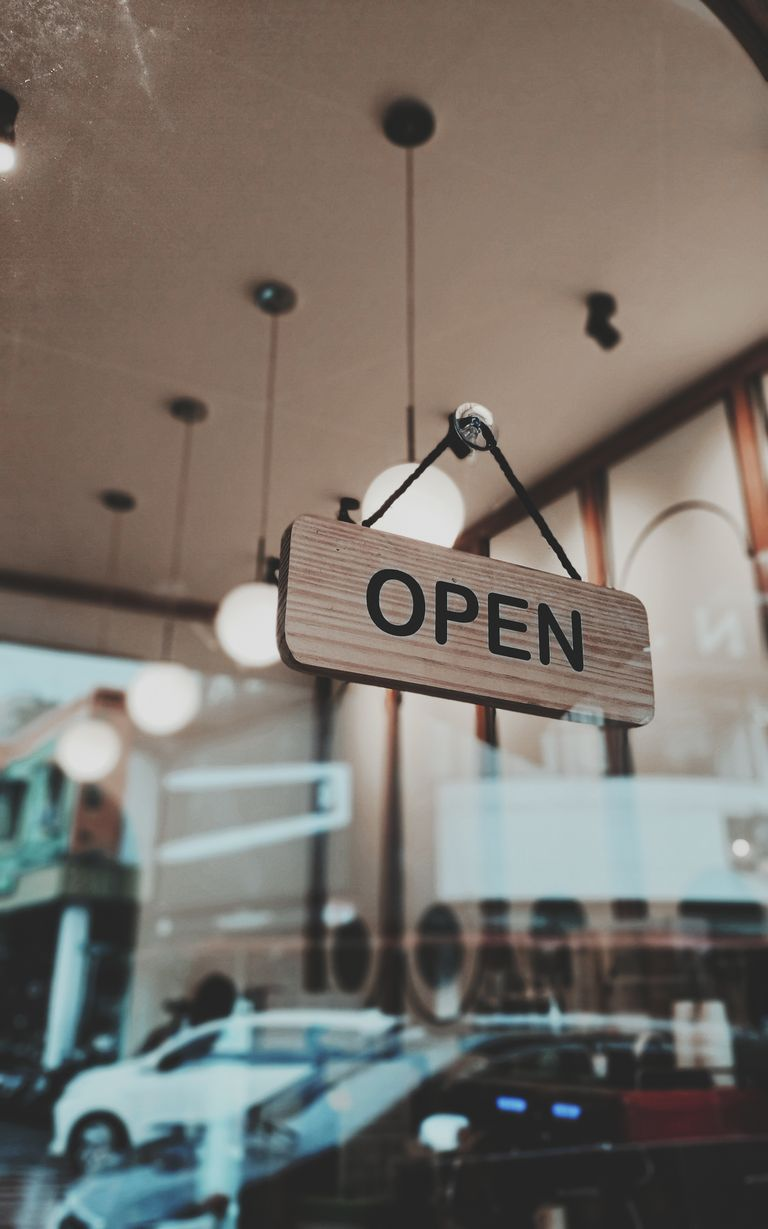
Mal over objektet, kanterne og nærliggende skygger, så værktøjet ved præcis, hvad der skal erstattes.
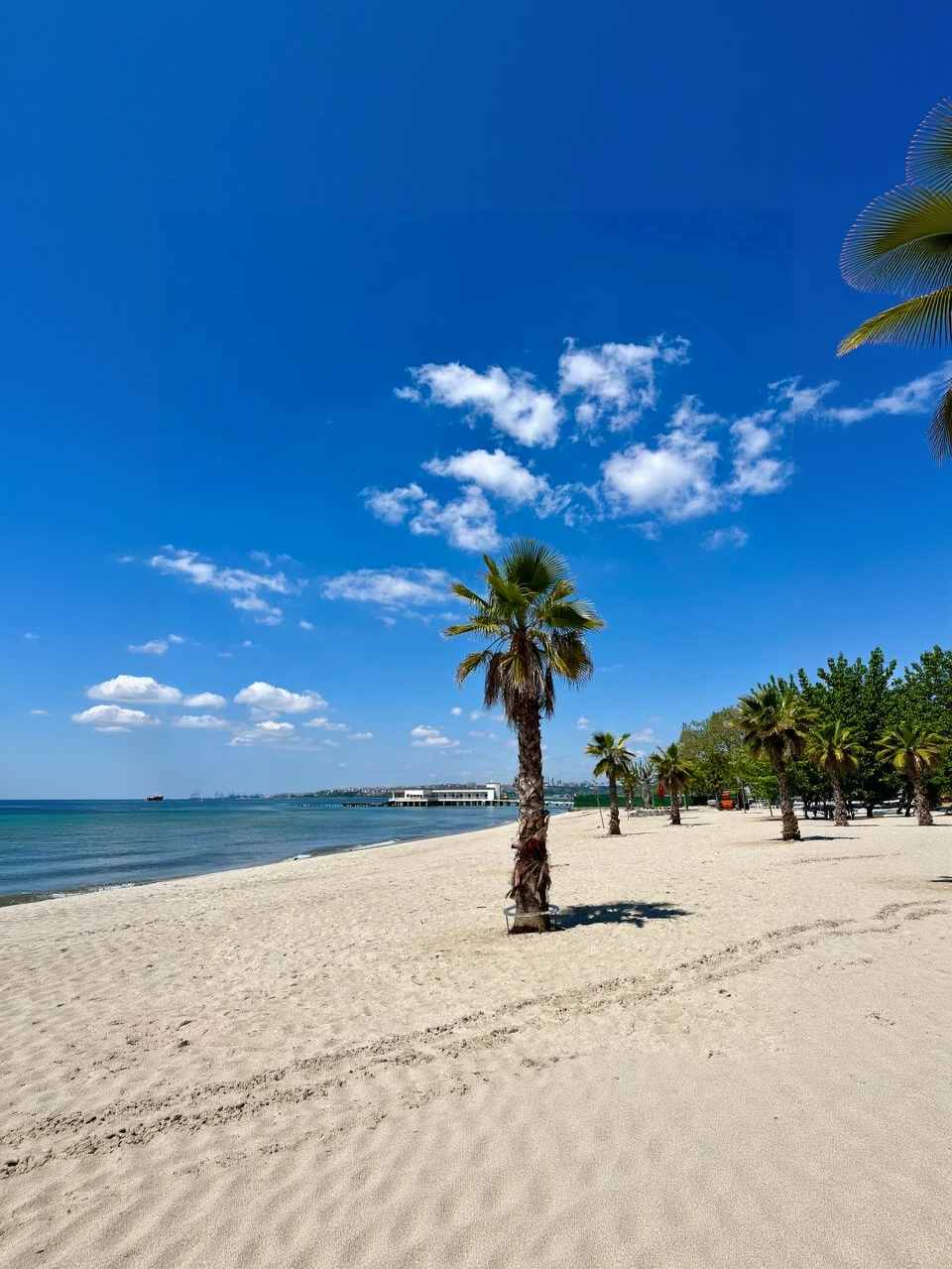
Mal over et uønsket objekt og genskab baggrunden naturligt.
Træk skillelinjen for at sammenligne faktiske resultater i forskellige scener.
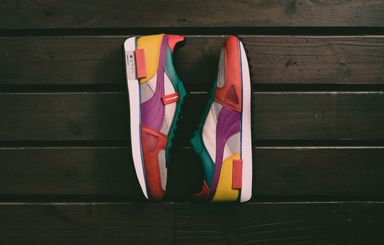
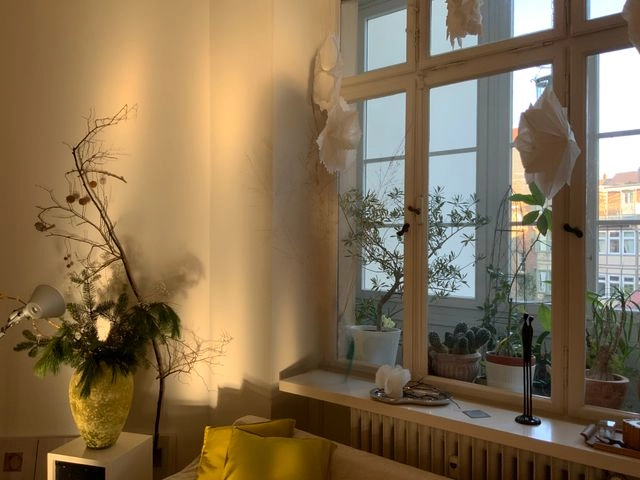
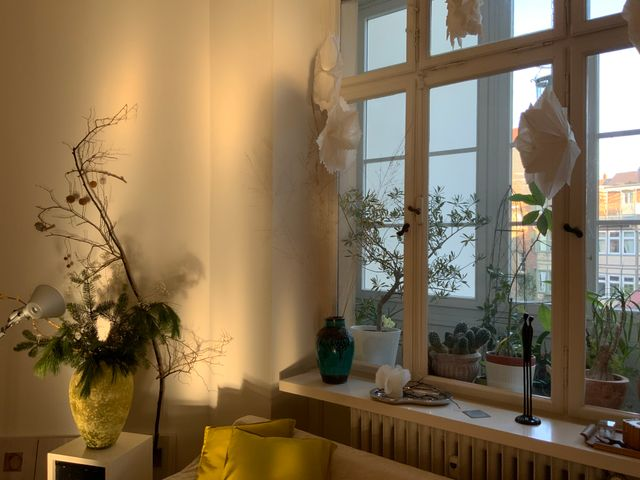
Upload et foto, pensl over forstyrrelsen, og download en ren rekonstruktion.
Upload et tydeligt foto med det uønskede objekt og nok synlig baggrund omkring.
Mal over hele objektet, inklusive kantpixels og skygger, og juster penselstørrelsen i smallere områder.
Gennemgå det indmalede område, finjuster masken om nødvendigt, og download det rensede billede.
Ryd distraktioner fra rejse-, produkt-, ejendoms- og sociale billeder med en præcis pensel-baseret arbejdsgang.
Mal over objektet, kanterne og nærliggende skygger, så værktøjet ved præcis, hvad der skal erstattes.
AI genopbygger det valgte område med omgivende struktur, tekstur, farve og lys.
Sammenlign det behandlede billede, finpuds masken ved behov og download det rensede resultat.
Tips om maskering, indmalingskvalitet, credits og hvilke objekter der fjernes rent.
Fjern tekst, gendan ansigter, eller opskalér det rensede foto efter objektfjernelse.
Bliv ved med at skabe
Brug et fokuseret værktøj til en bestemt opgave, eller fortsæt med at generere, når du har brug for flere modeller, tilstande og skabeloner.
Pensl over forstyrrelsen ovenfor, og download et foto med rekonstrueret baggrund.