
Billeder med højere opløsning
Forstør lavopløselige kildebilleder til mere brugbare outputdimensioner.
Forstørrer billeder med lav opløsning og genskaber skarpere kanter og tekstur.
Træk skillelinjen for at sammenligne faktiske resultater i forskellige scener.
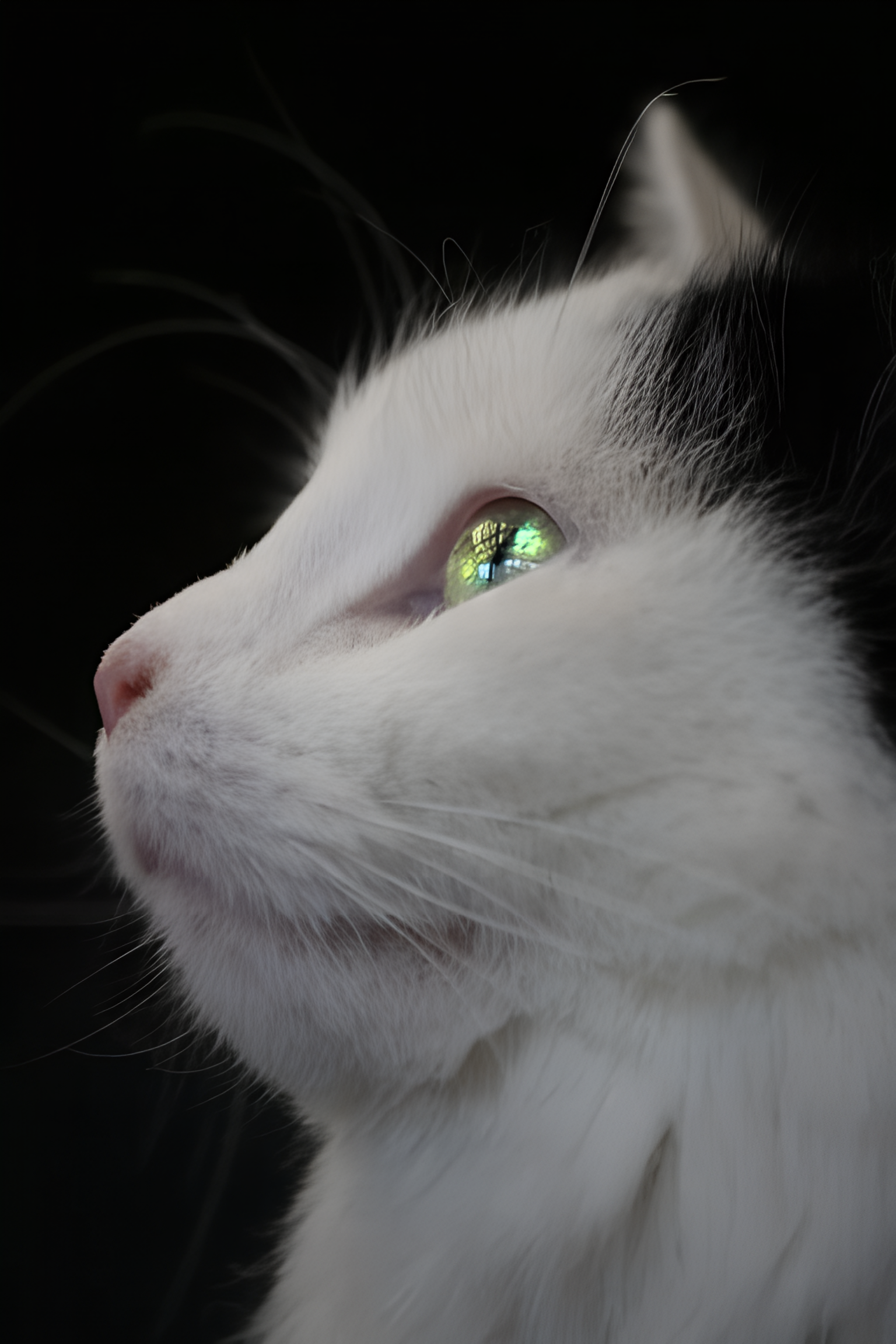
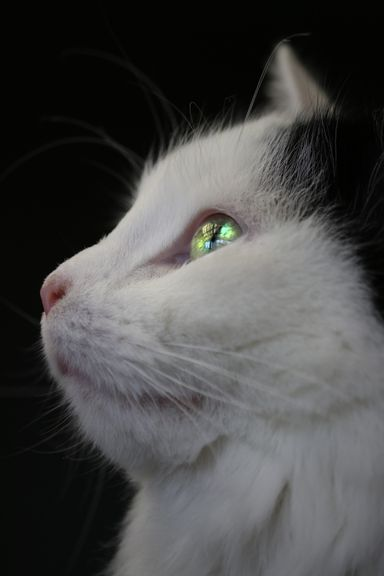
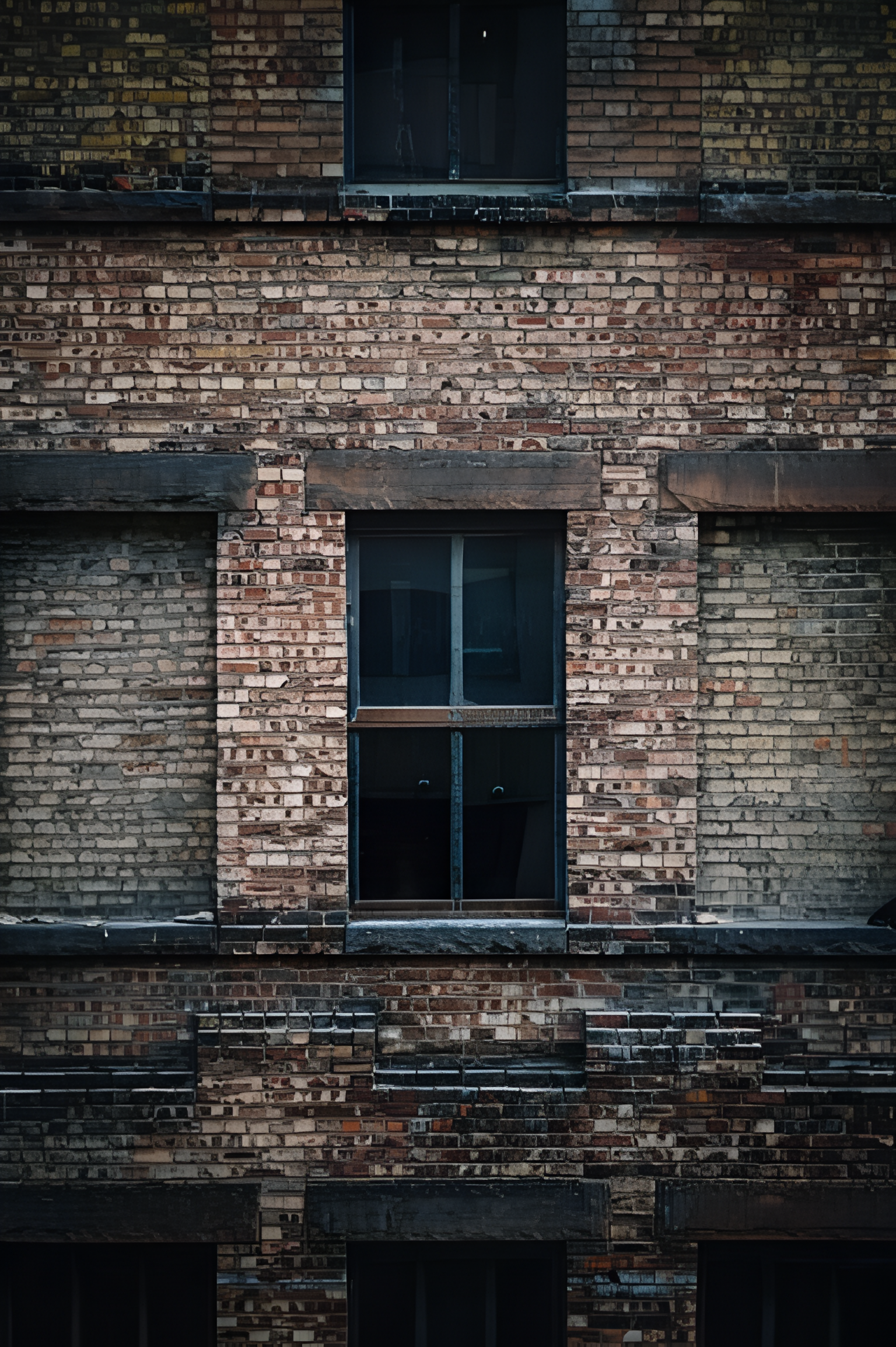
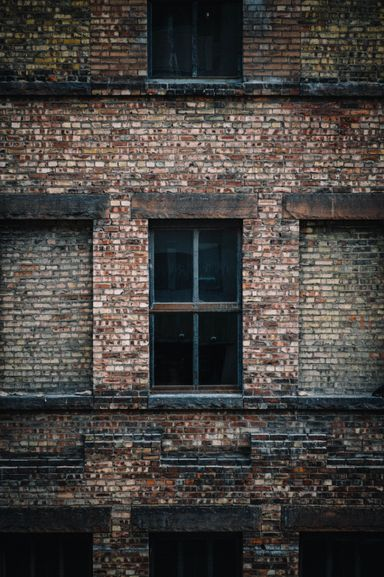
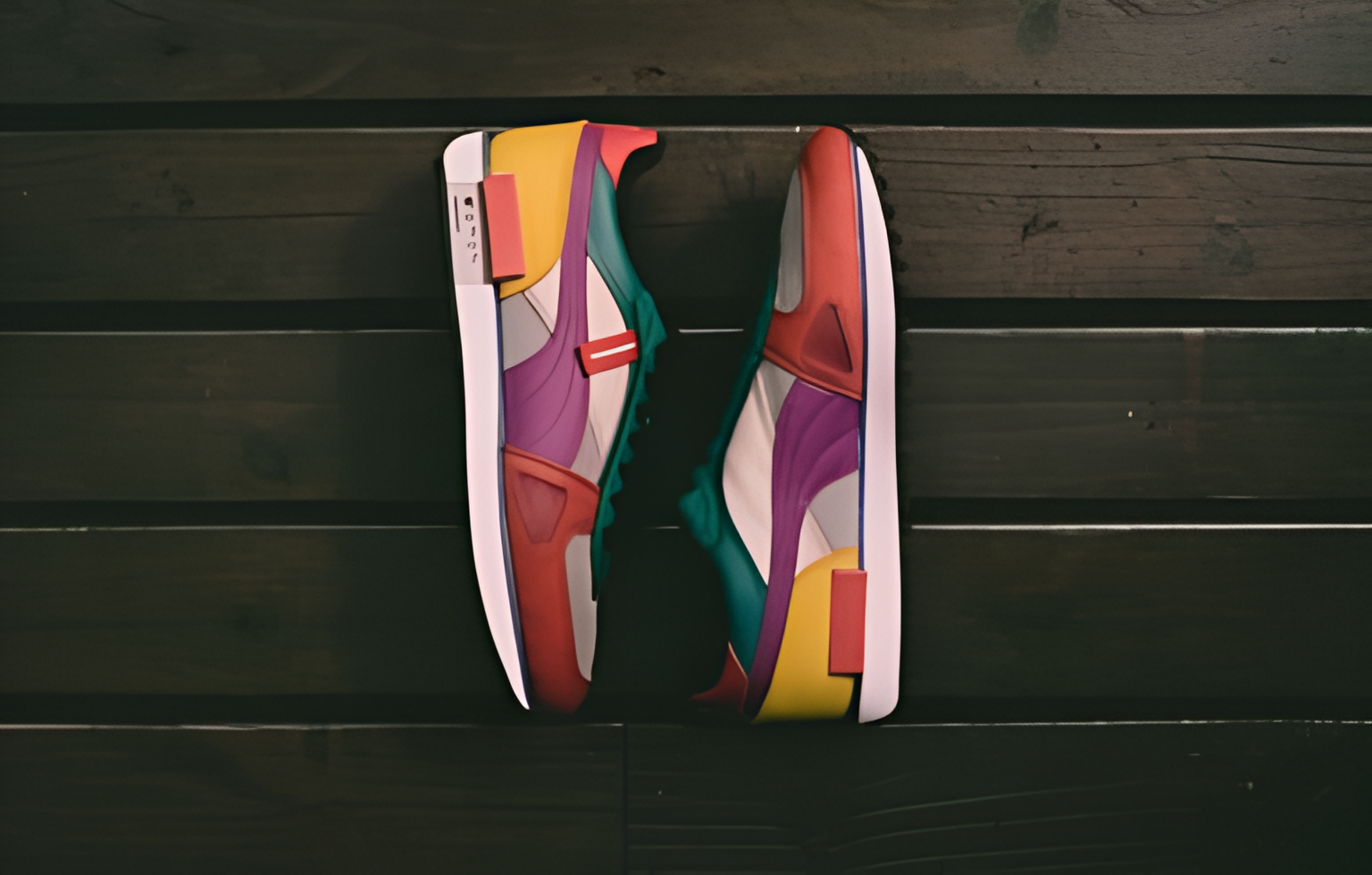
Upload et lavtopløseligt foto, kør skarp AI-opskalering, og download det skarpere resultat.
Upload et JPG-, PNG- eller WebP-billede, der har brug for højere opløsning eller tydeligere detaljer.
Tjek kildeforhåndsvisningen og start opskalering. Det fokuserede arbejdsgang anvender forbedringen automatisk.
Sammenlign før og efter, og download det opskalerede billede, når detaljerne ser rigtige ud.
Gør små eller komprimerede billeder klar til større skærme, produktsider, præsentationer og kreativ genbrug.
Forstør lavopløselige kildebilleder til mere brugbare outputdimensioner.
AI forbedrer synlig struktur og tekstur i stedet for kun at strække de originale pixels.
Download et forbedret billede til produktsider, præsentationer, sociale opslag eller videre redigering.
Svar om opløsning, formater, credits og hvad AI-opskalering kan — og ikke kan — genskabe.
Kombiner opskalering med baggrundsfjernelse, ansigtsgendannelse eller objektoprydning for en komplet fotoworkflow.
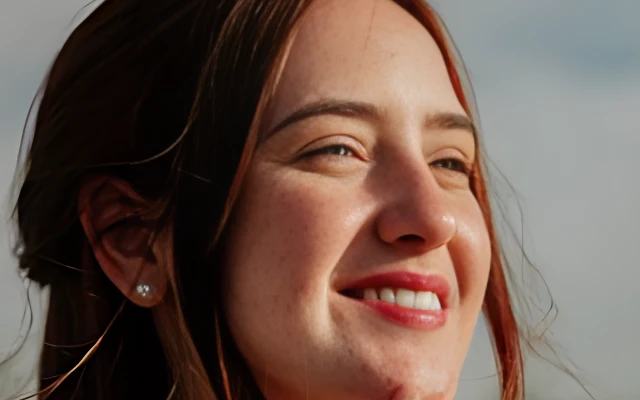


Bliv ved med at skabe
Brug et fokuseret værktøj til en bestemt opgave, eller fortsæt med at generere, når du har brug for flere modeller, tilstande og skabeloner.
Upload et foto ovenfor, og download et skarpere resultat i højere opløsning.