
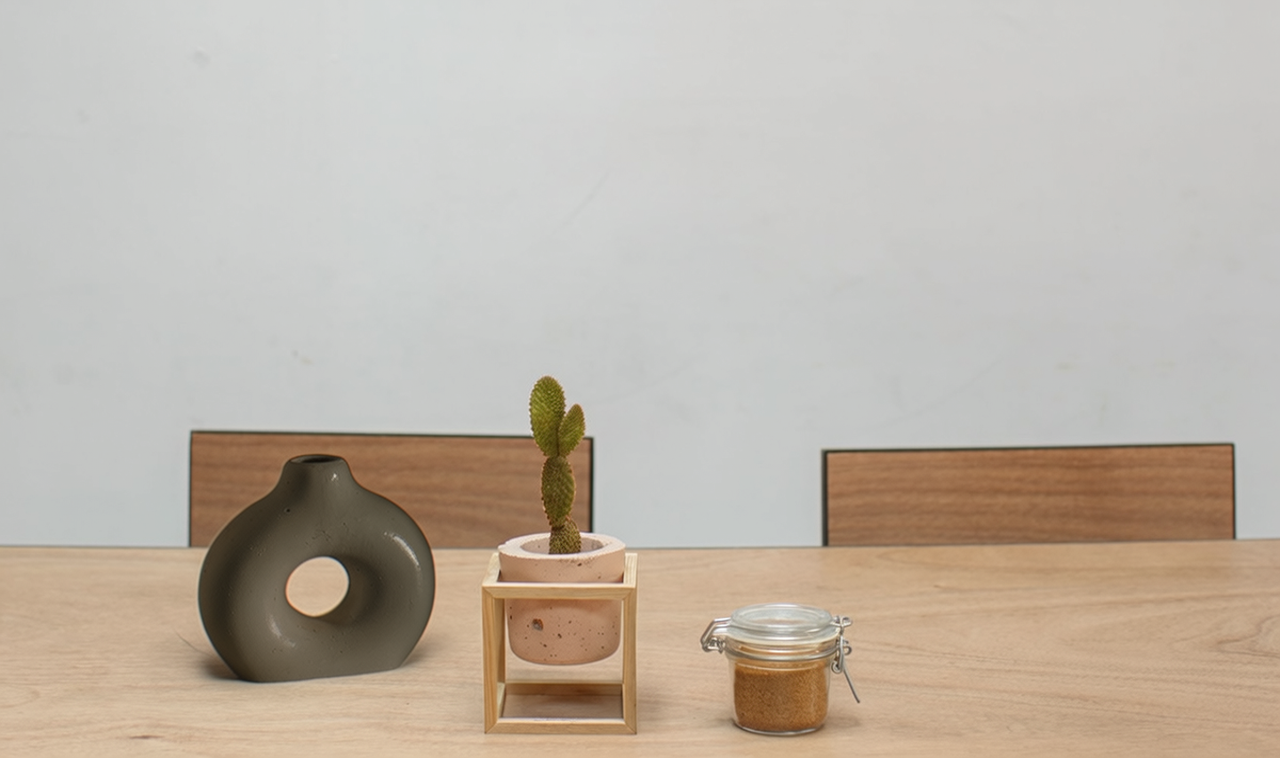
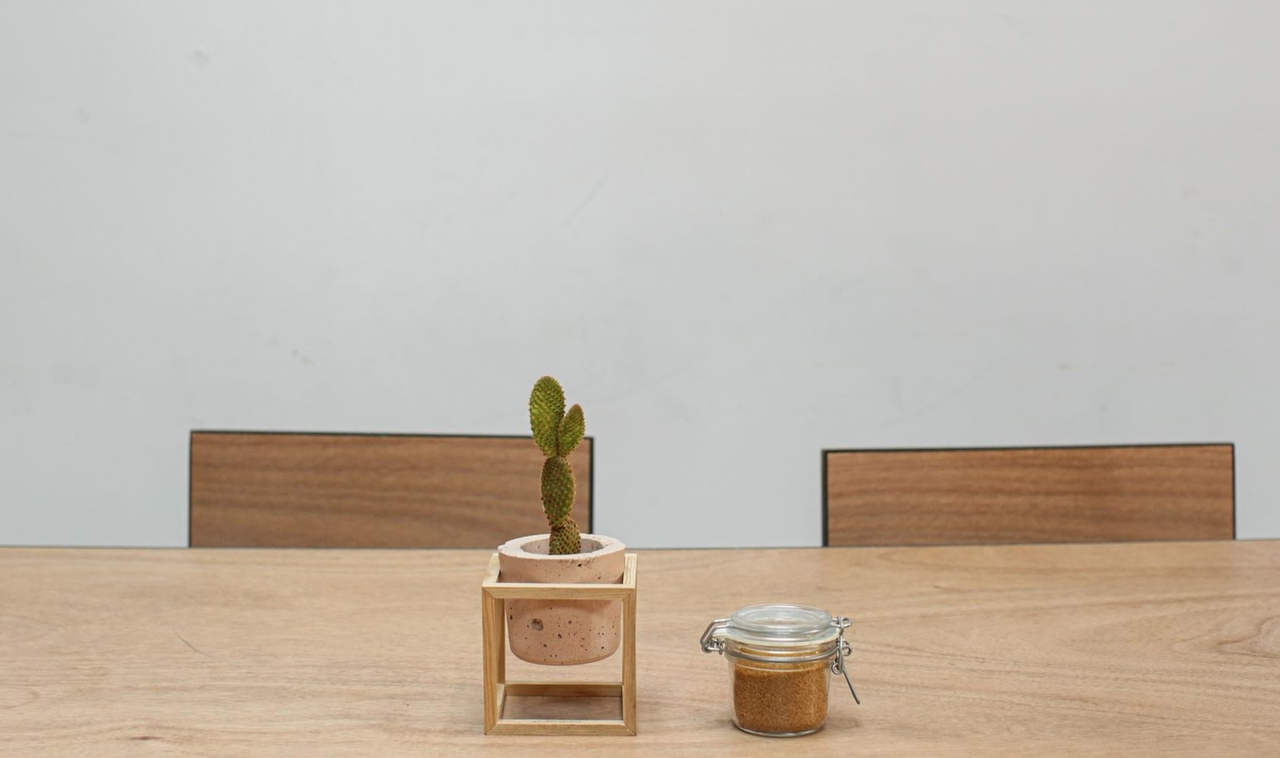
- Position X 16% · Y 60%
- Størrelse 18% × 30%
Placer et produkt i din valgte scene. Upload produktet og et miljø med fri plads, og angiv placering og størrelse for et nyt scenebillede.
Sammenlign den oprindelige scene med det faktiske resultat efter tilføjelse af produktet. Træk i skillelinjen.
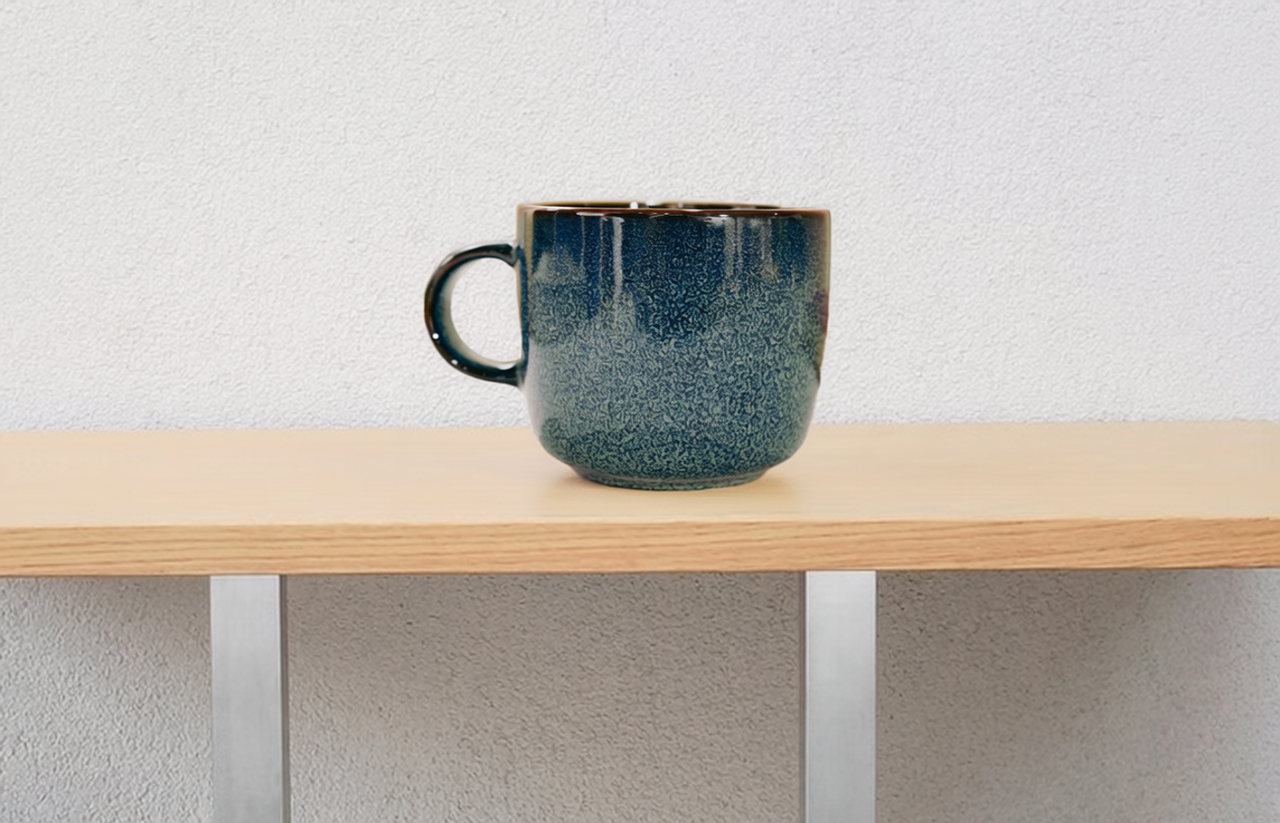
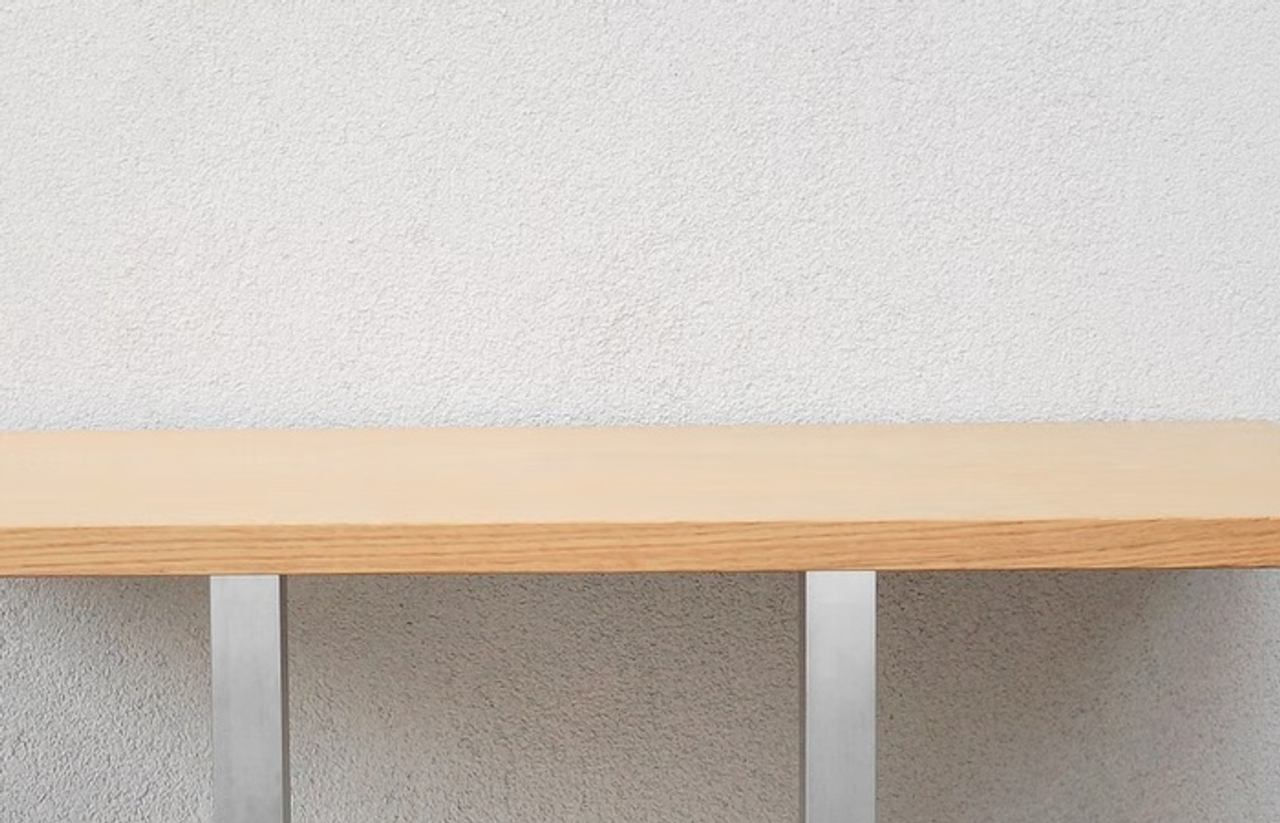
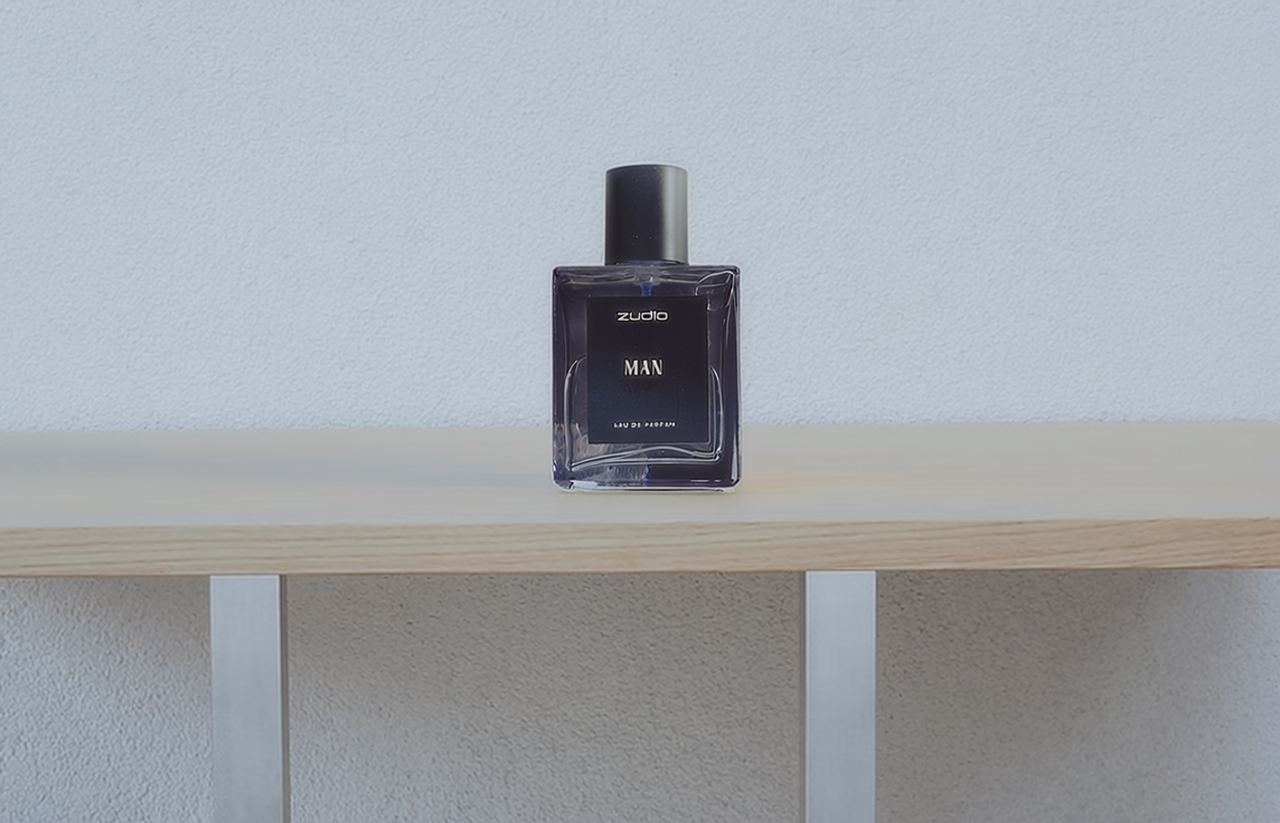
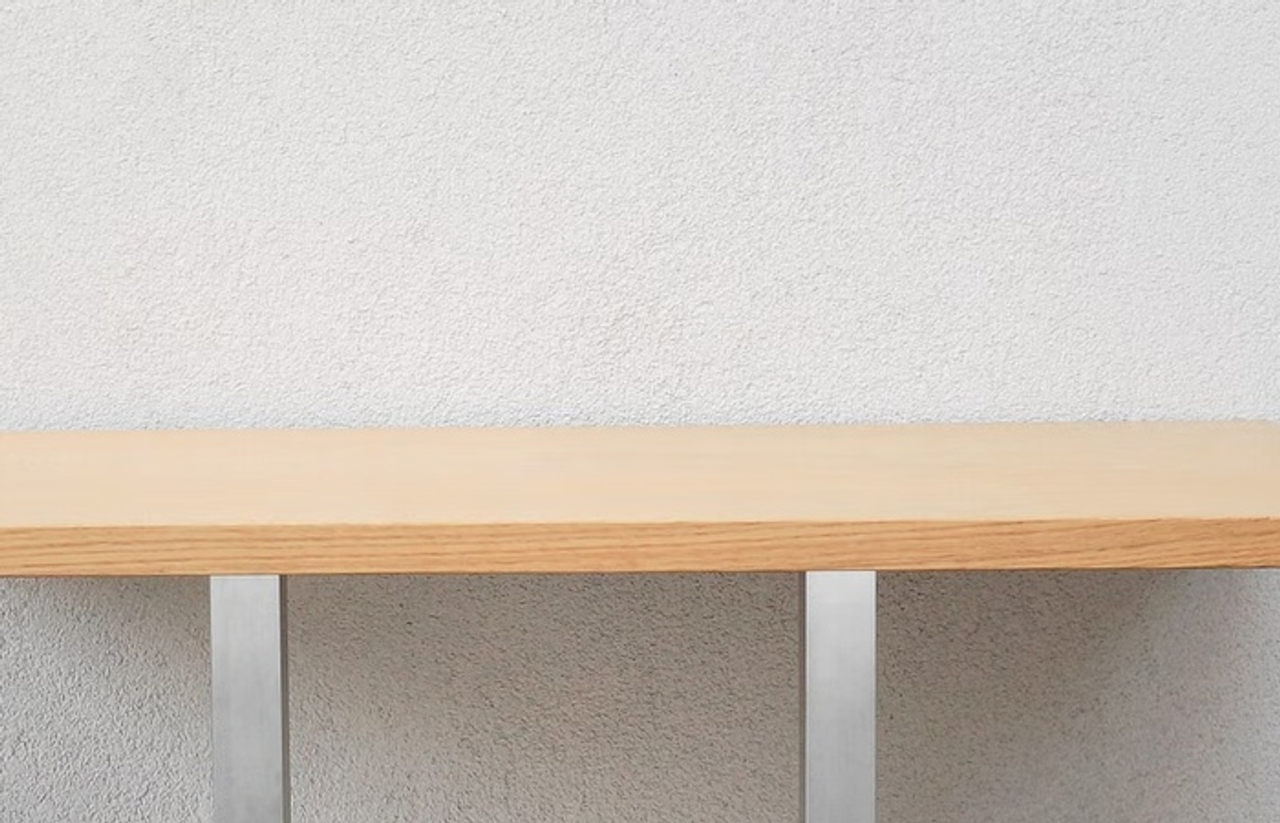
Vælg en tydelig bordplade, hylde eller anden støtteflade med plads til hele produktet.
Angiv venstre, top, bredde og højde som procent af scenen. Juster produktets bund efter støttefladen.
Udforsk et produkt på en udstillingsflade til butiksindhold eller et kampagnekoncept. Tilpas kildens synsvinkel til scenen.
Prøv en hylde eller disk med plads omkring produktet. Vælg en lignende synsvinkel, og placer bunden på fladen.
Brug et rum- eller bordfoto til en kampagneidé. Tilpas størrelsen til genstande i nærheden, og tjek kontakt og skygger.
Brug en tydelig JPEG, PNG eller WebP, der viser hele produktet med læselig emballage og etiketter.
Upload scenebilledet, og juster de fire procentværdier. Hold rammen inde i billedet, og tilpas størrelsen til omgivelserne.
Sammenlign med originalen. Kontrollér produktets form, farve og etikettekst, før du bruger resultatet.
Udforsk andre produktfotoopgaver, fjern en eksisterende baggrund, eller forstør et billede til næste design.
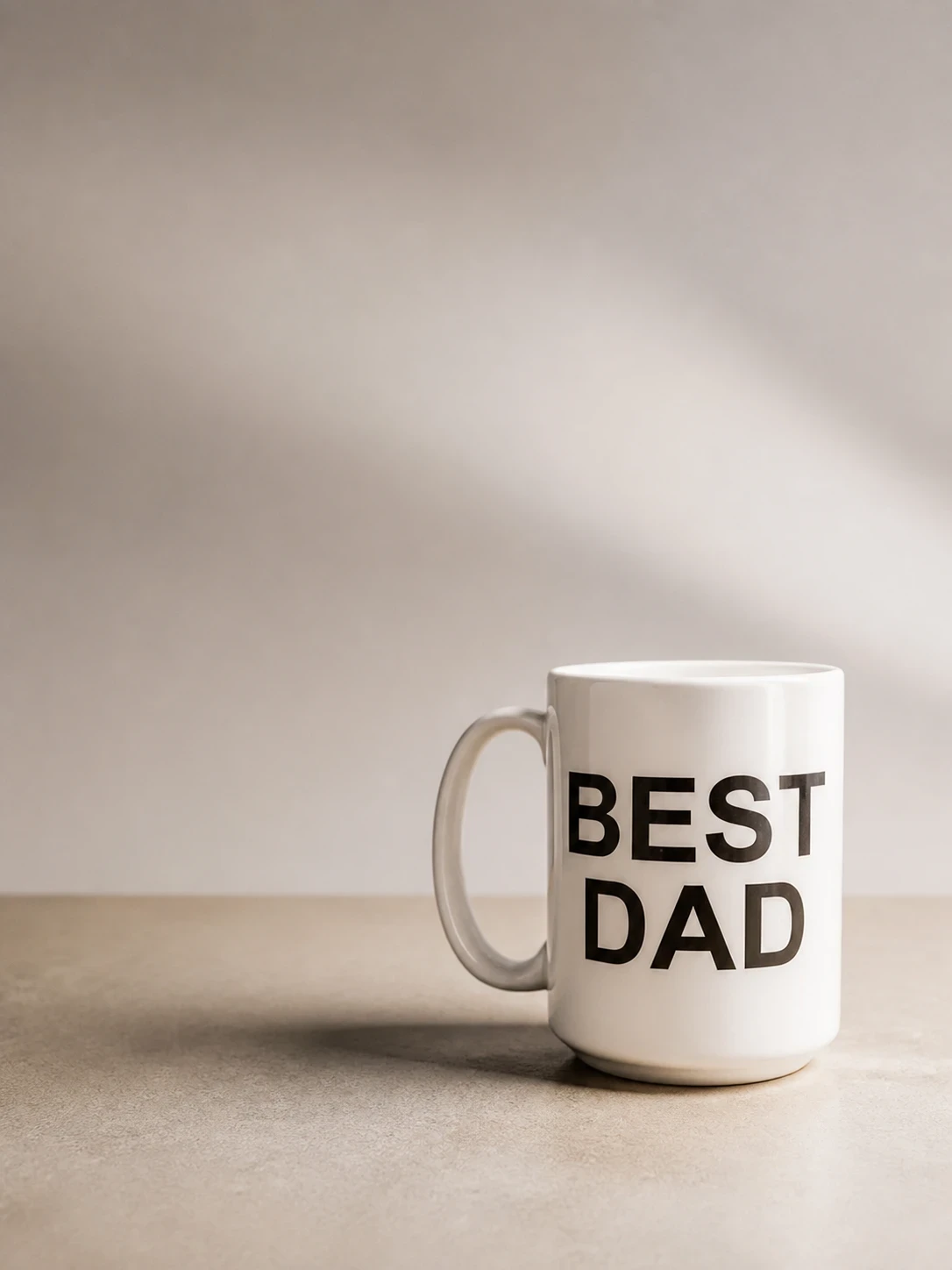

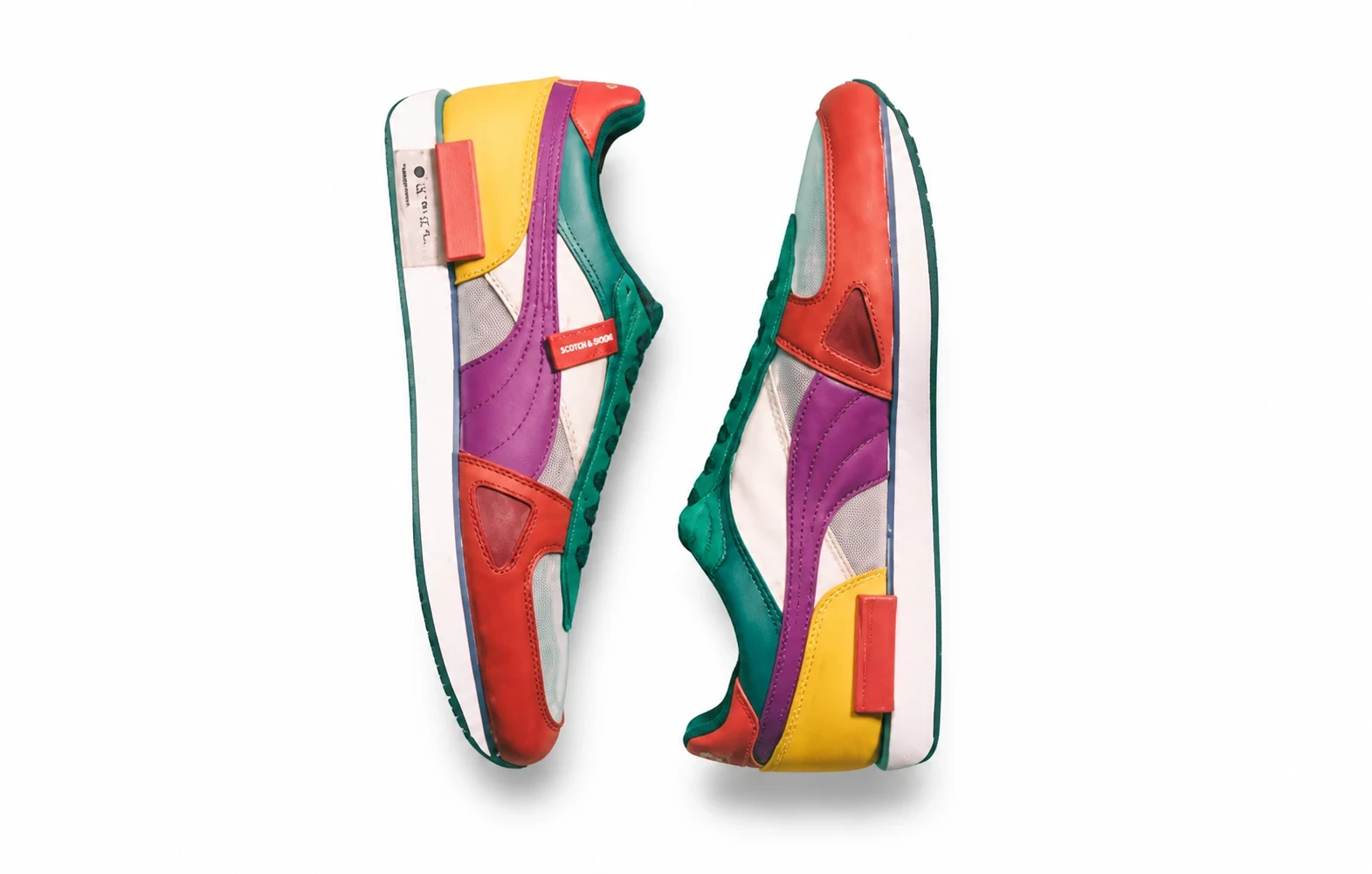
Placer et produkt i din valgte scene. Upload produktet og et miljø med fri plads, og angiv placering og størrelse for et nyt scenebillede.