
Selección precisa con pincel
Pinta sobre el objeto, sus bordes y las sombras cercanas para indicar con precisión qué debe reemplazar la herramienta.
Pinta sobre un objeto no deseado y reconstruye el fondo de forma natural.
Arrastra el divisor para comparar resultados reales en distintas escenas.
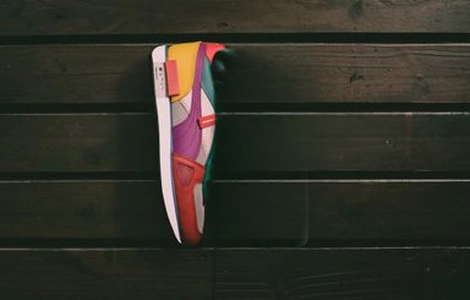
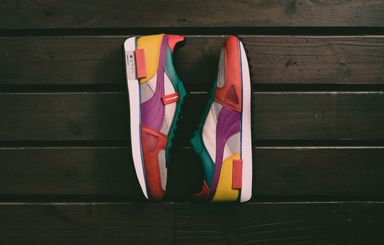
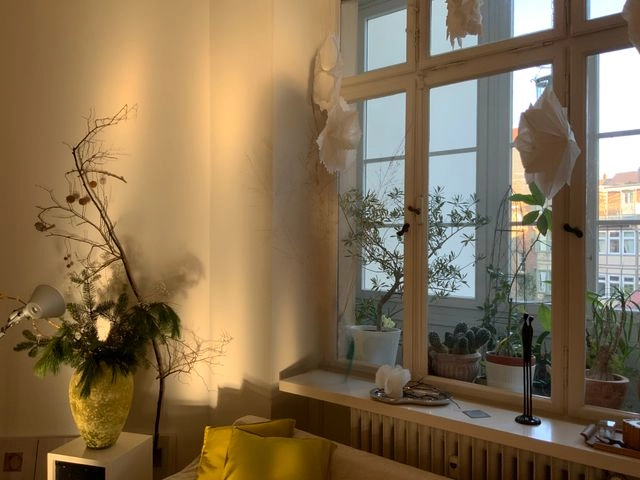
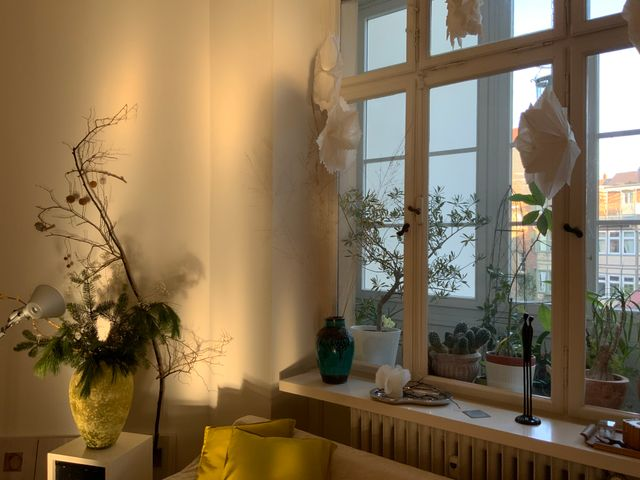

Sube una foto, pinta sobre la distracción y descarga una reconstrucción limpia.
Sube una foto nítida en la que se vea el objeto no deseado y suficiente fondo a su alrededor.
Pinta sobre todo el objeto, incluidos los píxeles de los bordes y las sombras, y ajusta el tamaño del pincel en las zonas estrechas.
Revisa el área rellenada, refina la máscara si hace falta y descarga la imagen limpia.
Elimina distracciones de fotos de viajes, productos, inmuebles y redes sociales con un flujo de trabajo preciso basado en pinceles.
Pinta sobre el objeto, sus bordes y las sombras cercanas para indicar con precisión qué debe reemplazar la herramienta.
La IA reconstruye el área seleccionada usando la estructura, la textura, el color y la iluminación circundantes.
Compara la imagen procesada, ajusta la máscara si es necesario y descarga el resultado limpio.
Consejos sobre máscaras, calidad de inpainting, créditos y qué objetos se eliminan limpiamente.
Después, quita texto, restaura rostros o amplía la foto limpia.


Sigue creando
Usa una herramienta específica para una tarea concreta o sigue generando cuando necesites más modelos, modos y plantillas.
Pinta sobre la distracción arriba y descarga una foto con el fondo reconstruido.