Guía de fotos de producto: fondos, colores y conjuntos
Usa solo los pasos que tu foto necesite. Desde un resultado elegido, usa Usar en la siguiente herramienta para llevar esa imagen al siguiente paso, luego revisa el nuevo resultado comparándolo con el original.
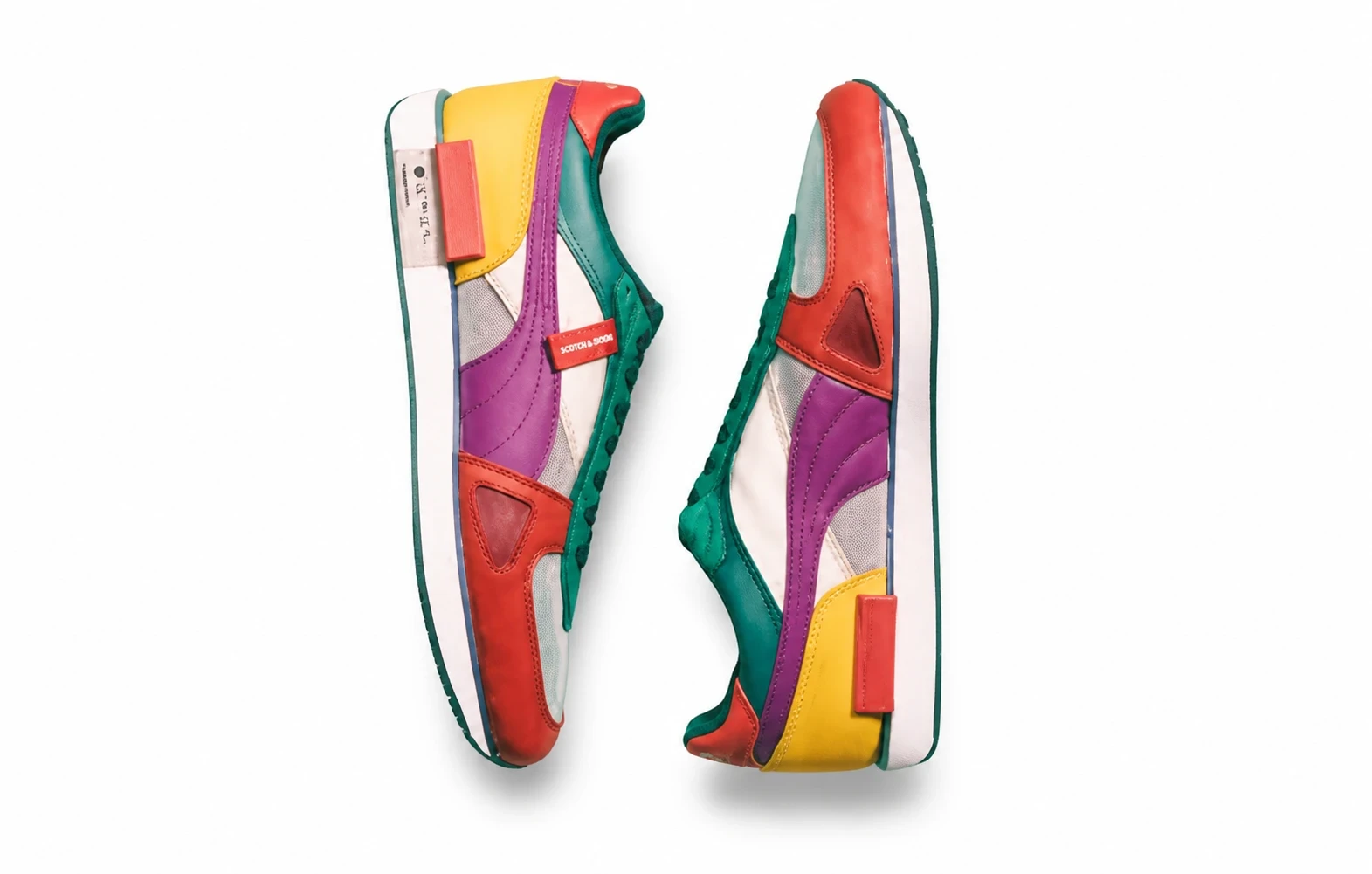
Comienza con una foto clara del producto. Límpiala, elige un packshot o escena, explora variantes de prendas y colores, luego revisa y descarga las imágenes que necesitas para tu tienda o campaña.
Packshots e imágenes fuente limpias
Haz una foto estándar de producto, elimina un fondo, limpia pequeñas imperfecciones o añade sombras Suaves, Duras o Flotantes a un recorte preparado.
- Quita fondos de imágenes
- Retoque de fotos de producto con IA
- Generador de sombras de producto con IA
Fondos, colocación e iluminación
Elige entre generar un escenario, colocar un producto en una escena suministrada, ajustar la luz y explorar una composición creativa automática.
- Generador de fondos de productos con IA
- Escenificación de productos con IA
- Visualizador de muebles con IA
Variaciones de prendas y colores
Prepara presentaciones de prendas o explora colores. Las nuevas vistas y los interiores reconstruidos de prendas aún necesitan comparación con referencias reales del producto.
- Cambiar color de producto con IA
- Fotos con maniquí invisible con IA
- Fotografía cenital con IA
- Modelos de ropa con IA
¿Cómo genero un conjunto de imágenes de producto?
Abre Fotografía de productos con IA y elige Conjunto de imágenes del producto. Selecciona solo las imágenes completas que necesites: packshot, escena, sombra, creativa o cenital. Cada una se genera por separado desde la foto original y se factura individualmente; no hay vista previa en collage pagada. La sombra requiere una fuente transparente sin sombra y puede usar estilos Suave, Dura o Flotante. Las salidas son variaciones de estilo, no fotografías verificadas de ángulos no vistos.
¿Las variantes de color son lo suficientemente precisas para listarlas como stock?
La operación multicolor previsualiza hasta seis colores objetivo en una región descrita de una foto de producto. No verifica stock, material, precisión de color ni coincidencia de SKU. Compara cada resultado con una muestra real antes de usarlo en un listado.
¿Cómo envío un resultado a la siguiente herramienta?
Usa Siguiente herramienta en un resultado elegido para importar esa imagen a retoque, eliminación de fondo, sombra, packshot, escena, color, ropa, Conjunto de imágenes de producto o mejora de resolución. La generación comienza solo cuando envías en el destino. Los enlaces de solución abren la herramienta sin importar un resultado.
Revisa antes de publicar
Usa resultados AI como visuales editables de producto. Mantén el original junto a ellos y elige solo imágenes que describan el artículo real con precisión.
Detalles del producto
Compara logos, textos impresos, componentes pequeños, bordes y textura superficial. Las instrucciones para preservarlos no garantizan su conservación.
Color y material
Revisa previsualizaciones de color y materiales reiluminados contra el stock real. Un color HEX elegido no es una medición calibrada del color del producto.
Consistencia en el conjunto
Asegura que el encuadre, recorte, fondo y escala aparente coincidan entre imágenes. Reusar un preset o referencia no bloquea la misma escena generada para cada SKU.
Requisitos de canal y archivo
Verifica dimensiones, nitidez, fondos permitidos y cualquier superposición. Los presets de descarga preparan archivos; no aprueban un listado ni lo suben a tu tienda.
Publicaciones relacionadas
 Guías
 Guías
 Guías