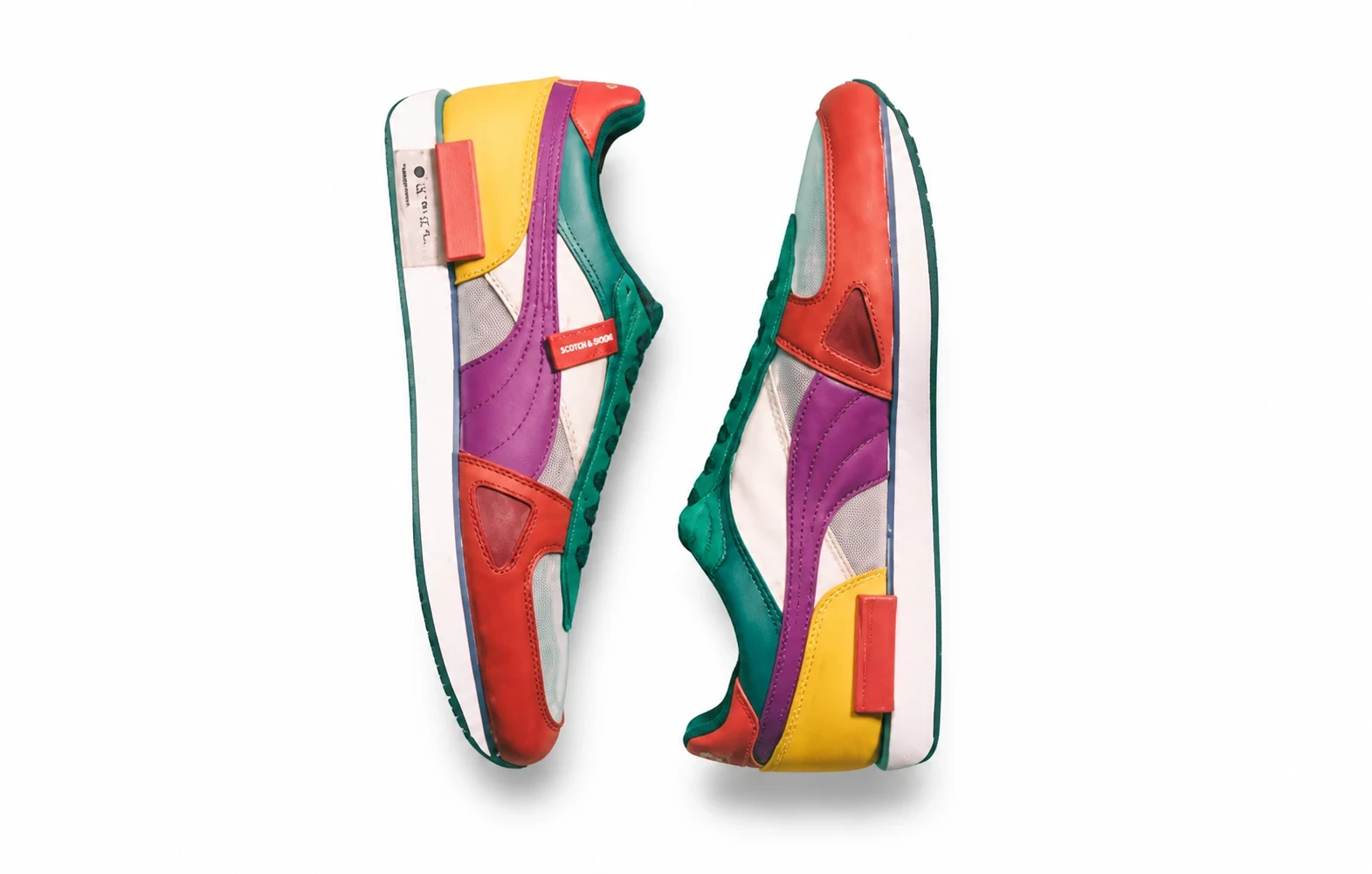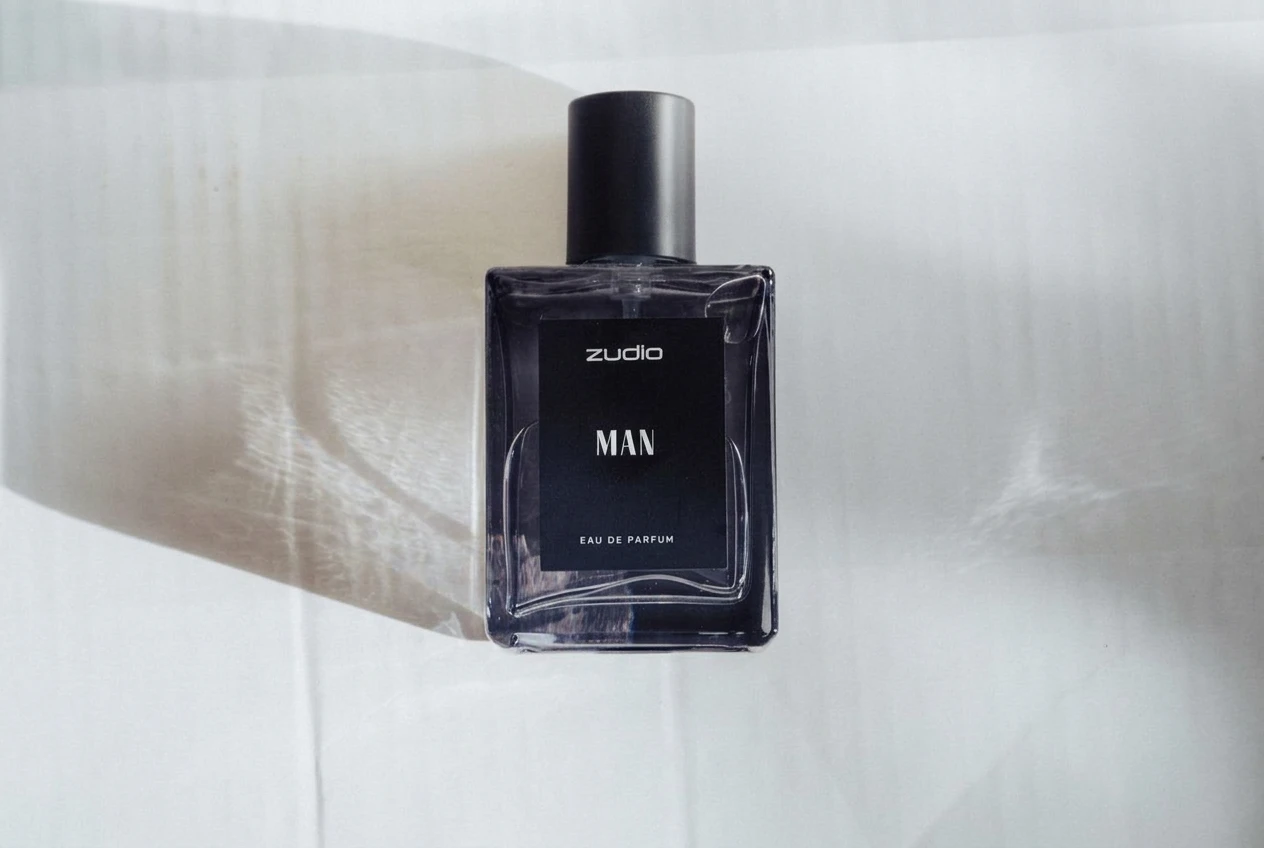

- Sombra suave
- Intensidad de sombra · 30
Añade una sombra a un producto recortado sin sombra.
Antes: un recorte sin sombra. Después: el modelo añade una sombra. Arrastra el divisor para comparar.
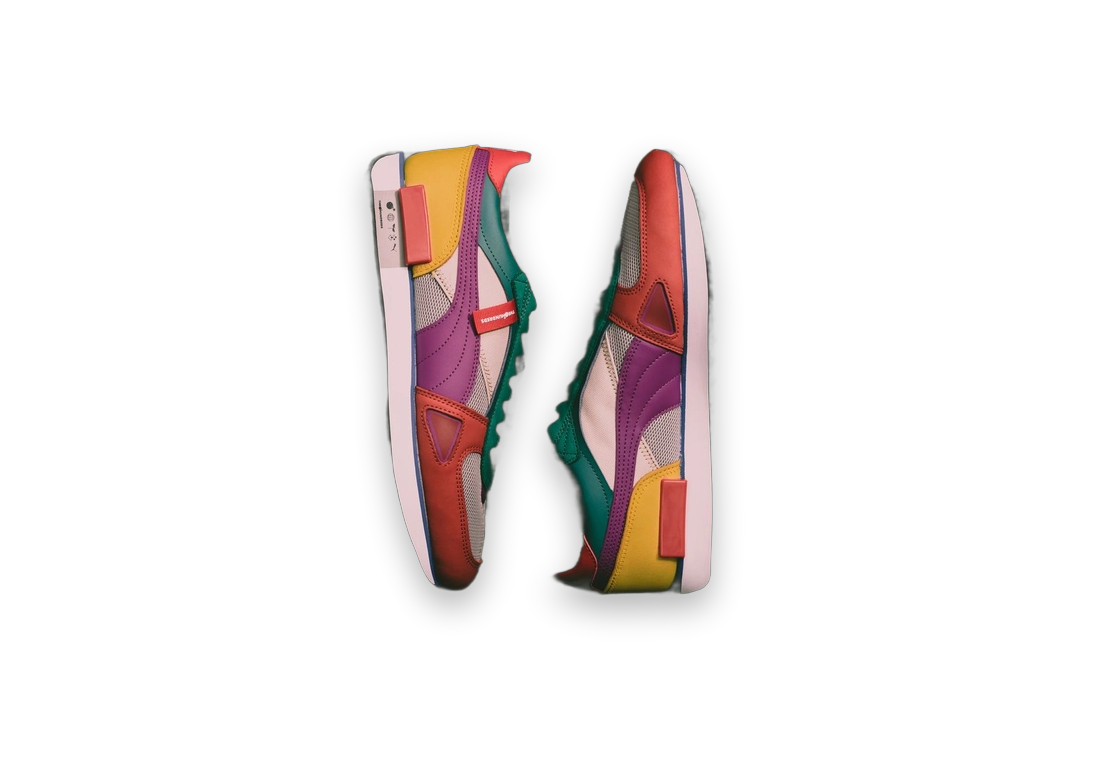
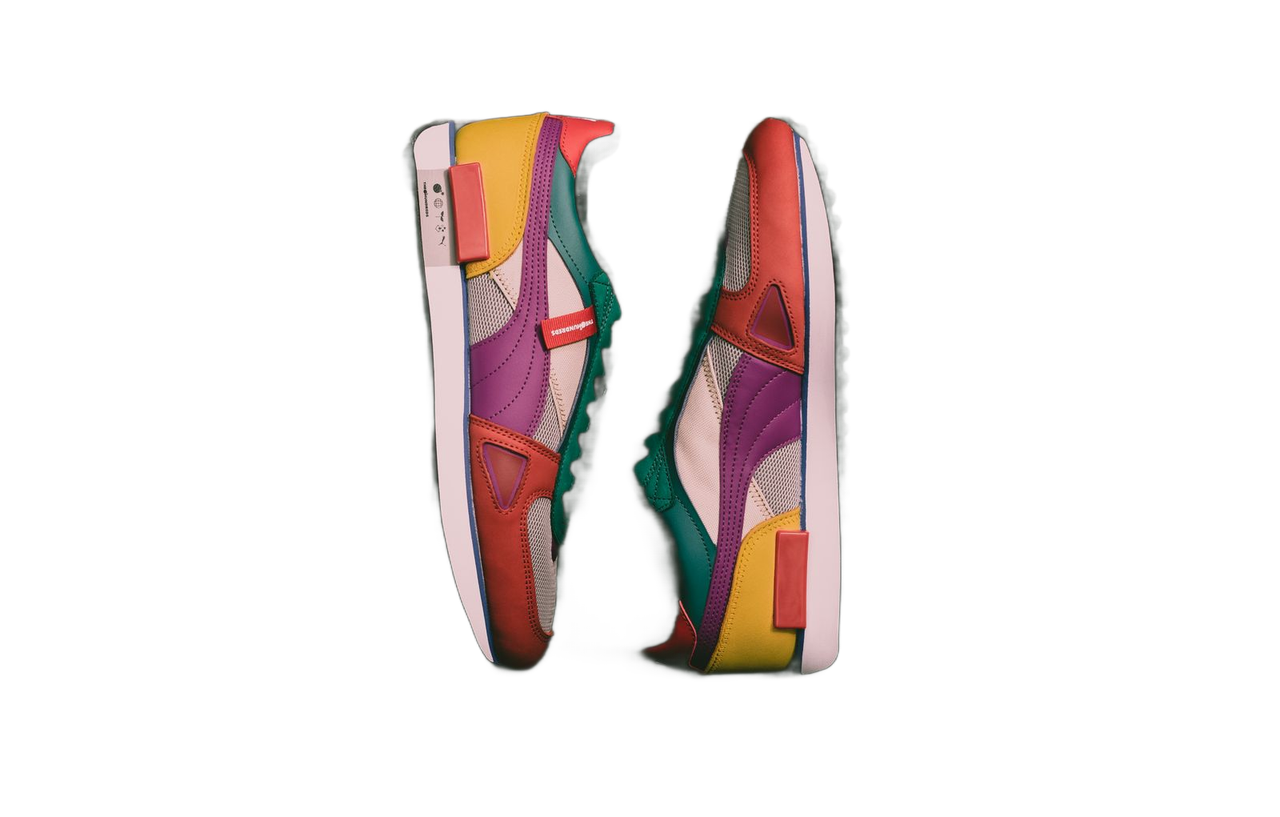
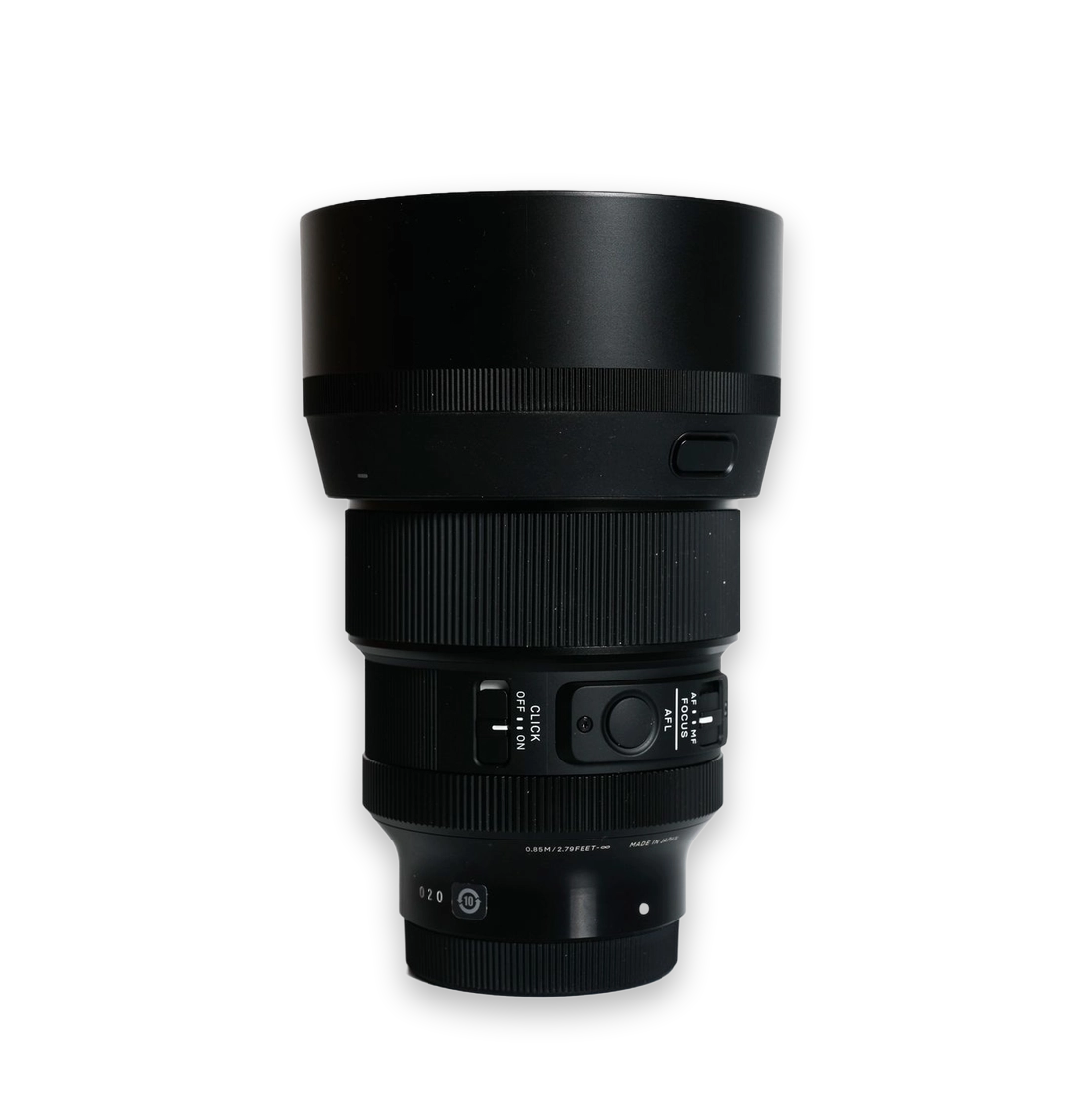
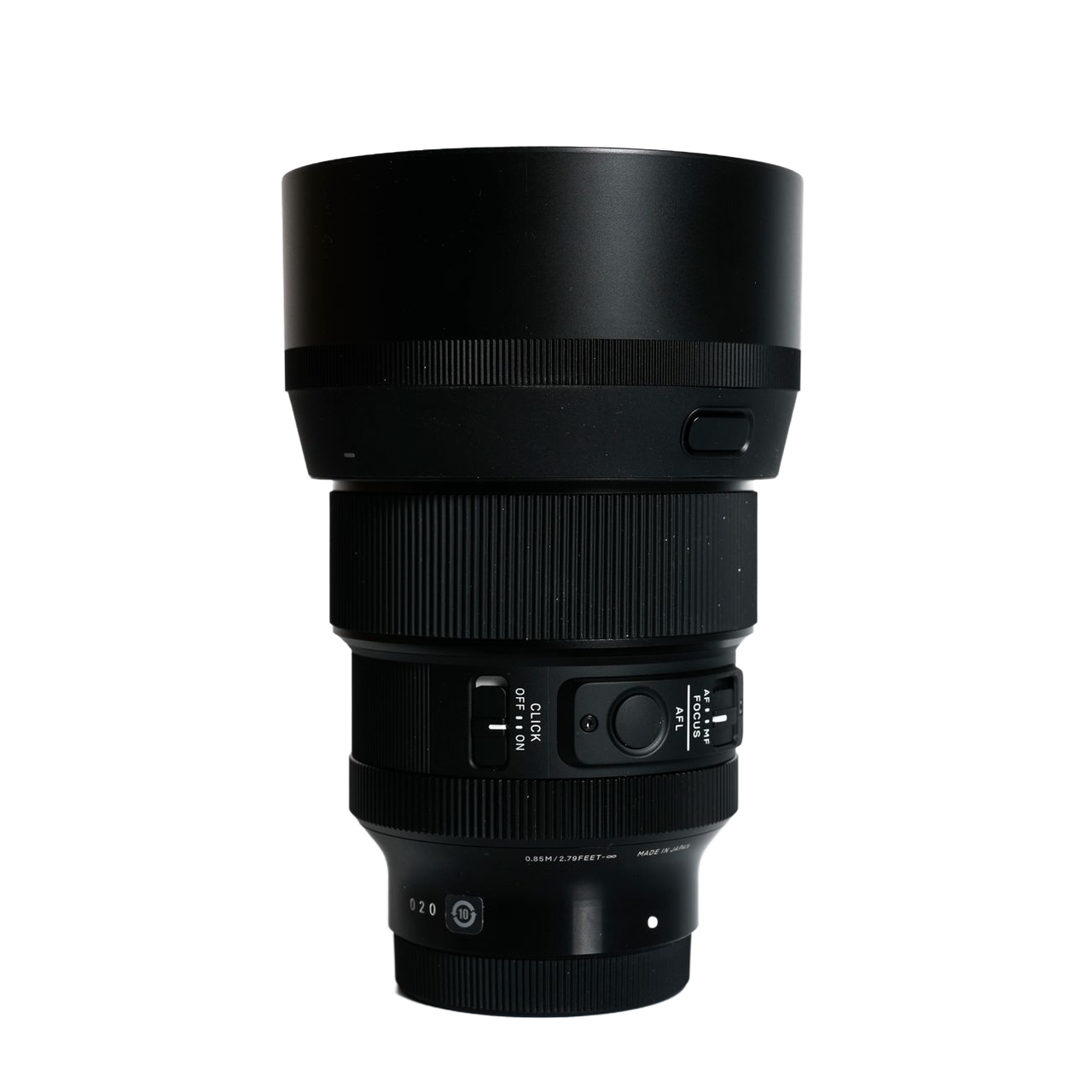
Las sombras suaves sirven para composiciones gráficas y las flotantes para mostrar objetos suspendidos. No recrean la iluminación ni el contacto de una escena real.
Elige una sombra suave o flotante y ajusta la intensidad de 0 a 100.
Da profundidad a los productos aislados del catálogo.
Usa el PNG resultante en tu propio diseño de tienda.
Compara estilos de sombra para elegir la presentación.
Empieza con un recorte transparente sin sombra y espacio alrededor del producto. Elimina primero el fondo si hace falta. Conserva las fotos terminadas que ya tienen sombras naturales.
Elige una sombra suave o flotante y ajusta la intensidad de 0 a 100.
Compara con el original. Comprueba la forma, el color y el texto de la etiqueta antes de usar el resultado.
Explora otras tareas de fotografía, elimina un fondo existente o amplía una imagen para tu próximo diseño.
Añade una sombra a un producto recortado sin sombra.