Zdjęcia produktów: tła, kolory i zestawy obrazów
Używaj tylko tych kroków, których potrzebuje Twoje zdjęcie. Z wybranego wyniku użyj Użyj w następnym narzędziu, aby przenieść obraz do kolejnego kroku, a następnie porównaj nowy efekt z oryginałem.
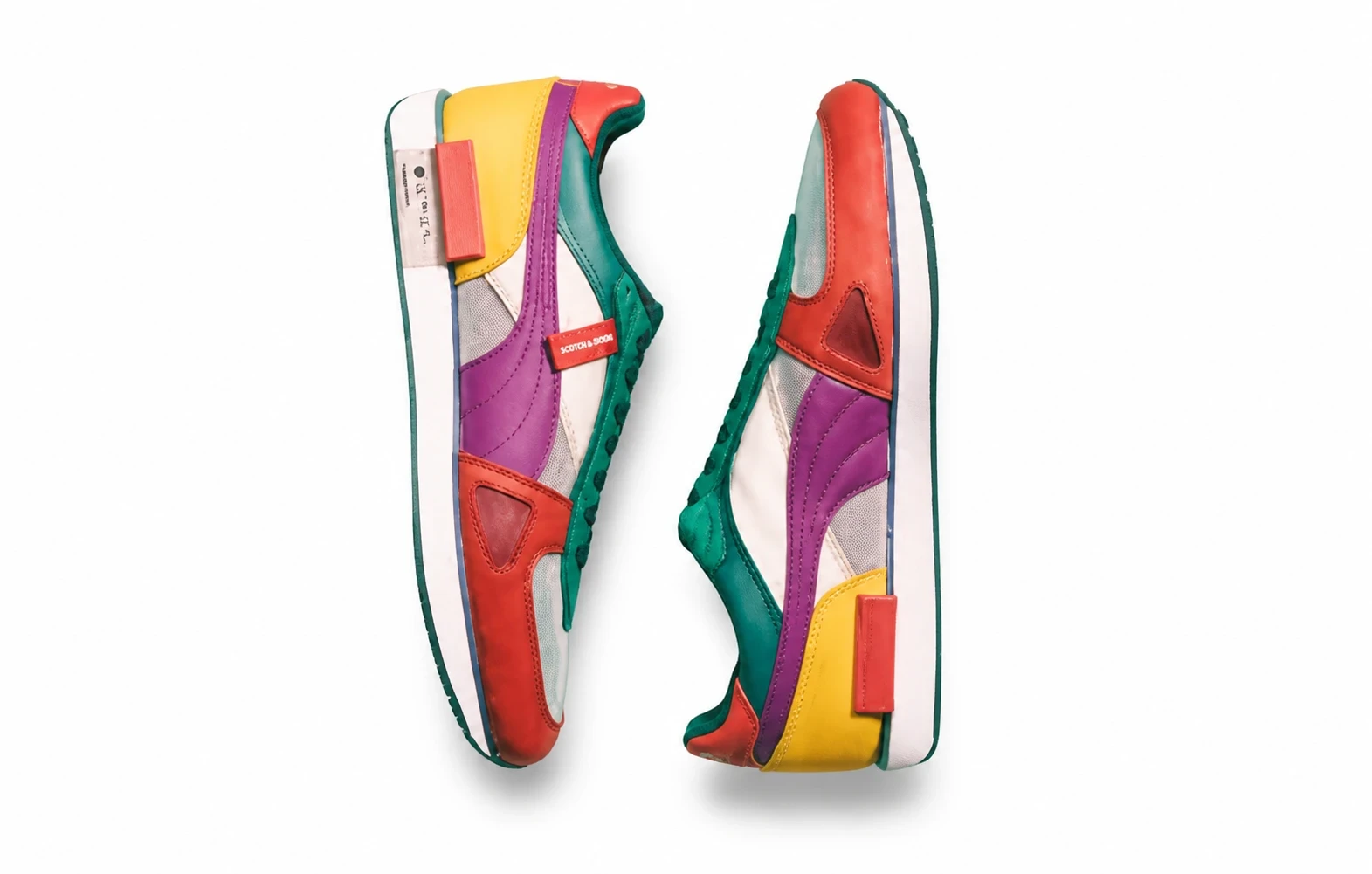
Zacznij od wyraźnego zdjęcia produktu. Oczyść je, wybierz packshot lub scenę, eksploruj warianty odzieży i kolorów, a następnie przejrzyj i pobierz potrzebne obrazy do swojego sklepu lub kampanii.
Packshoty i czyste zdjęcia źródłowe
Stwórz standardowe zdjęcie produktu, usuń tło, oczyść drobne niedoskonałości lub dodaj cienie Miękkie, Twarde lub Unoszące się do przygotowanego wycięcia.
Tła, umieszczenie i oświetlenie
Wybierz między generowaniem otoczenia, umieszczeniem produktu w dostarczonej scenie, regulacją światła i eksploracją automatycznej kreatywnej kompozycji.
Wariacje odzieży i kolorów
Przygotuj prezentacje ubrań lub eksploruj kolory. Nowe widoki i odtworzone wnętrza ubrań nadal wymagają porównania z rzeczywistymi referencjami produktu.
- Zmiana koloru produktu AI
- Zdjęcia na niewidocznym manekinie z AI
- Zdjęcia ubrań na płasko z AI
- Modele odzieży z AI
Jak wygenerować zestaw zdjęć produktu?
Otwórz Fotografię produktów i wybierz Zestaw zdjęć produktu. Wybierz tylko pełne zdjęcia, których potrzebujesz: packshot, scena, cień, kreatywne lub zdjęcie ubrań na płasko. Każde jest generowane osobno z oryginalnego zdjęcia i rozliczane indywidualnie; nie ma płatnego podglądu kolażu. Cień wymaga źródła z przezroczystym tłem bez cienia i może korzystać ze stylów miękki, twardy lub unoszący się. Wyniki to warianty stylów, a nie zweryfikowane fotografie z niewidocznych kątów.
Czy warianty kolorystyczne są wystarczająco dokładne, by wystawiać je jako stan magazynowy?
Operacja wielokolorowa podgląda do sześciu docelowych kolorów na opisanym obszarze jednego zdjęcia produktu. Nie weryfikuje stanu magazynowego, materiału, dokładności koloru ani zgodności SKU. Porównaj każdy wynik z rzeczywistym wzorem przed użyciem w ofercie.
Jak przesłać wynik do następnego narzędzia?
Użyj Następnego narzędzia na wybranym wyniku, aby zaimportować ten obraz do retuszu, usuwania tła, cienia, packshotu, sceny, koloru, ubrań, Zestawu zdjęć produktu lub powiększania. Generowanie zaczyna się dopiero po zatwierdzeniu w miejscu docelowym. Linki do rozwiązań otwierają narzędzie bez importu wyniku.
Sprawdź przed publikacją
Używaj wyników AI jako edytowalnych wizualizacji produktu. Zachowaj obok nich oryginał i wybieraj tylko zdjęcia, które dokładnie opisują rzeczywisty produkt.
Szczegóły produktu
Porównaj loga, nadruki, drobne elementy, krawędzie i fakturę powierzchni. Instrukcje w promptach nie gwarantują ich zachowania.
Kolor i materiał
Sprawdź podglądy kolorów i materiały po zmianie oświetlenia względem rzeczywistego stanu magazynowego. Wybrany kolor HEX nie jest skalibrowanym pomiarem koloru produktu.
Spójność w zestawie
Dopasuj kadrowanie, przycięcie, tło i pozorną skalę między zdjęciami. Ponowne użycie presetu lub referencji nie blokuje tej samej wygenerowanej sceny dla każdego SKU.
Wymagania kanału i pliku
Sprawdź wymiary, ostrość, dozwolone tła i wszelkie nakładki. Pobieranie presetów przygotowuje pliki; nie zatwierdza oferty ani nie przesyła jej do sklepu.
Powiązane wpisy
 Guides
 Przewodniki
 Przewodniki