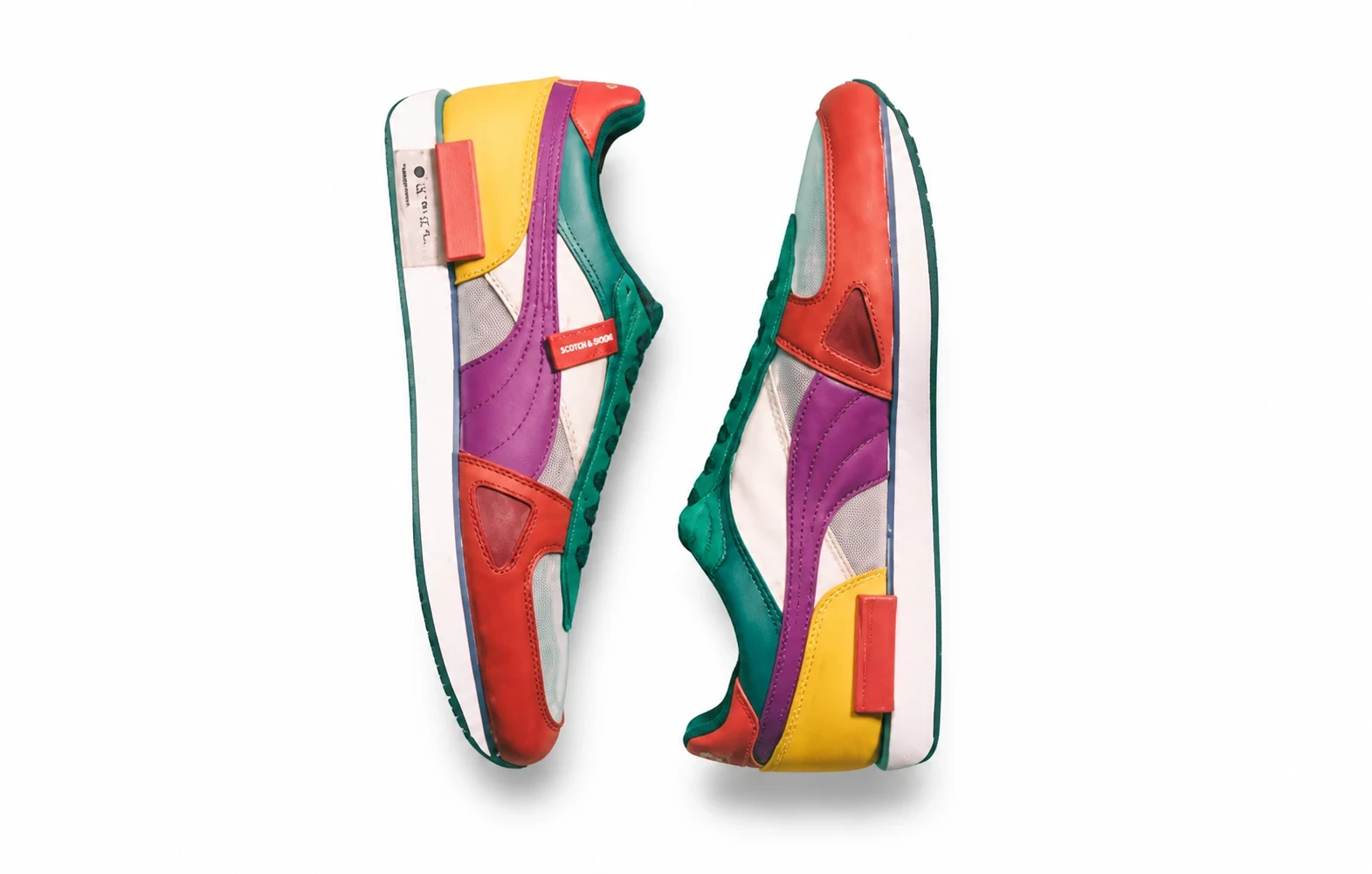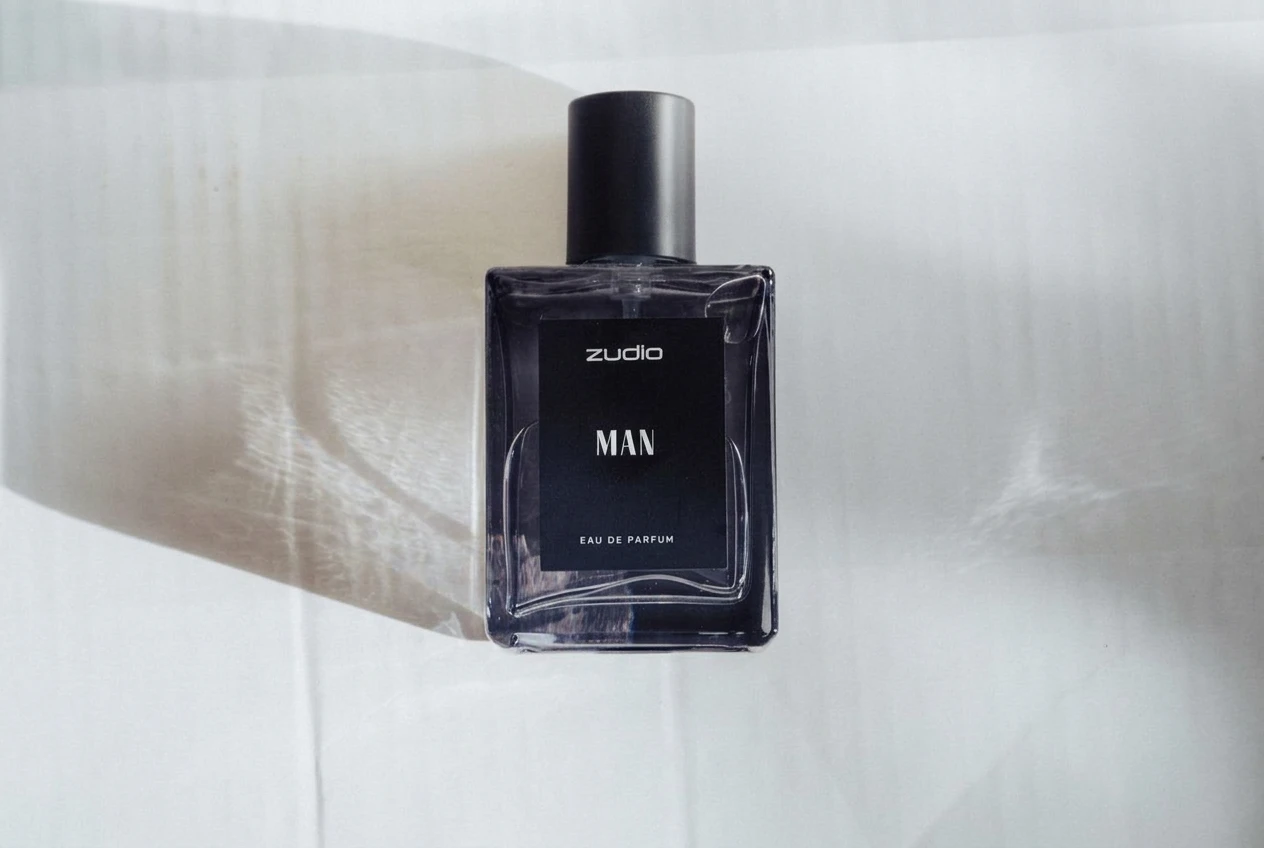

- Miękki cień
- Intensywność cienia · 30
Dodaj cień do wyciętego produktu bez cienia.
Przed: wycięty produkt bez cienia. Po: model dodaje cień. Przeciągnij linię podziału, aby porównać.
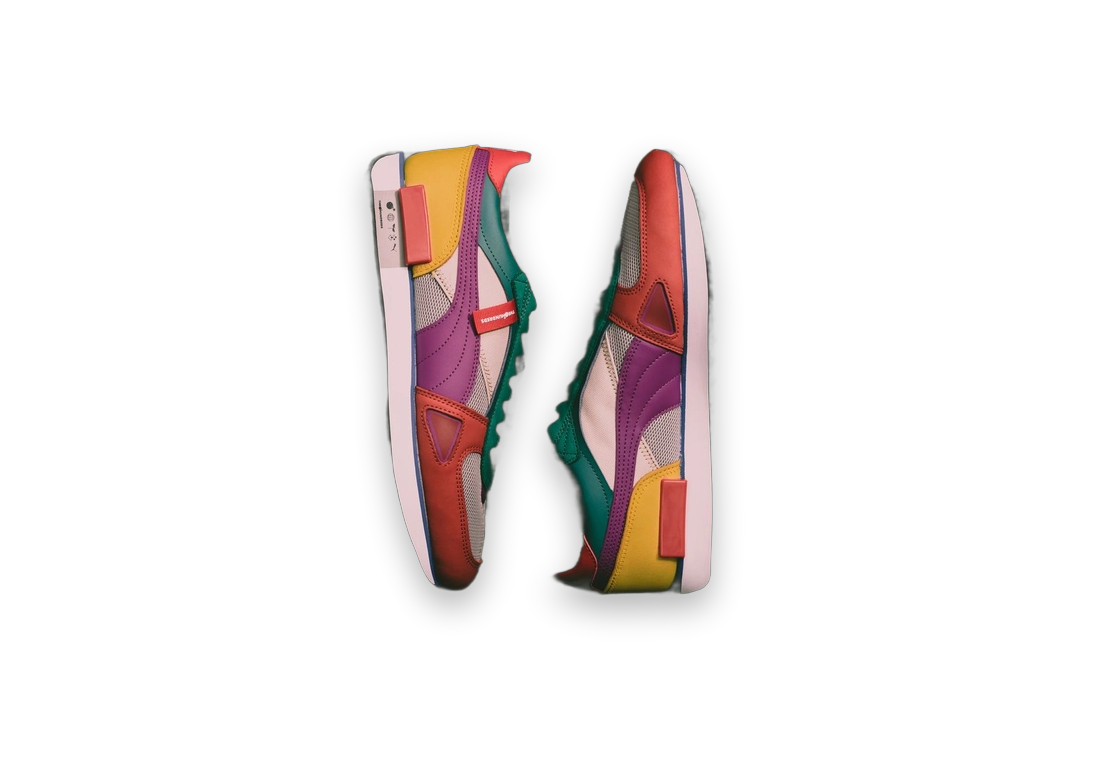
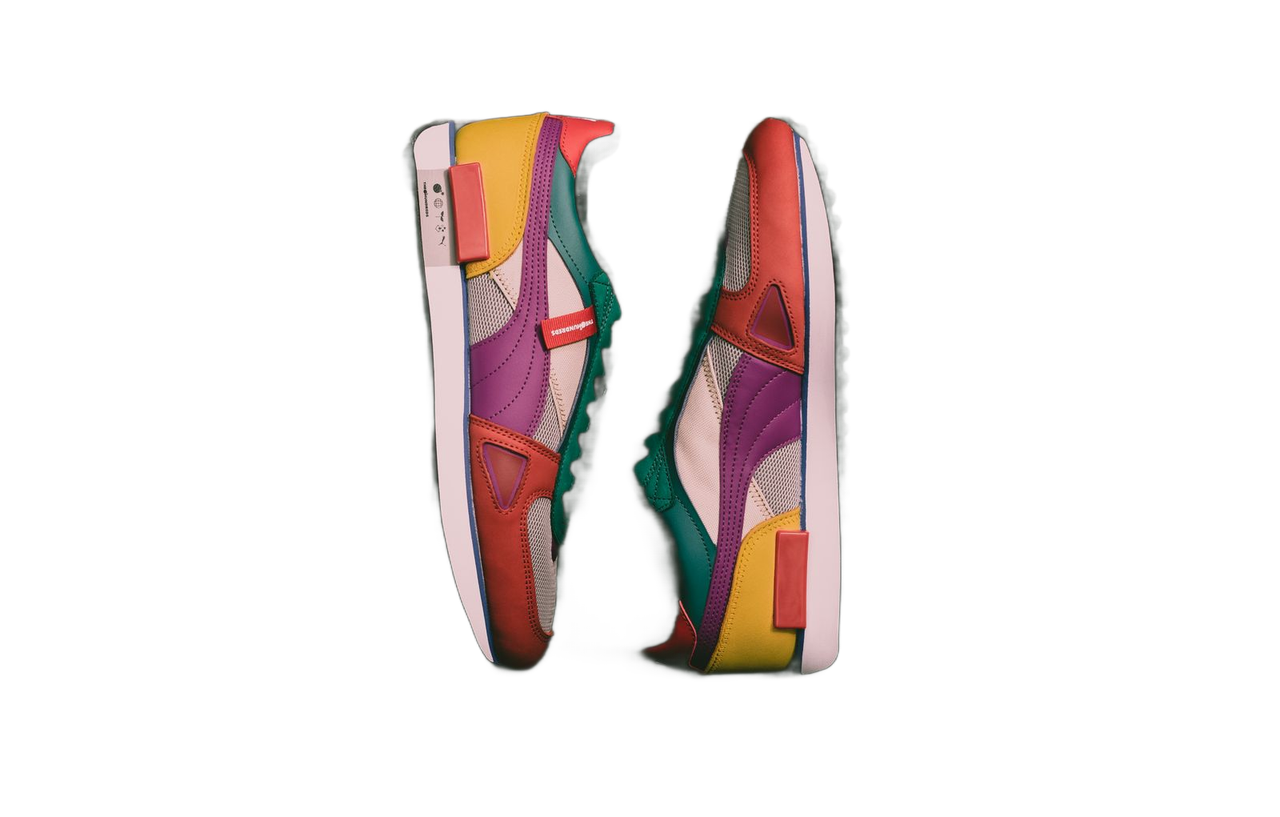
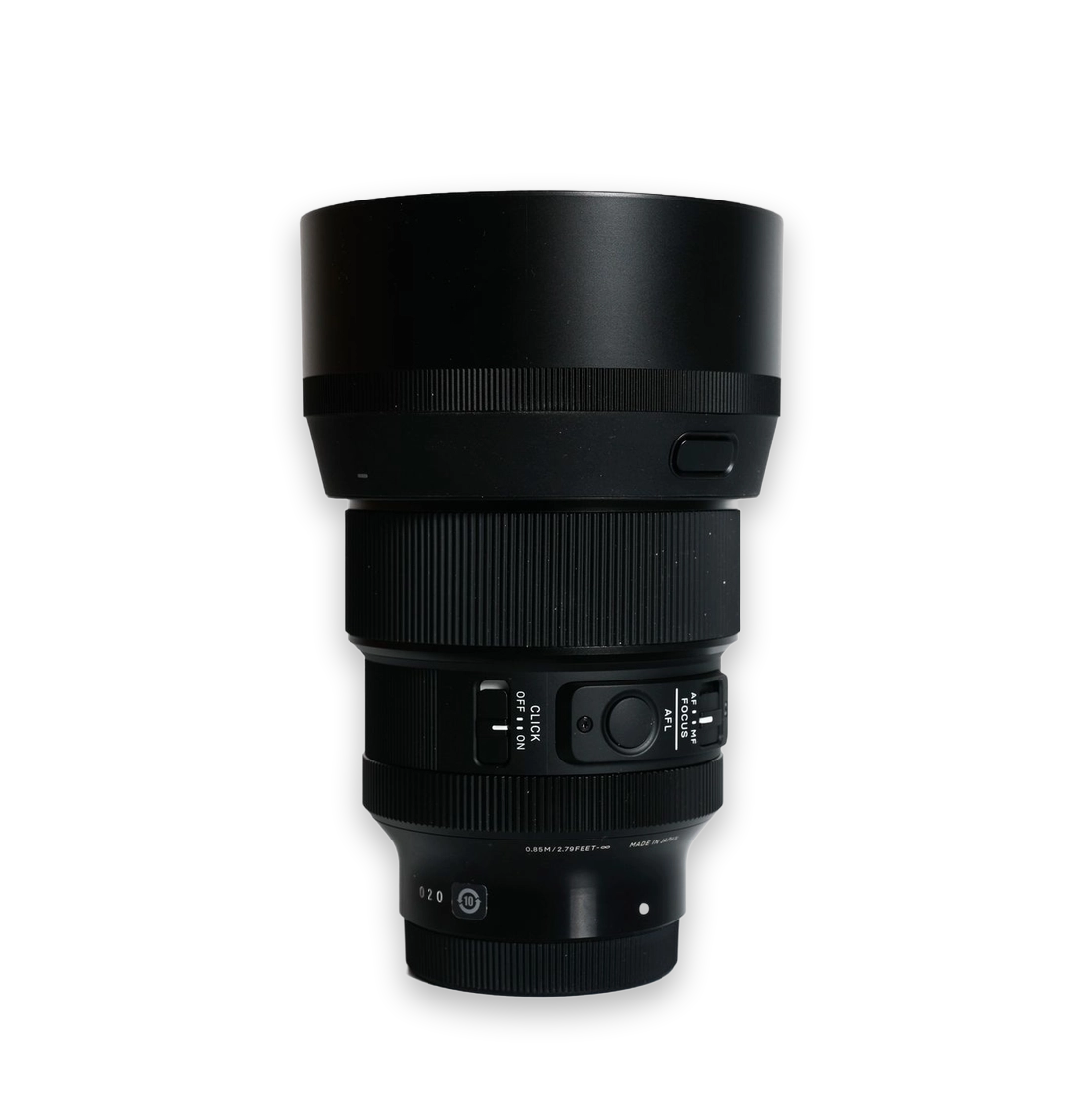
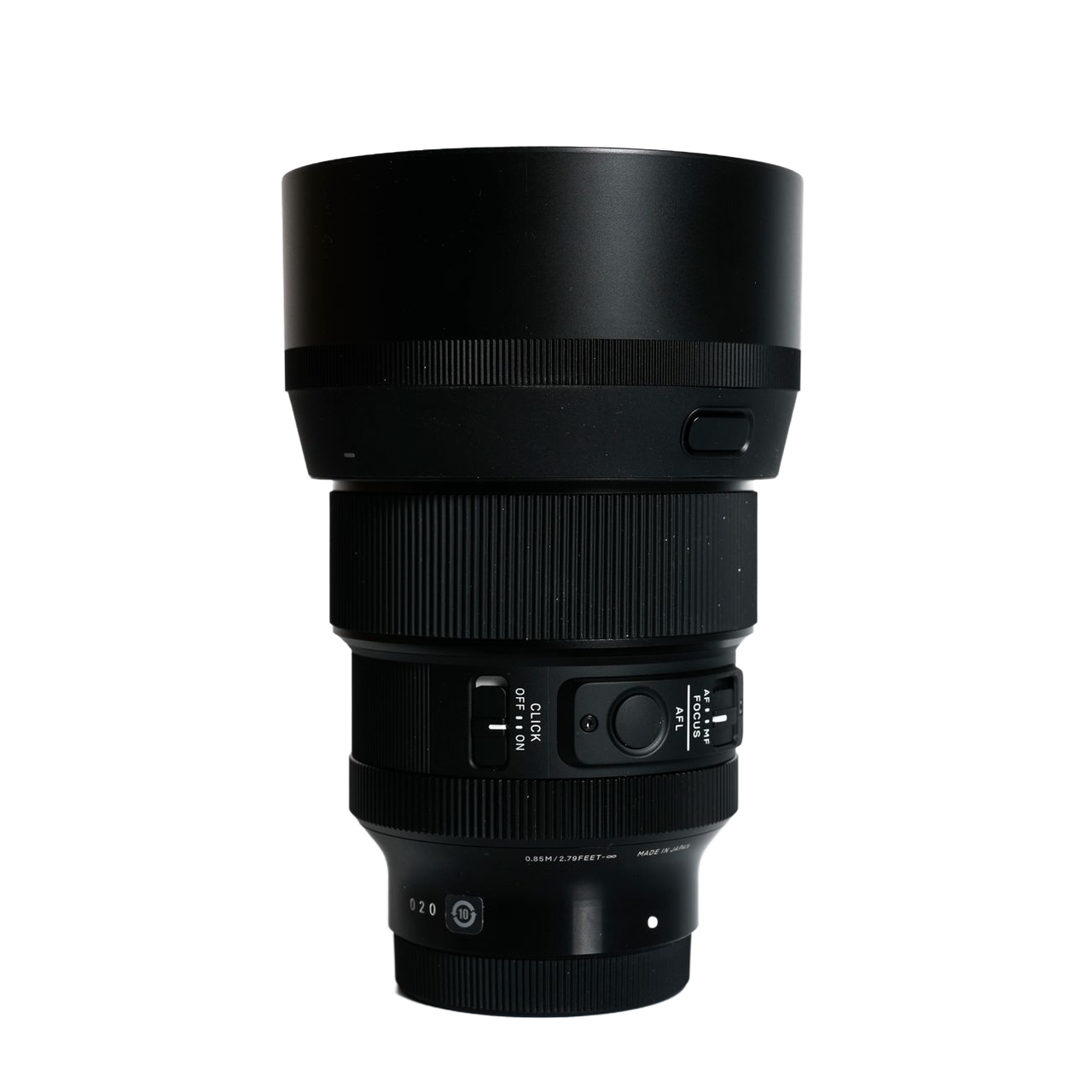
Miękkie cienie pasują do układów graficznych, a unoszące się do prezentacji zawieszonych produktów. Nie odtwarzają światła ani styku z podłożem w prawdziwej scenie.
Wybierz miękki cień lub efekt unoszenia i intensywność od 0 do 100.
Dodaj głębi wyciętym produktom katalogowym.
Użyj otrzymanego PNG we własnym układzie sklepu.
Porównaj style cienia przed wyborem prezentacji.
Zacznij od przezroczystego wycięcia bez cienia i zostaw miejsce wokół produktu. W razie potrzeby najpierw usuń tło. Zachowaj gotowe zdjęcia, które mają już naturalne cienie.
Wybierz miękki cień lub efekt unoszenia i intensywność od 0 do 100.
Porównaj z oryginałem. Przed użyciem sprawdź kształt, kolor i tekst etykiety.
Poznaj inne zadania fotografii produktowej, usuń istniejące tło lub powiększ obraz do następnego projektu.