
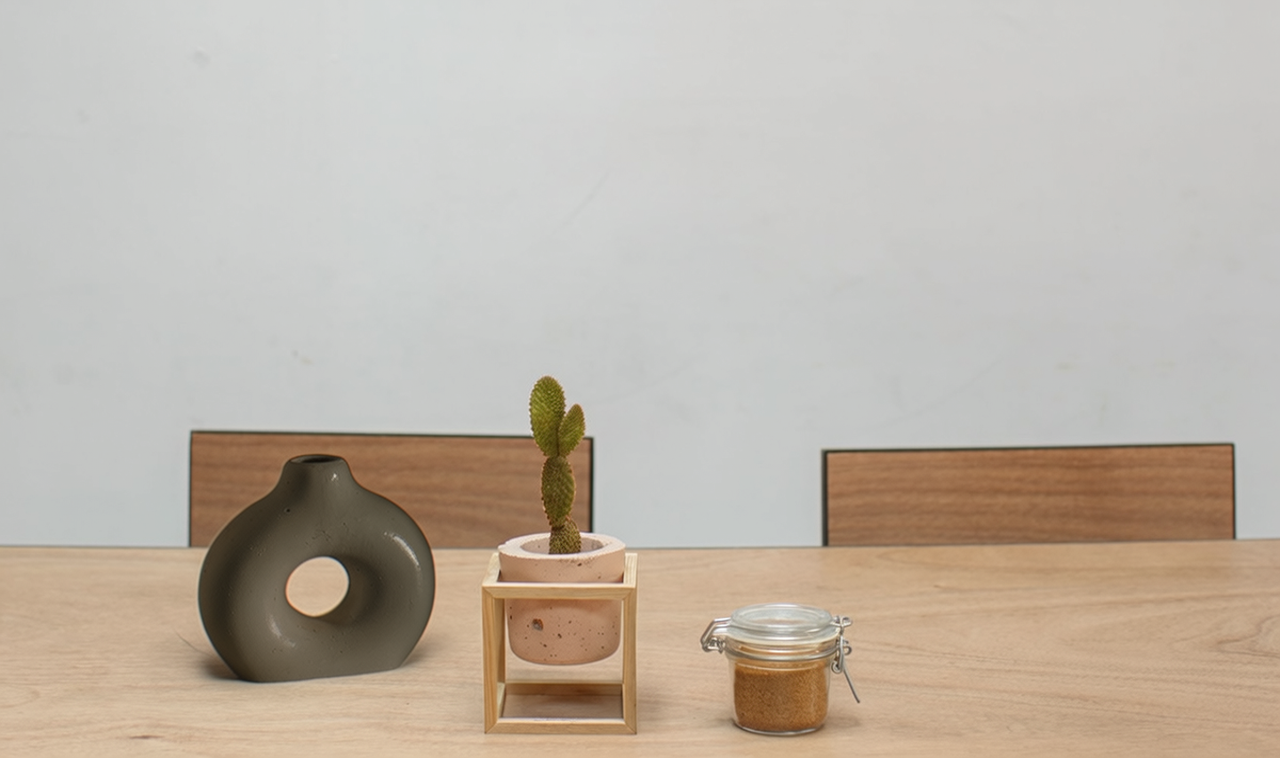
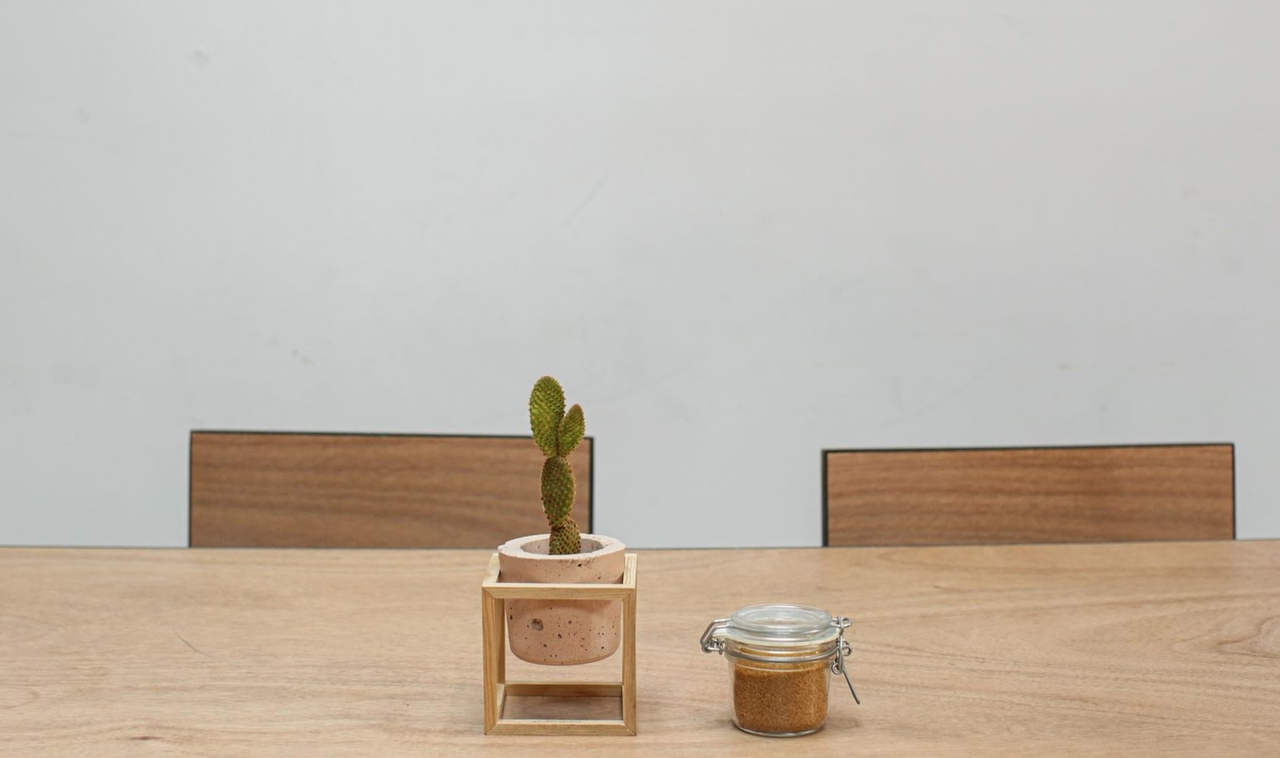
- Pozycja X 16% · Y 60%
- Rozmiar 18% × 30%
Umieść produkt w wybranej scenie. Prześlij zdjęcie produktu i otoczenie z wolnym miejscem, a następnie ustaw położenie i rozmiar nowego obrazu.
Porównaj oryginalną scenę z rzeczywistym wynikiem po dodaniu produktu. Przeciągnij separator.
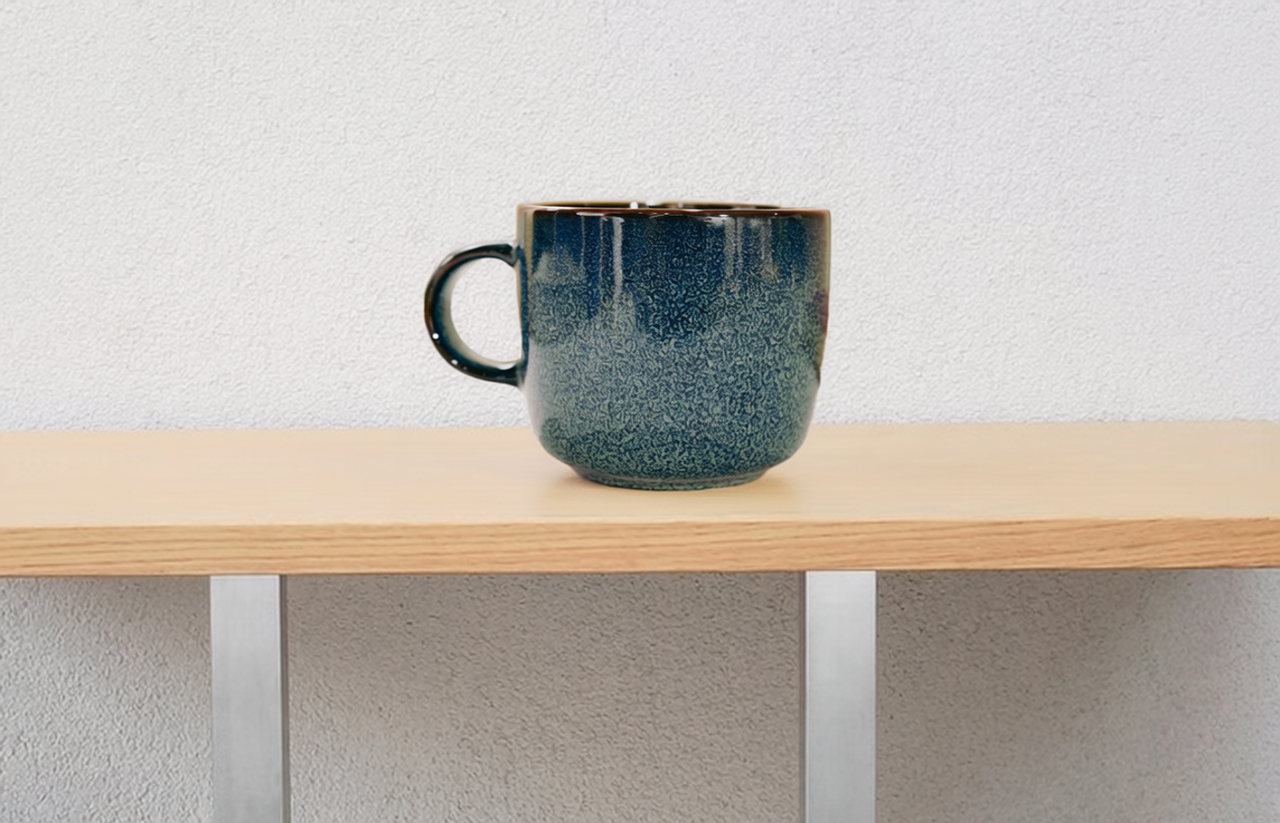
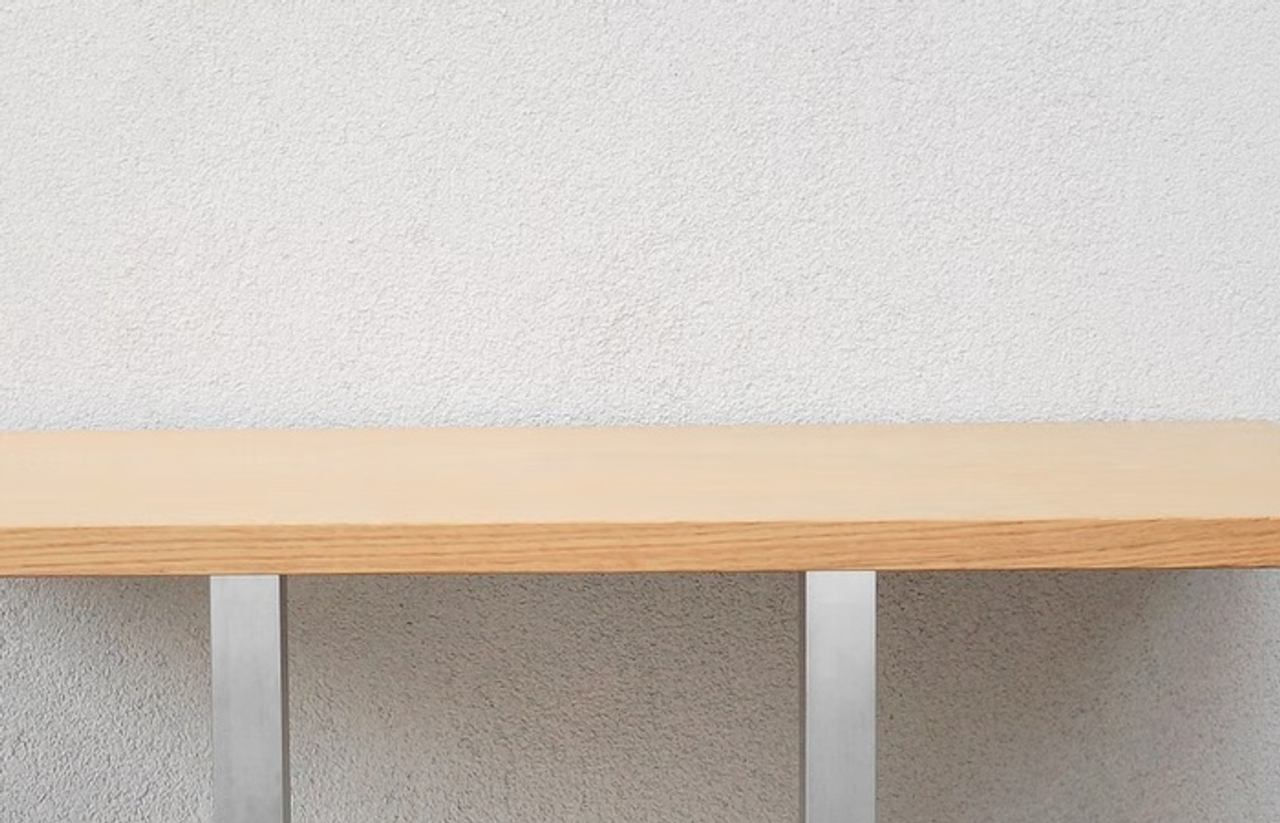
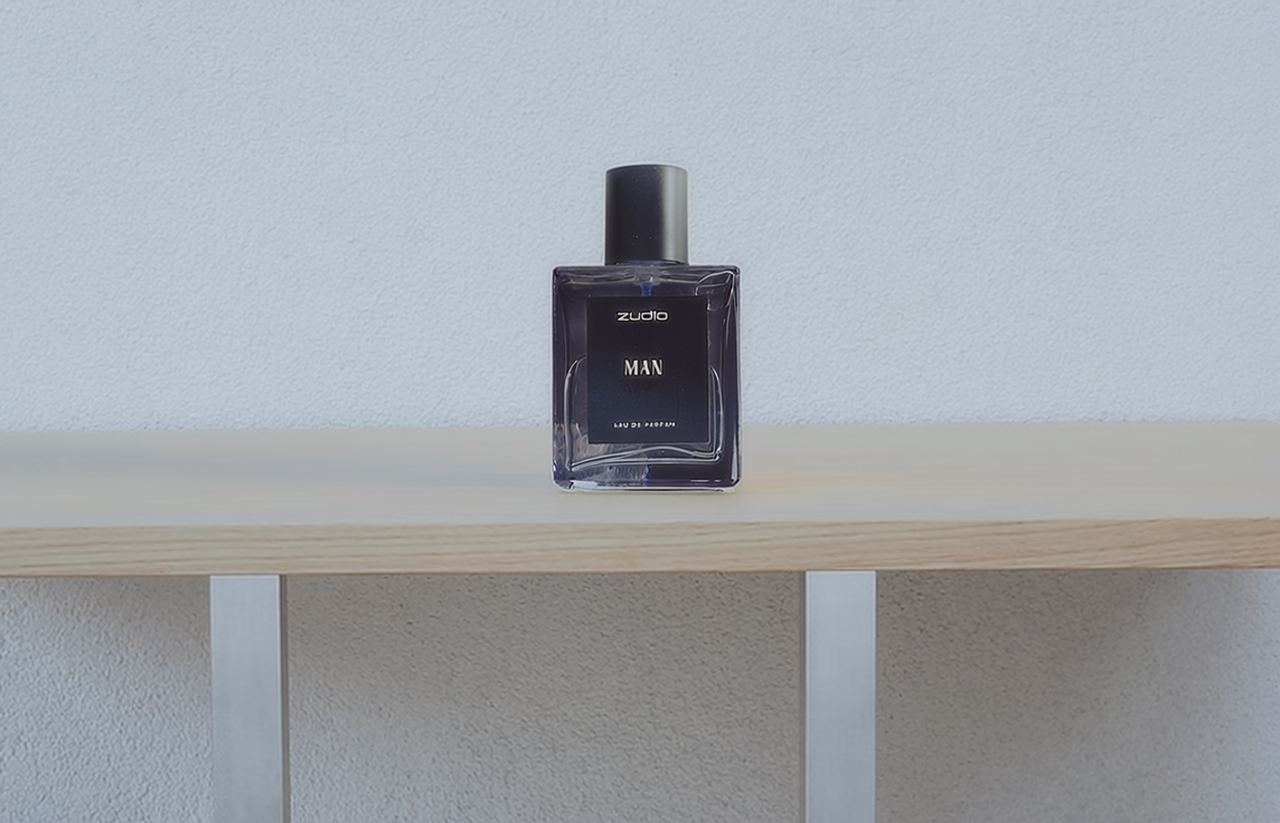
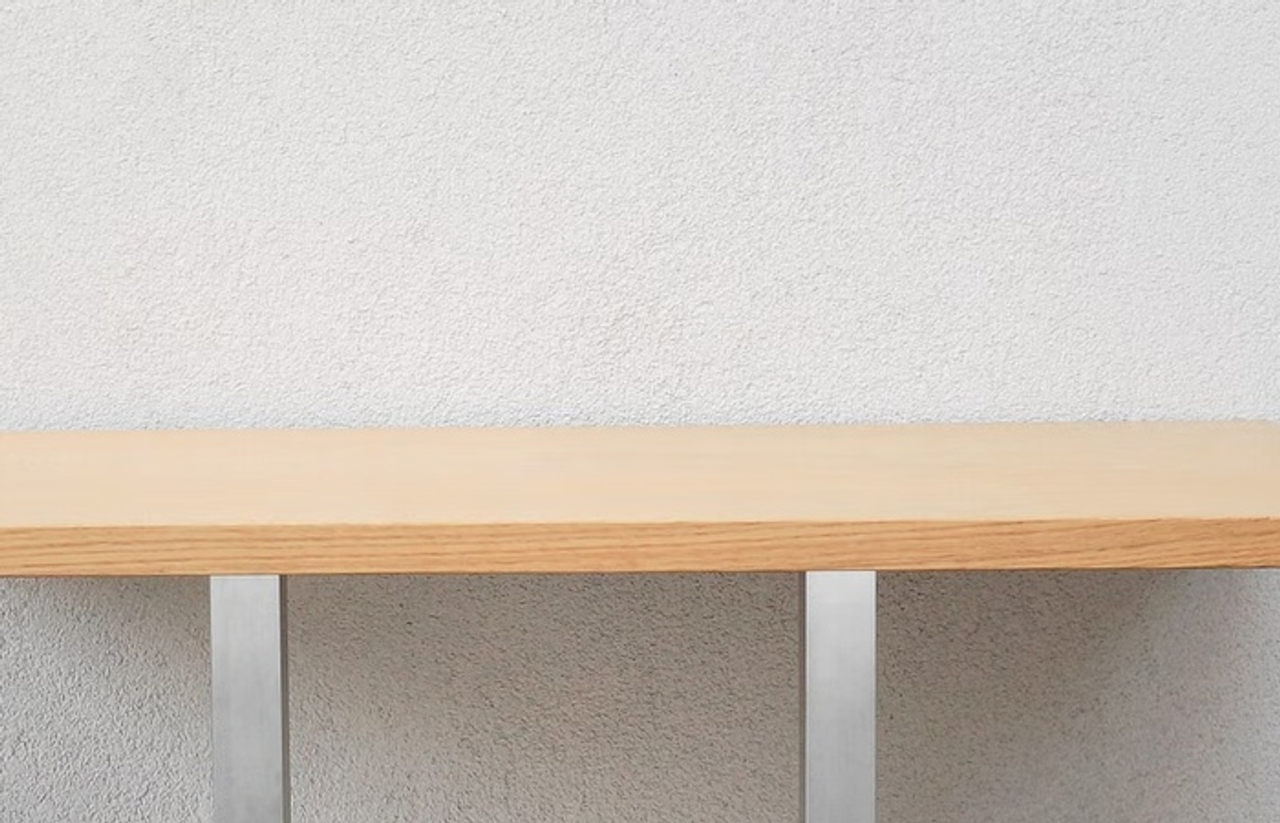
Wybierz stół, półkę lub inną wyraźną powierzchnię podparcia z miejscem na cały produkt.
Ustaw lewy i górny odstęp, szerokość oraz wysokość jako procenty sceny. Wyrównaj podstawę produktu do powierzchni.
Wypróbuj produkt na powierzchni ekspozycyjnej do sklepu lub kampanii. Dopasuj perspektywę zdjęcia do sceny.
Wypróbuj półkę lub ladę z miejscem wokół produktu. Wybierz zbliżony kąt i ustaw podstawę na powierzchni.
Użyj zdjęcia pokoju lub stołu do pomysłu na kampanię. Dopasuj skalę do pobliskich przedmiotów i sprawdź kontakt oraz cienie.
Użyj wyraźnego pliku JPEG, PNG lub WebP pokazującego cały produkt z czytelnym opakowaniem i etykietami.
Prześlij obraz sceny i dostosuj cztery wartości procentowe. Ramka musi pozostać w obrazie, a rozmiar pasować do otoczenia.
Porównaj z oryginałem. Przed użyciem sprawdź kształt, kolor i tekst etykiety.
Poznaj inne zadania fotografii produktowej, usuń istniejące tło lub powiększ obraz do następnego projektu.
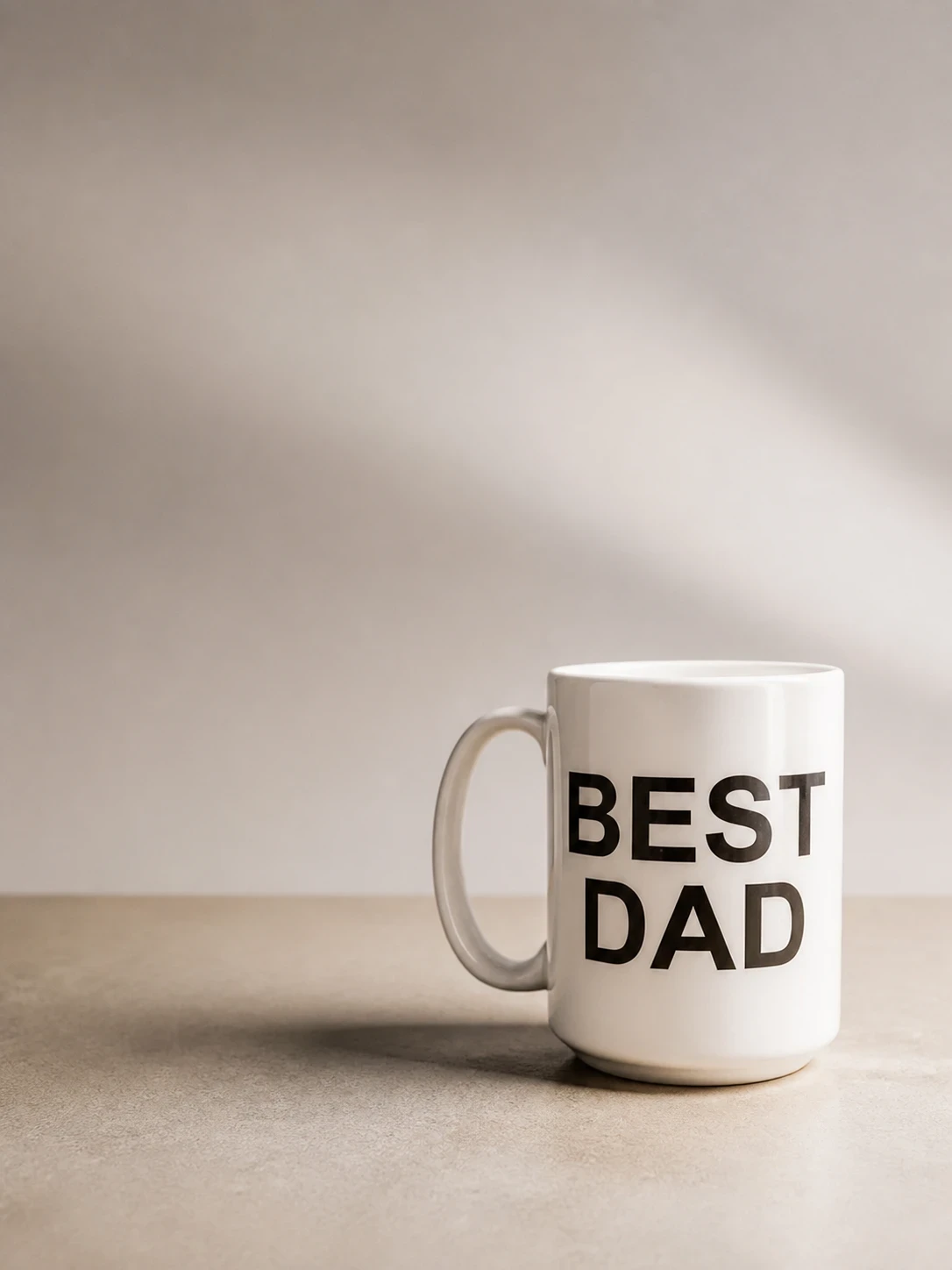

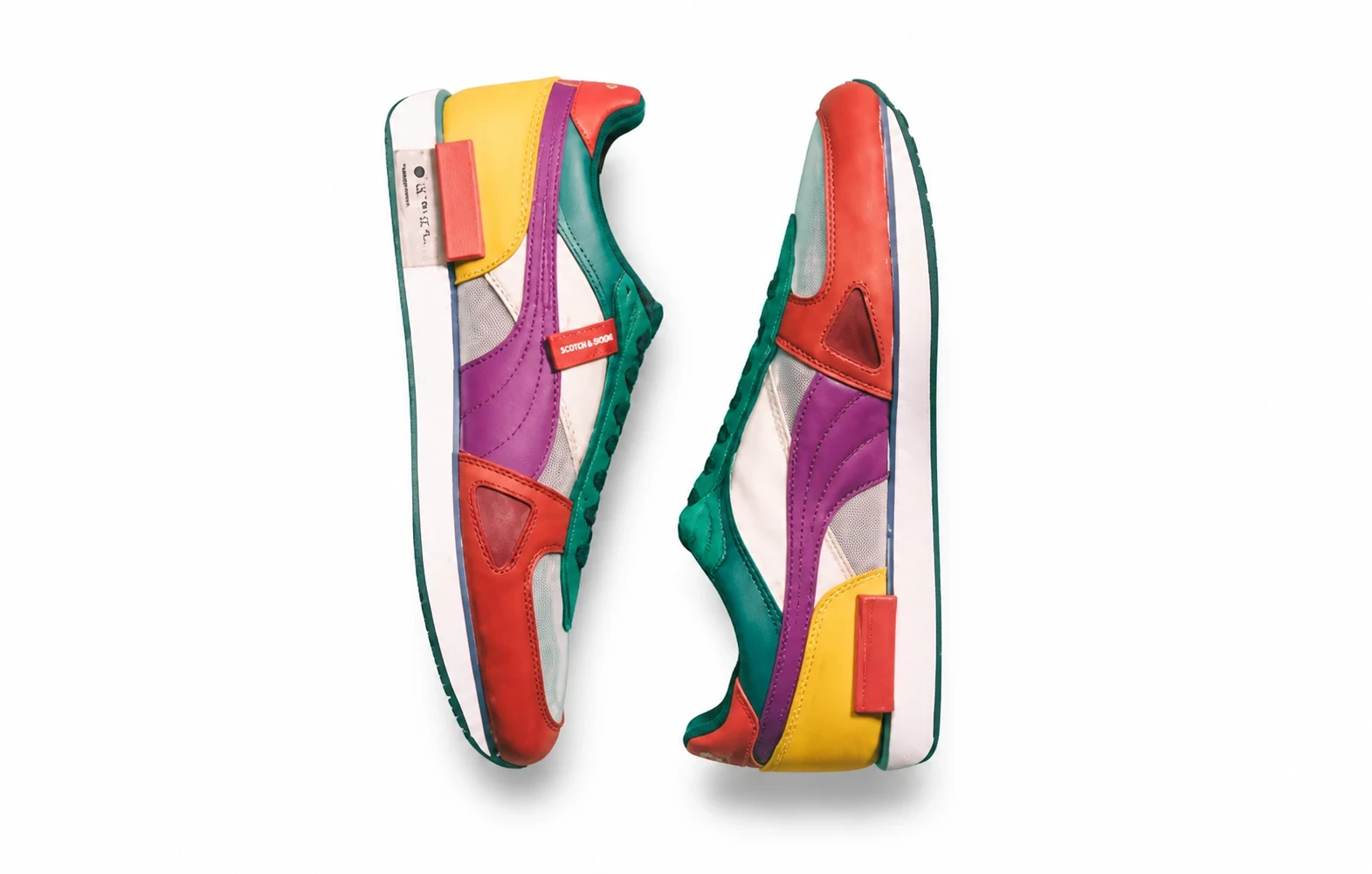
Umieść produkt w wybranej scenie. Prześlij zdjęcie produktu i otoczenie z wolnym miejscem, a następnie ustaw położenie i rozmiar nowego obrazu.