- 位置 X 16% · Y 60%
- 尺寸 18% × 30%
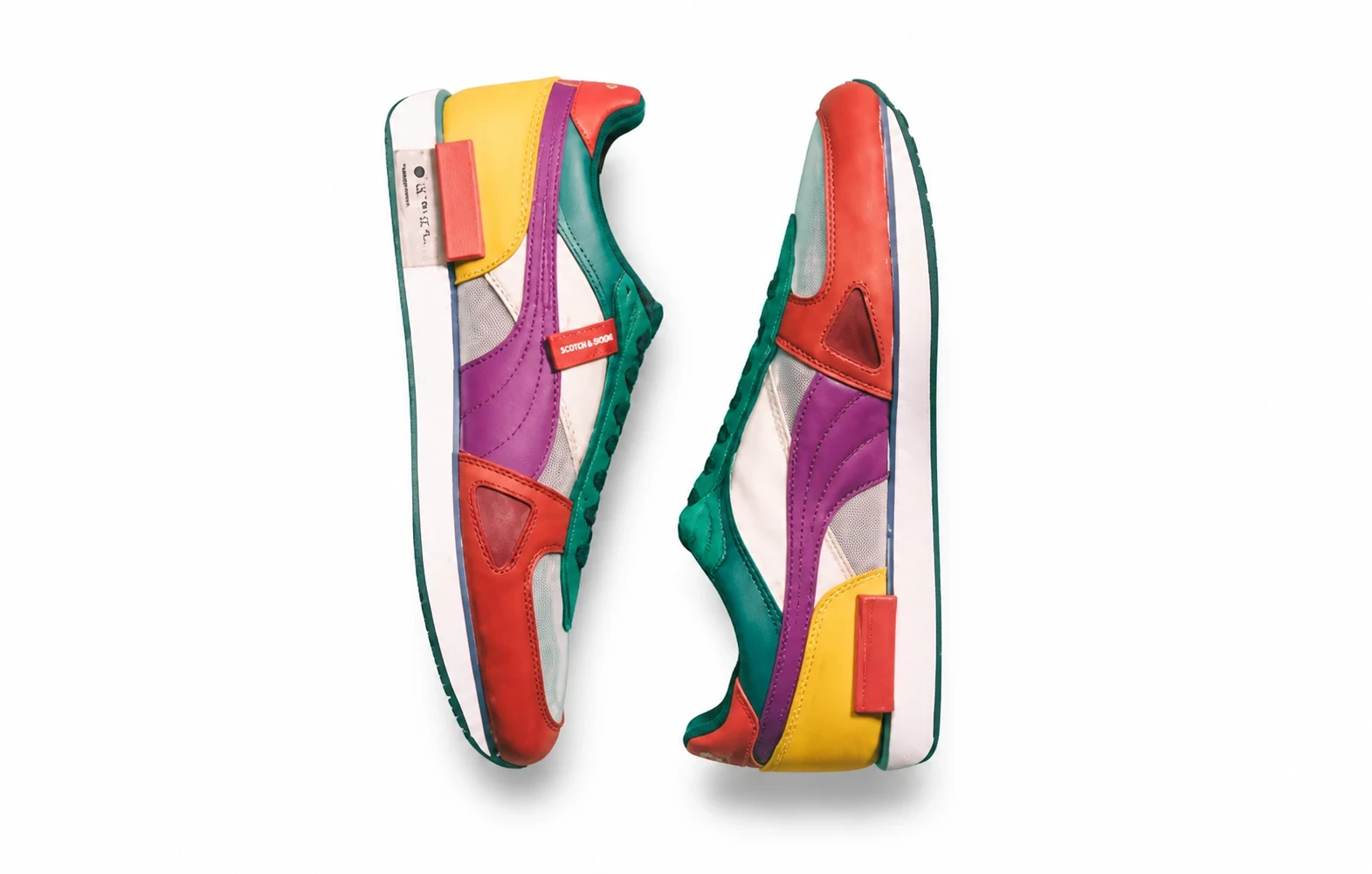
把商品放进你选择的场景。上传商品图与留有空间的场景图,设置位置和尺寸,生成新的场景画面。
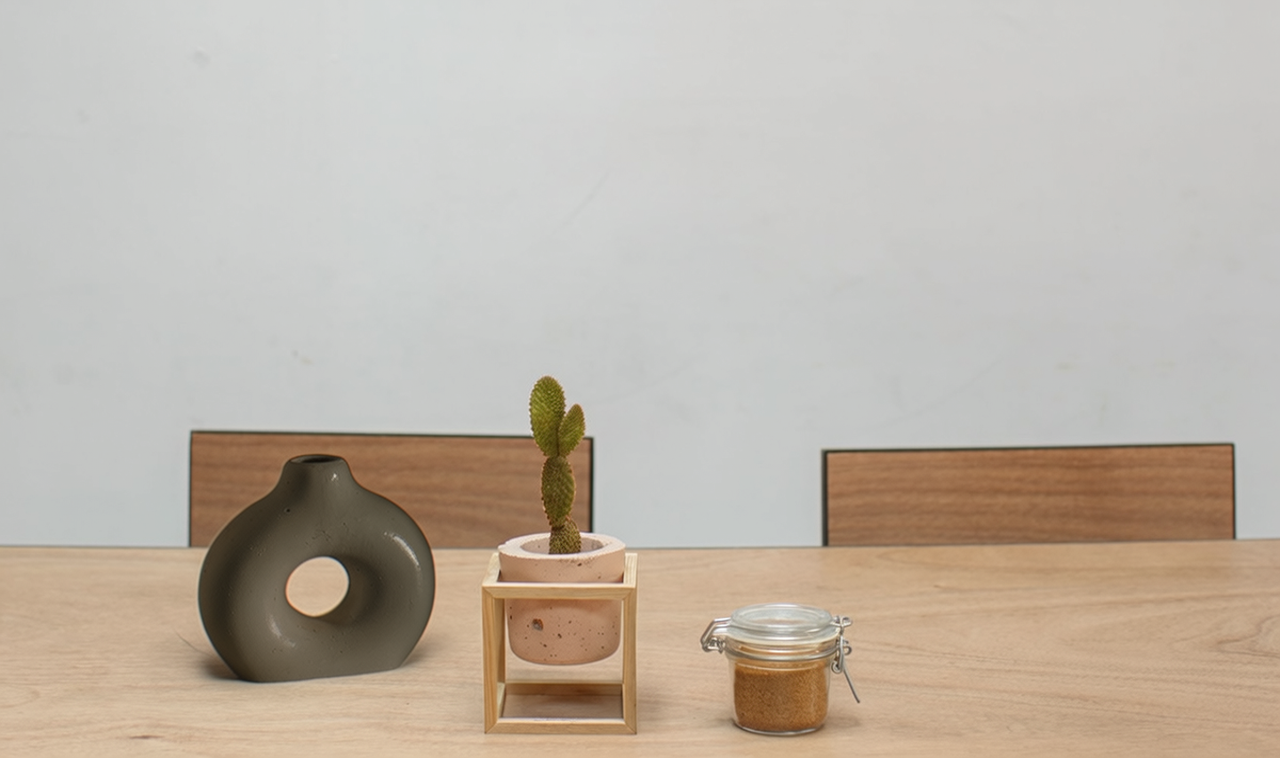
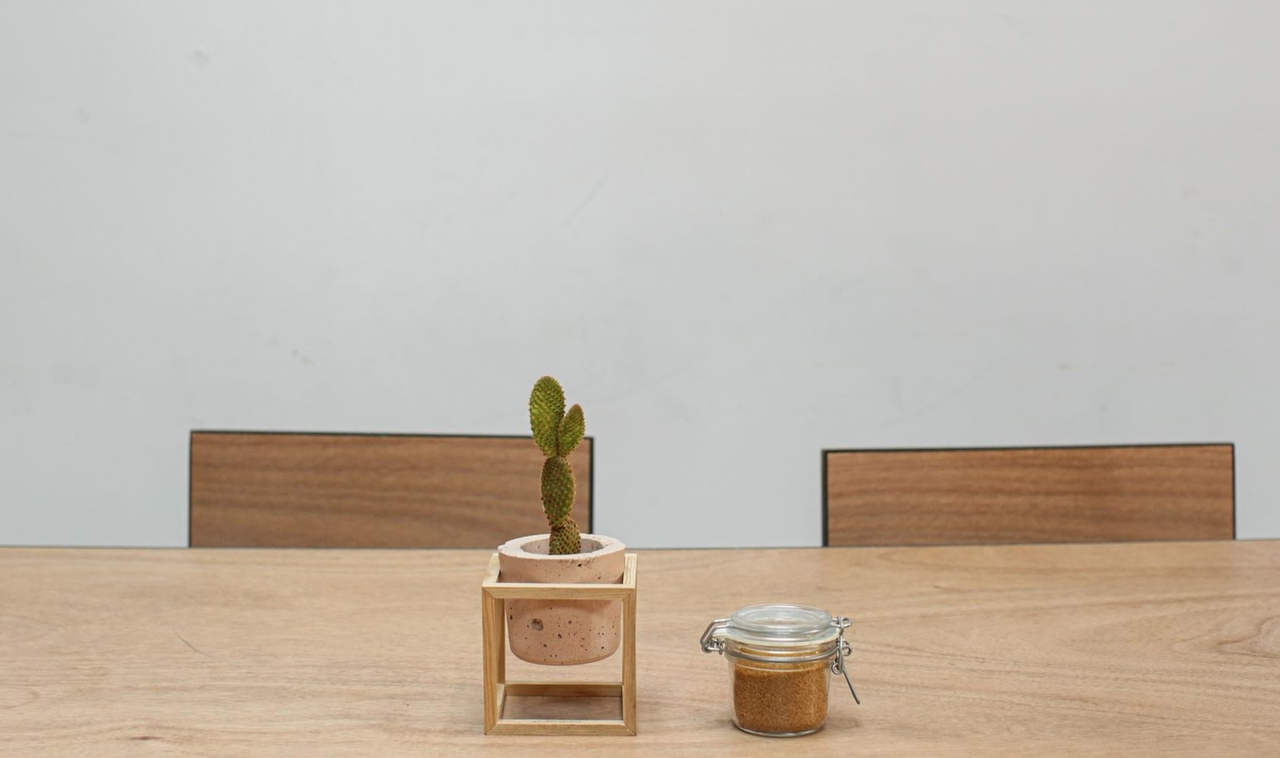
对比原场景与加入商品后的实际结果。拖动分隔线比较。
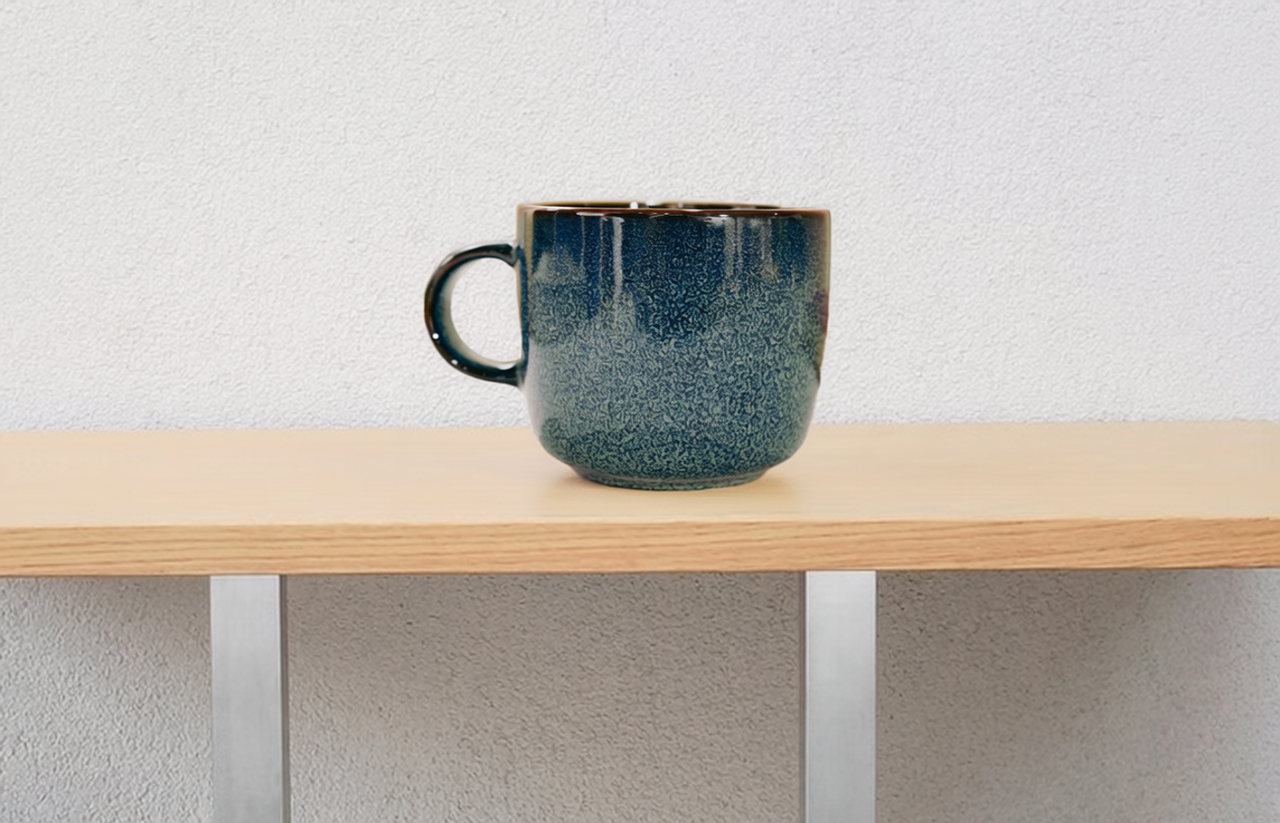
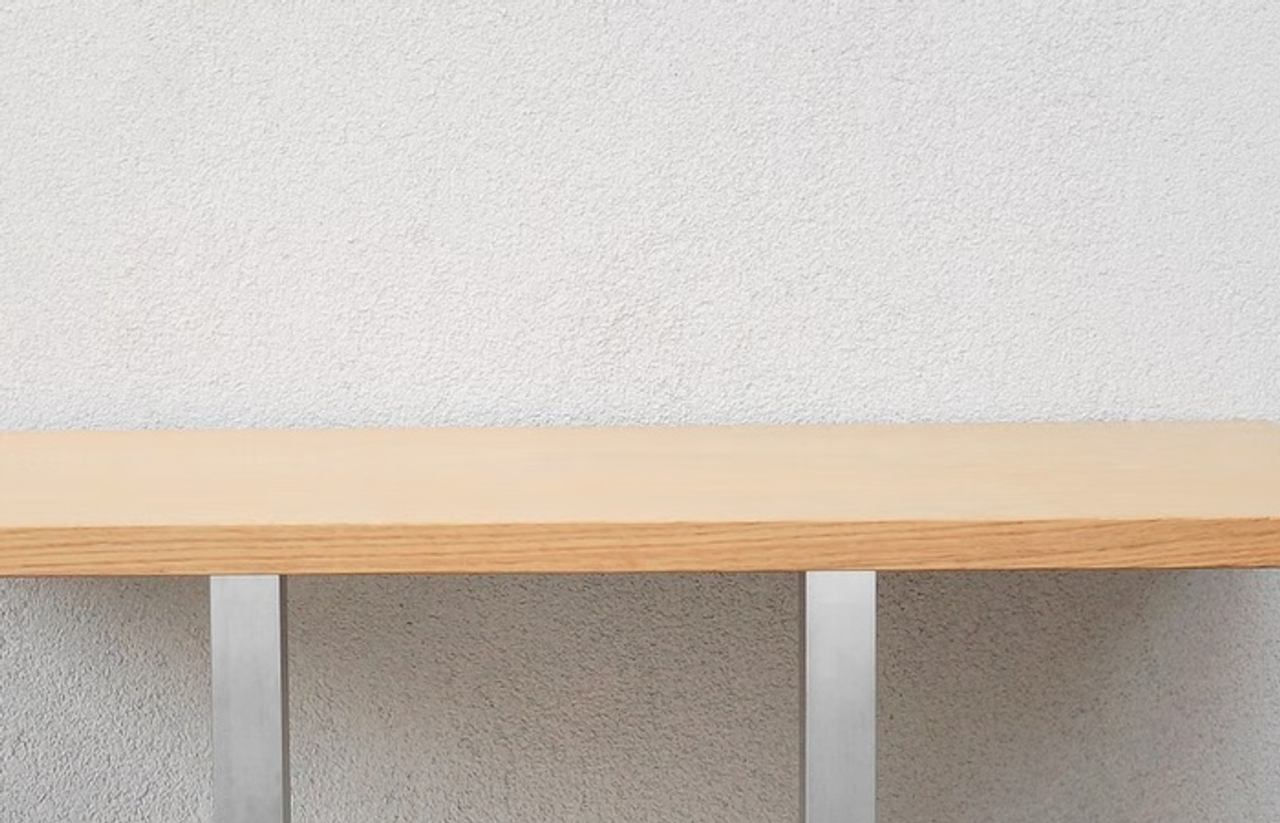
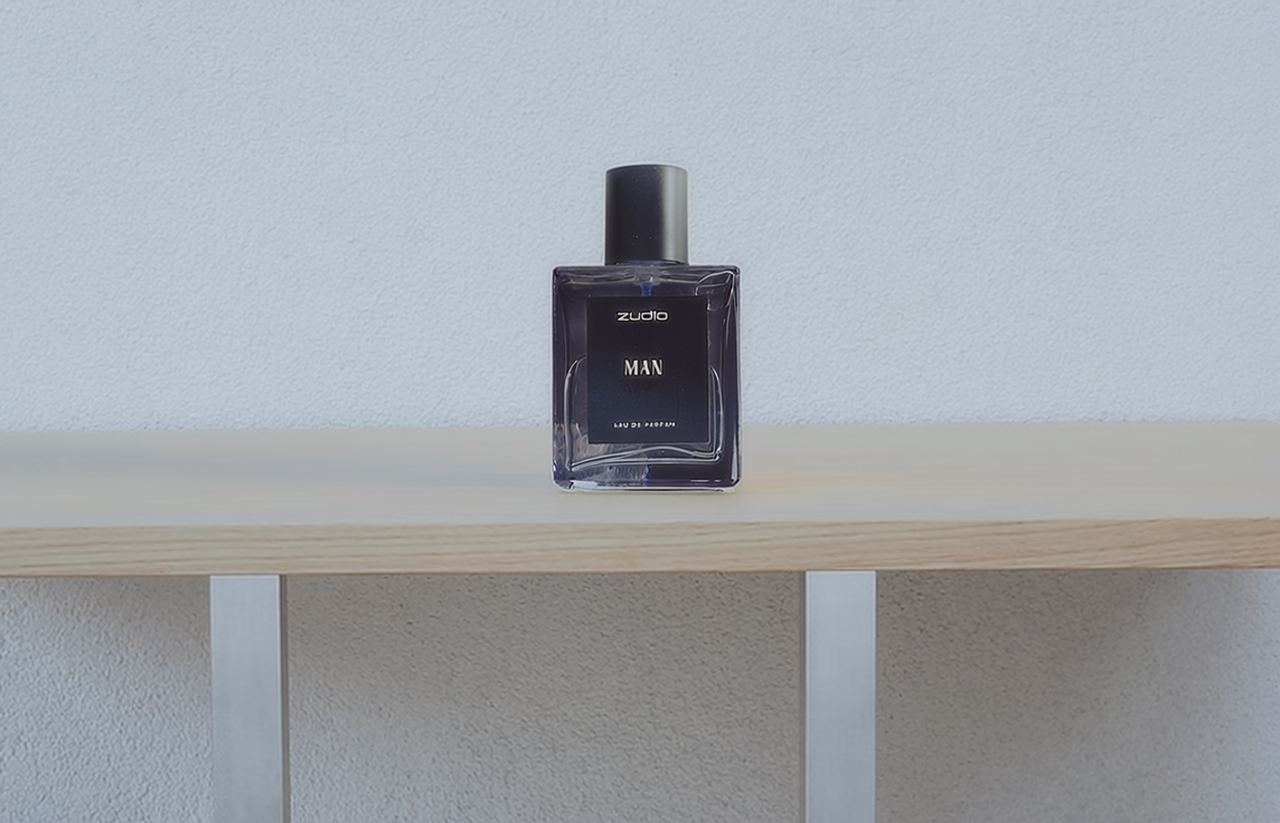
选择清楚的桌面、置物架等承托面,为完整商品留出空间。
按场景图百分比设置左侧、顶部、宽度和高度,让商品底部对齐承托面。
尝试把商品放在展示台面上,用于店铺内容或活动构思;商品原图的视角应与场景接近。
尝试在置物架或柜台上摆放商品,并留出周围空间。选择接近商品原图视角的场景,让商品底部落在台面上。
使用室内或桌面照片构思活动画面。参考周围物体设置商品大小,并检查接触关系和阴影。
使用清晰的 JPEG、PNG 或 WebP,完整展示商品,尽量保持包装与标签清晰。
上传场景图,调整四个百分比控件。摆放框须在画面内,商品大小应与周围环境相称。
与原图比较,确认商品形状、颜色和标签文字后再使用。
探索其他商品摄影方案、移除已有背景,或放大图片后继续设计。