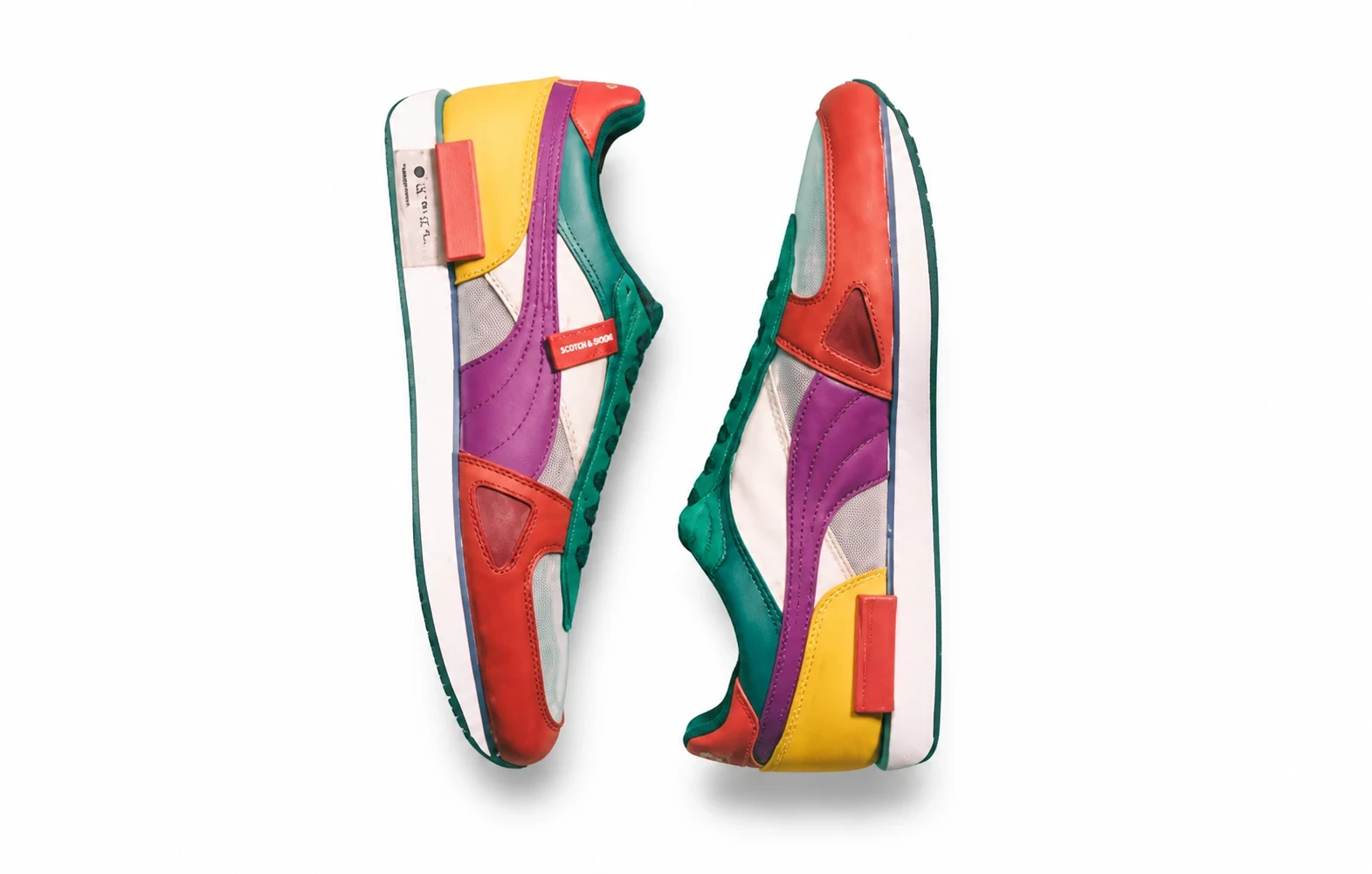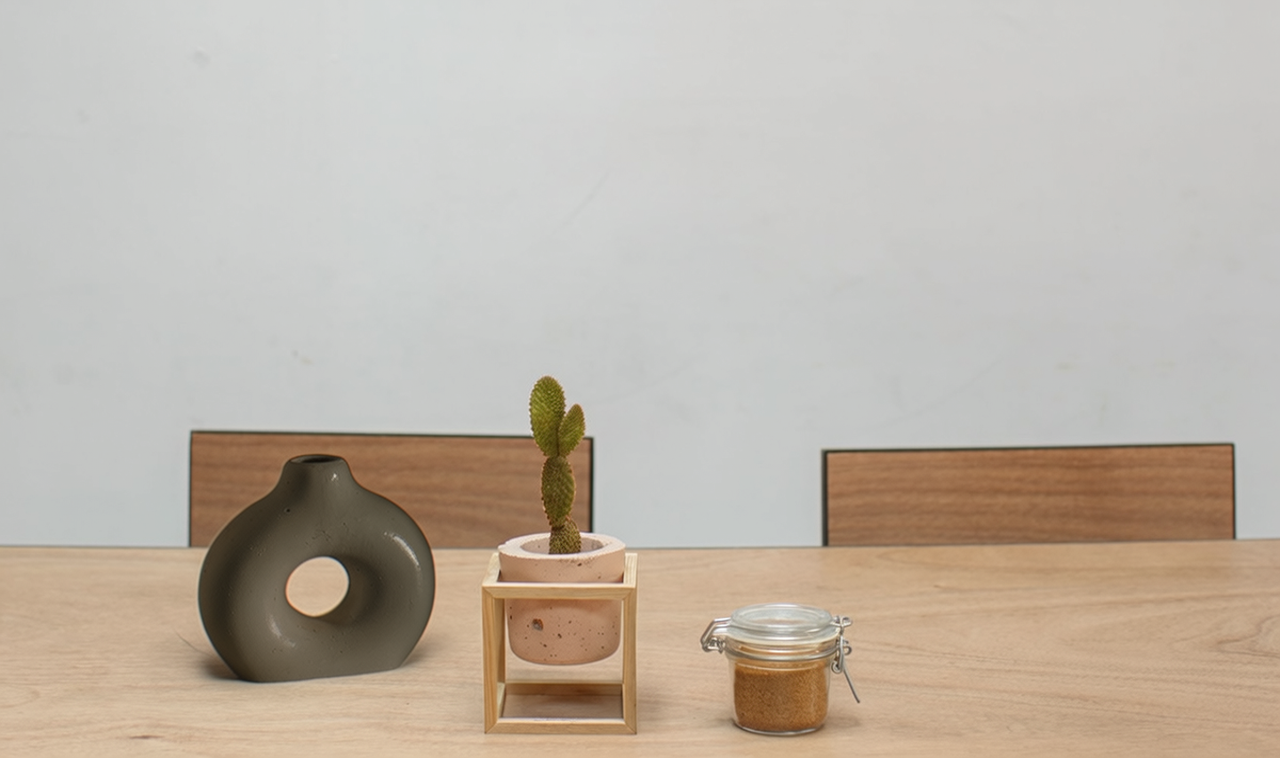
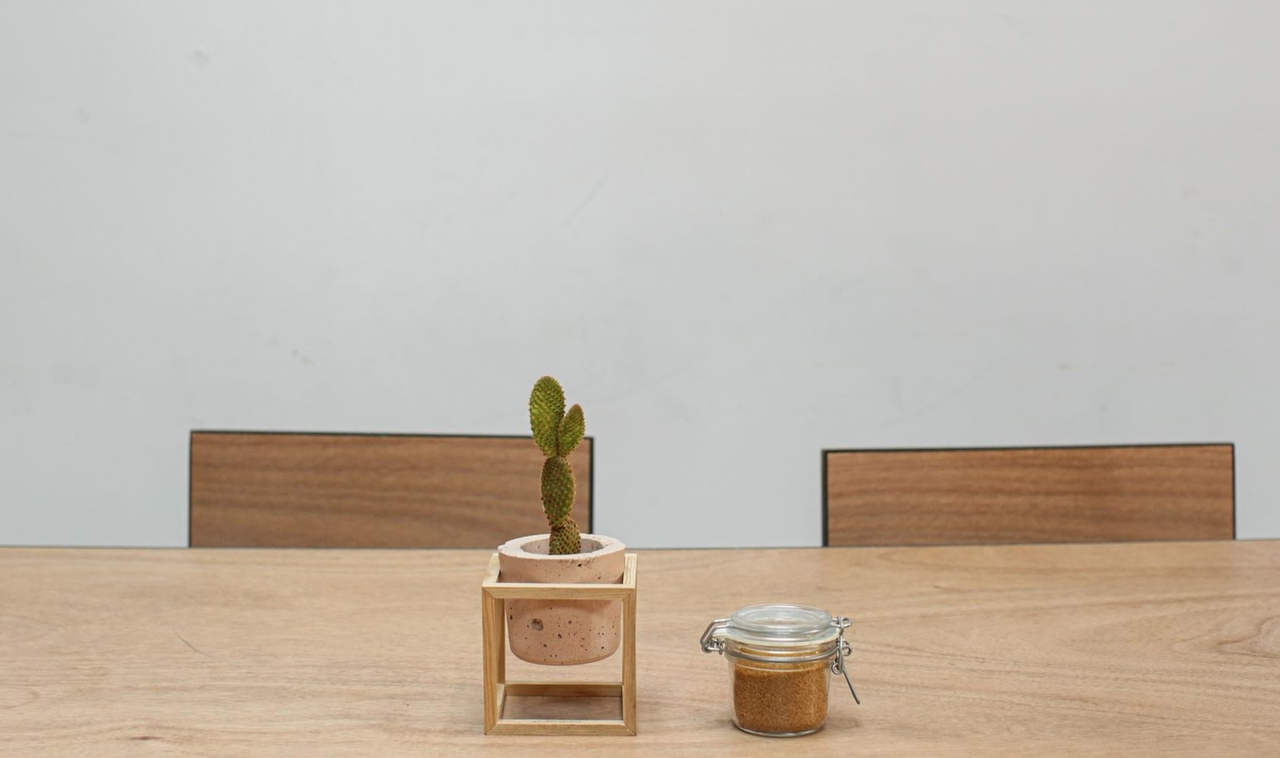
- 位置 X 16% · Y 60%
- 尺寸 18% × 30%
把商品放進你選擇的場景。上傳商品圖與留有空間的場景圖,設定位置和尺寸,生成新的場景畫面。
對比原場景與加入商品後的實際結果。拖動分隔線比較。
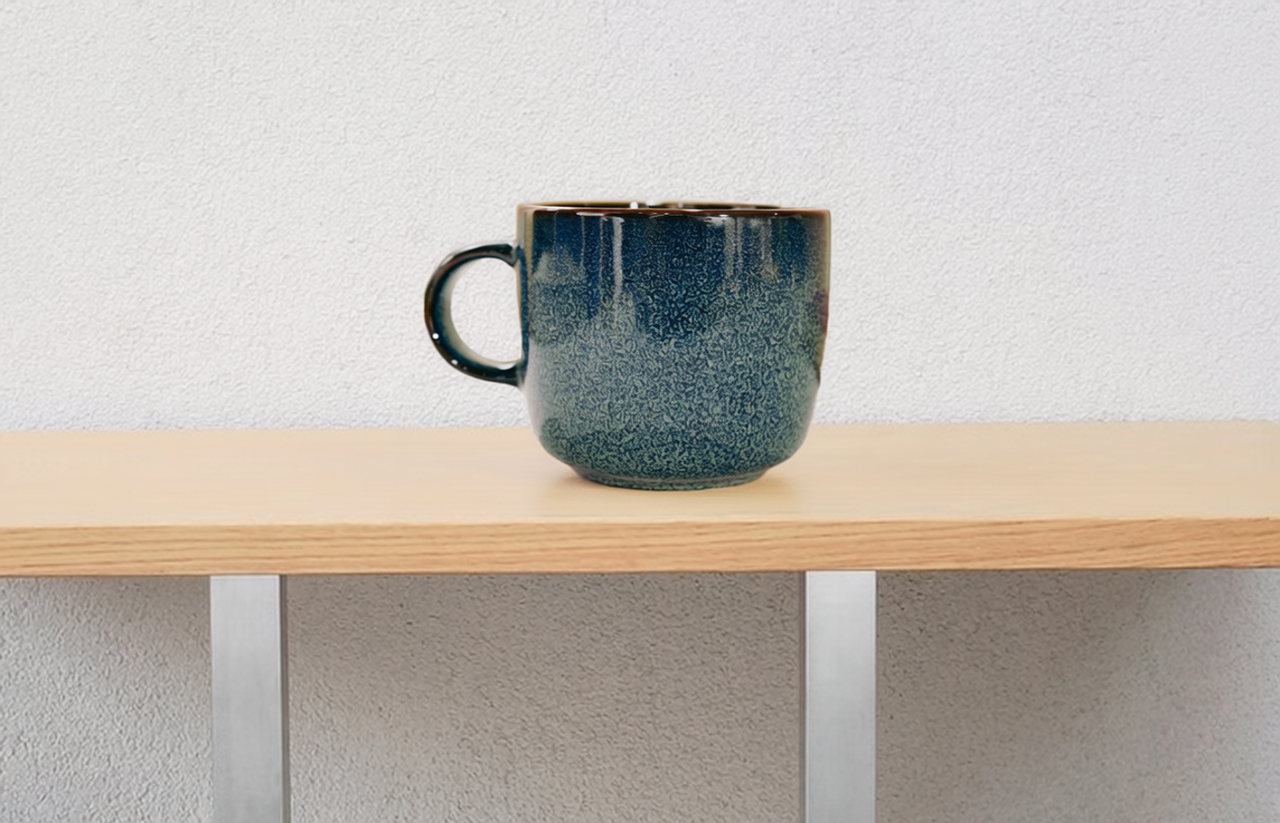
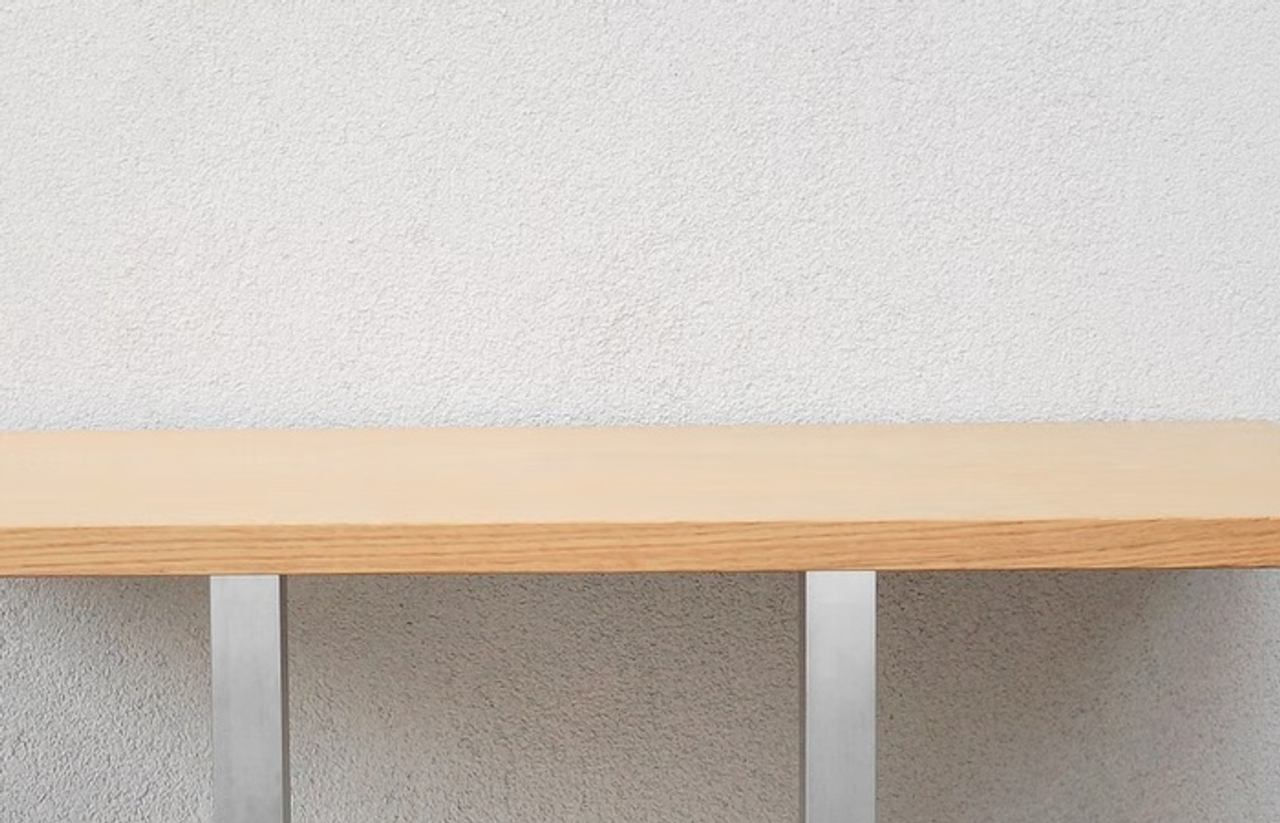
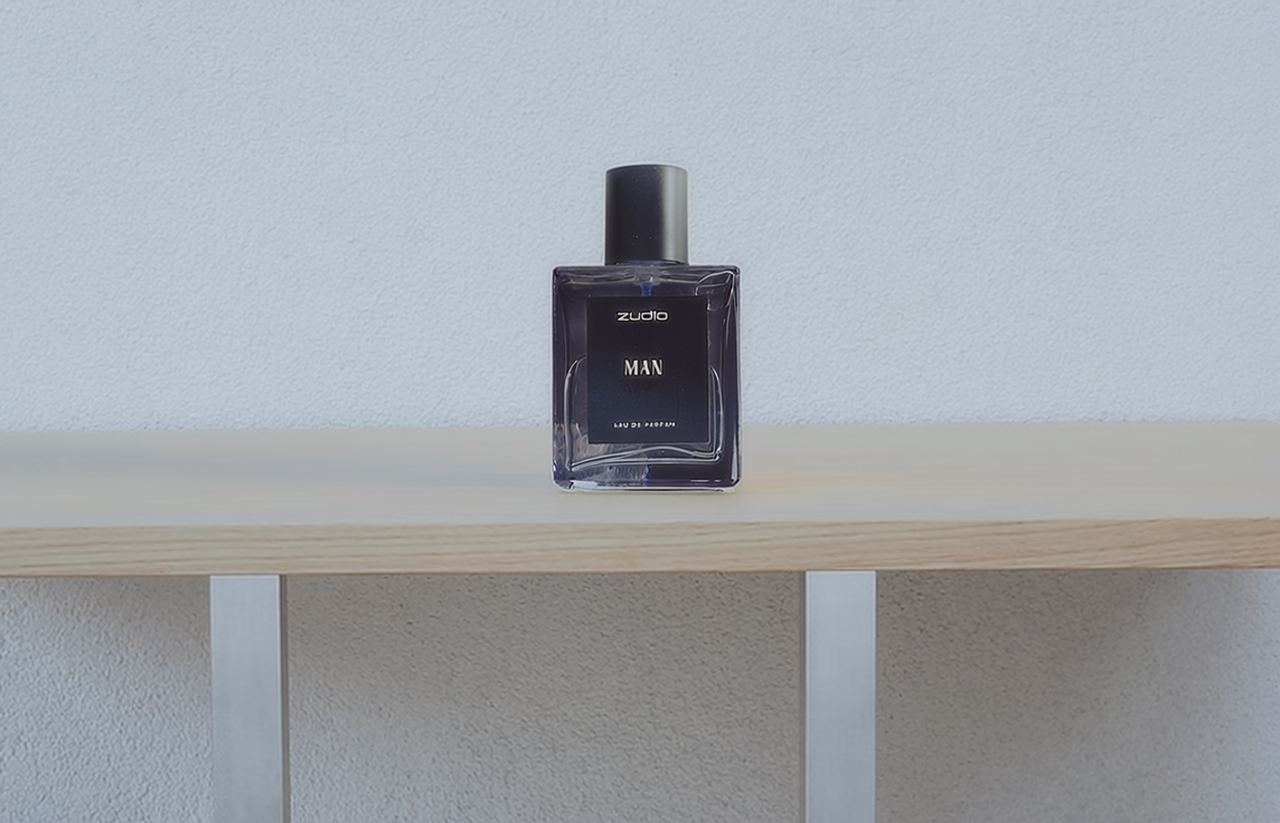
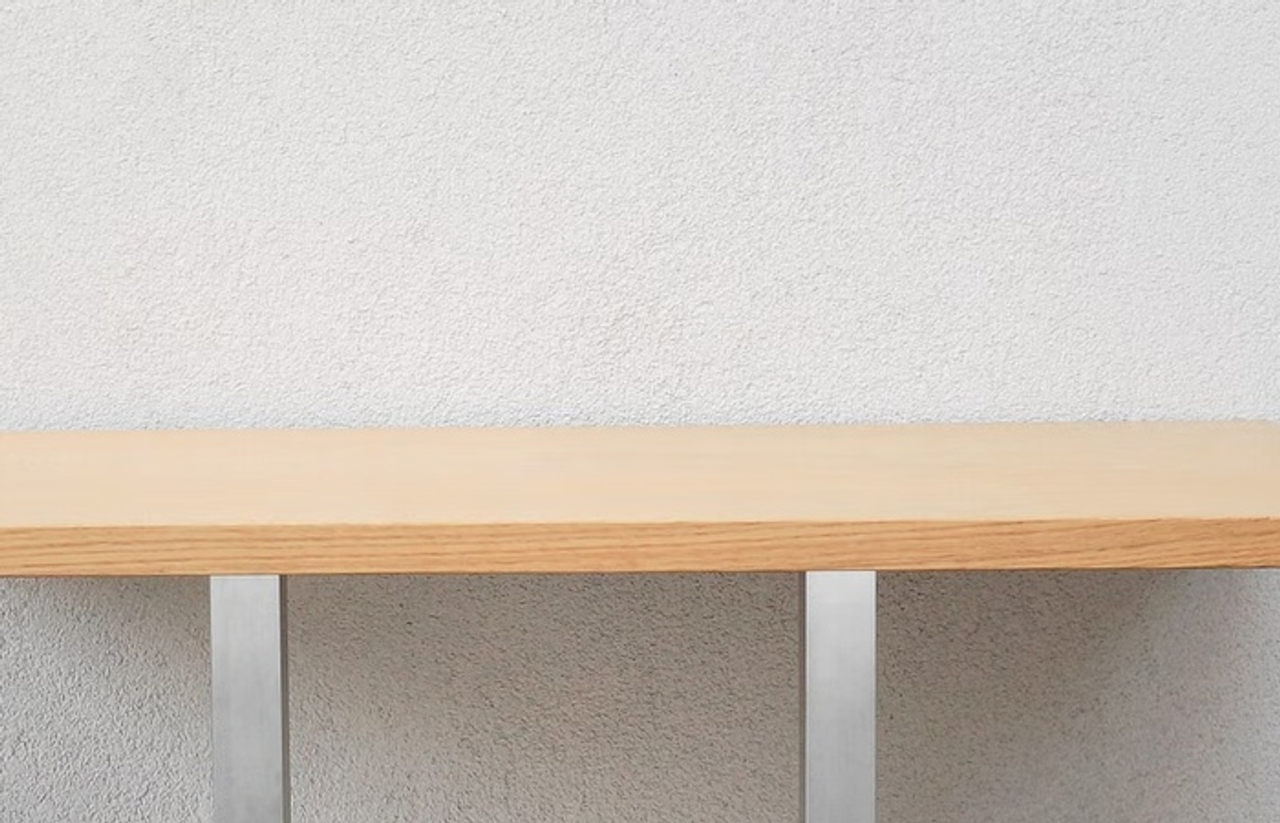
選擇清楚的桌面、層架等支撐面,為完整商品留出空間。
依場景圖百分比設定左側、頂部、寬度和高度,讓商品底部對齊支撐面。
嘗試把商品放在展示檯面上,用於商店內容或活動構思;商品原圖的視角應與場景接近。
嘗試在層架或櫃檯上擺放商品,並留出周圍空間。選擇接近商品原圖視角的場景,讓商品底部落在檯面上。
使用室內或桌面照片構思活動畫面。參考周圍物體設定商品大小,並檢查接觸關係和陰影。
使用清晰的 JPEG、PNG 或 WebP,完整展示商品,盡量保持包裝與標籤清晰。
上傳場景圖,調整四個百分比控制項。擺放框須在畫面內,商品大小應與周圍環境相稱。
與原圖比較,確認商品形狀、顏色和標籤文字後再使用。
探索其他商品攝影方案、移除既有背景,或放大圖片後繼續設計。