精準筆刷選取
塗抹物件、邊緣和附近陰影,讓工具準確識別需要替換的區域。
塗抹不需要的物體,並自然重建背景。
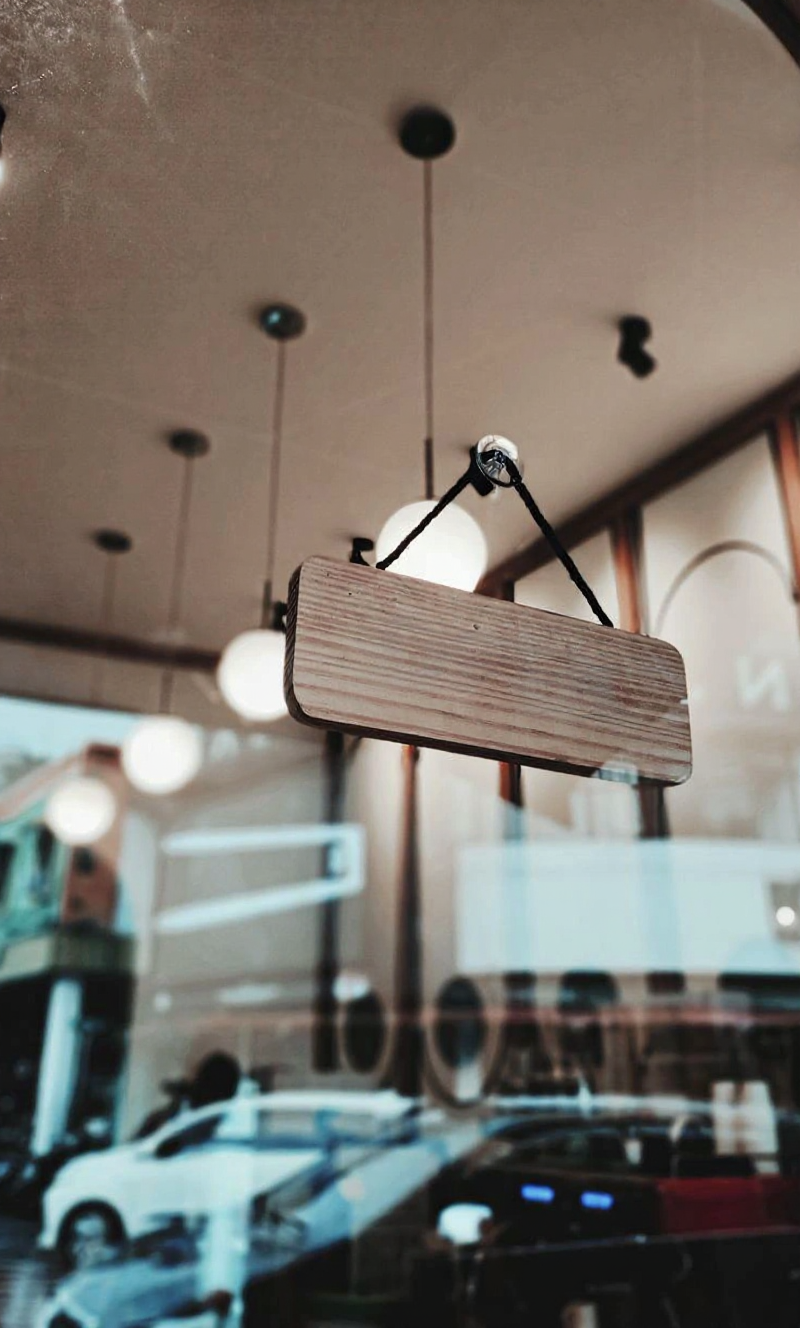
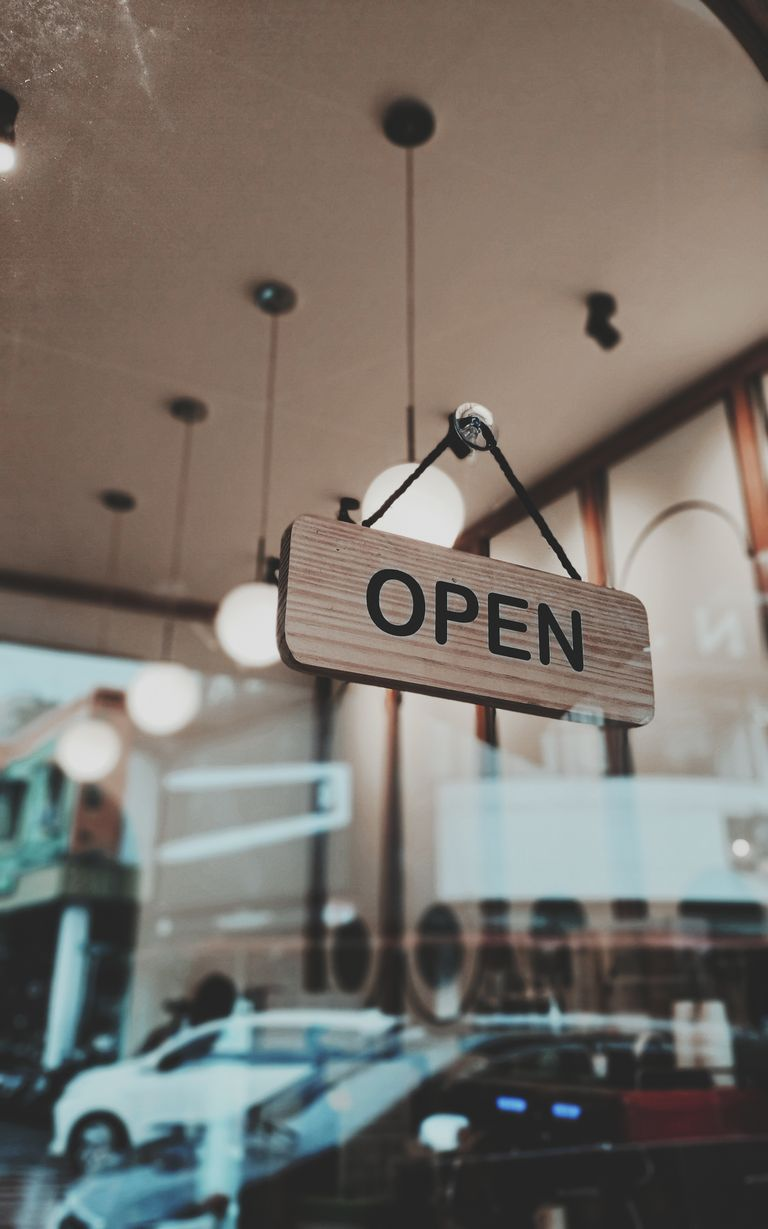
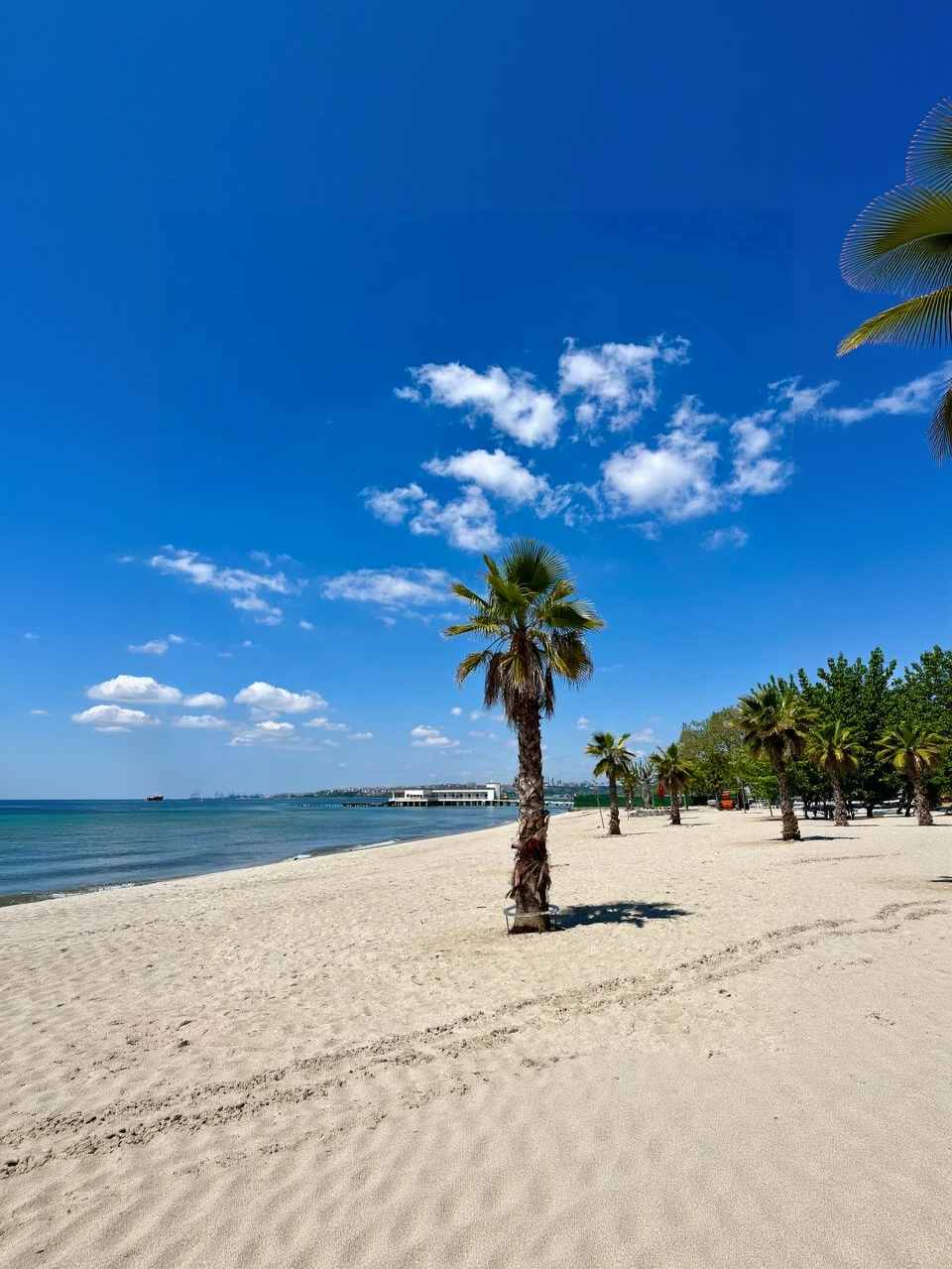
拖動分隔線,比較不同場景的實際處理效果。
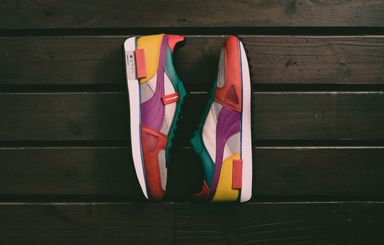
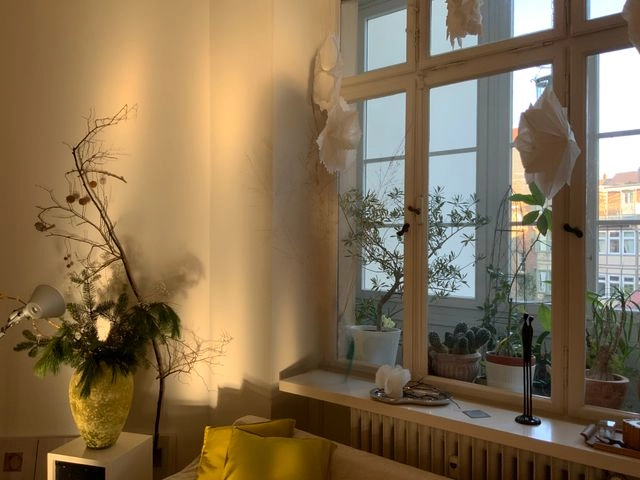
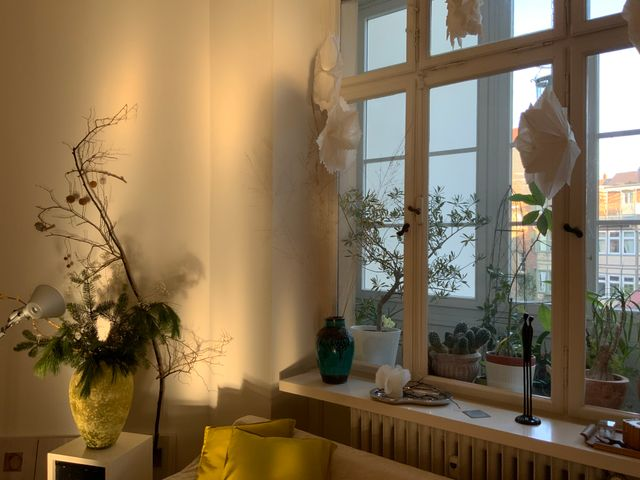

上傳照片,塗抹干擾物,再下載重建后的乾淨画面。
上傳一張清晰的照片,確保不需要的物件及其周圍有足夠的可見背景。
完整塗抹物件,包括邊緣像素和陰影,並針對狹小區域調整筆刷大小。
檢查填充区域,必要時完善遮罩,再下載結果。
透過精準的筆刷操作,清除旅遊照、商品照、房產照和社群照片中的干擾元素。
塗抹物件、邊緣和附近陰影,讓工具準確識別需要替換的區域。
AI 利用周圍的結構、紋理、色彩和光線重建選取區域。
比較處理後的圖片,視需要調整遮罩,然後下載清理後的結果。
關於塗抹遮罩、修復质量、點數,以及哪些物件更容易乾淨移除。
移除物件后可繼續去文字、修復人臉或放大圖片。
繼續創作
針對特定任務使用專門工具;需要更多模型、模式與範本時,則繼續使用生成功能。