
- Sombra suave
- Intensidade da sombra · 30
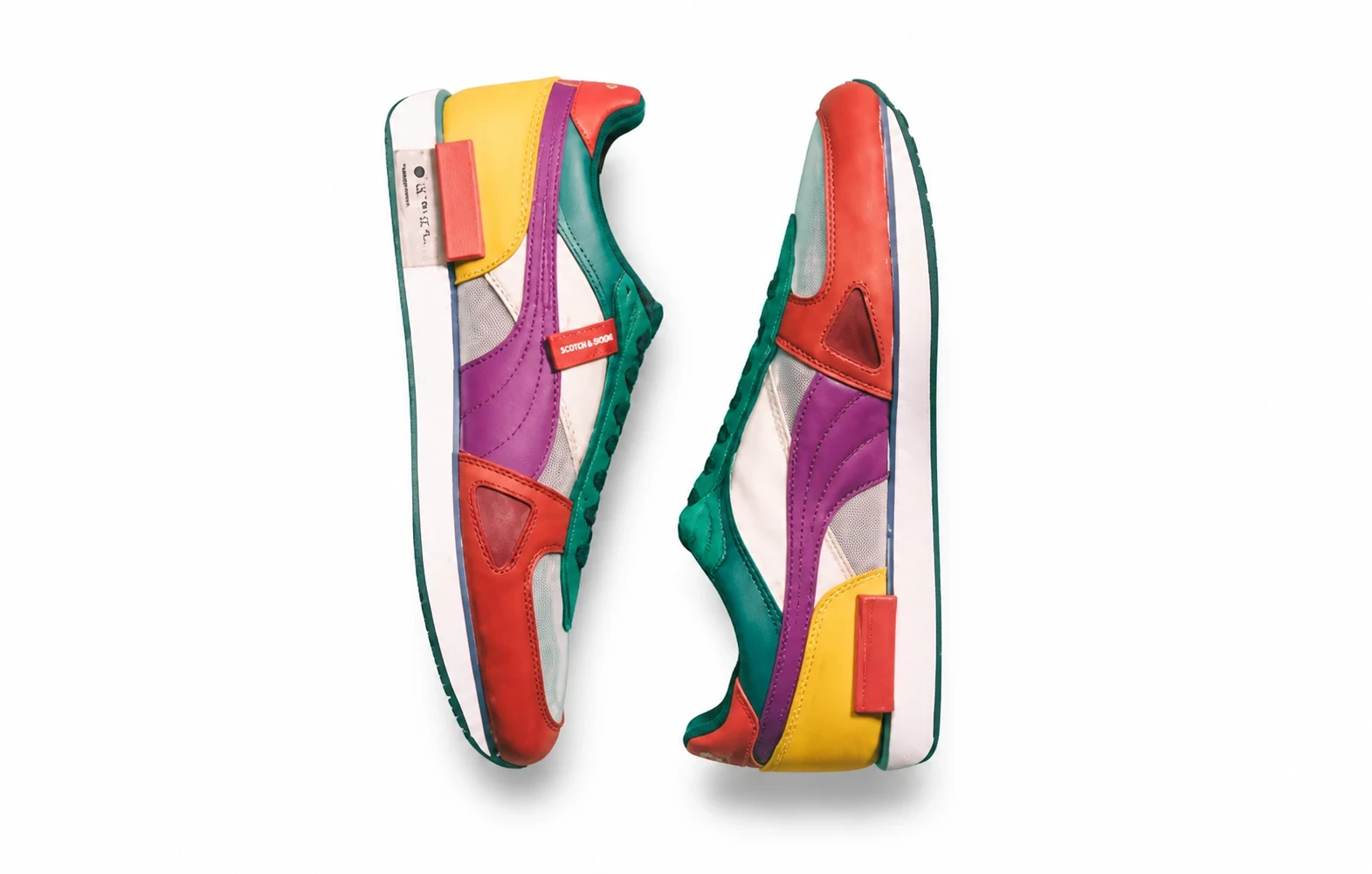
Adicione uma sombra a um produto recortado sem sombra.
Antes: um recorte sem sombra. Depois: o modelo adiciona uma sombra. Arraste o divisor para comparar.
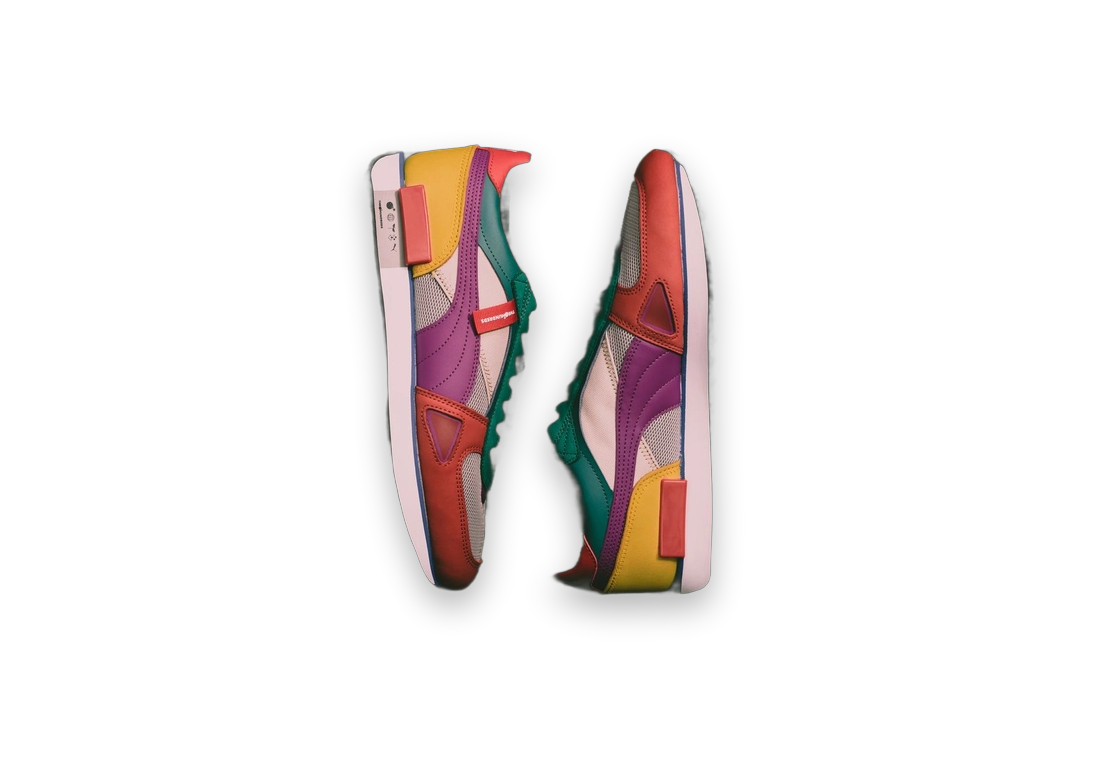
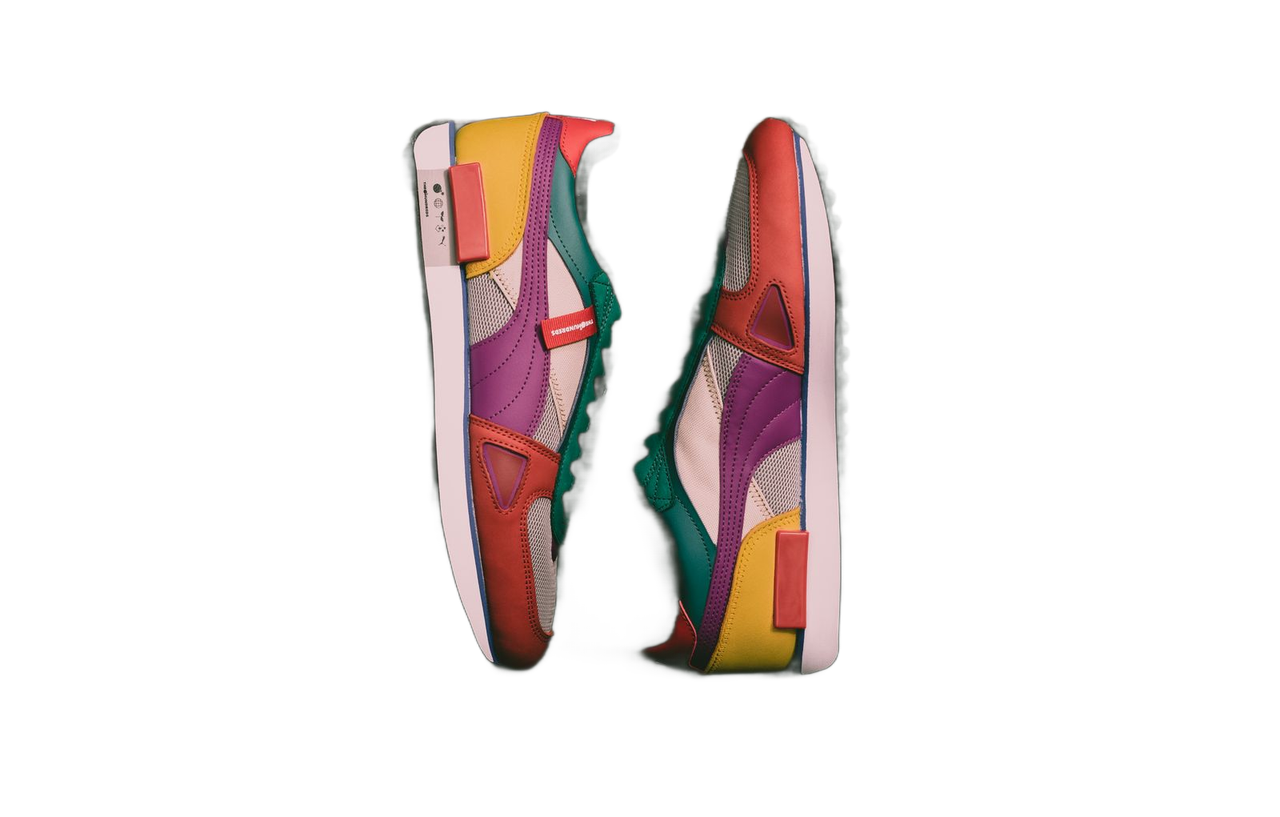
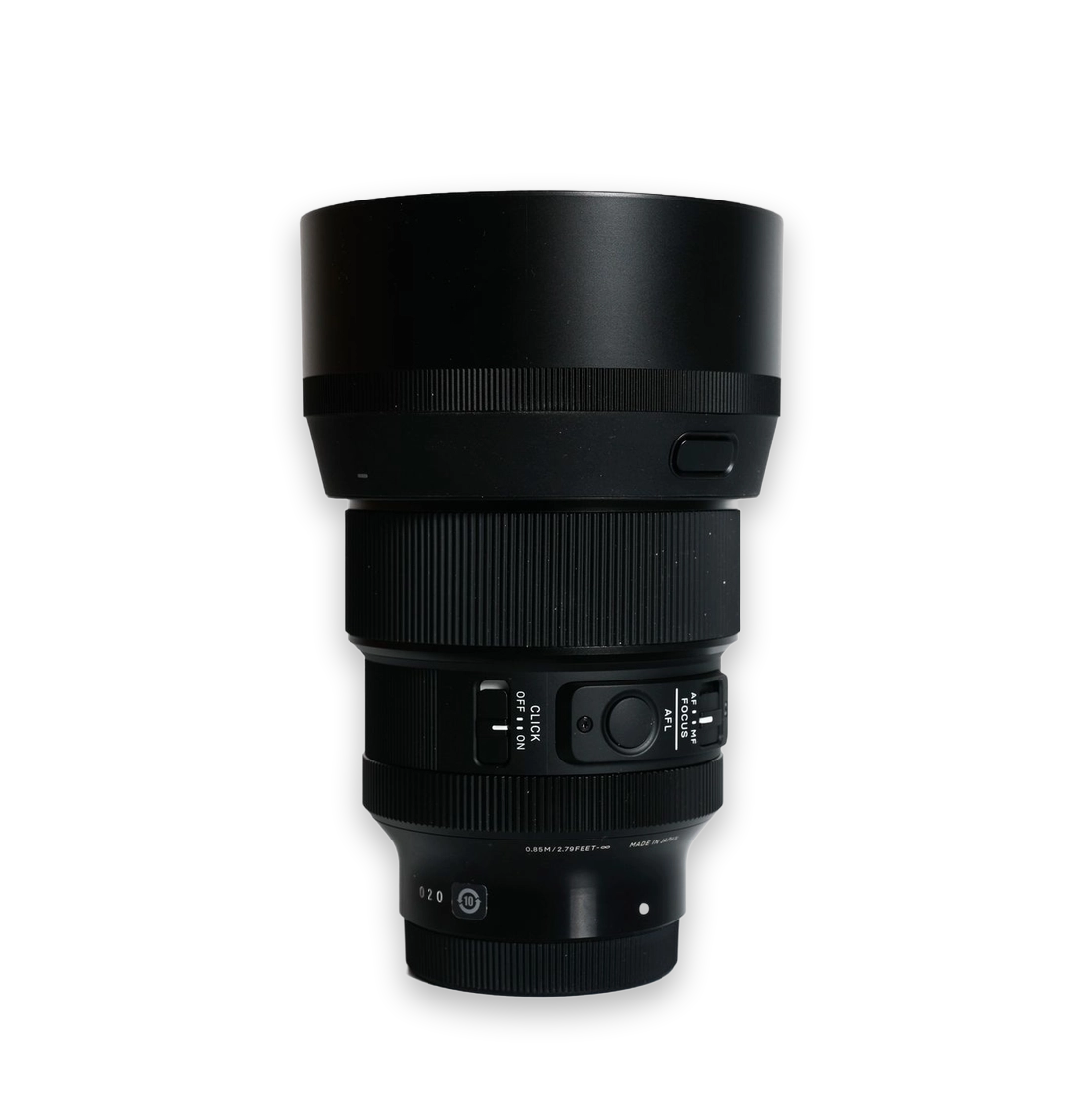
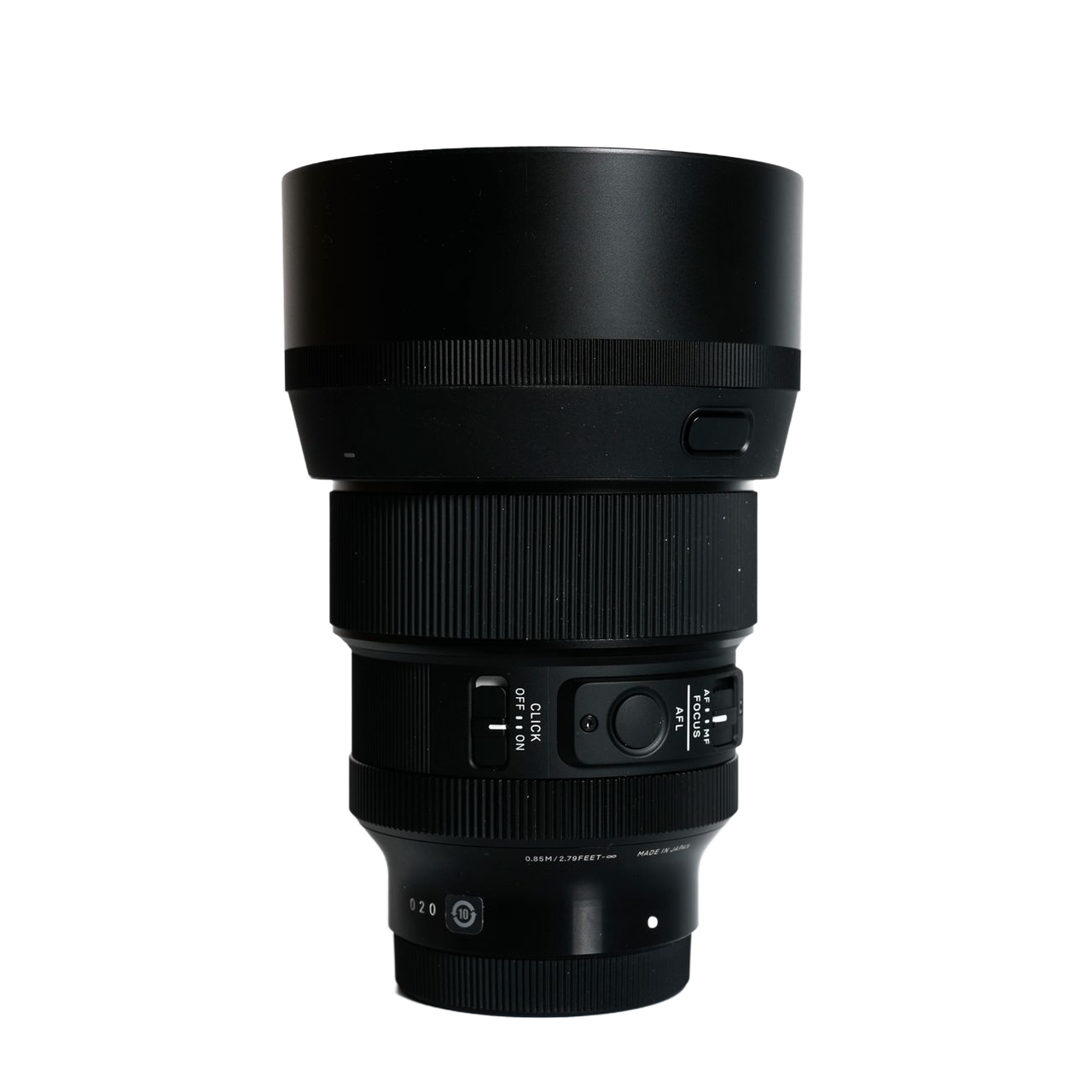
Sombras suaves servem para composições gráficas e sombras flutuantes para apresentações suspensas. Elas não recriam a iluminação nem o contato de uma cena real.
Escolha uma sombra suave ou flutuante e defina a intensidade de 0 a 100.
Dê profundidade aos produtos isolados do catálogo.
Use o PNG gerado no seu próprio layout de loja.
Compare estilos de sombra antes de escolher a apresentação.
Comece com um recorte transparente sem sombra, deixando espaço ao redor do produto. Remova primeiro o fundo se necessário. Mantenha as fotos finalizadas que já têm sombras naturais.
Escolha uma sombra suave ou flutuante e defina a intensidade de 0 a 100.
Compare com o original. Confira forma, cor e texto do rótulo antes de usar o resultado.
Explore outras tarefas de fotografia de produtos, remova um fundo ou amplie uma imagem para o próximo design.
Adicione uma sombra a um produto recortado sem sombra.