Fotos de produtos: fundos, cores e conjuntos
Use apenas as etapas que sua foto precisa. A partir de um resultado escolhido, use Usar na próxima ferramenta para levar essa imagem para a próxima etapa, depois revise o novo resultado comparando com o original.
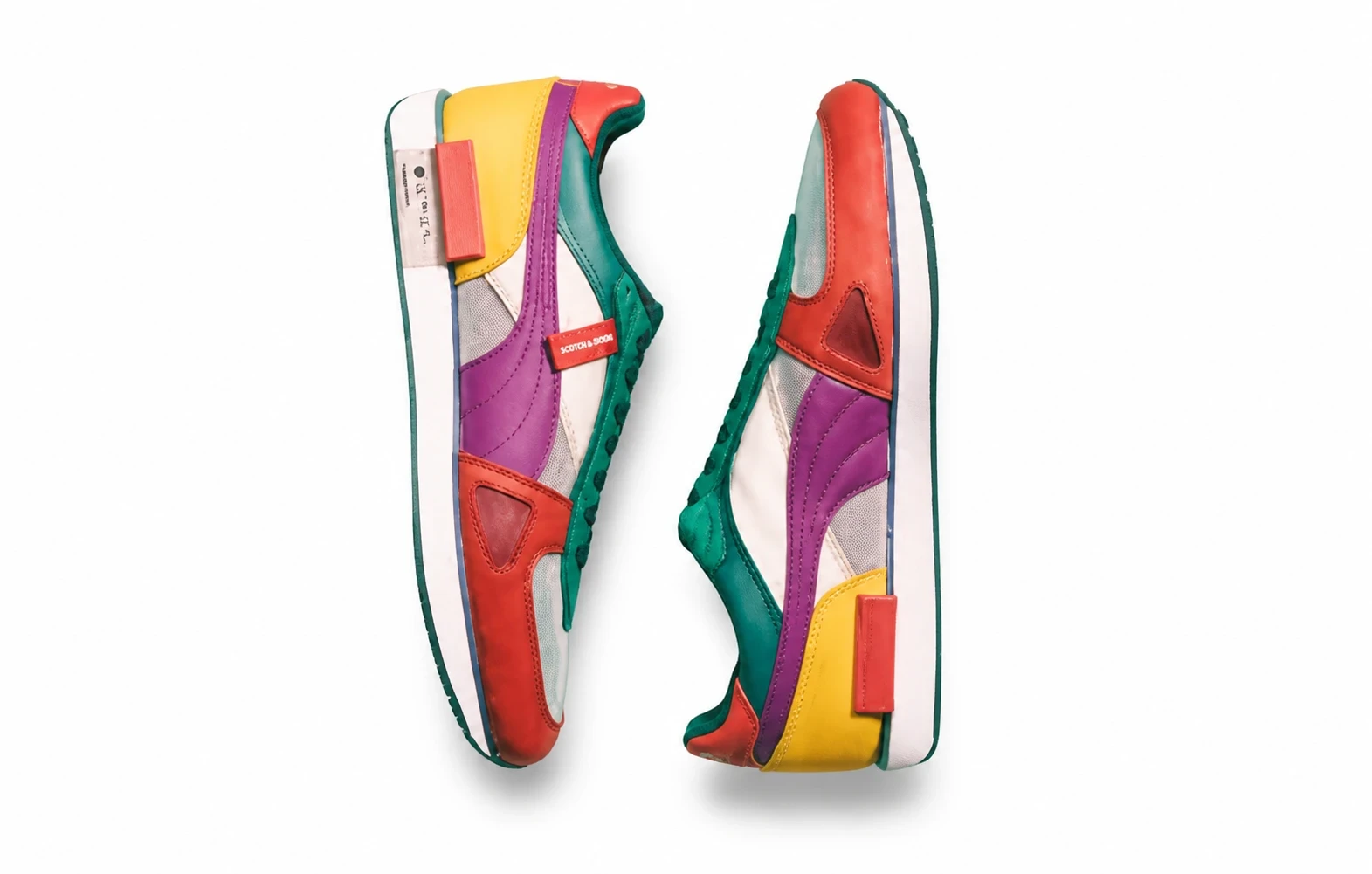
Comece com uma foto clara do produto. Limpe-a, escolha um packshot ou cena, explore variantes de roupas e cores, depois revise e baixe as imagens que você precisa para sua loja ou campanha.
Packshots e imagens fonte limpas
Faça uma foto padrão do produto, remova o fundo, limpe pequenas imperfeições ou adicione sombras Suave, Dura ou Flutuante a um recorte preparado.
Fundos, posicionamento e luz
Escolha entre gerar um cenário, posicionar um produto em uma cena fornecida, ajustar a luz e explorar uma composição criativa automática.
Variações de roupas e cores
Prepare apresentações de roupas ou explore cores. Novas visualizações e interiores reconstruídos de roupas ainda precisam ser comparados com referências reais do produto.
- Alterar cor de produto com IA
- Fotografia com manequim invisível por IA
- Fotografia de roupa em plano por IA
- Modelos de roupa por IA
Como gerar um conjunto de imagens de produto?
Abra Fotografia de produtos com IA e escolha Conjunto de imagens do produto. Selecione apenas as imagens completas que você precisa: packshot, cenário, sombra, criativa ou roupa em plano. Cada uma é gerada separadamente a partir da foto original e cobrada individualmente; não há pré-visualização paga em colagem. Sombra requer uma fonte transparente sem sombra e pode usar estilos Suave, Dura ou Flutuante. Os resultados são variações de estilo, não fotografias verificadas de ângulos não vistos.
As variantes de cor são precisas o suficiente para listar como estoque?
A operação multicolor preview mostra até seis cores-alvo em uma região descrita de uma foto do produto. Não verifica estoque, material, precisão de cor ou correspondência de SKU. Compare cada resultado com uma amostra real antes de usar em um anúncio.
Como enviar um resultado para a próxima ferramenta?
Use Próxima ferramenta em um resultado escolhido para importar essa imagem para retoque, remoção de fundo, sombra, packshot, cena, cor, vestuário, Conjunto de imagem do Produto ou ampliação. A geração começa somente quando você enviar na ferramenta de destino. Links de solução abrem a ferramenta sem importar um resultado.
Verifique antes de publicar
Use resultados de IA como visuais editáveis do produto. Mantenha o original ao lado e escolha apenas imagens que descrevam o item real com precisão.
Detalhes do produto
Compare logos, textos impressos, pequenos componentes, bordas e textura da superfície. Instruções no prompt para preservá-los não garantem isso.
Cor e material
Confira prévias de cor e materiais reiluminados com o estoque real. Uma cor HEX escolhida não é uma medição calibrada da cor do produto.
Consistência no conjunto
Combine enquadramento, corte, fundo e escala aparente entre as imagens. Reusar um preset ou referência não fixa a mesma cena gerada para cada SKU.
Requisitos de canal e arquivo
Verifique dimensões, nitidez, fundos permitidos e quaisquer sobreposições. Presets de download preparam arquivos; eles não aprovam uma listagem nem a enviam para sua loja.
Publicações relacionadas
 Guias
 Guias
 Guias