Productfoto’s: achtergronden, kleuren en beeldsets
Gebruik alleen de stappen die jouw foto nodig heeft. Vanuit een gekozen resultaat gebruik je Volgend hulpmiddel om die afbeelding naar de volgende stap te brengen, en beoordeel je de nieuwe output ten opzichte van je origineel.
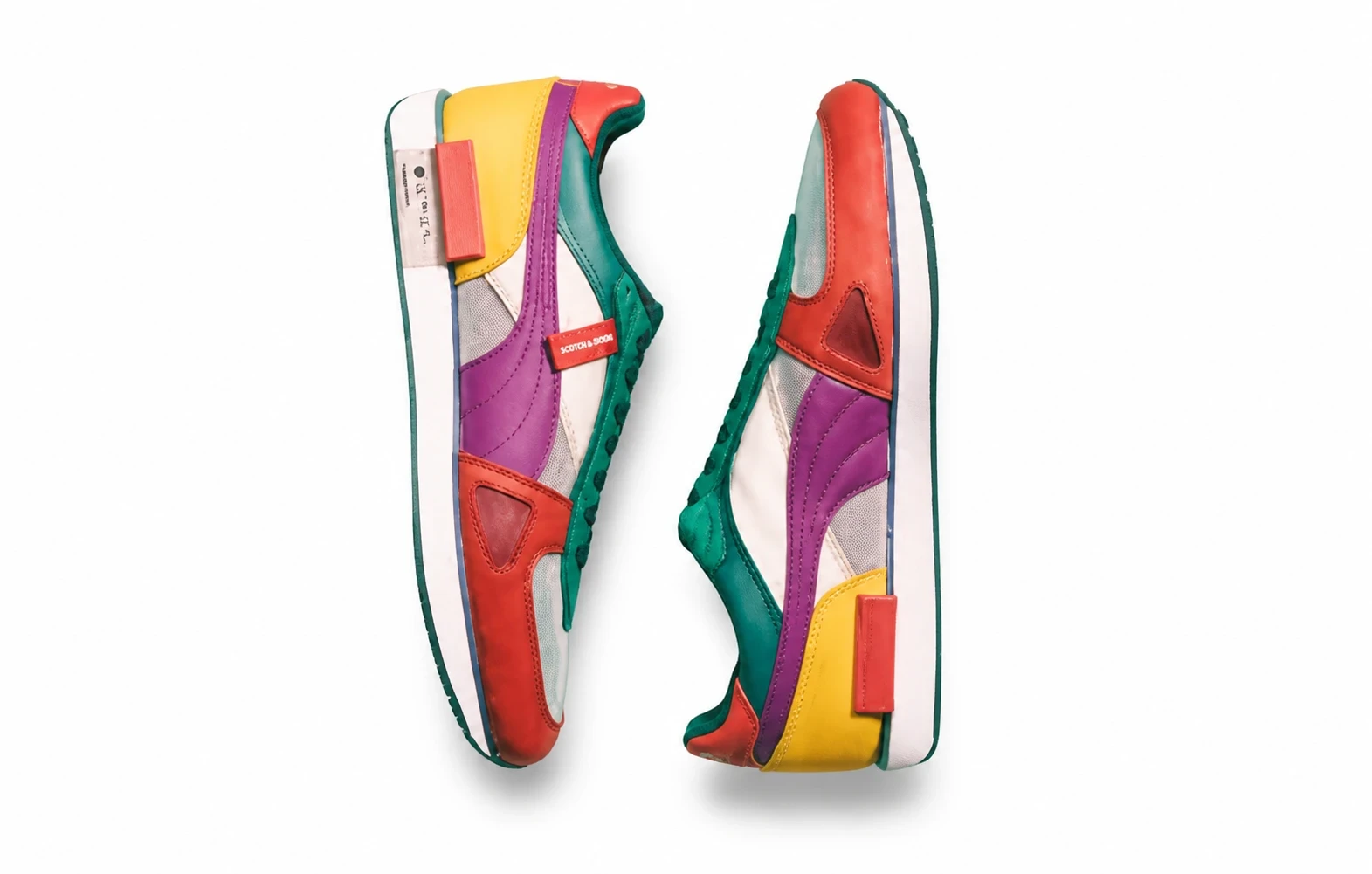
Begin met een duidelijke productfoto. Maak deze schoon, kies een packshot of scène, verken kleding- en kleurvarianten, en beoordeel en download vervolgens de afbeeldingen die je nodig hebt voor je winkel of campagne.
Packshots en schone bronafbeeldingen
Maak een standaard productfoto, verwijder een achtergrond, maak kleine onvolkomenheden schoon, of voeg Zachte, Harde of Zwevende schaduwen toe aan een voorbereide uitsnede.
Achtergronden, plaatsing en licht
Kies tussen het genereren van een setting, het plaatsen van een product in een aangeleverde scène, het aanpassen van licht en het verkennen van een automatische creatieve compositie.
Kleding- en kleurvariaties
Bereid kledingpresentaties voor of verken kleuren. Nieuwe weergaven en gereconstrueerde kledinginterieurs moeten nog worden vergeleken met echte productreferenties.
- Productkleur wijzigen met AI
- AI-foto’s met onzichtbare paspop
- AI-foto’s van platliggende kleding
- AI-modelfoto’s voor kleding
Hoe genereer ik een productafbeeldingset?
Open Productfotografie met AI en kies Productafbeeldingset. Selecteer alleen de volledige afbeeldingen die je nodig hebt: packshot, scène, schaduw, creatief of platliggende kleding. Elk wordt afzonderlijk gegenereerd uit de bronfoto en afzonderlijk gefactureerd; er is geen betaalde collagevoorbeeld. Schaduw vereist een schaduwvrije transparante bron en kan de stijlen Zacht, Hard of Zwevend gebruiken. De output zijn stijlvariaties, geen geverifieerde foto’s van ongeziene hoeken.
Zijn kleurvarianten nauwkeurig genoeg om als voorraad te vermelden?
De multi-kleurbewerking toont een voorbeeld van maximaal zes doelfarben op een beschreven regio van één productfoto. Het verifieert geen voorraad, materiaal, kleurnauwkeurigheid of SKU-overeenkomst. Vergelijk elk resultaat met een echt monster voordat je het in een aanbieding gebruikt.
Hoe stuur ik een resultaat door naar het volgende hulpmiddel?
Gebruik Volgend hulpmiddel op een gekozen resultaat om die afbeelding te importeren in retoucheer, achtergrondverwijdering, schaduw, packshot, scène, kleur, kleding, Productafbeeldingset of opschaling. Generatie start pas als je in de bestemming op verzenden klikt. Oplossingslinks openen het hulpmiddel zonder een resultaat te importeren.
Controleer voordat je publiceert
Gebruik AI-resultaten als bewerkbare productbeelden. Houd het origineel ernaast en kies alleen afbeeldingen die het daadwerkelijke item nauwkeurig beschrijven.
Productdetails
Vergelijk logo’s, bedrukte tekst, kleine onderdelen, randen en oppervlaktestructuur. Promptinstructies om deze te behouden zijn geen garantie.
Kleur en materiaal
Controleer kleurvoorbeelden en herbelichte materialen aan de hand van echte voorraad. Een gekozen HEX-kleur is geen gekalibreerde productkleurmeting.
Consistentie binnen de set
Zorg voor overeenstemming in kader, uitsnede, achtergrond en schijnbare schaal tussen afbeeldingen. Het hergebruiken van een preset of referentie vergrendelt niet dezelfde gegenereerde scène voor elke SKU.
Kanaal- en bestandsvereisten
Controleer afmetingen, scherpte, toegestane achtergronden en eventuele overlays. Download presets bereiden bestanden voor; ze keuren een listing niet goed en uploaden deze ook niet naar je winkel.
Gerelateerde berichten
 Guides
 Gidsen
 Gidsen