
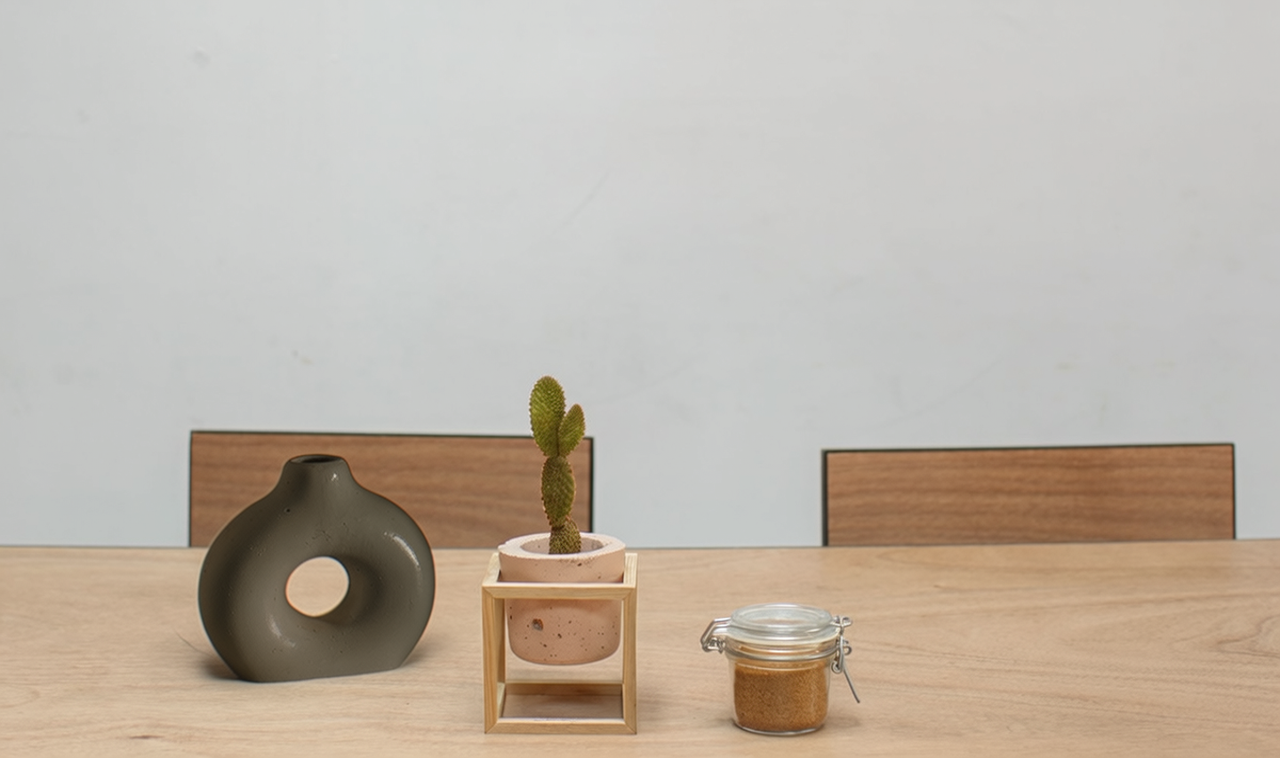
- Plassering X 16% · Y 60%
- Størrelse 18% × 30%
Plasser et produkt i scenen du velger. Last opp produktet og en setting med ledig plass, og angi posisjon og størrelse for et nytt scenebilde.
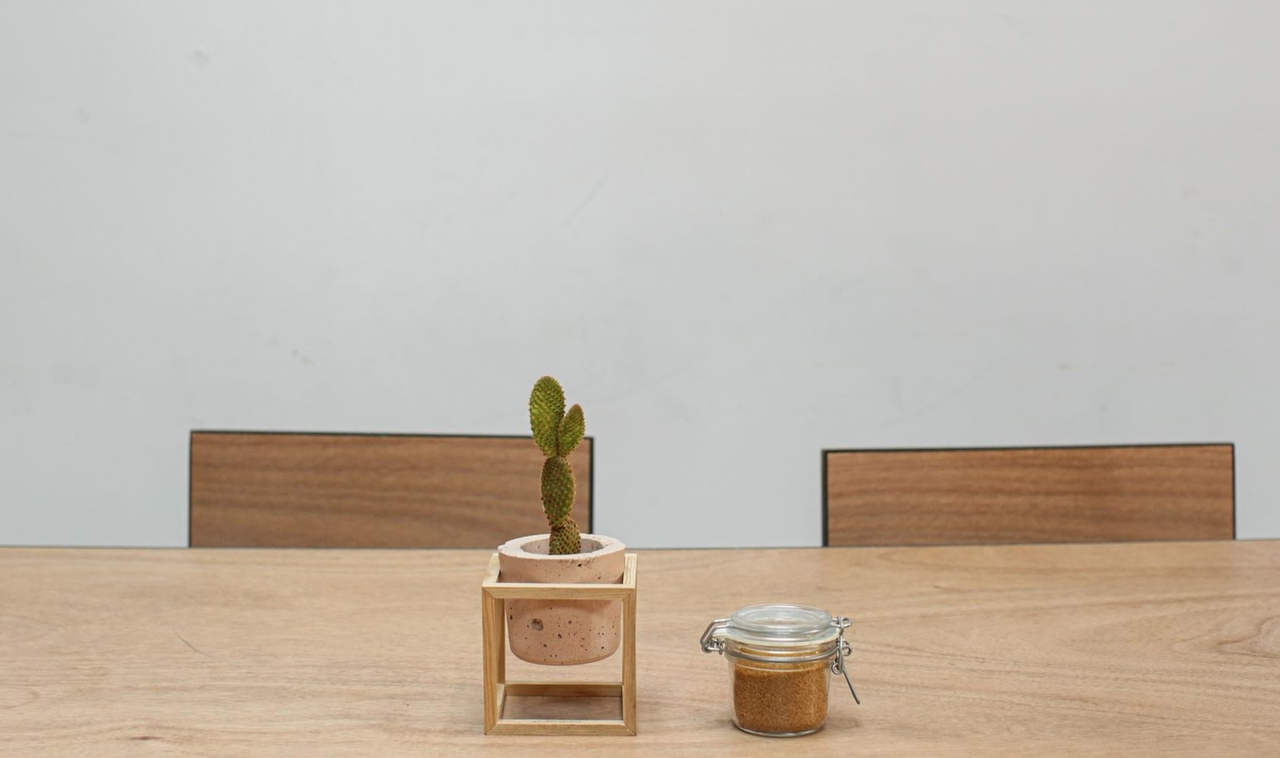
Sammenlign den opprinnelige scenen med det faktiske resultatet etter at produktet er lagt til. Dra i skillelinjen.
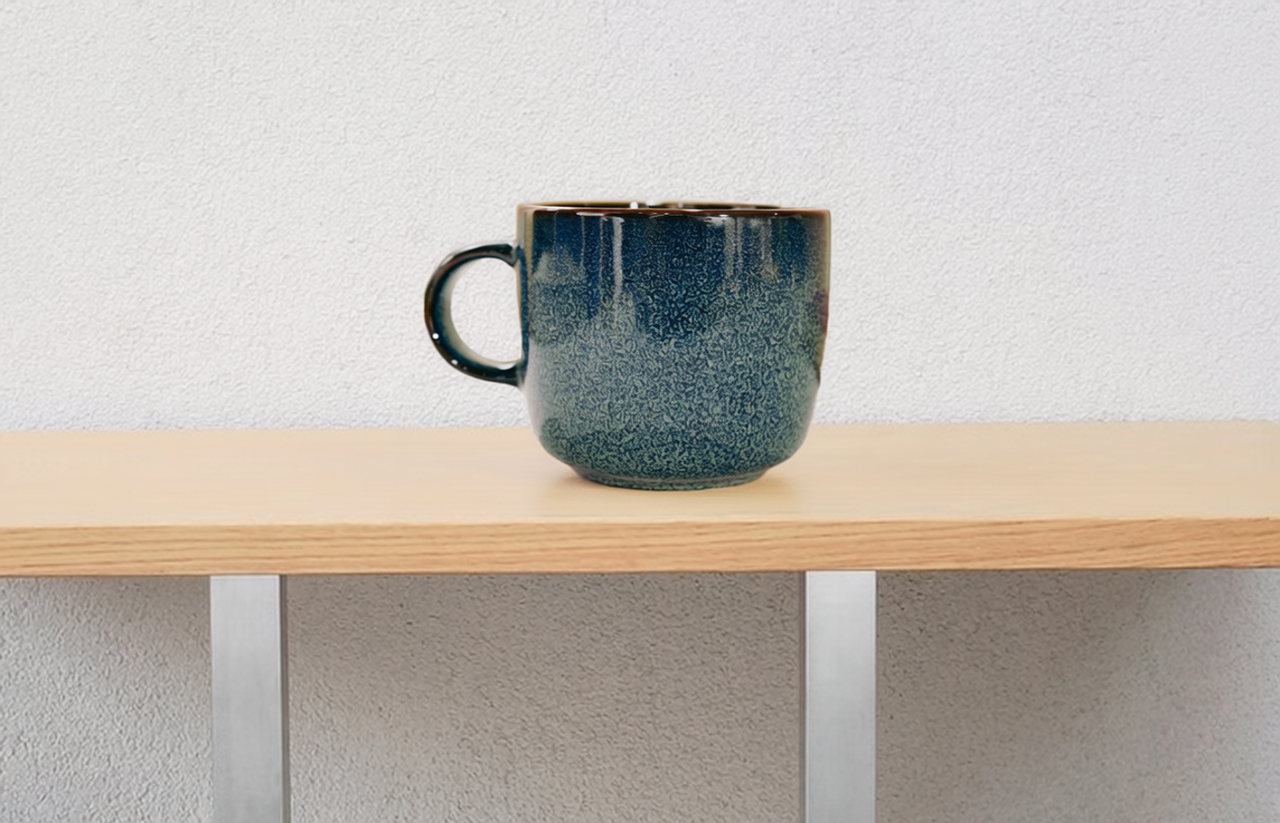
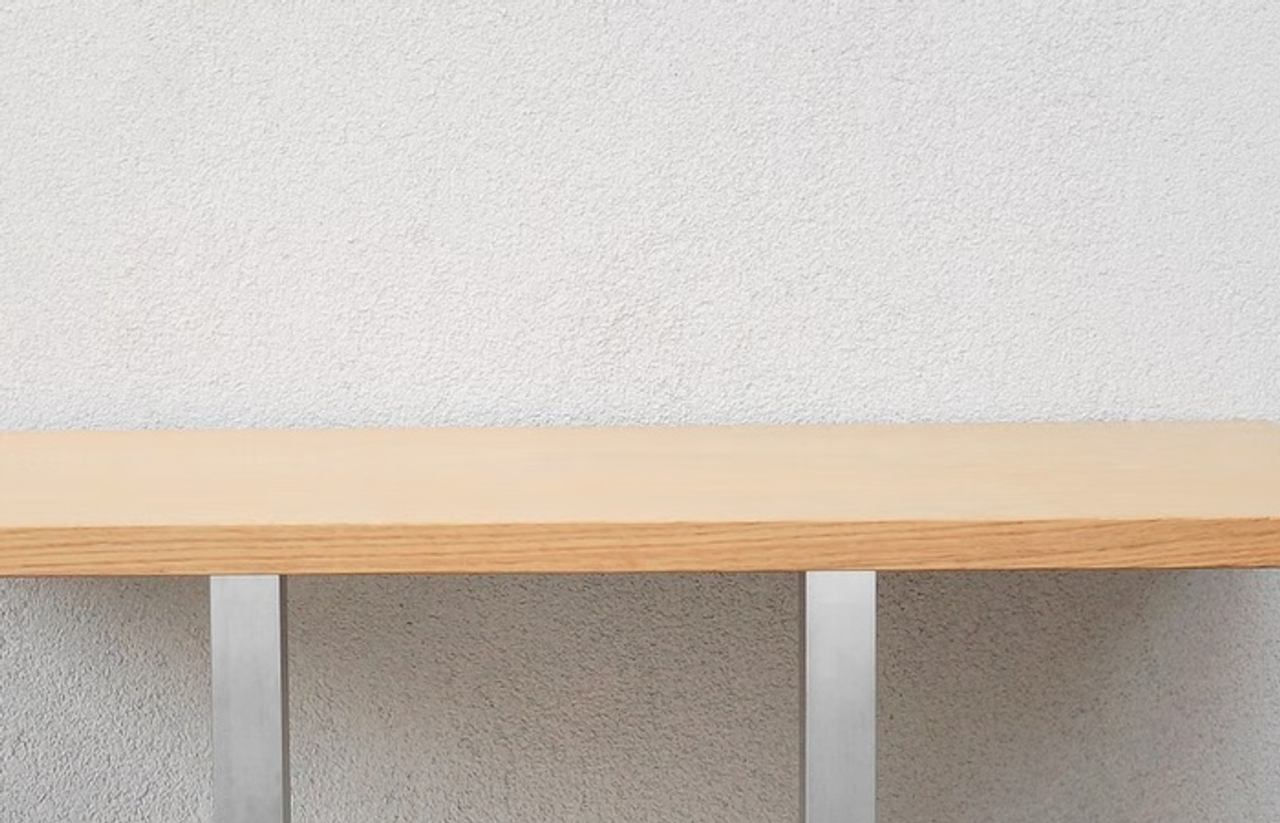
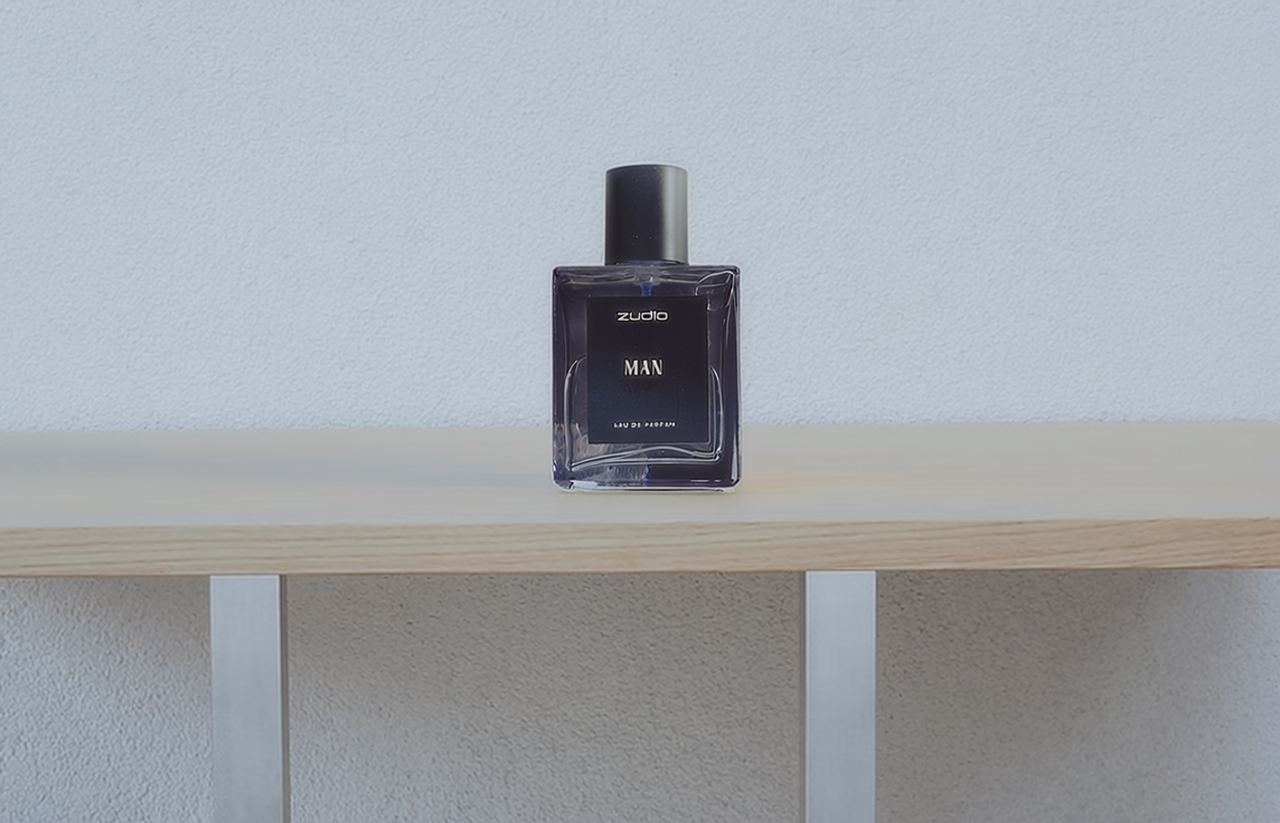
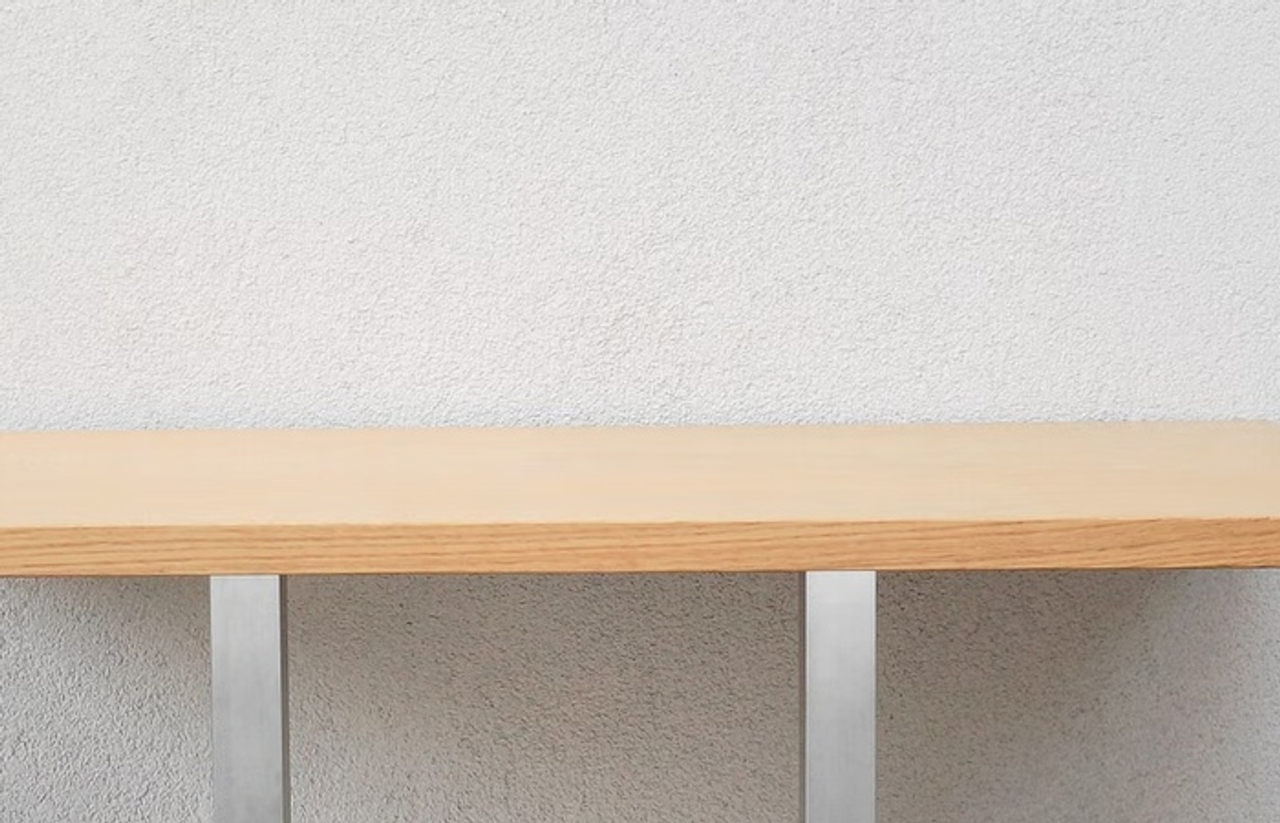
Velg et tydelig bord, en hylle eller en annen støtteflate med plass til hele produktet.
Angi venstre, topp, bredde og høyde i prosent av scenen. Rett inn produktets underkant mot støtteflaten.
Utforsk et produkt på en utstillingsflate til butikkinnhold eller en kampanjeidé. Tilpass synsvinkelen til scenen.
Prøv en hylle eller disk med plass rundt produktet. Velg en lignende synsvinkel og plasser underkanten på flaten.
Bruk et rom- eller bordfoto til en kampanjeidé. Tilpass størrelsen til objekter i nærheten og sjekk kontakt og skygger.
Bruk en tydelig JPEG, PNG eller WebP som viser hele produktet med lesbar emballasje og etiketter.
Last opp scenebildet og juster de fire prosentverdiene. Hold rammen inne i bildet og tilpass størrelsen til omgivelsene.
Sammenlign med originalen. Sjekk produktets form, farge og etikettekst før du bruker resultatet.
Utforsk andre produktfotooppgaver, fjern en eksisterende bakgrunn eller forstørr et bilde til neste design.
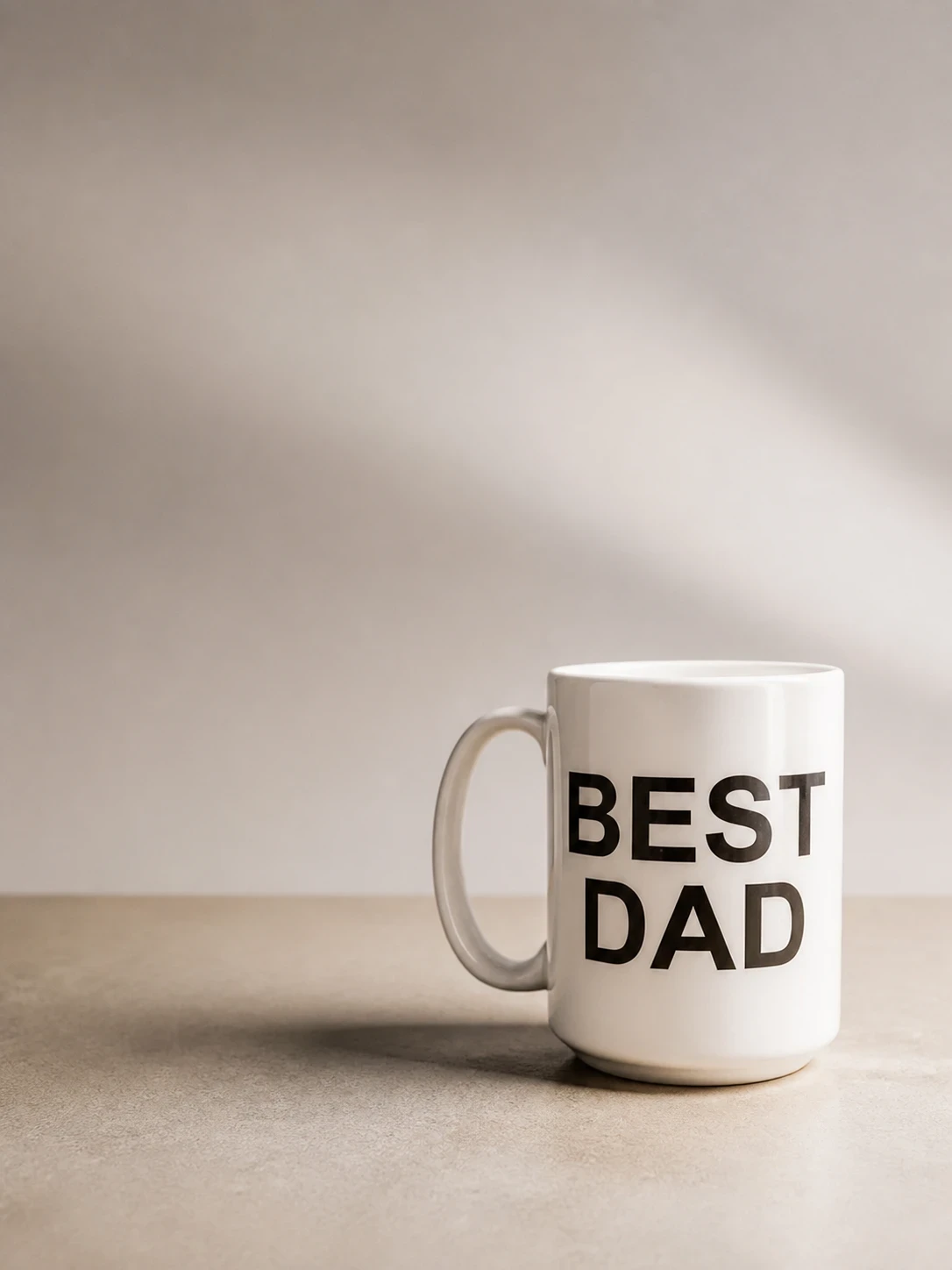

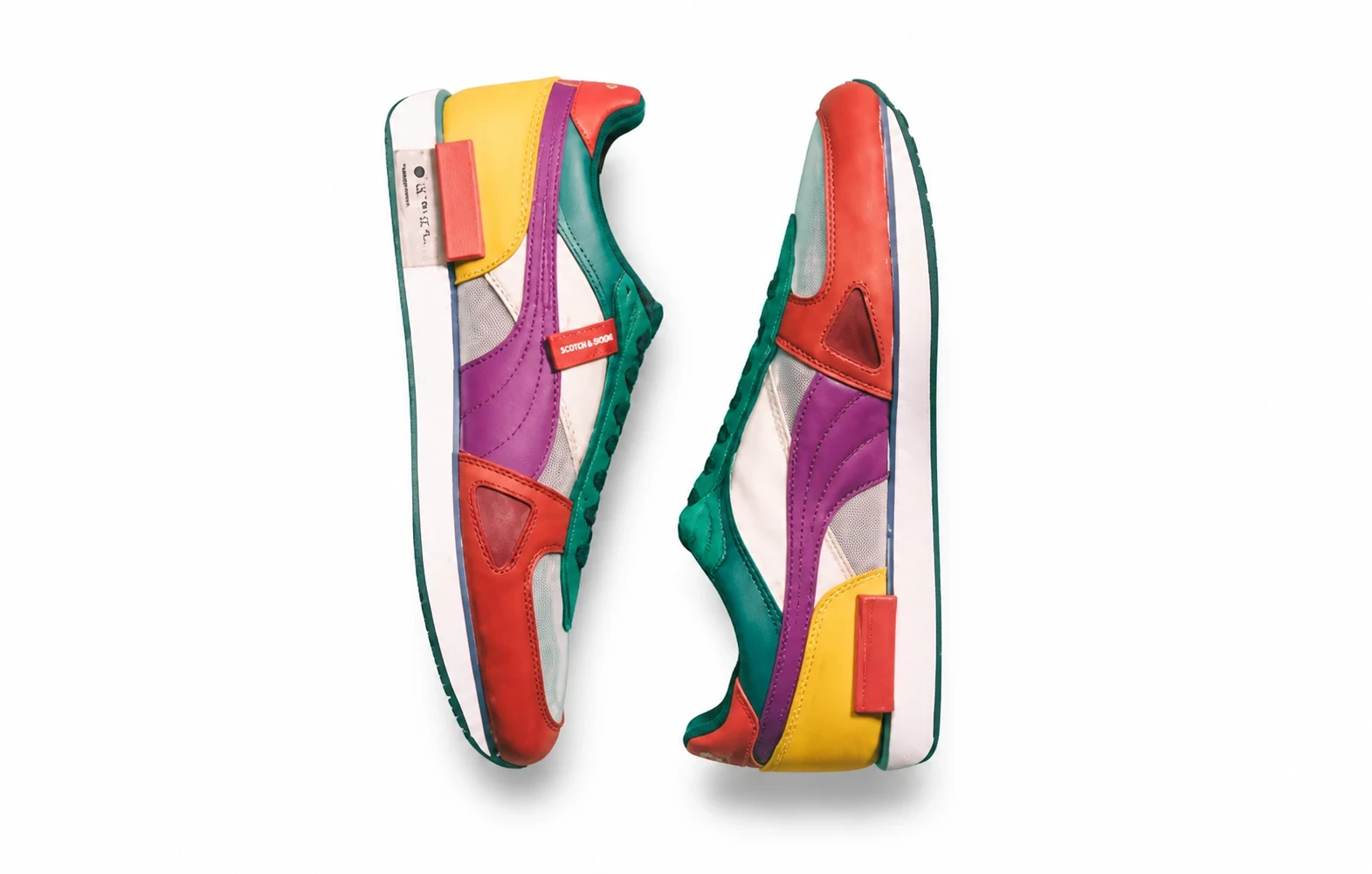
Plasser et produkt i scenen du velger. Last opp produktet og en setting med ledig plass, og angi posisjon og størrelse for et nytt scenebilde.